这种超写实的实景效果图,纯小白也能做出来,注意听,只需要三步。第一步,准备模型,不会建模的找人建模,打开你的模型, su, 三 d, max, 酷加乐都可以,找几个最想出的大角度直接截图保存。第二步是写提示词,很多人觉得 ai 最难的是写提示词,我告诉你, 提示词让 ai 写,把我们的模型截图拖给 crood, 直接问他用 banana, banana 变成实景照片,提示是怎么写?要确保构图比例不变,空间结构不变。没有 crood, 用豆包的专家模式也可以。 注意啊,我根本就没有告诉他这是什么,结果他自己给我推断出来了,这是一家火锅店,还得是 crood, 检查一下提示词有没有问题, 直接复制。第三步,快速测试出图,打开带有香蕉的平台,上传我们的模型截图。同时复制提示时,这里注意别一上来就跑四开,先用一开或者两开测试,又便宜又快,确认效果满意了,我们再跑四开,看立马就出来了。但是我觉得有点冷清,想加点人, 加点车,增加点氛围。还是那句话,直接交给 ai 写,你只管说话, ai 负责干活。经过几轮修改,我们得到最终的提示时,直接复制粘贴,这时候跑四 k 成功率就很高,你学会了吗?

粉丝17.7万获赞89.8万
相关视频
 01:04查看AI文稿AI文稿
来看看 ai 渲染的全景图, 使用方法很简单,上传模型截图 就是这种三 d 导出的,然后运行 对比一下原图。
66一米设计 04:09查看AI文稿AI文稿
古家乐支持全景图的上传了,注意不是下载,是上传,那这节来讲一下这个东西来如何操作,那我们 点击一个全景图,然后这下面了有一个全景图设置,点击一下,假如说你打开你的这边的图册,假如说你打开你的图册是像这样子的, 那你这边呢可以点击这个切换到大图,当然你也可以像这种啊,这边有一个设置,点这个也行,或者你在这个大图里面点击这个全景设置也行,然后我们以周围的案例,然后来点击一下这个全景设置,点击之后呢,这边呢是可以我们稍微点一下,在这个按钮里面点击一下,你就可以下载或者上传这个 我们的这个全景图,那我们可以先把这个图给下载下来,快乐开通这个功能呢,是为了方便大家对全景图进行一个 ps, 本来我们只能对我们的单图进行 ps 嘛,那现在可以对全景图进行 ps 了,不过呢这个有好处也有坏处,什么坏处呢?等会会跟大家说。好,我们点击这个这边的图包之后,就可以看到我们的六面题这个图,对吧? 然后呢你可以对这个全景图进行 ps, 然后我们把这张图啊用 ps 打开,你可以像这样直接拖进来, ok, 没问题,对吧?然后放到 ps 当中呢,你就可以对我们的这里面东西进行一个后期,对吧?啊?这个其实看起来就不太和谐,对吧?我们可以用这个仿制图章工具呢,把它给涂抹掉啊, 新建图层,然后把它给涂抹掉,像这样,对吧?这都是常规的 ps 操作,只举一个例子,那更多时候呢,我们可能干什么事情呢?需要去调一个色,对吧?那建议大家呢使用这个下面的这个调整图层, 我们点击这边,比方说你想调整这个自然饱和度,然后可以像这样去调整他的一个饱和度,对吧?自然的饱和度,比方说你想调一下他的曝光度或者他曲线,我们比方说我们调下曲曲线吧,然后我们把这个比方说我们把整体给拉的稍微亮一点, 那我们做一个简单的 ps, 那这里为什么要用这边的调整图层呢?有什么目的呢?等会大家就明白了,我们把这个呢给导出来啊,导出为导出到我们新建有文件夹,这个是我已经新建过了,我们找到刚才的文件夹是这 好,我们再新建一个文件夹,然后我们把这个图呢保存下来, ok, 点击确定,这样就可以保存了。这个时候呢,如果你要继续对其他的六面图进行一个 ps, 对吧?那你可以,那你如果进行重复操作,可能会导致你每次调不一样,那可能会导致不同的色彩之间就会有一个断层,那为什么使用调整图层呢?呃,大家如果稍微懂一点 ps 就会明白这一点,调整图层可以避免这个问题,我们把这个 新的这个拖到调整图层下面去, ok, 他就自动应用了,调整图层就不用自己重新设置并且了,可以保证每次设置的效果是一样的。我们同样把这个给掏出来, 跑出的时候注意你使用的名字,由于刚才我们这边上传的是这张,对吧?杠二,你一定要按照我们原来的名字来去进行调整, ok, 进行保存好,其他的同理呢,大家也可以复制 我这边呢,快进过去。 好,我这边已经处理好了三张,然后我剩下再留个三张,故意不去处理,就为了给大家去对比一下如果你不处理的话会发生什么事情, 然后我们把剩下三张给复制进去好了,这样我们就得到三张处理后的三张没处理了,对吧?完事之后呢,我们再进行上传,然后我们点击这里上传,然后找到我们 刚才的文件,在这个然后我们点全选,你可以 ctrl 加 a 全选,或者像这样框选都可以,然后打开,然后就可以一下子上传我们六张图,这个比建议要方便,我们点击重新生成,然后确定替换,就可以把我们后期过的这个图给替替换成功,然后可以看到刚我们修的这个地方,对吧?就替换成功了。 好,这边我需要给大家去看看什么呢?就是这地方有三张图,我们并没有修,对吧?并没有进行一个调色,大家看到这边就是原来没有修的啊,这地方一张,这地方一张,还有这地方一张。呃,这个 为什么?就是说大家修的话,就如果你调过色的话,同一用同一个调整图色,那就调,或者你用其他方法用同统一,用同一套参数去调,这样可以保证他们调出来的色调是一样的,不然就会造成他们色调不统一的情况,所以大家注意一下。好了,那这边你完成之后就可以点击保存,就可以把我们的这个图给保存下来, 另外除此以外,你还可以在你的六面图上面去加些文字啊,或者任何你想加的任何东西都可以,对吧?然后把这个给倒出来,然后再把这个图重新上传到我们的工具里面,可以实现这样的一个效果。 呃, ok, 这就进行内容。然后刚才讲了这个有什么坏处啊?这个坏处就是以前库加勒的全景图,由于他是指出输出不能上传的,所以呢,他可以代表这个人的库加勒的一个渲染能力。现在呢,由于你可以上传, 对吧?所以以后你再看到库加勒的全景图,他不一定就真的是库加勒做的。好。这几个内容我们到此结束,下期再见。拜拜。
864舒晓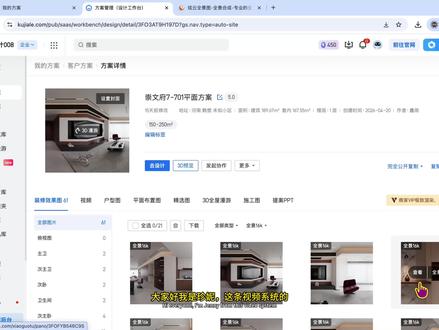 02:20查看AI文稿AI文稿
大家好,我是珍妮这条视频系统的,带大家学习如何将库加勒里的全景图在其他的平台上进行合成。首先我们打开已 经渲染好的方案,在全景图这里,我们点击右下角的三个点,选择下载图片包,点击一下把需要合成的场景都下载下来,下载好以后,我们打开炫云的设计界面,我们点击合成全景图, 然后在作品标题这里,我们给他输入意式风格,然后也可以给他作品进行一个分类,然后作者的信息,然后电话号码都可以输入进去,然后自己公司的 logo 我 们在添加场景这里选择,我们点击六面体图,选择刚刚下载好的这个图片包, 选择上传同样的操作,将其他的文件夹都上传上来,我们依次把右面图文件夹上传完以后,再来对每个场景进行命名,命名完以后,我们选择下方的合成全景图, 选择编辑,在这个界面里面我们可以选择一个场景作为开场场景, 也可以按住不放鼠标,按住我们的图片不放,移动他想要的一个位置,顺序 在右侧这里我们可以选择一个背景音乐,音乐我们可以自己上传,也可以在系统音乐里面去选择,都可以。选择好音乐以后,我们再来选择信息编辑,在信息编辑里面我们可以 设置他的作品标题,设计说明作者和联系电话,设置好以后,我们点击确定。如果我们想要给他添加一些图片热点,那我们就选择热点管理里面选择图片热点, 给他加一个热点,在热点这里我们可以要添加图片,选择刚刚下载好的图片,打开,这样我们就添加了一个图片热点,点击确定,我们选择上方的保存, 选择点击分享,这个时候我们用二维码扫一扫,就可以看到我们的一个效果图了,我们也可以直接点击这个图片,进入我们的一个预览界面,那我们这样的一个全景图就合成好了。
75酷家乐珍妮 00:43查看AI文稿AI文稿
库加勒全景图做好了,怎么样分享给客户呢?今天来告诉你我的出租方式。 作为工作成果的展示方式,合成全景非常重要。首先第一步,我们点击上方图字按钮,在左边找到全屋漫游,注意要先渲染好全景图哦。点击去深层漫游,勾选要合成的全景图,并在下方设置起始点。 注意这里要是全景名字不对可以改名字,十分建议选择这个普通漫游,点击去编辑,在右上边的分享按钮里可以进行分享设置的修改,最下面可以下载新增好的全景海报。最后分享给客户就行了,我是舒涵,让我们一起变得更强!
831酷家乐书涵 01:07查看AI文稿AI文稿
大家乐怎么样把两套方案合并成一个?那首先我们先准备两套方案,然后我们要给他联合到一块,做成一个三百六十度的方案全景。好,首先我们先点击三层,然后选取我们自己想要的这个全景图, 让我们点击手动合成智能漫游生成。好,然后我们点取编辑 这边左边这里会有一排菜单栏,菜单栏的这里会有一个关联全景图。好,那么我们在这里就可以关联到另外一套方案的全景图了,那我们在这里搜索啊,如果说方案很多,那么我们直接在这里搜索我们想要的这一套方案的名称, 这个就是搜索出来的,我们点击他,然后点击保存好,然后我们再进入到这一个方案里面去查看, 那我们点查看,那么我们在右下角这个地方会有一个关联的全景图。啊,那我们关联好了,这一个就会出来了, 那这一个两个方案就给他做成了一整套的全体图。
528老雨全屋定制设计 00:34查看AI文稿AI文稿
你知道库加勒全景图如何生成短视频吗?今天轻松一步教会你, you should be like a pretty girl! 首先第一步,我们要有已经渲染好的全景图,然后进入到全景图编辑器里,在左边参数栏下方有这个短视频功能,设置栏里可以调整生成视频的参数, 重点是视频方向,建议发抖音就生成,竖屏的就行,分辨率选择高清,然后一键生成,最后下载保存,剪辑,配上音乐发布就行。我是舒涵,让我们一起变得更强。
1733酷家乐书涵 01:13查看AI文稿AI文稿
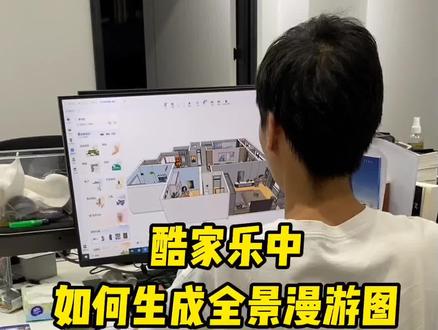
老师,老师,怎么了?我把我每一个空间的效果图都给渲染出来了,我想把它合成一个可以切换空间的全景漫游图。我该怎么合成呀?来,我来教你,你在咱们的右上角点击应用, 找到七二零全景。七二零全景,对,然后呢在我们的左边找到区窗座,点击区窗座,对,选择三 d 全屋漫游,然后呢,选择你要生成的户型,然后呢,选择你需要去合成的空间。嗯, 好,选择完成之后,你在右边给他输入一个作品名称,点击创建作品,稍微等一下,你看咱们的作品是不是创建完成了,点击查看,你也可以点击分享,分享给你的客户啊。老师,那你这个方法好快呀,就是我这个库加勒还是。嗯, 太薄弱了,我想系统的学习一下我该怎么学。那老师就推荐你学一学我们这样一本谈无尽的效果图,库家乐从入门到今天这样一本书,翻开书籍,里面呢都是高清的图片加文字的讲解,无论你是能接触小白还是电脑新手,都可以轻松学得会。 最重要的是,这本书籍里面还给你配备了一个二维码,扫码就可以观看的一百零二节视频课程。点击左下角的小黄车带大家学习情况。
 01:51查看AI文稿AI文稿
哎,老师,老师怎么了?你看在库加勒中这个户型啊,包括他的家具全部生成好了,这个怎么给他做成全屋漫游图呢?哎,老师给你的这本书你是真的一点也不看呀?来,你把它打开,翻到一百九十六页,一百九十六上面有吗?有,你打开, 你看咱们书籍这里是不是有一个三 d 全屋漫游,是不是你跟这上面的步骤一步一步操作,如果你没有户型呢,我们这里还专门给你留个二维码,你扫描就可以得到一个户型。你看咱们这本书籍里面教你的每一步如何生成全景漫游图都有详细的讲解。 啊,这么方便吗?对,这个书确实没看,而且我光看书不够吧?当然不够了,咱们这本书呢,不光有这种彩色的书籍内容一步一图的,而且最重要的是咱们这本书籍里边还有一个二维码,扫描二维码你就可以得到一百零二节视频课程,视频课程加上咱们的 呃书籍彩色内容,学习起来更加的快。现在呢,我就把这本书放在视频左下角。小黄车,如果你也想学习,就赶快带着回家学习起来,那我就先教他一下如何生成全景漫游图。首先我们点击图册, 然后呢你看这里面是不是有你声音称好的单张的全景图,然后呢,我们找到我们右上角,这里有一个应用,下方有一个七二零全景,点击一下, 然后呢我们进入到七二零全景,找到这里去创作,我们点击一下去创作。对,然后呢你选择方案,我们从库加勒方案中选择搜索你的这个户型一百三十平米,然后找到你的户型,我们点击一下,看这里面是不是你的全景漫游图,你挑选你想要生成的空间。哦,我想要客餐厅的。 好,你选择完空间之后,你还可以在右边更改咱们漫游的初始场景,还必须要给他输入一个作品名称,给他起个名字,随便起,点击创建作品。 好,咱们稍微等待一下,你看咱们的作品是不是就创建成功了。你可以点击分享,也可以点击查看。你点击查看,我们一起来看一下你做的效果图如何。哎,你这张效果图做的还可以。
 00:29查看AI文稿AI文稿
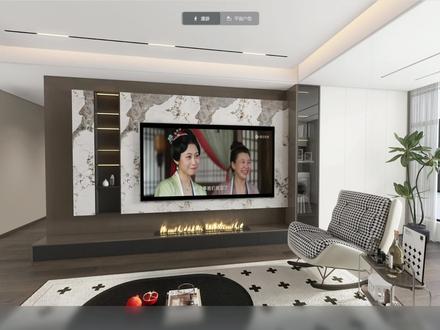
在库加勒中,如何做这种电视动起来的全景效果呢?先渲染一个全景图,找到全景,设置左侧栏呢?找到素材嵌入。添加视频,注意视频需要是 mp 四的格式,不超过十 m 的大小。然后添加我们喜欢的视频录屏, 进入视频的位置和大小可以进行调整,同时也可以旋转调整,调整完成之后,保存电视动画的效果就呈现出来了。
2473酷家乐阿金的好课 01:51查看AI文稿AI文稿
哎,老师,老师,怎么了?我在库加勒里面渲染出来这样的一张三维的漫游图,这个需要多少钱呢?今天我用一分钟的时间教会你免费生成这样的全景漫游图。首先咱们点击上方进入到户型, 进入到户型界面之后呢,我们进入到图册编辑界面,点击图册,对,进入到图册编辑界面,找到你的全景慢摇图上方有一个应用,点击应用下方有个七二零全景。七二零全景,对,进入到七二零全景之后,我们找到去创作,点击, 然后选择从家乐方案中选择找到你的户型,搜索一百三十平,一百三十对,找到你的户型,点击选择你需要渲染的空间,卧室和客餐厅,对,客餐厅下方还有一个客餐厅这里。嗯,好。然后呢,你 在右边编辑,可以设置漫游的初始场景,也要给他设置一个作品名称,你输入一个名称。好,输入完名称,你点击创建作品, 作品已经创建完成了,点击查看也可以分享。你看咱们的全景漫游图是不是就生成完成了 啊,这么简单,而且还是免费的吗?对啊,那库加勒好强大呀,我也想学一下,有啥好的方法吗?想要学习库加勒呢,再也不用去花大几千块钱报补习班了。老师,这里呢,有一本全屋定制效果图,从入门到轻松的一本书籍, 书籍内容呢,全部是彩色内容,而且呢是一步一图的讲解,重难点全部都有红色框选。最重要的是呢,这本书不光有书籍内容,咱们还有一个二维码,书中有个二维码,你扫描二维码就可以观看同步的一千三百分钟的视频讲解,整本书呢,从系统书里重点讲解笔 总结以及作业练习,从吊顶、灯光渲染、漫游四大难点详细讲解。如果说你也想学习库家乐的话呢,我推荐你把咱们这本库家乐全屋定制效果图的书籍带回家,赶快学习起来吧!


