儿童节节目素材如何剪辑
大家好,本视频我教大家如何使用我做的这个儿童节视频模板, 先给大家看一下剪辑轨道,现在我来介绍一下素材的编辑和替换。先看一下片头部分,我们只需要修改祝福文字内容就行,点击文字素材片段,在页面右上方就有一个文本输入框,可以在这个文本输入框中修改文字内容。 接下来就是替换模板中的图片素材,可以先将自己的相片或视频导入到素材库,在素材库中选中素材,用鼠标拖动到轨道上需要被替换的素材片段上, 松开鼠标后就能完成替换。其他素材片段也是可以按这样的方式替换图片素材,也能替换成视频素材, 我来演示一下。替换素材时,除了可以拖动的方式,还可以点击需要替换的素材片段,点击鼠标右键点击替换片段,找到电脑里保存的素材,点击打开就能替换了。 替换素材后,如果发现需要调整一下素材的画面,则需在轨道上找到这个素材,并点击一下轨道上方的采集工具, 调整一下素材的大小,将画面调整到中央为止。调整大小时,裁剪比例不要设置,我在制作时已经设置好了,其他的素材调整大小也是按同样的方式进行 剪辑。轨道上还有其他一些文字素材片段,素材片段呈红色,如果需要修改内容,操作方式与修改片头文字素材一样,修改和编辑完成后就可以点击导出了。
粉丝1722获赞4803
相关视频
 02:41查看AI文稿AI文稿
今天我们学儿童节开场效果一分钟带您拿捏!拖动素材到主轨。添加默认文本到轨道。 ctrl 加滚轮放大时间轴, 修改默认文本内容字体选择苍穹体。放大文本,移动到左侧位置,点击阴影不透明度改为六十,模糊度调到五。 按住 alt 向上复制三份,分别修改文本内容,依次排列在中间要留出空白位置,可以对字体适当的进行放大和缩小,让画面看起来更加美观。随后添加默认文本到轨道。 修改文本内容字体选择三级楷书。点击字体倾斜移动位置,字号拉动到最小,增大字间距。再次添加默认文本到轨道。修改文本内容字号拉动到最小,移动位置,增大字间距。 添加印章贴纸到轨道缩小放到文本中央位置。添加默认文本到轨道。修改文本内容 字体选择毛笔、行楷,点击竖向排列缩小文本放置在印章上面。添加彩虹贴纸,放置在文本下方轨道。点击镜像修改旋转角度改变缩放放置在合适位置。 添加风车贴纸到彩虹上方轨道。修改一下缩放值,放置在合适位置。全选除希望之外的文本轨道。添加冰雪飘动的入场动画,动画时长改为二点五秒。选中希望文本轨道, 入场动画改为渐显动画时长二点五秒。给所有贴纸添加渐显的入场动画,时长改为二点五秒。 拖动所有轨道对齐六秒钟位置。将印章和希望文本轨道向后移动。十五帧位置时常对齐。下方轨道 添加纸,飞机贴纸放置在彩虹上方轨道时常对齐素材放大贴纸,将贴纸向左下角移出屏幕开始位置,打上位置大小,关键帧时间轴移动到两秒位置,减小缩放值。将贴纸从右上角移出屏幕外, 右击指飞机轨道新建复合片段,在开始位置添加不透明度,关键帧时间轴移动到两秒位置,将不透明度拉动到零。 添加音频到轨道,去除前面部分,选中主轨和音频轨道, w 键去除。六秒钟之后的素材完成,看一下效果吧。
94小彩爱剪辑 00:13查看AI文稿AI文稿
来了来了,你们都在找的这个六一快乐 ai 特效一键制作方法,我给你们找来了,首先戳一下这里,然后找到它,这里进入抖音免费 ai 工具,跳转到这个模板,点击做同款上传素材就可以制作了。
216一颗小豆子 03:12
03:12 00:16查看AI文稿AI文稿
你们都在找的六一儿童节原视频免费获取教程来了!方法很简单,三秒教会你。首先点右下角图标,再戳一下这小图标,然后点这里进入使用,点这个神秘工具,跳转过来,再点剪同款,最后点出保存就可以了。
5事事如意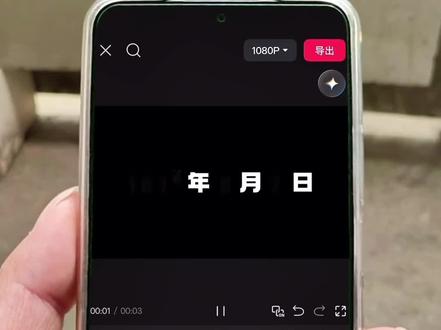 03:05查看AI文稿AI文稿
三分钟沉浸式剪辑教学,数字滚动开场开始创作,在素材库中添加黑色素材,点击文本新建文本,输入零到九的数字,这里注意,把自己需要用到的数字放到中间,选择一个喜欢的字体, 点击样式排列,调整自间距,并选择竖排缩放大小,只保留自己需要的数字显示在菜单栏,点击动画, 选择滚入并调整时长为一点五秒,导出费用。再次创作,在素材库添加黑色素材, 点击文本新建文本,输入年月日,中间空开一点, 选择一个和刚才数字差不多的字体,往右边移动一点,点击贴纸,加一根参考线,方便数字对齐。 点击画中画,导入刚才保存的数字滚动素材,点击混合模式,选择绿色,把数字移动到对应位置,复制一份,进行相同的操作, 有多少个数字需要滚动就复制多少份,都按这个操作, 都对齐参考线,这样就摆好了,我们看看效果,这样日期滚动效果就有了。如果想要滚动速度不一样,就给每个素材都加个不同的变速效果 好了。 现在在素材库添加一段黑色素材, 把它移动到合适位置,遮住下面的数字,再复制一份遮住上面的数字, 回到贴纸,把参考线删除, 有那位了。接下来点击音频音效,添加一个发条的音效,后面没对齐, 回到画中画,把多余的部分分割删除,然后根据需要添加音乐和视频照片,看看效果。六一来啦!
42暮知尘 00:12查看AI文稿AI文稿
来了来了,你们找的后羿五 ai 模板教程来了,非常简单,三秒教会你。首先戳一下这里,再复制一下,再点官方免费工具,这里跳转剪同款在这里,进去后添加素材就好了。
279莓宥烦恼🌈(主页有教程)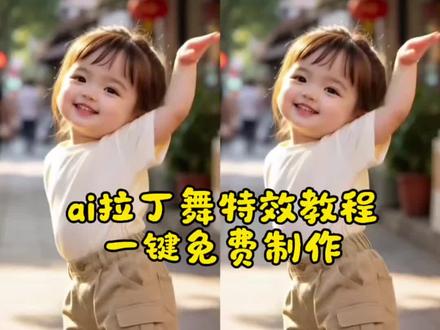 00:17查看AI文稿AI文稿
最近大家都在找的这个爆火的拉丁舞 ai 特效教程,我给大家找来了,方法很简单,三秒钟教会你。首先戳这里,然后再戳这里,接着点我名字上方模板,这是官方免费工具,进入后点红色按钮,跳转后点剪同款,上传素材生成就可以了。
280奶盖不加糖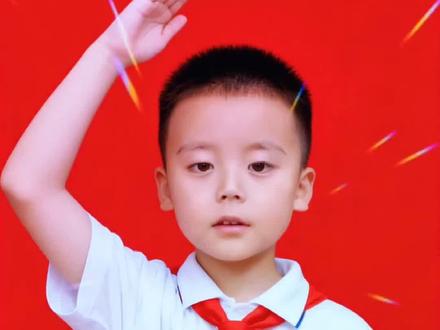 00:14查看AI文稿AI文稿
最近大家都在找的六一快乐 a i 特效视频制作教程,我给你们找来了三秒教会你首先点这个,再做这个,再找到这个位置,再点剪同款上传照片就完成了。
21心意狗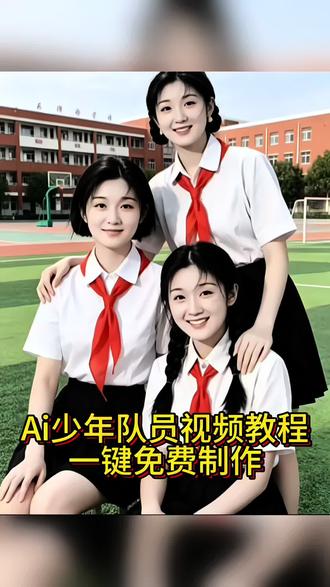 00:16查看AI文稿AI文稿
来了来了,今天教大家制作这个 ai 少先队员特效视频,超详细教程一出三秒教会你!首先找到右下角方向标,接着点击复制,再找到左下角抖音官方工具,点击进入使用,跳转后点击剪同款上传素材导出就可以了。
 00:11查看AI文稿AI文稿
六一马上到了,这个新生儿喜提第一个儿童节模板教程来了,很简单,你就直接打开这个剪辑工具,接着点一下这里,就会跳转到模板页面,再点一下这里上传素材就可以制作了。
0琴缘为了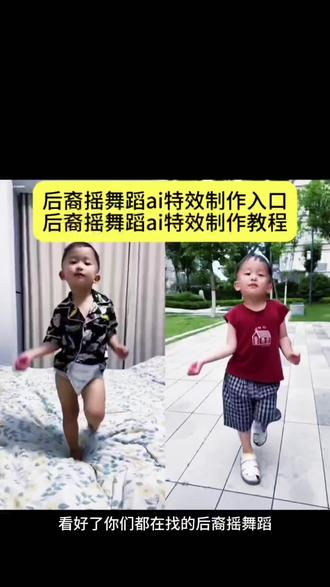 00:16查看AI文稿AI文稿
看好了,你们都在找的后羿摇舞蹈 ai 特效制作教程来了,还不会的看过来,今天我五秒教会你。首先戳这个箭头,再戳这个图标,接着从左下角官方进入,点红色框框,然后点做同款,上传一张照片就可以制作了。
20AI剪辑大作战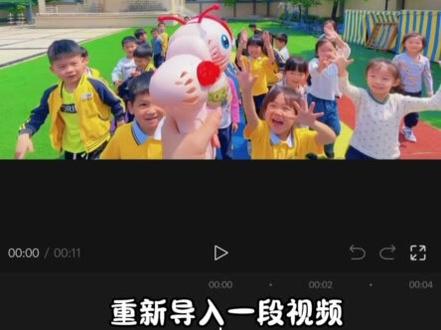 00:56查看AI文稿AI文稿
明天就是六一儿童节了,今天手把手教大家贴纸引导文字开场片头。首先我们先导入一张黑底素材,接着点击贴纸,选择一个你喜欢的贴纸开头,给他打个关键针,把蜡笔小新移到左边,时间轴往后拉一点,再把蜡笔小新移出右边,接着点击新建文本,输 入你的文字内容字体,选一个喜欢的,稍微放大一点字号,找到蜡笔小新刚从左边走出来的位置,给文字打个关键针,同时也将文字移出左边, 来到蜡笔小新快要走出右边的位置,再把文字移到居中的位置,再往后移一点,放大文字铺满全屏 就会得到这种效果。接着导出备用,重新导入一段视频,点击画中画,新增画中画,导入刚才做好的素材,双指放大铺满。接着点击混合模式,选择正片叠底。那么恭喜你学会了创意贴纸引导文字开场效果。
72糖炒栗子🌰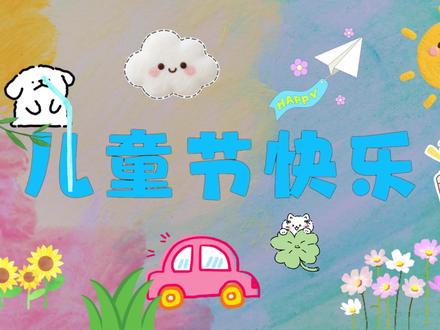 01:33查看AI文稿AI文稿
今天我们要讲的是吸管喝水开场教学开始。首先添加黑场素材,然后输入开场文字, 全选新建复合片段,再次添加文本,输入大写的 i, 多输入几个,再复制两行, 调整字间距和行间距,让它们紧挨在一起,放大盖住下面的文字, 然后点击颜色,选择蓝色,再点击动画,点击循环,选择超强波浪,接着添加吸管喝水的音效,根据音效给波浪添加位置,关键帧时间轴向后移动,波浪向下移动到音频结尾, 继续把波浪向下移动,露出全部文字,这里会自动生成关键帧,接着把它拖到文字下面,点击上面文字层, 点击混合模式,选择正片叠底,这样喝水动画就做好了,导出一份再拖进来,使用色度抠图, 再给他找个合适的背景。接下来点击贴纸,添加一个吸管,放在合适的位置,再添加一个模拟喝水的卡通人物, 然后就是小贴纸的点缀。那么恭喜你今天又学会了吸管喝水开场,本期教程到此收工,我们下期再见!
2780后老熊 02:57查看AI文稿AI文稿
这样的一条视频二十块钱一条,你干不干?你没听错, 一天四百个馒头象棋操!把素材拖入主轨道,添加文本,放大时间轴,把内容编辑好, 选择的字体调节大小放到合适的位置,点击阴影不透明度改为六十,模糊调到五,再向上复制三条文本,把我们编辑的内容分别选择喜欢的字体放到合适的位置并调节大小。中间留空白的位置 在每个字体进行放大和缩小,这样画面看起来更加美观。添加文本编辑内容,选喜欢的字体花字调节大小放到合适的位置,再添加文本编辑内容对齐方式,选竖对齐, 再点贴纸搜索需要的印章,放到合适的位置,调节大小。把编辑的文本放在印章轨道的上方,并调节大小。点贴纸 搜索彩虹,把彩虹的贴纸放在主轨道的上方,点击镜像,把彩虹调节好并放到合适的位置。 点贴纸搜索风车,把风车的轨道放到彩虹轨道的上边,调节大小放到合适的位置。除印章轨道的文本以外,所有的文本动画入场都选择冰雪飘动时长调为二点五, 所有的贴纸出场动画选择渐显时长调为二点五,所有的文本贴纸时长为六秒。把印章贴纸和印章上的文本上后移十五帧,把多余的删除和文本对齐。搜索纸飞机贴纸,选择想要的纸飞机, 放在彩虹贴纸轨道上方,把它拉和文本对齐。放大飞机贴纸,把纸飞机向左下角拖出屏幕,右击纸飞机轨道。 新建复合片段,在开始位置添加不透明度关键帧时间轴往后拖到两秒的位置, 两秒钟的位置将不透明度拉动到零,减小缩放时值。把飞机向右上角拖出屏幕,新建复合片段, 在开始位置添加不透明度。关键帧,时间轴移到两秒的位置,再点关键帧,将不透明度为零。再添加音频到轨道,去除前面部分, 选中主轨和音频轨道,把它删除,完成后看看效果。
1550岁剪辑韦姐