atk rs6 air能开dks吗

粉丝1297获赞46.3万
相关视频
 01:18
01:18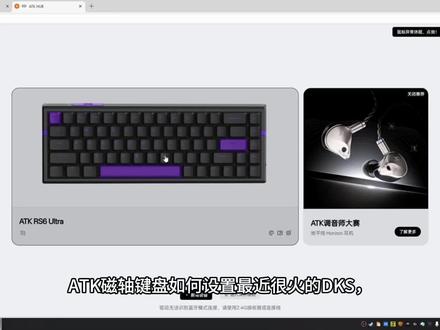 01:00查看AI文稿AI文稿
atk 磁轴键盘如何设置最近很火的 dks? 如这款 adx 六为例,打开驱动,找到高级键,其中就有动态键程 dks, 打开 左边绑定按键,选择 a, 在 右侧基础键中找到 a, 填入第一个空,将 p 填入第二个空中,并点击最后一个点,将 a 旁边的加号拖动到第三和第四之间, p 只拖动最后一点,同理, 设置 d 键,将 d 填入第二个空中,并且拖动加号, 然后保存。打开游戏,在控制中再向左移动绑定 o, 向右移动绑定屁,这样我们的 dks 就 绑定成功了。
 00:29查看AI文稿AI文稿
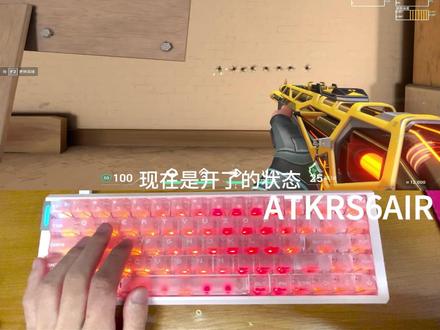
试一下最近很火的 socd 接修法,现在是没开的状态,可以看到这个弹道还是挺乱的。然后我们打开官网驱动,点击 socd, 把 a 和 d 键都绑上了,然后保存就可以了, 现在是开了的状态,可以明显看到看到比之前粉了很多。
2.9万AuTi 02:37查看AI文稿AI文稿
磁吸键盘买回来之后一定要改驱动设置,半年的疾停还是跟普通键盘一样慢,开枪总是比别人的磁肉慢。这期我就用我手里的这把 a t k r s 七 l 来教一下你们怎么设置驱动,才能让键盘的延迟达到最低,疾停最快,同时还有堪称开挂的 s o、 c、 d 和 d k s 的 设置。 首先打开你的驱动页面,这一般在你键盘的品牌官网就可以找到。点击你的键盘,点击其他设置这里先更新一下你的键盘固件厂商要么提高性能,要么修复 bug 才会更新,所以一定要更新哦。然后我们点击触发设置全选按键,触发行程这里我们就默认一点五毫米就好,不要去修改它,这样你在用其他键的时候, 按下和抬起就跟机械键盘的一样,日常用就非常舒服。然后我们取消选中选择 w、 a、 s、 d 触发行程这里我们调到零点五,不要太低啊,太低的话你手一放上去就会误触,你日常用就会很难受。好,重点来了, 只需设置这里抬起这里我们直接设置成零点零一,这样你的键盘抬起延迟就非常低,极停就会特别快,快速触发这里要打开的,我们按下和抬起都调成零点一,不要追求极限调到零点零一啊, 因为职业选手他都只用零点四或者零点五。然后点击整体校准,点击一下开始校准,其实我们默认只要校准 w、 a、 s、 d 就 好了,我们按下 w 晃一下,然后松开就好,只要把 w、 a、 s、 d 都按绿就行了,然后点击保存校准就行。 下面有一个自动校准的选项,如果你是那种追求极限低延迟的玩家,就自动校准要关掉的,因为它这个是会增加一些延迟的。关掉之后的缺点就是你要定时校准一下你的 w、 a、 s、 d 键,像这种娱乐玩家我就把它打开, 我没有那么追求直线的低延迟。下一步点击性能设置论循率,这里我们一定要开八 k 啊,因为键盘它并不像鼠标的八 k 回报率一样,那么吃性能它对你的游戏性能是不会有影响的。 那这样设置完之后,你的键盘延迟基本就是最低的了。如果你还想你的极停更快,可以设置一下 s, o, c、 d 或者 d k s, 我 们点击一下高级键设置,这里先加一下 s、 o、 c、 d 按键一,我们选择 a 按键二,我们选择 d 行为模式,我们选择最后输入的优先级设置行程,这里不用改,我们之前已经设置过 w、 a、 s、 d, 点击确认就好。设置完 s、 o、 c、 d 之后,你的左右摆设就会非常快,在敌人眼里你就跟跑打一样。然后我们再来设置 dks, 那 由于 s、 o、 c、 d 和 dks 是 冲突的,先把 s、 o、 c、 d 给删掉,然后点击 dks, 点一下按键选择 a, 然后在这里选择一下 a, 第二个选择 f 九,我们把第一个行程拖到这里,第二个选择一下第三个点,点击确认,再点一下 dks, 选择 d, 第一个按键选择 d, 第二个选择 f 八,同样也是点击一下拖到这里 f 八,只要把这个点亮就行了。然后我们在无为区域里面把左右移动的按键绑定成像我这样的设置, 这样就不影响你平时用的时候打字了,非常方便。那这期视频就到这里,后续还会有更多品牌的键盘的驱动教学。退出关注我,带你了解更多科技数码知识。
8264张同学讲数码(前程序猿) 02:45查看AI文稿AI文稿
磁吸键盘买回来之后一定要改驱动设置,不然你的极停还是跟普通键盘一样慢,开枪总是比别人的磁肉慢,我就用这把 a t k 的 i s 六加教一下你们怎么设置驱动,才能让键盘的延迟达到最低,极停最快,同时还有堪称开挂的 s o c d 和 d k s 的 设置。 先打开你的驱动页面啊,这个一般在品牌的官网就能找到。点击你的键盘,我们先来到其他设置这里,如果键盘固定有更新的话,一定要更新。然后我们再来到触发设置这里, 全选一下按键,这个触发行程我们就默认的一点五就好,不要去动它,它这个默认的设置就跟机械键盘的按下是一样的,你日常用的时候就不容易误触,我们取消选中,然后再选择 w a s d 这个触发行程我们调到零点五啊,你不要调的太低,太低的话你手一放上去它就会误触了,日常用就会非常难受。死区设置这里,按下我们就默认的零点一六就好。抬起这里啊,一定要拉到最低,直接拉到零点零一,这样你的抬起延迟就会更快。快速触发这里要打开, 我们调到零点一就好,不要为了追求极限,然后调到零点一以下,因为就算职业选手他都只用零点四或者零点五,这样下面这个极限模式可以打开。然后我们来到轴体校准这里,点击开始校准,如果你是第一次用的话,可以把键盘上的每个键都校准一下,就这样按下去,再松开它变绿了就可以。 什么键都按绿了之后我们 w a s d 再额外的按一次就行了,然后点击保存校准下面这个自动校准。如果你是那种追求极限低延迟的玩家,要把它给关掉,因为你开了之后会增加你的延迟,那缺点就是可能你每隔一段时间就要校准一下你的轴体,像我这种娱乐玩家,我就把它打开了。然后我们来到性能设置这里,人群率直接开到八 k 啊, 运行率越高,你的键盘延迟就会越低,而且键盘的八 k 也是不会跟鼠标的八 k 一 样影响你的游戏性能的,所以放心开。那我们这样设置完之后,你的键盘延迟就会达到最低,极停就会更快。那如果说你还想要你的极停更快一点,我们可以开启键盘的 s, o, c, d 或者 d k s 功能。我们先教 s, o, c, d 啊,点击高级键设置这里,点击这个顺时释放 s, o, c, d 按键。一,我们选择 a 按键二,我们选择 d 行为模式,我们选择最后输的优先级。 第三个设置行程,我们不要动它,因为之前 w a、 s, e 已经设置过了,点击确认就行。那你开启了 s, o, c, d 之后,你的左右摇摆死区射击就会非常快,在敌人眼里面就跟跑打一样。 接下来我们讲 dks, 如果你要设置 dks 的 话,它和 s, o, c, d 是 冲突的,所以我们要先把 s, o, c, d 给删掉,然后点击 dks, 点击这个按键,选择 a, 这里的第一个按键也选择 a, 点击一下它,把它拉到第三个点,点击确认就行了。 然后我们再点击 d, k, s, 选择 d, d 按键,同样选择 d, 把它拉到第三个点,第二个按键我们选择 f 八,点击第三个点,点击确认, 然后我们在无微其余里面把左右移动的按键绑定成像我这样的设置,这样就不影响你平时用的时候打字了,非常方便。那这期视频就到这里,后续还会有更多品牌的键盘的驱动教学。退出关注我,带你了解更多科技数码知识。
2594张同学讲数码(前程序猿) 06:05查看AI文稿AI文稿
听说三百出头就能买到性价比拉满的磁轴键盘了。 a t k rs 六 l 测评,先说外观,它整个是塑料壳的,这也是为啥它能做到三百多块的关键。两侧机甲风的设计搭配 r g b 灯箱左上角这里配了一块带 rs 六 l 的 金属板,并且也是镶嵌了 r g b 灯, 一眼看过去还是挺有辨识度的,也不会显得塑料壳很单调,并且因为是塑料壳,所以天冷的话也不存在冻手的情况。这把是六三配列的,这也导致它是没有 f 区的, 所以如果想要按个 f 二 f 五啥的,都是需要通过 f n 组合键去完成。键盘背面做了这种隔山设计, 并且它是有两段可调节的脚撑,脚撑上还有垫片,搭配底部这四个防滑胶条,我不管是平着用还是把脚撑打开,在我左手嘎嘎操作的情况下,键盘也不会乱跑, 防滑性还是不错的。件帽是全件 pc 顶物的,四周则采用了这种高透的样式,搭配像素风正刻字体,不管键盘灯有没有打开,整体质感都还不错。我这把买的是白橙色, 配的是橙色的件帽,看着有一种黄桃酸奶的感觉,除了白色,还有黑色、粉色、橙色可以选,选择性还是挺多的,并且像是空格这种大件, 它也是给了五颗灯珠和相思色替换。件帽用料这一块是一点不扣哦,我买的时候还送这样一盒爱心件帽,我看了一下别的店,单买的话也得二三十块,相当于性价比又高了一截。 虽然外壳比起七百多的 r s 六从铝壳换到了塑料壳,但性能没有削减,依旧支持零点零零一毫米的 r t 精度和八 k 回报率。 如果你之前用的是机械键盘,玩的又是瓦这种需要急停的游戏,那磁轴键盘给你的就是实打实的优势外挂,因为磁轴键盘可以修改行程,最短设置在零点零一毫米处发,相当于微微松手,立刻就急停了。 传统机械键盘还在弹片回弹呢,磁州键盘已经打完一套走人了,并且我从十二月用到现在,目前还没有出现过断触的一些情况,稳定性这块我觉得还是足够的。不过有个点我真的要吐 吐槽一下,就算电脑关机了,键盘的 r g b 灯还是一直处于常亮状态,如果有时候熬夜玩玩游戏想倒头就睡的话,这个灯亮着就跟个小夜灯似的,真的有点晃眼,影响睡眠。 我特意去问了客服,说要在电脑 bios 里面关掉关机供电才能解决,我也是觉得有一点麻烦,就一直没有去设置,我直接采用最原始的解决办法。 目前轴体有前圆轴和冰润轴两种可以选,价格上差了快三十块钱。冰润轴通体是透明的,亮灯会更好看一些,但是没有前圆轴这个防尘围栏,我担心轴芯的稳定性,就买了前圆轴版本。上手之后你听这个声音, 这个是我花了三百买了八宝轴和 z 轴 pro 给你们听一下声音的对比。 它的驱动真的一点不复杂,支持网页 pc 双端驱动,想调什么功能一眼就能找到。并且如果你刚接触磁轴键盘, 不知道怎么设置这些参数的话,你可以直接用这些职业选手的参数,因为 azpaz 就是 用的 a t k r s 六嘛,我用的灵敏度跟 azpaz 是 一致的,所以键盘我就直接用的 azpaz 的 设置,我们一起来看一看我用这个设置打出的操作吧, 什么事情都没得我做吧。 作为三百多块的键盘,它的售后真的不缩水,质保两年外加七天无理由退货,客服响应也是挺快的,像是我之前问这个灯光常亮,轴体选择的问题,都能及时给到我一个回复, 虽然有些解决办法有点麻烦,但是态度还是很好的。总的来说,我觉得 a t k i s 六 l 在三百块出头价位的磁轴键盘里真的是一个还不错的选择,适合之前用机械键盘打瓦想尝试一下磁轴键盘的玩家,性能是完全能满足我们游戏需求的。塑料外壳虽然是奇奢,但整体质感都还不错,而且最让我好感拉满的是售后,这一款 光有两年质保还有七天无理由,不管是咨询问题还是后续有需求,客服响应都很及时,足够让人放心。 你觉得这把 i s 六 l 如何呢?那以上就是这期视频的全部内容了,你还有什么想了解的外设,也欢迎在评论区给我留言,我先买来给你们试试水哦。如果你觉得本期视频对你有帮助的话,希望能给我点赞关注,那我是夫夫,我们下期再见,拜拜!
3525-是fufu- 06:19查看AI文稿AI文稿
三百多块钱的磁轴,你还能期待什么?塑料外壳入门轴体还是能量就行,这是大部分人之前的印象,但 atk 在 这个段位推出了一款 rs 六 air, 三百多块钱把八 k 回报率全透轴体、硬 gasket 的 结构全都塞进去了, 可以说这是 atk 在 这个价位段拿出的一款诚意之作。哈喽大家好,我是 kevin, 那 我们今天来开箱一把 atk 的 rs 六, 那么开箱之后可以看到配件方面,包括键盘本体、备用键帽、 type c 的 数据线,还有备用轴体以及一份说明书和保修卡。 好的,我们先看外观, rs 六 air 延续 adkrs 系列的机甲风格,但 air 做了轻量化的处理,整体是六十八键配列的,机身比较紧凑, 外壳是塑料的,但表面做了晒纹处理,摸上去还是挺有质感的。电墨是 pc 雾透材质,磨砂的手感,不开灯的时候是半透明的,开了灯之后光会散的比较均匀,不是那种一颗一颗灯珠落在外面的感觉。 左上角呢,有一块 rs 六 l 的 灯带,侧边有两条 rgb 的 灯带, 放在桌面上的时候,侧面能看到一条光带,视觉效果还可以。那翻过来看,背面底部的四角各有一块防滑的脚垫, 中间印有一个 a t k r s 六的品牌 logo 和产品型号。上方呢,配备了两段式的脚撑,打开之后可以提供两档的倾斜角度, 小声撑开,阻尼适中,不松垮也不难掰。整体的做工细节算得上是中上水平,挺扎实的。我们插上电看一下灯光, 灯珠的亮度还可以,均匀度也不错,而且它是支持多种 rgb 的 灯效的,可以在驱动中根据自己的喜好去调整, 因为配列是六十八键,保留了翻线键和一些功能键,但是砍掉了顶部的 f 区。好处呢,是节省了不少的桌面空间。鼠标滑动的空间很大,如果你玩 fps 或者 dpi 比较低的话,右手甩鼠标的时候是不会碰到键盘的,空间非常大。 接下来聊聊驱动。 a、 d、 k 支持两种驱动方案,一种是网页版的,它的好处呢是免安装,去网吧或者临时调个 r t d k s, 只要插上线浏览器里就能改设置。界面还挺干净的,该有的功能也都有,但是呢必须联网,不能离线使用。 另一种是下载 atk 的 hauber 软件,连接之后可以查看键盘的状态、电量等基础信息。功能与网页版的基本一致,可以根据个人的习惯去选择。 首先第一个菜单就可以调节灯光颜色亮度,包括侧边的灯带还有 logo, 还可以通过调节灯光模式展示呼吸、流光、律动等等灯光效果。 然后呢是改键,你可以把任意的按键改成其他的功能。红呢也可以设置这个基本操作,那就不多说了。 在性能设置菜单可以设置回报率,默认是一千赫兹,最高可以开到八千赫兹,数值越高延迟越低,但工号也会升高。 r t 进度也就是快速触发,是词轴的核心,在这里可以单独设置每个按键的触发进程和死区,进度在狂暴模式下可以调到零点零零一毫米。 它还有 s、 o、 c、 d 功能,就是同时按下对地方向键时优先处理最后一个输入,打无谓期约或者是 cs 这种需要极品的游戏会比较有用,你可以在驱动里切换不同的 s、 o、 c、 d 模式,看自己的习惯。 总体来说,这个驱动的功能还是挺全面的,该有的也都有,界面也算直观,不需要看说明书就能上手调节呢,也很方便。 再说说性能和手感,这款键盘采用第三代裂缝凹槽磁轴,全链路延迟压低到了零点二八毫米,实际玩无谓期约的时候极停的跟手感还是不错的,松开键的瞬间人物就能停住,没有明显的滑步,实际玩下来没有感觉到延迟或者不跟手的情况。 手感呢,偏硬,确认感比较强,磁珠本身是需要快速回弹的,做成软的话会有粘质感, atk 的 调教能力还是没有问题的。结构方面,它是硬 gasket 的 结构,里面塞了五层填充,所以声音会比较干净,空腔音也控制的不错, 声音就是这样,大键没有明显的干丝音,按键反馈力度也很干脆。 轴体有两种可选,一种是前圆轴,手感更稳,回弹很顶手,触底声音很清脆,适合游戏。 另一种是冰刃轴,也就是我手里这一款,触底声音闷,摩擦感很小。同样是麻将音,回弹很跟手,但没那么生硬,透光性更好,但同时价格也更贵。至于怎么选,还是要看更在意灯光,还是更在意预算。 最后咱们简单总结一下 atk 这款键盘到底适合谁?如果你的预算在三百多,想体验磁轴又要低延迟、 r t 可调八 k 回报率这些硬件功能,同时又能接受六十八键紧凑配列,那这把键盘该给的基本全给了,性价比也确实很在线, 但如果你对机身质感、做工细节要求比较高,它毕竟是 abs 的 外壳,不要抱太高的期待。或者是日常办公经常要用到 f 区和右侧数字键的这款键盘,用起来也会有点难受。 总的来说, atkrs 六 l 就是 一把光效拉满、性价比扎实的磁轴键盘,三百多块钱想要入门电竞磁轴,我觉得是一个非常稳妥的选择。 那么关于这把键盘还有什么想问的,都可以在评论区留言,我看到都会回。如果觉得视频有用的话,别忘了点赞评论加收藏,我们下期再见!
2540凯文Ecos_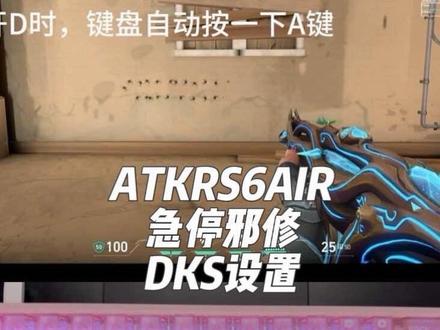 00:50查看AI文稿AI文稿
这期我们讲 d a s 松手击,听玩家大部分都行,移动过程中松开移动键,然后迅速点相反方向键,就像这样,现在我们设计一下 d a s, 找到键盘的官方驱动,点击 d a s 按脚视频操作。 在我们打开 d s 后,在我们移动过程中,它会自动点击相反方向的键,也就是松手极地玩家不用再多余的去点击相反方向的键, 给我们的左手减轻负担。可以看到弹道是非常稳定的,但是只适合松手极地玩家,不适合 add 极地玩家,根据自己的需求去选择哦。
8319ฅ小猫᳐੭゙ 00:43查看AI文稿AI文稿
因为我之前用的一只是机械键盘,最近刚换了这个磁头键盘,就想来试一下它的这个 sod 功能。在没有打开之前 可以看到它这个弹道整体是非常飘的。现在我们去设置里打开 sod 键绑上去,然后点击确认,然后我们再回去试一下。 可以看到在打开之后,他这个整个机型是非常稳的,弹道基本上都在一个点上,而且我们的机型也会更加顺滑。
1.9万木瓜的秋风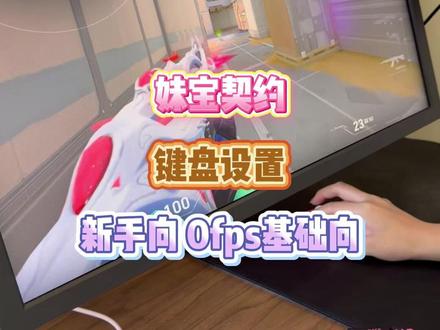 04:47查看AI文稿AI文稿
最近给魅宝们复盘,发现很多宝宝们买了磁轴键盘,回家之后插上就用,然后发现磁轴好像也没有传说中这么好用了, 其实磁轴是需要根据自己的需求来设置的,可以说磁轴不调等于白买,那么这个视频统一解答一下大家最近的键盘问题,希望能够帮助到大家。第一个问题,磁轴键盘怎么进行基础设置? 首先我们打开 atk 的 网页驱动,然后呢我们找到轴体校准,我们点击开始校准,然后按 w 三秒 a 按三秒, s, 按三秒 d 按三秒,这一步是为了让键盘适应你每一个键按下的力度,让键盘来适应你的手, 因为很多姐妹她按四个键的力度是不一样的,避免后期断触这一步很重要,可以让大家减少很多断触的风险,那么我们保存校准就可以了。然后我们打开触发设置, 选上 w、 a、 s、 d 这四个按键,那么我们把触发行程直接拉到零点一就行,默认的是一点五死区,直接拉到零, 然后这个快速触发一定要打开,这个不打开的话相当于和普通键盘没有区别,那么我们按下和抬起都调到零点零五就行,这个数据是市面上几乎所有的键盘都稳定的一个参数, 那么极限狂暴模式这个不建议新手打开,如果追求极限操作的姐妹可以自己打开就好。接下来需要注意的是 shift 还有 ctrl, 还有 e, 还有空格这四个键我们在游戏当中其实用到的也比较多,但是呢,不建议大家把他们的触发行程拉的太低,只要保持正常或甚至是拉高就可以了,因为这四个键如果行程拉的太低的话,非常容易在移动中误触, 也就是大家会出现在大马路上走着走着突然跳起来的情况,所以建议大家不要把这四个键拉的太低,只要正常就可以了。 第二个问题,听说 dks 对 于极品来说很厉害,那么 dks 怎么开?首先 dks 适合松手极品的姐妹,反之 s o, c, d 适合 a, d 极品的姐妹。我在这里只教大家怎么去设置,适不适合自己,还是看姐妹们自己的需求, 我个人是建议新手姐妹们不必太深入研究。基础的键盘设置已经非常好用了,因为现在的磁柔键盘都做得很成熟了,像我自用的 atk r s 六 ultra 一 直都很稳定,加上超高的触发精度,说实话已经能够很好的松手就停了,不过人各有所需,大家自由选择就好。 首先是 dks 的 设置教程,好的,我们找到高级键设置,点击 dks, 然后在这里绑定 a, 那 么我们动态按键绑定 a 和 p, 把 a 拉到零点三点一下,拉到零点三以上,把 p 点一下就可以了。确认好,我们再来一个,再把它绑到 d, 然后呢,这里绑定 d, 这里绑定 o, 那 么我们把这小圆点点一下,然后拉出去,然后 o 点一下。 ok, 确认好,现在我们 dks 就 设置好了,那么我们还需要回到游戏当中,这里在国服是向左平移,这里是向右平移, 那么这里绑定 p, 这里绑定 o, 因为刚刚我们在驱动当中是 a 绑定 p, d 绑定 o, 好 的,我们保存就可以。 好,我们现在来看一下打字的效果,我们摁一下 a, 它会同时出现 a 和 p, 我 们摁一下 d, 它会同时出现 d 和 o, 所以 我们现在是没有办法正常的打字的。需要注意的是 dks 打开之后就打不了字了,然后偶发状况可能会出现没有办法跳 pick, 以及非常偶尔的时候会在大马路上罚站。当然了,事务毕竟具有双面性,姐妹们看自己的需求来设置如下, 我们来设置 s、 o、 c、 d 之前,一定要把 dks 的 这些已配置高级键删掉,不然的话两个会冲突。那么我们先选择 s、 o, c、 d 依旧是在高级键设置里, 那么选择按键,一个是 a, 一个是 d, 这个行为模式不用改,它最后输入优先级就行,行程也可以不用改,直接选确认就可以了。那么我们 s、 o、 c、 d 就 设置好了,在游戏当中不需要改任何的操作,只用在驱动里面改一下就可以了。 其实相比 dks, 我 觉得 s、 o、 c、 d 更实用一些,首先是它不会影响别的操作,其次 s、 o、 c、 d 不 只能用在疾停上,还有很多摆设,闪身枪都很好用, s、 o、 c、 d 本质是把死区射击利用最大化,所以在一些闪身枪中会让你停得很稳,姐妹们可以试一下,看看自己能不能适应。那么今天这期视频到这里就结束了,希望能够对你有所帮助。
5399ovoo3803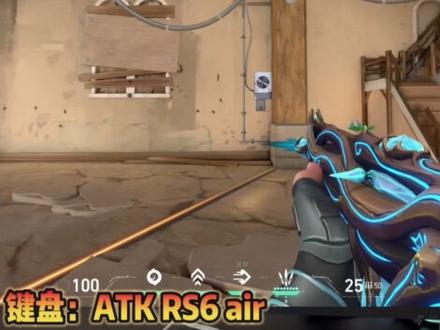 00:22查看AI文稿AI文稿
给你们看看 s、 o、 c、 d 具体的作用以及有多大的提升,这是我没调试之前,可以看到弹道都是扩散的,我们打开键盘驱动,找到左边的高级键设置,再找到 s、 o、 c、 d 选择,最后输入优先级。像我一样设置后再回到游戏,你就会发现 哪怕你看起来像是在跑,打弹道却是准的。这就是你和别人对枪,别人跑了就把你磕了的原因,你和他只不过是一个设置的区别。
107本条枫


