一个简单又高级的 vlog 文字三 d 环绕效果首先导入一段自己的旅行素材, 向上复制一份,点击抠像,自定义抠像,把物体抠出,尽量抠干净点并应用效果。然后新建文本,输入文字, 选择符合你气质的字体,然后点击循环动画,选择环形滚动,调整时长二点五秒左右,调整一下文字位置, 然后把文本层放到两段视频素材中间,点击上层素材,点击蒙版,选择限性蒙版,把它放在刚好挡住物体后面文字的位置,调整字间距,来达到更好的环绕效果。 再微调一下文字位置,加点音乐 来看看效果吧。
粉丝77获赞247
相关视频
 02:17查看AI文稿AI文稿
今天教大家做这个超火的文字环绕效果, 简单几步就能搞定,新手也能轻松学会。话不多说,先导入这首音乐,再导入一段素材,没有素材的小伙伴可以在评论区留言,这里注意,我的画幅比例是三千四百八十乘一千零八十。 导入后可以自由调整图片的大小、位置和旋转参数,直到它铺满整个屏幕就行。接下来给图片加个白色边框特效,这样图片的质感一下子就出来了。 做好这一步后,把画布比例调整为十六比九,再调节画面缩放参数,让它重新铺满屏幕。然后把画面挪到最左边,打上微直大小关键帧, 接着把时间线拉到结尾,把画面移到最右边,这样就有了从左到右的滑动动画效果了。然后导入一张人物素材,点击右上角的智能抠像,稍微拉一点羽化和边缘所放的参数,让人物边缘有自然的发光感。现在选中下方的背景图片, 把按脚参数调到四十左右,技能增加氛围感,又能突出主体人物。接下来新建文本,输入一段稍长的文字,点击右上角的循环动画,找到环形滚动动画并应用。把动画时长拉满,然后调整一下文字的旋转位置和大小, 让文字环绕的效果更明显。选一个你喜欢的字体,现在把人物图层往上复制一份,点击右上角的限行蒙版,调整蒙版的位置和旋转角度,让人物的层次更丰富。接着给文字加个意效果, 把阴影参数调到二十左右,打上关键针,选一个你喜欢的颜色,然后把时间线往后挪一点,再换一个颜色,这样温兹就有渐变的效果啦!重复这个操作直到视频结尾,最后在特效里找到丁达尔悬胶,把发光调到零,模糊调到二十五, 氛围调到二十左右,整体效果是不是超惊艳?
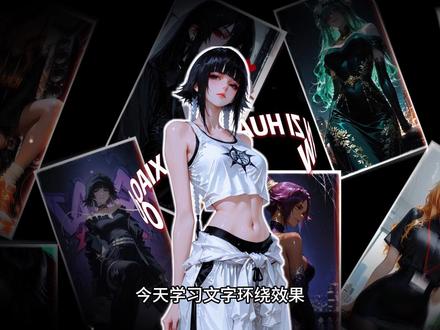 02:30查看AI文稿AI文稿
今天学习文字环绕效果高级感拉满,废话不多说,直接上干货!第一步,先导入背景图片素材,这里注意用的是三千四百八十乘一千零八十的超宽屏比例, 自由调整图片的大小、位置和旋转角度,把图片拼起来,铺满整个屏幕,怎么好看怎么摆。拼好之后,右上角选择特效,添加上白色边框特效,这里注意只选择粘贴特效, 瞬间就有了拼贴画的质感。接下来全选素材,右键新建复合片段,把画布比例改回十六比九,调整画面缩放,让他铺满屏幕 时间线,回到开头,把画面整体挪到最左边,打上位置大小,关键帧时间线拉到结尾,再把画面整体拖到最右边,一个丝滑的从左往右滚动,背景就做好了, 是不是超简单啊!第二步,导入人物视频素材,右上角点抠像,选择智能抠像,一键把人物抠出来,微调一下羽化参数二十和边缘缩放参数二十,让人物边缘自带柔和的发光感,不会显得生硬。重点来了,先建一个文本,打一段长文字, 选一个喜欢的字体,右上角点开循环动画,搜索环形滚动动画 时长直接拉满,然后给文字加上阴影效果,不透明度调到五十左右。在开头打上颜色关键帧,改一个喜欢的颜色,时间线往后挪一点,再换一个颜色,重复操作,一直到结尾,文字就有了渐变色的效果,超炫酷! 调整一下文字的旋转位置和大小,把文字整体往上挪一点,刚好绕在人物周围。第三步,把人物图层向上复制一层,点击右上角蒙版,给上层的人物加一个限性蒙版, 稍微调整一下蒙版位置和旋转角度,让文字看起来像是从人物身后穿过去的,层次感瞬间就出来了。然后选中下方的背景层,点击右上角调整,把按脚参数调到四十左右,氛围感拉满,还能突出中间的人物主体。 最后一步,给整个画面加一个丁达尔全胶发光特效,发光调到零,模糊调到二十,范围调到六十左右。最后加上背景音乐。恭喜你又解锁了一个爆火的剪辑神器!
134一秋SMILE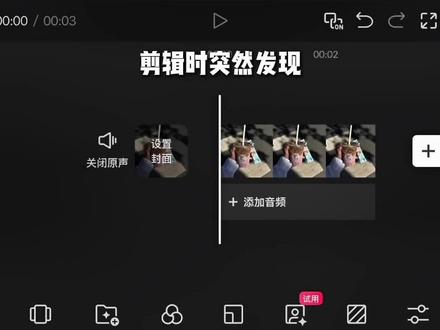 00:38查看AI文稿AI文稿
剪辑时突然发现不管把文字放在画面的哪个位置都显得特别无趣。于是我尝试给文字选了个喜欢的字体,并点击动画,选择环形滚动的循环动画,然后调整一下文字的大小和位置,使其正好框住咖啡发现文字把画面遮挡住了, 于是我试着把视频复制了一份,并切入画中画,拖动对其主轨,然后点击抠像里的自定义抠像,将手和咖啡抠出,又点击了层级 至于顶部,但是抠出的咖啡又挡住了文字。我又试着点击了蒙版,选择限行蒙版、移动蒙版,露出文字。恭喜你学会了文字环绕。
5050阿昱剪辑 00:51查看AI文稿AI文稿
当我剪辑时,突然发现无论把文字放在哪都很突兀,于是我尝试给文字添加一个动画循环,动画环形滚动,调整一下文字大小位置,但我发现此时 文字只是画面上滚动,并没有围绕饮料杯转动。于是我把视频复制了一份,并切入画中画,对其开头。接着找到抠像,自定义抠出手和饮料,然后找到层级,把画中画拖动到前面, 此时文字出现到饮料杯后面了,但前面的文字又给挡住了。这个时候我一不小心点到了蒙版,选择限性蒙版,调整一下蒙版的位置,漏出前面文字就可以了,这样文字就完整出现了。 最后选中文字,找到跟踪,把跟踪点移动到饮料上面。那么恭喜你解锁了 o d d 文字环绕效果。
240小李白的很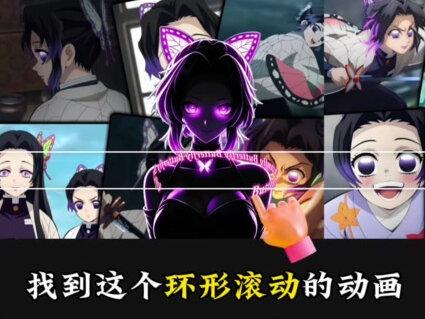 01:44查看AI文稿AI文稿
看我一分钟教会你这种氛围感拉满的文字环绕效果,直接急头白脸的给我学。首先先在行图里添加这个十六比九的黑底素材,接着导入一张图片,略微缩小并摆放到左上角,可以来一点旋转。再导入一张图片,将它旋转一下,摆放到左下角, 然后在描边里面选择这个荧光描边上方的颜色,选择黑色,这样照片的边缘就会有阴影的效果。按照相同的方法继续导入图片,铺满黑底素材,然后导出备用。接着再用刚才的方法再制作一张图片,并导出备用。在拼图里面用长图拼接里面的横向拼接,把两张图片拼接到一起, 然后导入剪映,在比例里面选择十六比九,接着放大图片,铺满全屏。在时间线开始的位置移动图片至最左侧,打上一个关键针,时间线来到末尾,移动图片至最右侧, 它会自动形成新的关键针,这样图片就会有一个滚动播放的效果。继续点击画中画,导入一张绿幕素材,用色度抠图,移动轮盘把人物抠出, 然后再拉满边缘,消除,去掉没抠干净的绿边。在新建文本里输入文字。继续在动画循环里面找到这个环形滚动的动画,调整环形文字的大小和角度。接着再复制一段人物素材,在层级里 先下拉紧画中画的按钮,选择全部轨道,然后把复制的人物层移动到文字前面。接着在蒙版里面给它添加一个限性蒙版,下拉限性蒙版,调整到合适位置和角度,这样文字就会环绕人物旋转。继续在特效里添加这几个特效, 把丁达尔悬胶里面的发光数值调为零,然后把微震下黑的强度调到九分为调到二十左右,发光调为零。最后只需要在作用对象里把所有的特效都作用到局,那么恭喜你今天又学会了超炫酷的文字环绕效果。
346剪辑魔法师 02:11查看AI文稿AI文稿
想要视频有高级感,那这种文字环绕效果一定少不了,今天配胎级教学来了,哪怕纯新手看一遍也能学会。 首先要做一个人物背景,我们这里用到的是醒图,点导入照片进来后,我们点击这个画布,选择一张黑色的画布,下面看到比例,选择十六比九。接下来我们导入一些自己喜欢的人物照片, 用不规则的排放,把它铺满画布,然后找到描边,选择荧光,接着把每张照片都选这个描边,弄好后,就有一个简单的背景图效果,我们把这张图片导出,按照以上方法再做一张同样的背景图,做好后用拼图功能把两张图片拼接一下, 先点长图拼接,再点横向拼接,这样背景图就做好了,导出备用。紧接着我们把导出的拼图导入剪映下面,找到比例,选择十六比九,再把画面放大,充满屏幕, 这时点一下关键针,放在开头,把画面向右移动,对齐左侧边缘,随后在结尾打个关键针,把画面向左移动,对齐右侧边缘,这样就有了一个背景从左到右的播放效果。紧接着点画中画,找到一张自己喜欢的人物图片,再找到抠像,用智能抠像就行,把人物抠出来。 紧接着就是添加文字了,添加一段你喜欢的文字,找到动画,循环动画,用这个环形滚动,此时文字就有了滚动的效果,可以根据自己喜好调整喜欢的文本颜色以及样式。随后我们点击画中画素材,把素材复制一份放在最下面, 再点击刚才输入的文字,找到层级,把文本拖入到两份画中画的中间,然后点复制的那份画中画, 向右滑,找到蒙版,添加限性蒙版,只需调整蒙版角度,把文字漏出来就行。到这里已经成功了一大步,为了让画面看着更有质感,我们可以添加一些画面特效,下方找到画面特效,添加暗角特效, 然后再添加一个丁达尔变焦特效,把参数里的发光拉为零,再添加一个微震闪黑,强度拉到五分为拉到四十三,发光拉为零。 最后根据自己的喜好添加一个喜欢的滤镜就行了,我选的滤镜是质感大片。最后这种文字环绕效果就做好了。学会了,赶紧拿你对象的照片试试吧!
48叮当教剪辑 00:39查看AI文稿AI文稿
剪辑的时候忽然发现无论把文字放在哪个位置,效果都平平无奇。没有思路的我一不小心点到了文本。点击动画,选择循环动画里的环形滚动,调整一下大小和位置,此时文字把画面都遮挡住了, 于是我又将视频复制了一份,切入画中画,拖动对齐主轨,找到抠像,把手和咖啡抠出来,一不小心就点到了层级。将画中画置顶,用手滑点到了蒙版,选择限性蒙版,调整蒙版的位置,让文字漏出来,再选中文字,点击跟踪, 调整圆圈,框住跟踪对象。恭喜你学会了欧弟弟文字环绕效果。
44小影教剪辑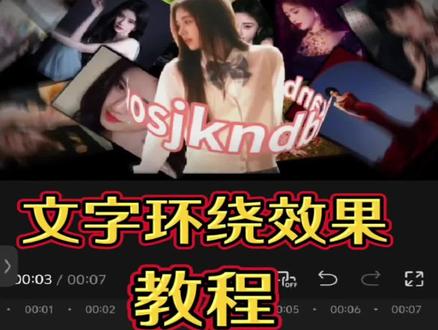 01:45查看AI文稿AI文稿
你说你还不会文字环绕效果,那你女朋友想要这种效果该怎么办?难道你不给她做一个吗? 你就先在醒图里导入十六比九的黑底,导入图片并调整大小,排放,一直布满屏幕为止。接着给每一张图片选择荧光描边,粗细拉到六十,并选择黑色底部,做完两张再导入醒图。长图拼接里选择横向拼接, 导出后再导入剪映里。这时你就点击比例,手一滑,选择十六比九,接着就将图片放大,你又不小心导入一首你喜欢的音乐,手一抖将图片拉长,音乐平齐。 接着就将图片拉到最左边,并打上一个关键帧。你又在结尾将图片拉到最右边,这里会自动生成关键帧。于是你用心真画中画,导入另一张照片, 搜一搜,点击抠像,自定义抠像,用快速画笔画出人物,你又不小心将其复制一份,并拖到下方与图轨对齐。接着你就点击文本,新建文本,输入你想要的英文字母, 并在循环动画里选择环形滚动,接着选择自己喜欢的字体和样式即可。稍微调整一下文字大小,接着抖一抖,点击层级,一不小心就将文字放在中间。然后你又选中画廊,点击蒙版,选择限性蒙版,稍微调整一下蒙版,使文字露出。你又不小心点击特效, 泡面特效,选择叮当耳悬胶特效,并将发光调为零。选择微震闪黑特效,将发光也调为零。接着你又添加暗角特效和泡泡变焦特效,像我这样排列,于是你又点击作用对象,连每个特效都选择全局。 到这里就做好了,恭喜你又学会了文字环绕效果。
162小朱会剪辑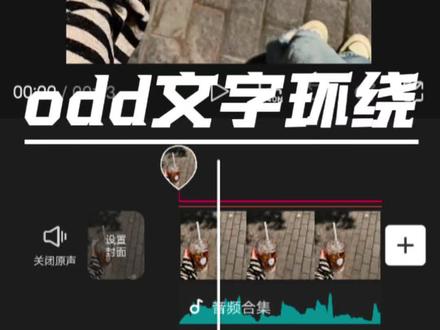 00:49查看AI文稿AI文稿
我剪辑时突然发现不管把文字放在哪里都显得非常突兀,于是在爱妃的奶茶旁换了个喜欢的字体并点击动画。不小心在循环动画里添加了一个怀形滚动的动画,接着调整一下文字的大小和位置, 使它刚好框住咖啡。此时发现画面被文字遮挡住了,于是我尝试将视频复制了一份并切入画中画,又将它拖动对齐主视频。接着点击抠像里的自定义抠像,将手和咖啡抠出,手滑,点到层级,将画中画置顶,但是抠出的咖啡 竟然又挡住了文字,于是我灵机移动点到蒙版,选择限行蒙版,移动蒙版露出文字,又不小心点到跟踪,调整圆圈框住跟踪对象。那么恭喜你学会了 o d d 文字环绕效果。
176柔梦曦剪辑👑 02:02查看AI文稿AI文稿
来了,今天学习文字环绕效果高级感浪漫!废话不多说,直接上干货!第一步,先导入你的背景图片素材,这里注意,我用的是三千四百八十乘一千零八十的超宽屏比例,然后自由调整图片的大小、位置和旋转角度, 把图片拼起来,铺满整个屏幕,怎么好看怎么摆。拼好之后,右上角选择特效,添加上白色边框特效,然后右键复制属性,全选下方素材粘贴属性,这里注意,只选择粘贴特效,瞬间就有了拼贴画的质感。接下来全选素材,右键新建复合片段,把画布比例改回十六比九,调整画面缩放,让它铺满屏幕 时间线回到开头,把画面整体挪到最左边,打上位置大小关键针,时间线拉到结尾,再把画面整体拖到最右边,一个丝滑的从左往右滚动,背景就做好了,是不是超简单?第二步,导入你的人物视频素材,右上角点抠像,选择智能抠像一件,把人物抠出来, 微调一下羽化参数二十和边缘缩放参数二十,让人物边缘自带柔和的发光感,不会显得生硬。然后选中下方的背景层,点击右上角调整,把暗角参数调到四十左右,氛围感拉满,还能突出中间的人物主体。重点来了, 新建一个文本,打一段你喜欢的长文字,越长环绕效果越好。右上角点开循环动画,搜索环形滚动动画时长,直接拉满,调整一下文字的旋转位置和大小,选一个喜欢的字体,把文字整体往上挪一点,刚好绕在人物周围。 第三步,把人物图层向上复制一层,点击右上角蒙版,给上层的人物加一个限性蒙版,稍微调整一下蒙版位置和旋转角度,让文字看起来像是从人物身后穿过去的,层次感瞬间就出来了。然后给文字加上阴影效果,不透明度调到五十左右,在开头打上颜色关键帧,改一个喜欢的颜色, 时间线往后挪一点,再换一个颜色,重复操作一直到结尾,文字就有了渐变色的效果,超炫酷!最后一步,给整个画面加一个丁格尔全胶发光特效,发光调到零, 模糊调到二十,强度调到二十左右,高级感直接拉满!恭喜你又解锁了一个爆火的剪辑神技!
8068Moki剪辑