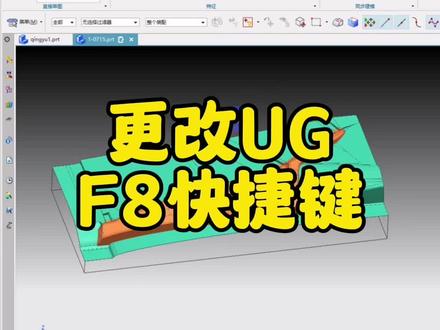
UG中fn+f8怎么变成F8
很多新老手兄弟呢都知道我们在 ug 软件中呢,这一个 f 八的这一个快捷键呢,我们是去摆正我们的一个作弊器,或者说呢摆正一个零件,但是呢有的兄弟呢是用的这一个笔记本电脑啊,他这个笔记本上呢没有这一个 f 八的快捷键,或者说呢有的兄弟呢这一个 f 八的一个快捷键呢已经被别的命令呢给代替掉了, 那我们在 u 机中如何来更改这一个默认啊它 f 八摆正的这一个快捷键呢?首先第一步呢,我们在这一个菜单的一个工具里面呢,我们找到这一个定制的命令,那它默认的快捷键呢是 ctrl 加一。 进入到定制界面以后呢,我们再选择到右下角这个位置啊键盘,然后呢我们再到这一个位,呃指定命令的一个类别位置呢,我们在这里呢往下去投动啊,我们选择到这一个呢,这里有一个矢图快捷菜单。 进入到试图快捷菜单以后,我们再到这一个右边呢,我们找到这一个啊对齐试图的一个命令。 然后呢我们再到这个位置呢,将它的 f 八的一个快捷键呢,比如说我们给它更改到 f 七啊指派,或者说呢我们给它更改到呢 ctrl 加 t 啊都可以,这个呢我们就可以自己去设定了,当然如果说我们需要啊把它 f 八的这个快捷键呢 把它删掉,那我们直接选择这里,然后再点击这一个移除就可以了。关注我,每天带你学会一个 u g 小 技巧。

粉丝4.1万获赞15.5万
相关视频
 00:37查看AI文稿AI文稿
在 ug 里面我们如何来更改我们的快捷键 f 八摆正这个视图,那很多同学呢是用笔记本来学习 ug 以及呢操作, ug 的电脑上根本就没有 f 八这一个快捷键,那如何来对它进行一个更改呢? 首先我们在工具里面找到这一个定制,然后呢打开定制以后呢,我们再找到这一个键盘,在定制键盘里面呢,我们再找到这一个视图快捷菜单,然后呢再到我们的命令这一栏呢,找到这一个对齐视图的命令, 然后呢我们可以在这个位置呢把它改成我们自己想要设置的快捷键。关注我,每天带你学会一个 ug 小技巧。
463UG模具设计青宇 00:39查看AI文稿AI文稿
f 八都快按烂了,产品还没有摆正,这个万能方法快来试试。以箭头指的这个面为例,现在看一下 f 八这个地方是斜的,利用命令把它摆到别的坐标就可以把这个面摆平。 选择命令编辑对象,选择要移动的零件,用 c s y s 方式对零件进行移动摆正。选择起始的参考点,依次选择三个点,然后在目标位置 直接选中绝对坐标,选择应用就可以了。看下效果是不是瞬间就摆正了。
 01:00查看AI文稿AI文稿
有人说 if 八选面摆正视角不用做基准面,那你来试试这个圆弧面,在 ug 软件中, if 八它是以绝对坐标系进行视角摆正的, 那如果把过滤器里面选成面,然后再选中一个平面,那么他会以这个平面的垂直视角进行观察。但是这个选面的方法仅对于平面适用,比如这里对四周的这个弧面进行选中, 然后 if 八他也是以这个绝对坐标器进行一个视角摆正的。当我们想 if 八让这个弧面视角面呈现在我们的视野里,那就可以以我们的视角方向创建一个基准面。这个创建基准面的方法有多种,这里我就简单的以视角平面创建了之后,移动模型的视角方位, 如果再想跳到创建基准面的那个视角,那点一下基准面,再按 f 八就自动跳转回来了,这样你想要哪个视角,你就把基准面做到哪个视角就好了,这就是用基准面能摆正任意视角的方法。小伙伴们现在知道什么叫专业了吧?
354UG长沙吾思设计教学 01:11查看AI文稿AI文稿
就是现在的话,我这个图档的话我要进行就是摆正,那么摆正的话我们在就是虞姬里面的快键的话是按这个 f 八,也就是按这个键啊,这个键按一下 f 八,但是我一按的话没反应啊,或者说弹出来是那个分屏的一个按 f 八没有反应的哈, 那么这个时候的话就是,呃,二二八没有反应,就是这样子先去要么就是组合键哈,要么就是 fn 键和 fn 键加这个 f 八键哈,这样子的话比较远哈,你你帮我按一下,对,按住,然后再按住,对 啊,这样子可以摆正,但是这样子的话就是比较费力嘛,是不是就 fn 加 f 八就比较费力,所以我们一般的话先去这样子取消掉,就是说现在的话你现在按 f 八还是没有用的哈,我现在给他再搬回来,现在按 f 八还是没有用的,对,按 看一下没有用吧,是不是你就先按这个键按 fn 再加 es yes 取消一下,那现在的话就这一排的话,你就按再按 f 就可以用了, 看到没有,以后的话就 f 八就可以用了,如果说你要你要关掉这个 f 八的一个的话,你就直接再按一次就可以啊,在这个键,对,就关掉了,好一吧啊。
 02:52查看AI文稿AI文稿
f 八摆正弓箭,哎,这怎么摆不正呢?哎,教授你看一下这弓箭怎么按 f 八摆不正,嗯,你用移动对象命令试试,移动对象我不会用, 哎,算了算了,我还是手把手教你啊,你看好了,学会这三种摆正弓箭的方式,摆正任何产品它都不是问题啊安排, 像我们在工厂里面啊,经常会遇到客户拿过来的弓箭呢,他不是一个正的,你像我们按 f 八了之后啊,你去看一下弓箭,他同样也是个歪的,对不对?好,那么今天给大家分享三种方式啊,如何摆正弓箭定坐标, 首先第一种啊,我们通过菜单格式找到 wcs 里面的圆点选项,这边圆点的话呢,就是我们要定的坐标点,你可以选择单碰的,那单碰的话呢,我们就用到自动判断,放到单碰的位置上面,你要四面分钟的话呢,就放在四面分钟的地方, 然后你要孔分钟的,我们也可以用到孔来进行定位,都可以,那我这边选择四面分钟啊,用到面上的点,然后选择我们的这个底面, u 项参数给到零点五, v 项参数呢也给到零点五 点好了之后呢,我们确定一下,确定好了之后,接下来我们再双击这个坐标,指定一下这轴,把这个方向轴给它摆正,这轴指定,参考一下我们的 平面方向啊,就是与这个平面垂直,然后 x 轴呢,可以参考一下我们的弓箭的长边或者弓箭的侧边方向,也可以,这样的话,把这个坐标定好了之后,我们确认,然后通过菜单编辑找到移动对象,移动键,移动键,然后呢找到从坐标到坐标的方式啊, 指定的起始坐标呢,选择动态的,然后参考 wcs 确定一下指定的目标坐标,就直接指定我们的绝对坐标系,确定这样的话就可以把弓箭移动过来了。好吧,你按一下 f 八,你看一下现在摆正了,然后接下来第二种方式啊,那第二种方式的话呢,通过菜单 编辑里面的移动对象来搞定的,只不过说我们直接啊可以用到这个从坐标作坐标的方式来进行构建。 首先啊,指定的这个起始坐标点开了之后呢,我们用到动态的,然后在这个指定坐标方位这里啊选择点的对话框啊,这边用到面上的点,那同样的选择这个面,给他输入零点五的零点五,确定确定好了之后呢,摆正方向轴, c 轴 朝上, x 轴朝这边确定一下。好,确定好的之后呢,目标坐标啊,同样我们选择这个绝对坐标系。 哎,确定这样的话呢,就同样啊也能把我们的弓箭呢快速摆正。最后一个方法啊,就是通过外挂,也是最简单的最直观的方式啊,我们找到星空外挂,然后找到这里有个叫摆正弓箭的选项啊,你点它 点好了之后呢,指定弓箭确定啊,选择弓箭的另一个平面点一下啊,那这样的话就可以制定一个四面分钟对顶为零的坐标,那弓箭也是摆正了。好了,这边我就讲到这里,谢谢大家观看。
9606UG编程-老夏 03:45查看AI文稿AI文稿
快捷键的使用能让效率翻倍,像复制文件夹不用再用右键点复制点粘贴,这样太慢了。还有插入工序选择策略 要,比如说我们现在已经关完面了,要要做一个轮廓的加工,或者是做其他的道路,是不是还要复制,这里的话就不用再用右键复制粘贴,可以直接用快捷键实现无限复制。 还有右键选项的这个菜单栏,还有右键下拉的这个选项,都可以去设置好,那下面怎么去设置呢?用快捷键 ctrl 加一打开定制 定制这里呢?有一个键盘,键盘这里我们首先肯定要先先设置加工和 键模里面的切换的。快捷键键模的在设计这里有这个键模,这里我的快捷键是 m 加工呢,就是 at 加 j, 大家都可以设置自己喜欢的。好,那复制刀路和复制这个文件夹的在哪里设置嘞?下拉到找到刀片, 找到操作,这里操作,这里有一个复制复制,我这里是 c, 粘贴的话是 v。 好, 刚才说到的刀片,这个是 使啊,不用,我们在右键点插入工序,这里我们可以直接点工序,这里我设置的是 at 加 a, 插入几何体是 at 加 s。 好, 我们可以来验证一下, at 加 a 就 直接打开我们的模板了, at 加 s 也是打开我们的一个模板,就不用我们再点右键点插入点工序,这样的话就太慢了。 好,那这个和这个下拉菜单怎么去设置呢?同样打开定制这里有一个快捷方式,点击查看, 这个就是我们右键菜单的选项,我们可以去 随便找到一个菜单找到个选项,比如说是点放在这里,或者这个平移,我不要, 是吧?都可以。然后呢?这个我们下拉的圆盘,同样的,假如我选一个, 随便选一个吧,选一个直线,然后再选一个基本曲线放在放在这个地方, ok, 那 是不是就是这个是曲线,这个就是基本曲线。那我右键这里是不是点这里?我们都可以去通过这样子的方式去设置,让自己的效率翻倍。
 01:42查看AI文稿AI文稿
模具加工第一步就错了,工具没摆正,坐标没定准,后面全摆盖,模具设计最实用的摆正方法。那首先我们来看到我们打开 u g 以后呢,这里会出现一个我们的一个图形,那我们把这个图形按 f 八摆正, 会发现呢,这个图形是斜的,那也就是我们这个磨人图,它斜的情况下呢,我们可以用到编辑里面的移动对象,给它进行摆正,激活这个命令 好,然后对象选择这个磨人,然后运动类型改为坐标,到坐标起始,坐标呢点这个对话框进去,然后把类型呢改为这个 x 轴, y 轴圆点 好,圆点的话呢,点这个对话框进去,我们选择这个默认的一个中心,那我这里要把类型改一下,改为两点之间好,然后呢选择这个圆角, 再选到这边的这个圆角的这个中心点好,接着他会自动识别出来这两个圆角的一个中心,这个中心就是磨人的中心,然后点确定,操作完成以后,点到这个 x 轴, x 轴的话呢,选择他的短的这条边, y 轴的话选择这个长的这条边 好点,确定操作完成,再把这个指定目标点过来,把它选为绝对坐标,如果大家看不懂这个图标也没有关系,可以点这个对话框进去,然后把类型改为这个绝对 csys 好, 最终呢我们直接点确定就行了, 现在我们再来看结果,我们按 f 八摆正这个磨人,就会发现产品呢这个磨人就摆正了,然后我们把坐标打开来给大家看一下,那这个坐标的一个中心呢?也刚好在这个磨人的中心,那大家学会了吗?
61模具设计—小新 05:40查看AI文稿AI文稿
ok, 那 么我们这一节课来讲解我们的产品摆正,那么产品导入进来以后呢?可以看 if 八,可以看到哎,我们的产品它并不是外观面的一个方向,它是产品的一个边角位置斜着的, 那我们就需要给他做一个摆正,那么产品怎么进行摆正呢?这节课详细的讲解几种方法,最简单摆正产品的一个方法。首先第一种方法,那就是激活坐标动态进行一个约束,首先把坐标双击激活它 把 c c 轴进行这个约束,怎么约束呢?找到产品上面它厚膜部分,去产品厚膜部分,找到产品上为平面的位置面,我们把 c c 轴激活以后呢, 点击 c c 轴这个箭头,然后旋转试图去找到产品厚膜部分它平面的一些经纬位置,它只要变成红色面,就说明这个位置面它是一张平面,为平面的话,它就可以跟我们的一个水平面进行到一个对齐 啊,在这个位置我们就可以做一个约束队形,那我们去找到,我们可以看到找到的这些面,其实它都是会变成一个红色面在这个位置,那么你就可以把我们这一个 z c 轴跟这张面进行了一个约束,那么我们可以看到,那么我们坐标先给它约束过来,约束过来以后呢?同样的我们可以看到 我们只约束了我们的一个出模方向的一个矢量,但是它的长宽方向矢量并没有跟我们这个位置它的 啊 y c 轴啊以及 x o v c 轴进行到一个约束,所以我们需要在这个位置同样打,再双击激活你的坐标,把你的 x c 轴或者 y c 轴方向任意一个矢量方向,你给它点击激活一下,变成黄色去再找产品 长方向或者宽方向的线条,那我现在点的是 x c 矢量,那么 x c 你 就要去找产品宽方向的一个线条 啊,你就要去找产品宽方向的线条,在这个位置,我们现在这用的是一个 x c, 那 么你就是找个这个位置,找产品这个长方,这个宽方这个线条给它约束过来。然后呢我们发现那么现在产品的一个 z c 轴,我们这个 z c 轴是 这一个触波方向变成的什么?我们的产品外观面,它现在触波方向是我们那个负 z c 轴,对不对?那么你就通需要通过一个双击激活我们这个 z c 轴,给它倒置过来啊,把它更改过来, 也就是把 c c 轴变成我们那个触摸方向,正 c c 轴变成触摸方向负 c c 轴,也就是我们顶柜孔的位置后模位置。 好吧,然后 x c 轴我们刚才已经给它约束过了,那么约束完这使掉位置以后,在空白处鼠标中间确定一下, ok, 确定完成以后呢?我们现在只是对我们的一个坐标和产品进行的一个对齐,我们只是把动态坐标和产品进行到这个对齐, 我们现在按 f 八摆正仕图,可以发现我们的一个绝对坐标依然是朝着这个位置向上的,但是我们这个产品和坐标,动态坐标啊,动态坐标和产品依然他不是跟着我们的触摸方向,触摸方向是一致的,那么我们就需要通过软件命令来给他进行移动我们的产品,那么移动产品和 摆正产品我们在这个地方就要使用到编辑里面的移动对象命令,注意移动产品,摆正产品我们使用的是移动对象命令,移动产品摆正产品,用移动对象使用编辑移动对象命令。 前面我们移动过这个坐标了,把它的产品在的各方向我们已经移动过它了,选择产品对象,选择产品啊,点击产品选中,在运动这一块,我们选择 从坐标系到坐标系进行运动,也就是从动态坐标到绝对坐标进行运动,这里我们只需要记住摆正产品我们使用的是从坐标到坐标 啊,运动,我们选择从坐标到坐标,那么指定起始 cs y s, 也就是我们的指定起始坐标系,我们在这里点击,也就是我们刚才约约束的这个坐标是起始坐标,点击这个 cs 对 话框进来,点击这个对话框,我们点击进来, 进来以后我们选择这个地方,第一个选择动态,第二个参考对象,我们选择 wcs 啊,也就是参考原来的动态绝对坐标啊,参考原来的坐标系,参考原来的坐标系进行运动 啊,这一个我们摆正产品,这个第一个对话框固定不变啊,动态 wcs 固定不变,然后选择确定第二个指定做目标呢,我们选择绝对,点击这个位置 指定目标,我们点击选择 c s, u s 对 话框点击一下,然后进来选择绝对啊,到绝对坐标进行运动,这个呢也是固定不变的啊,第二个对话框选择确定, 那么这两个矢量方向啊,一定要明白,然后结果我们选择是移动,原先的我们只移动当前的一个产品进行摆正啊,我们不需要复制一个产品出来, ok, 我 们选择应用,那么产品就会发生移动, 就会发生移动,那发生移动完成以后就可以关闭窗口,现在我们按 f 八摆正示图,按 f 八摆正示图,现在我们可以看到产品当前那个时间方向,我们这个动态坐标呢?因为前面我们发生过移动,他就是相当于我们把动态坐标转动过,他跟我们这个现在个绝对参考坐标时间方向是不一致的, 但是呢,我们在这个位置可以通过肉眼观察我们这个产品现在它的出模方向,外观面是不是就是我们的正 c c 轴,对不对?然后再稍微旋转过来一下 if 八摆正式图, 可以看产品的长方向,是不是现在就跟我们 y c 轴这块位置跟我们现在参考的这个 y c 轴 是不是就对成了一致的?同样的它的宽方向是不是也跟我的这一个 x c 也对齐了,对不对?那么质疑这个动态坐标,它跟我的产品方向和绝对坐标不一致,那没关系,我们给它设为绝对状态就好了嘛。再插入这个格式,旁边选择 wcs 设置为绝对。 那么现在我们 f r 摆正矢图是不是出模方向就是我的 z c 轴了,对不对?同样的产品的它的这一个长方向和宽方向是不是也都是我的 x c, 是 不是和我的 y c 轴,对不对?
 08:11查看AI文稿AI文稿
大家好,我是刘海,今天给大家分享一下如何快速入门 u g 编程, 主要是有粉丝朋友问我一个一个回复太麻烦,干脆录个视频给大家讲一下。我规划总结了一下,大概有下面六步,第一步的话要快速入门,那你肯定要明确目标,要下定决心。 首先的话,你要想你到底学什么软件,学 ug 还是 master, kube pro mu 或者 hufu mu 或者其他什么的。然后的话,你自己评估一下你投多少时间,投多少钱, 是买教程学还是报班学,你如果是自己学的话,那肯定的话要多花一一点时间了,你如果报班的话,肯定钱会花的多一点,这个根据自己。 然后的话,你要明确你是做产品编程还是模具编程,最好在学之前把很多的目标定下来,那个产品编程和模具编程很多方面差别还是很大的。 然后的话,你要计划一下你想多久成为这个编程员,我认识的朋友就有,只用了三个月,只做了三个月调试就成为编程员,他以前是做数控洗床的,大概做了四五年吧。 然后的话,他想学编程的时候,每天还在上班,就自己学,自自己调,然后调了三个月,后来就去面试了一个呃,自己编自己调的工作,后来就再过了两三个月过后,以后就成为就专门的编程员了, 这个看自己的能力,也看一些机会。第二的话,你想快速入门这个编程员, 那你就要全面了解这个编程员他需要具备哪些技能,你把他具备的这些技能一个一个的,你拿个清单,拿个表,你列出来,一项一项的都做到了,那肯定就达到了, 像最开始的话肯定有调试,你要会一些调试的一些基本技能啊,分钟打表,对刀怎么用,良句怎么看图纸,还有现场的常规的一些刀具, 另外那些什么常规的那些记代码, home 代码,那些常规的代码程序,至少你要能看得懂。 另外的话,那些工装夹具比较常用的你要去了解,到现场去看虎钳,纺型吸盘,还有一些反掉的工装车底销子加螺丝的。 嗯,了解一些工艺,就是先加工哪个,后加工哪个能保证这个产品的质量。呃,很好,通俗的讲工艺就就是这个样子。 软件方面的话,那你肯定要会画出建模,然后编程的话你肯定要用一些常用的一些道路啊,行枪啊,底壁,然后孔洗系列的什么点孔,钻孔这些,还有倒角,去毛刺。你要了解这些工艺, 常规的工装夹具,还有建模型,改模型,简单的工程图,这些你都需要了解的, 当然有些东西会根据会根据你的工作,哦,不一定要全面了解,就是说全面什么都会,但是说你至少要会一点,就像画草图,建模之类的一点都不会,你画个工装,你做个工装的话,你都做不好。 像产品编程的话就会那个,如果你做模具的话,倒是可能这方面要求少一点,但是他在改模型其他方面的话,他会要求会多一些。然后第三的话就是系统的学习, 像我们平时的时候随意去刷抖音这种视频是学不会的,因为抖音里面的东西他有这几个特点。第二他讲的也不够细, 主要是有个时间的,大家都不想看太长的,一般都录的比较短。第三,缺少素材,缺少素材这个很关键的,缺少素材那就说明百分之九十五以上的人就不会去练, 你光看了没有用的,你没有练不会变成自己的东西。然后第四,也缺少售后, 然后的话如果有条件的话,你可以去报一个班,或者找一个好师傅,如果没有条件的话,那你 去买一套好的教程,然后跟着去学,至少我总结的三遍学习方法,至少看一遍,练一遍。这个不一定是练一遍啊,就是说要练到会为止,练完的时候再去看教程,再去看一遍。 第二的话就是阶段性学习,重视常用基本功。比如说你是做编程的,他有一套剑魔的,呃,课程是基础课程,你也不一定把剑魔的课程全部学完,你可以像草头的画个十几个剑魔的,你常规的命令了解画一些, 你先够用,先把这个编程的这个做上,后面的时候有机会再再来练练后面的东西。 第三就是养成好的习惯,因为衡量这个编程的标准,一个是准确率,一个是速度,那准确率是非常重要的,那就需要你心细。像我做军品编程的,那就很多很多的细节,包括 呃,去毛刺大小,还有刻字,刻字的大小位置,这些精品都是有要求的,包括字体错了的话,这个产品就直接报废了, 所以说这个心系这个也是很重要的。第四的话就是说要不断实践总结,复盘机会是大于能力的,一定要找找一个能用的上编程的工作,不断把自己编的程序上机去跑, 前期的话建议自己最好找的工作就是自己编,自己调,如果你不像这样的话,你就只会去学了,然后就忘,忘了又去学,反反复复的 做重复工作,很浪费时间的。另外养成一些好的习惯,就是说做些笔记,总结哪个不好,这次,呃,这个做的不好,下次也可能做的不好,但是在下下次你不可能每次都这样,然后常犯的这些错误你会把它改过来。 第五的话就是借用外力拿来主义,事半功倍。很多东东西的话,你可以沿用一个原则,就是一朝二改,三严四罚,很多的资料你可以到处去找, 找到了过后,然后把它改成符合自己的,能自己使用的,要善用加工模板,快捷键外挂的这些能够让你的这个编程的效率提升一个台阶。 第六的话,那经过前面的这些就是要打造一个标准化的流程, 你就要去梳理你的梳理固化这些细节流程,包括很多的,像程序组的命名啊,像刀具如何命名,包括模型、颜色,图层的管理,哪些图层放原始的图纸模型,哪些图层工序一,工序二,像这些的。 另外的话,你的这个编程流程,你拿到图纸到最后的时候出程序单整个的一个流程,还有程序的检查,你到底是怎么检查,先检查模型,比如说先检查模型,然后再检查坐标系,再检查余量,再检查转速进给这样的话, 呃,这只是打个比方,你可以根据你自己就是说梳理出一套一套专属的流程, 大概的话就就是这些,好,今天就分享到这。
107UG刘某人 00:34查看AI文稿AI文稿
电脑上的 f n 键你知道吗?今天以枪神九 plus 为例,给大家介绍一下。 f n 加 f 一、 关闭声音 f n 加 f 二、降低键盘亮度 f n 加 f 三、提高键盘亮度 f n 加 f 四、调节键盘灯效 f n 加 f 调节电脑性能模式。 f n 加 f 六、屏幕截屏, iphone 加 f 七、降低屏幕亮度 f 加 f 八、增加屏幕亮度 f 加 f 九、切换投影 f 加 f 十、关闭触控板 f 加 f 十一、睡眠模式。 f 加 f 十二、飞行模式。
 02:16查看AI文稿AI文稿
大家好,我是 c n c 陈百万,今天聊聊编程圈人气很高的 s 加插件,近期迎来实用功能更新,专门解决大家调试图分辨弓箭结构的日常难题。平时对接客户图纸,打开外来图档,试图常常歪歪扭扭、 反复旋转,手动对齐特别耗时间。现在 s 加新增 u g 同款 f 八式图摆正与一键快速摆正,彻底摆脱这个困扰。鼠标选中平面视角就能垂直正对端面,再杂乱的图档也能一键归位, 选面键、坐标和对刀路都高效不少。同时上线的还有平面着色功能,碰到台阶高低面较多的复杂弓箭, 同等深度的平面会自动区分颜色,加工区域清晰直观,能有效避免选面出错,让编程工作更稳妥。 s 加本身的经典功能也十分全面好用,自带透明操作面板,修改转速、进给 余量等参数,无需弹窗遮挡图纸,操作起来顺手又快捷。还配备九宫格移圆点坐标跟随一键孔位排序,支持 n c 程序批量导出和重命名,搭配刀路模板、刀具检测以及标准程序单, 不管是做模具还是做产品都能轻松应对。而且它优化到位,运行稳定流畅,对电脑配置也没有太高要求。最后和大家说明,我这里不只有 s 加这款工具, 其余六款主流插件也一应俱全,分别是 n t z 小 蜜蜂、智喜、小米 p k c 月通。二四七款插件各有优势,分别适配批量加工、精密模具等不同场景,大家可以结合自身工作需求来选择使用。
 12:03查看AI文稿AI文稿
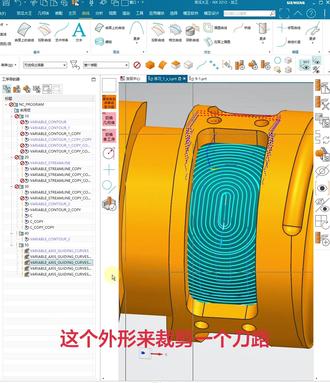
好,继续学习可变引导曲线。首先第一个选择一把刀具。好,它这里只支持带圆角的刀具,平刀是不行的。好,我们来选择一把平刀看一下,选择一个技巧,技巧区域选择这个。 好,那下面这里驱动几何体选择曲线,选择这一根。 好,他这里已经添加不了新集了,直接可以上传到路,他这里直接就提示只操作,不支持指定的刀具类型,只支持球刀洗刀。好,选择一把六毫米的球刀上传上传到路看一下。 好,中间出来了,他这个横定偏置,字面意思就是我们选择了这一条曲线往外面去偏置,偏置,偏置,偏置, 是吧?那他这个偏置出来的道具,呃,这个道路就是现在我们生成能看得到的样子。好,下一个, 下一个变形。好,我们选择变形的时候,这里添加星级,它就亮了,可以添加第二根,或者是我们现在就添加两根。 ok, 那 现在是不是就有两根了?我们来重新上传登录,看一下它的变化, 是不是比第一个光顺很多,而且好看也好看很多了。然后下一个, 下一个是回旋赛道。回旋赛道是什么意思呢?这里它也是不能添加星级,也是等于只支持选一根线,单根线好,比如说我选择选择这根 来看一下,这个不,不太明显。来看这个图片,它是选择中间一根线,然后以中间这一根线去编制生成这个道路。啊,这个会比较明显一点来重新选择加工区域 线,选择中间这根单根线,这个就比较明显了。来俯俯视图看一下,它是以中间我们刚才选择的这条道路来生成这个曲线,来生成道路,然后生成的这个,嗯啊,偏置的道路, 这里选择螺旋的话就是一刀流,当然因为我们的选择了这个加工区域,所以说它会有一个跳刀,大家明白就可以了。好,下一个 要中间导入变形。好,这里直接就是选不了这个曲线了,直接选择加工区域就可以向前导入。 ok, 那 它生成的这个道路,哎,再放到放到下面看一下有什么不一样的地方来看一下。它这个是意图,它是要中间的这个等一下, 但是要中,要中间这根线去偏置,然后看它的字面意思,要中间道路变形,是不是就是以中间这根线 它变形出来,然后偏置了一个道路,那可能会比较绕?好,我们看这个偏置就能很直观的看的出来了。 好,来看一下它的区别。好,这根是不是有有一点类似于我们现在 选的这一个,但是呢,它没有围绕着我们这个选的部件这个外形来裁剪一个刀路。好,我们现在选择变形, 是吧?那他有一个裁剪的一个动作,他等于里面和外面和里面的同时偏置生成的一个刀路,这样的话会最大的出来。你的刀路是保证光顺, 就是这个,它是同时外面往里面去走这个形状,走着走着走着,然后就根据你的外形去走了,它就不会像,像 这个这个回旋赛道的时候,它永远都是围绕你中心点去走,是吧? 然后呢?下面这一个是偏置,但他这个好像就是不,不会去拐弯。 yes, 他 只是会围绕着你选的这个最大的外形边去偏置,偏置,偏置生成的一个道路,他没有这个变形的一个动作,这个应该就能理解了,他没有变形的这个动作。 好,下一个,好,下一下,下一个就没有了。然后到这个,这个就是刀路的。好,先切换成到横定片字,这里呢有两侧,我们选择选择一根曲线, 选择一根曲线,然后呢这里有两侧或者是左侧右侧。好,两两侧的话我们来深层刀路看一下 它,这很简单,以这一条线往两边去偏置三层道路,如果说我选择左侧, 那他只是,那他只会走左边来看这个箭头,这样子看的话,这边这边是他的左边,这边是他的右边,对吧?好,切换到左侧啊,这右右侧,那他也只会是在右侧产生一个道路, 这个就是控制刀录用的,然后切削切削方向,这个切削模式就不说了,应该三轴的都会懂,然后切削方向引导曲线,或者是说反引导曲线,就等于是顺袭或者是逆袭的一个意思。好,这个也不说了,切削顺序 这里说一下,比如说现在选择它做一个横定偏置右边右边的话,那它只会生成这个区域,对吧?好,这里比如说我现在选择,现在是 刚才是由由内向外交替,我们可以模拟看一下, 这个不太明显,选择选择区域应该选择大一点,就两侧吧,这个选择变形,变变,变形的话它就没有了。好选择,它先向上倒入, 好,先模拟看一下, 好,它就一直从这边一直走,走走,走到我们选择这根线的 末端,这个从右到,从左到右,这边是左边,这边是右边,往这边开始加工去洗,那反之也是从左从右到左,就是从这边到这边这样子去洗 好,然后由外向内交替好,三腔导入看一下, 好,三好来模拟看一下他是不是永远都是走一刀这边,然后再走一刀这边走一刀这边左右左右的去交替的去走。我们用的球刀清根的时候就会会用到这个, 你看这个视野图就能明白,他是左一刀右一刀左一刀右一刀这样子去加工, 那反之由内向外交替的话,就是从中间开始走,中间往两边去走,比如说中间线是这个地方,然后呢,他走一刀中间,然后走一刀左边走一刀右边走一刀左边走一刀右边,然后这样子去把这个形面加工完。好,我们你看一下 是吧?左边左边一刀,右边一刀,右边一刀, 这个也比较好理解,你看呢,步进才艺高度应该就不用多讲了啊,都是跟我们之前讲的都是一样的,有数量,数量就是我们这个步距,比如说我走一刀是一毫米走十刀, 可能他这里加工不完整,这里应该会会有一个残余啊,他只走到这里,这里是每一刀是走一毫米,他只走十刀,剩下的他就不管了。那比如说我现在走这里,我是一刀,每一刀十毫米走十刀, 就很直观的能看得出来他已经走到这里来了。好,那如果说我的距离是一百,我这里输入一一千,可能他也只会走一走一刀, 等于我的距离是优先的。比如说我这里到这个弓箭是一百, 是吧?你这里步距数再多的话,你一千,你不可能说你,你乘乘以一百去往外面去,这样子去加工,他只会计算 你的步距多少,一刀你要走,走多少刀,走不走的完我不管,走的完的话剩下的刀这个步距数他就不会产生,你走不完的话我也只是会产生到你步距数设定的这个数量,这个也比较好理解。哦,那这里到这个道路就已经出来了,这里 到这个地方是一百,他就走两刀,你这里输入的刀路数再多他也无法产生了。 好,这个侧面,这里多重深度这些都是一样的了。然后刀路光顺啊,这些都都不讲了,然后这些都是我们熟悉的一些参数 啊,现在好像都全部都已经讲完,看一下还有什么可以讲一下啊?这里也可以留余量,余量的话就要我们选择部件了,选择部件比如说留一个毫米余量。 好,现在我先不计算它这个余量肯定是零嘛,是不是?是吧?是几乎是零,零的一个余量。好,现在我们的余量输入成一个毫米部件也给它选上了,重新再计算一下。 好, ok, 来再测量一下。好,它的余量就是一个毫米的余量。 呃,其他的话就好像没什么可以讲的了。
 03:38查看AI文稿AI文稿
三零 m 八零第十讲,呃,我们就简单的讲一下 g 代码啊,像这上面的话呢, g 零零快速移动, g 零幺, g 零二, g 零三呢,在我们整个程序里面占据了百分之九十以上的一个代码, 我们可以往上看一下上面这些区域的一个编辑,你可以看到,是吧?大部分都是 g 零零, g 零一, g 零二, g 零三啊,好,然后呢, g 零零就是快速移动 啊,通过我们这个区的一个百分比这里您二十五五十一百,通过这个方式进行快速移动的,所以说呢,这个区是不带 f 的 啊,啊,那么他在一些老机床里面呢,可能会出现一些异样动作啊,所以说呢,一般这个区都会抬到很高,抬到我们的安全高度再进行移刀的啊,好, 那么 g 零幺呢,就是一个直线叉五,一个点到点的一个运动,通过 f 啊,比如说我们 f 两千就是两千毫米每分钟啊,是吧,三千就三千毫米每分钟啊, g 零二, g 零三啊,顺时针和逆时针的一个圆弧走刀啊,然后呢 g 零四呢,是暂停时间 啊,幺七幺八幺九,还有个幺九平面啊,是吧,它呢在侧起头里面会用的到啊,所以这个内容的话,一般我们三轴都是用 g 幺七平面,侧起头的会用到 g 幺八, g 幺九平面啊,好,那么后面就是 g 二八和 g 三零啊,这两个就是一个参考点 啊,像我们常规的 g 九幺, g 二八 z 零就是回到我们 z 啊, g 二八的一个 z 零的一个参考点,这么个意思啊啊, g g 三零可能是一个换道的参考点啊,说某一个参考点,这个是可以自己去设置的,不多说了啊。然后 g 四零取消半径补偿, g 四幺左补偿, g 四二右补偿 啊,这两个是用来进行做金尺寸的啊,是吧?做我们的一个外形金尺寸的啊,然后呢, g 五四到 g 五九呢,就是我们几个坐标系啊,当然如果说我们还需要更多坐标系,可以 g 五四点一 p 一 到 p 四十九,这个就不去细说了啊。呃,然后呢再往后面讲呢,就是 g 九零和 g 九幺 啊,绝对和增量啊,一般我们常规走程序都是用绝对啊,可能我们手边会用到增量。呃。然后这个是钻孔循环啊,这上面没有啊,就是 g 八零是取消钻孔循环, 然后 g 八幺啊, g 八二啊, g 八三啊, g 七三, g 七六啊,是吧,等等等等啊,那就是我们钻孔循环,那么我们在后面内容会进行详细讲解的。接下来我们讲一下 m 代码啊, m 零零呢?基本上用不到,除非是那种不带刀库的数控洗机床啊,我们会用到 m 零零啊,那么 m 零幺的话就是我们面板上面有个选择停止把那个点亮,那么他程序读到 m 零幺,那么整个机床就会停下来 啊,那么这个呢,一般做我们打样键手键的时候会用到啊, m 零二基本上不用啊,一般程序停止并回到程序头,哎,这上面没有啊,是吧? m 三零一般用 m 三零啊,呃,再往后面啊这里啊,嗯, 在 m 零三主轴正转, m 零四主轴反转啊,一般我们加工都是主轴正转反转的话一般都是 g 七四啊,我们做我们的一个左旋螺纹的时候才会用的到 啊, ok, 呃,然后再是主轴停止,就是让主轴停止旋转啊,啊? m 啊, m 零六的话就是比如说 t 一 m 零六就是换取刀库里面的一号刀装到主轴上,这么一个意思啊, m 零七吹气, m 零八开冷却液啊,然后 m 零九就把这两个都关掉啊,然后呢? m 幺零 m 幺幺四轴锁和四轴松啊,这个是啊,我们四轴会用的到的啊,然后后面这些的话呢,就基本上用的很少了,像这个 m 幺九的主轴定向我们做膛孔会用的到啊。 别的呢?没啥了,就最后一个,这个 m 九九的话我们进行手边也会用的到啊,大概就这么多吧,你可以进行看一下。
80千言教育UG编程 00:49查看AI文稿AI文稿
在 u g 里面,如果说我们想要把这个面跟这个面给它做平行,那我们可以通过这个主页里面同步建模,我们找到这个设为平行这样的工具,点进来。 好,点进来以后选择要运动的面,你想要把这个面跟它平行,所以说你要先选它,选完了它会自动跳到下面来,选择固定面,你就选它,好,我们点确定。好,你按 f 八,你可以看到它现在已经是一个平行的状态。 那么还有一种情况呢,比如说我们想要把这个面跟他这个圆做相切,同样的我们可以通过通过建模找到这个设为相切这个工具点进来。 好,选择要运动的面,我们就选择这个面,好,再选择固定的面,好,我们点确定。那你看这里呢已经是一个相切的状态,那同理你如果说要跟这边相切也是同样的操作方法。好,没点关注的点点关注,谢谢大家。
142UG模具设计教程杨工


