声迹ai怎么设置机架插件
baby, 你 眼现在都有房垫,今晚叫过你飞到你的房间,撑不住。我的苍蝇习惯了一辈子放在你的旁边,在你面前没有心。

粉丝2.8万获赞123.2万
相关视频
 01:10查看AI文稿AI文稿
这种娃娃音效果是怎么调出来的呢?很简单,点个关注,今天一个插件教你搞定。 我们依旧是在需要的那条轨道上搜索 p i t。 啊,第一个就是啊,我们也可以选择第二个,他俩是一个意思,但是第一个比较好调一些啊, 我们直接把左边这个还有右边这个两个按钮全部拉满,然后这个数值呢,你可以从零到十二加号啊,我们可以任意的去选,选一个你自己听着没那么尖的一个娃娃音就可以啊,我们拿九试一下,一二三,啦啦啦啦啦啦。我是卖报的小行家, 对,我放到久的话,我个人就认为我放到这就已经可以了,他不是那么尖,这个娃娃音啊,你要放高了的话,他容易很尖的。然后我们依旧还是鼠标右键给他改个名啊,给他改个娃娃, 然后呢我们用的时候就把前面这个哎激活点亮一下,我们不需要的时候呢,就给他点灭就可以了。学会了吗?下课。
 13:54查看AI文稿AI文稿
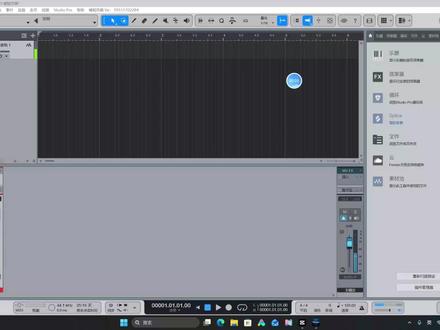
这将是全网最详细最清晰的声卡调试教学视频,今后将由我带领大家学习如何调试自己的机架。废话不多说,现在正先开始。 大家好,这里是猫猫的调音师,今天呢,我将带大家去学习加法 eq 如何使用啊。首先找到我们的插件这个地方啊,大家可以看一下插件的名字, 点击插件之后,大家可以看到一个这样的界面,东西非常的多,也非常的杂,可能大家不知道该如何去调,看到这样界面的时候也会感觉一阵头疼对不对?因为东西太多了,感觉要学的有很多啊,不是的,这个其实很简单,也很好理解的 啊。首先我先给大家打一个预防针,左边和右边是一样的,只要你学会了左边右边这个也特别的简单,就直接照搬就行啊。 首先呢,我们要讲的是中间的部分啊,第一个我们要讲的是什么呢?这个,这个是什么呢?是你的一个音量输入的一个增益和音量输入的一个衰减啊, 这个是什么呢?是你音量输出的一个增益和音量输出的一个衰减啊,这是一个音量输出的一个增益或者衰减啊,这两个都很好理解,大家都清楚对不对?然后我们再来看这个, 这个相对来说就比较麻烦一点,这个是什么呢?立体声的增益和衰减啊,当然立体声的增益和衰减在我们正常说话的情况下是听不出来的,这个呢就是用来调节立体声的啊,调节的越大,立体声的增益就会越大,调节的越小,立体声的衰减 啊,增益就会越小啊。然后我们再来看第四个, 这个是什么呢?这个是调节你左右声道的一个平衡啊,他这个 我在调节的时候,大家这个声音会怎么样?左右的来回跑对不对?所以说他这个呢是调节你这个左边的声音放大一点,右边衰减一点, 右边的声音放大一点,左边的衰减一点,当然正常情况下我们是用不到的,但是如果你觉得我的这个监听里面左边的声音太大了,或者左边的声音有点大,我想让他右边大一点,怎么弄?就是往右边调一点啊, 然后我们再来看第五个,第五个是什么呢?第五个是啊,中频声音的一个音量增抑或者衰减 啊?这个呢就是什么是中频呢?大家可以看这个地方,就是千赫兹以下啊,然后百赫兹以上,千赫兹 以下,百赫兹以上都算是中频。什么是高频呢?千赫兹以上都算是高频,低频就是百赫兹以下都算是低频。所以说他是处理中频啊,就是你频中频的增益或者衰减 啊。然后这个呢是处理高低频的啊,不是单处理低频,也不是单处理高频,是同时处理高低频的音量要衰竭或者增益啊,这两个也很简单。然后大家再看这个地方, 这个呢就是关于一个去齿音的了啊,这里也很好解释,点击他点亮之后我们再点, 点亮他之后大家是听不到我说话声音的啊,他为什么听不到呢?因为点亮他之后,你就只能听到齿音消除的部分。什么是齿音消除的部分呢?我给大家演示一下好不好? 大家有没有听到刚刚我说话的时候,点亮他之后,你们听到了齿齿这样的声音,这就是齿音啊,他也只会去调节你这个齿音的增益或者衰竭啊。 大家再来看这个地方,这个地方他有个千赫兹的选择对不对?那这个千赫兹的选择是什么意思呢? 这个清赫兹的选择就是控制这个地方,你这个齿音到底在哪个赫兹,在哪个地方进行衰减或者是增益?那然后上面还有两个选两个按钮啊,分别是这个 代表的是什么呢?代表的是他 eq 之前处理这个齿音,这个选项是 eq 之后,大家用 eq 之后就可以啊。 然后下面这个呢代表的是什么呢?是一个去齿音的快慢速度啊,这个速度是慢速的去齿音,然后点击一下他就会变成快速的去齿音,这个也很好理解。 然后这个讲完之后,我们再来讲这两个,这两个是什么意思呢?这一个啊是对 eq 调试的一个挽回或者是一个增益啊, 这个你可以理解,他为一个单声道,你把他调到九十左右的时候,他的声音会非常的结实,非常的有力啊,这个就直接给他正常,就是给他调到九十左右,给他理解成一种单声道的模式 啊。然后这个我给来给大家演示一下,大家现在可以看到啊,这个地方的图形是已经被我动过的, 在我调试它的时候,大家可以看到这里面的所有 eq 加增益或者衰减都会被它同时控制增益或者衰减, 所以说这个的作用呢,就是用来控制这个地方,好比说我感觉这个 eq 调的有点大了,但是我又不想挨个挨个再去调回来,怎么办呢?用它来整体的控制一下, 然后大家再来看这个地方,这个地方是什么呢?这个地方是一个实时监听啊,因为为什么他叫一个实时监听呢?当你开始调试的时候, 大家可以听到,只能听到我调试这个部分的声音,这就是实时监听啊,这个就是实时监听,当我关闭掉它之后,这个实时监听是没有的,只有打开它之后,大家才能听到这种情况, 我说话的时候,我调哪个地方,他只响哪个地方啊?然后 eq 很 简单,点亮他所有的 eq, 开始工作,关闭他所有的 eq, 不 工作啊,无论你调再怎么好,你没点亮他,他就是不工作的,所以说点亮他啊,不要忘记 这个。然后我们再来看一下这个,这个按钮是做什么用的呢?点亮它之后,用最通俗的话来讲,左右同步啊,就是我在调试左边的时候,右边也会跟着同步去调试啊,这就是 控制左右同步的那,但是有的同学会说,我左边需要同步一两个,但是我不能全点亮啊,怎么办呢? 关闭他之后,我们只选择你需要同步的啊,大家可以看到我选择我需要同步的之后,哎,开始同步了,只同步你这个同步的,我选择其他时候,其他他这边是不会变的啊。然后这个呢,很好理解了,就是左右声道的反转 啊,你点了他之后,你左声道声音就会变成右声道声音,右声道声音就会变成左声道声音啊,记几个 大家应该都明白了啊,然后我们来学一下简单的,大家首先看这个地方,有一个也有一个这样的旋钮啊,也有一个这样的亮点,怎么怎么用呢?啊?也是这个呢,是一个低频的 控制啊,这个呢是一个高频的控制啊,他控制的是什么呢?控制的是你这个低频要不要去除啊?这个高频要去除多少?低频要去除多少? 不是衰减了,他这是直接切掉不要了啊。你可以理解为你把它调到九十赫兹的时候,低频调到九十赫兹的时候,九十赫兹以外的声音全部切掉,正常情况下调到八十啊,这个调到八十可以。 然后大家再来看下面这个地方,这个地方呢很简单,就是一个 eq 的 增益或者衰竭,那我只讲两个例子,大家应该就能听懂了啊。首先我们讲低音,这个呢是你的低音频段 如何去调试呢?大家可以看到下面有赫兹,这个呢,选择的是你调试音频的这个 频段,然后中间这个呢,你可以看到他左右是有这种弯弯绕绕的图形的,这个调试的是什么呢?你调试的一个范围, 就比如说我在二百赫兹上面,我拉到最大,他就是调的范围是大的,我如果拉到最小,他调的范围就是小的。然后这个地方很好理解了,一个增益一个衰减嘛,然后后面这个也是一样,咱高频的,拿高频的举个例子啊,这个地方高频,我觉得食物 啊,十五千赫兹我要增益一下,但是我不想增益的特别特别多,你看现在增益的就是特别特别多,但是我只想增益一点点,怎么办?转动这个旋钮,大家可以看到下面这条线会跟着变啊,这两个显示器呢,就是显示你这个具体调节的会明显一点啊, 然后你可以通过这个旋钮去调节,你到底要哪一个部分啊?然后这个讲完之后我们再讲什么呢?这里啊,这个相信大家也会了,就是 选择频段,选择范围,选择增益的大小啊,然后我们再来讲这两个啊,这两个讲的话,我要给大家归零啊,让大家看的更加直观一些。首先我们讲什么呢?这两个是什么作用 啊?这两个是什么作用呢?这个呢是调节你的低频,这个呢是调节你的高频。那有的同学会问了,我上面有啊,我用上面的不可以吗?可以, 但是上面这个是气质的调节,下面这个是大体的调节,并且他有一个特殊的功能,大家仔细看。好啊, 大家可以看到我在调节完之后,哎,他这个曲线是一个高上来,然后一个低上来的,一个增益上来,一个衰减下去,那是什么意思呢? 就是你在增益的时候,他不是增益低频吗?对不对?你在增益低频的时候,他会衰减一部分,不是低频的片段 啊,他是同时进行的,当然你在衰减低频的时候,他也会增益一部分,不是低频的片段,大家可以看到啊,演示一下, 大家可以看到现在啊是增益上去了,当然这样会比较难听,因为我是给大家做演示啊,所以说没有细致的去调节,这样会节省一点时间,以免浪费大家的宝贵时间,好不好啊? 然后这个呢,也是一样的道理,他是增益你高频的一个片段时衰减一部分非高频的片段啊,大家可以看一下, 大家可以看到现在是增益了,然后甩减了一点点啊,甩减你如果觉得有点小怎么办呢啊?这里大家可以看到有个 a 的 小标志啊,点一下他就会变成 b, 再点一下他会变成 c, 他 变换的时候你可以看到底下的图形也是会跟着变换的啊,为什么呢?是因为这个属于三种模式, a 的 范围是慢慢扩大的, c 的 范围是最大的, 就只有 abc 三种模式啊,大家可以根据自己的需求去选择。然后右边这个地方呢,跟左边是一样的 啊,但是有同学会问了,哎,那为什么要分开两个呢?这个地方是我没有讲到的,也是最重点的啊,放到咱最后来讲,好吧, 首先大家看 lr, 这个 lr 呢是调节什么的呢?是调节你左右声道啊,就是你在选择好 lr 之后啊,左边这个地方就专门用来调节你左边的这个声道,右边这个地方就专门用来调节你右边的这个声道, 然后中间这个就是正常的啊,就是左边右边一起调节,可以根据自己的听感来啊,一个正常调节,然后 大家可以看到我现在调到 ms 分 离上面,左边这里呢就是调节你中频的一个通道,右边这里呢就是调节你高低频的一个通道啊,大家这点应该明白了吧, 那今天的讲学就到这里,有问题可以发在评论区或者私信找我啊,我看到我都会回复的啊,记得关注我们,下期再见。
 02:04查看AI文稿AI文稿
又是找豆包调声卡的一天。第一步,先和豆包说帮我诊断一下音色,把我的干音文件给豆包,豆包经过分析诊断,给出基础参数和我的音色参数。第二步,豆包给我做出效果列和插件参数。 第三步,我开始逐个添加插件。第一个是降噪,我是小白,先截图给豆包确认下,豆包看过后给出参数。第二个是 eq, 先截图给豆包确认,依然是豆包看过后给出参数。第三个是压缩,豆包给出参数。第四个是去齿音。 到这里已经差不多好了,我把调试后的录音发给豆包听,豆包对调试好的效果给出诊断报告,豆包说可以微调一下,可以加点混响和响度,我添加了第五个插件,响度 调试完成,来看下整个效果,练吧,降噪、 eq, 压缩、锯齿音响度,效果我挺满意的,嘿嘿。最后来听下调试前后的录音对比。 今天天气晴朗,阳光温和,风吹过树叶发出轻轻的声响。我用清晰的声音说话,保持自然的气息,不刻意提高或压低嗓音。 这段录音用来测试人生的清晰度、厚度、通透度以及环境底噪。 今天天气晴朗,阳光温和,风吹过树叶发出轻轻的声响。 我用清晰的声音说话,保持自然的气息,不刻意提高或压低嗓音。 这段录音用来测试人生的清晰度、厚度、通透度以及环境底噪。
617AI调音师 04:54查看AI文稿AI文稿
今天我们来装一套这个硬件机架啊,很多朋友应该都听过这个电脑机架是不是长这个样子的,哎,看到没有,是不是? 那实际上这个机架的来源其实就是硬件啊,你们如果去过录音棚的话,应该会看到录音棚里面有个柜子,是不是有的放地上摆着的,是不是 里面装了一行一行的这个设备啊?其实那些呢,就是我们讲的硬件效果器啊,我们那个机架里面的插件呢,就是用来模拟这些效果的, 所以理论上来说硬件的效果肯定是要好于这个软件的,对不对啊?但是呢,就是一般的硬件效果其实都很贵啊,动不动就是大几千上万的, 甚至好几万的一个的,那对于我们普通人来说呢,肯定是用不起的啊,当然现在国产化了,所以这些东西也便宜了,像这个艾克创这样一套下来可能也就几千块钱就搞定了。硬件的优势除了这个音色好啊,有那种模拟的味道, 然后呢,还有就是监听的时候可以实现零延时啊啊,实时监听,像那个电脑机架呢,它或多或少会有点延时,你听起来会有点不清晰, 有一种重音的感觉。这个呢是一套五零零系列的机架模块啊,它相比我们标准的那个机架啊,十九英寸的机架啊,它也小很多,那个呢,这个宽度大概有 四五十厘米,四十八厘米,所以你看看多大,如果你装很多的话,就是一个大的柜子了,是不是像这个装完之后你看到没有,就这么大一点点,像个小的电脑机箱一样,然后他一共有三个模块, 这个呢是一个画放的模块,叫 mp 七三 a, 他的电路呢是就是参考的这个离服的幺零七三画放做的啊,这是一个非常经典的画放啊,我们后面再详细的去介绍啊,我们先简单的看一下, 然后呢这个是一个 eq 模块啊,它是可以带那个呃扫频功能的啊,然后呢这边还有一个 这个压缩模块,看到没有?压缩器 c p 五二二,它为什么可以做这么小?因为它没有这个电源电路了,它是靠这一个电源箱来给它们集中供电的。下面传统的这个机架效果器啊,它里面每一个都是有独立电源的,所以它无法做的很小。 好了,那么接下来开始组装,其实我已经拿到这套设备了好几天了,我早就想组装了,哈哈哈,只不过最近呢一直在忙着一些别的视频的拍摄啊,这个说明书什么都不看了啊。然后呢这个是一个电源线啊, 然后这个里面是电源啊,适配器 看没有?就这么大一点点装出来就这么大,所以你可以拿到室外去玩的,知道吧?可以随时携带的,知道吧?这个东西有个提手,看到没有?然后我们需要把这些板子给它取掉, 好了,看这个里面,哎,就像是那个显卡一样,对不对?有个卡槽,然后呢,我们等会把这些模块呢往上一插就行了,看到没有,是不是,哎, 这是散热的啊,这个是画放, 里面有个插槽,往里面插就好了,画放的一般是放在第一个位置的啊, 接着第二个呢?我们一般是做 eq 啊,看一下,好漂亮,真的很漂亮,把这个标朝上就行了,然后对上了, 好了,第三个是压缩,压缩呢就是控制我们的动态的啊, 来吧,看一下整体效果,真的是超帅超帅啊,这个颜色搭配来拎起来给大家看一下。哇,有点重量的,应该有十几斤啊,感觉 好了,我下面呢会去做几个视频啊,可能会去分别去讲解一下这些效果器的作用,然后呢它整体的这个效果到时也会录给你们听。我们今天视频呢先到这边。
59JUN吉他 01:13查看AI文稿AI文稿
总觉得用直播机甲唱歌的声音不融合,有可能是你忽略了伴奏的初,今天一个视频教会你,记得先点赞收藏。我们今天要用到的技巧呢,就是伴奏的侧脸压缩, 说直白一点就是你一唱歌,这边的压缩就开始去处理你的伴奏,为人生腾出空间。在这里我推荐用 promb, 因为这是一款多段压缩的插件,记住在这个处理下,一定不要用整体的压缩,因为会导致我们一唱歌伴奏的声音就变小了,这显然不是我们的目的。 ok, 跟着我来操作。 首先在伴奏轨上插入 promb 这个插件,点击这一块的测电,然后选择我们的唱歌轨道,接着在这一块大概两 k 左右的位置点一个频点,然后 q 值呢可以稍微的放宽一点,然后点击 export, 选择 ext。 这样设置是为了每次当我们唱歌声音响起的时候,这个压缩呢会自动的去处理我们伴奏的中频,给我们唱歌腾出空间。 ok, 接着调整 rich, 保证压缩量呢不要太大,这里我建议控制在三到五个 db 左右。接着是最重要的一点,把这个 story link 往右边拉,尽可能的让压缩只去处理 mid 信号,也就是中间的信号,而不影响立体声的感觉。做完这些你就会发现你的整体唱歌效果融合度又提升了一个层次。
488胡子音频(声卡调试) 01:40查看AI文稿AI文稿
直播机架里的输出总线,你就按我这么挑,绝对错不了。可以看到我的输出总线轨道上挂的插件其实特别简单,就四个。 第一个插件就是这样的一个 eq, 用 shift 模式对五十赫兹以下进行了一个提升,然后二百到三百赫兹这里进行了一个半小时的衰减,然后对一万赫兹这里进行了一个 shift 的 提升。其实这样的 eq 它的作用目的就是为了在手机输出或者在某些单声道输出上 补一点点的低频和高频,然后对这里的中低频进行一些衰减,这个也叫做微笑曲线,想了解这个微笑曲线的朋友可以自行查找。唯一要注意的就是我的输出总线上,我其实这里的动作提升都是特别小的, 都是在一两个 d b 左右,超过三个 d b 我 都觉得会很多了。那第二个插件呢?就是这样的一个总线压缩,大家可以直接抄我这个公式, atik 这里我一般都是调到最慢, leo 释放时间我会调到 auto 上, ratio 压缩比我就直接是二比一。 调完这三个之后,然后我接着会去动 stretch hold, 让压缩量控制在四个 t b 以内,压缩量一定不要过大,那用 make up, 最后再做一点点的增益,其实用它的目的就是让你的人声和伴奏经过这样的压缩之后更粘合。 三个呢,我就会过一个这样的磁带机染色,当然这个不是必须的,根据你自己的听感,或者根据自己的一些感受去做一些主观上的判断吧,因为这个每个人对这个东西感受都不太一样,包括用上帝粒子也是,那最后一个呢?就是 l 二压线器,也就是让你的响度达标,也可以说让你的音乐或者你的声音听起来更小。 那其实可以看到我的输出总线上挂的插件都是比较简单的,也没有搞那么多的选选,因为我的观点是我已经在前面的频段问题、动态问题以及空间问题都解决完了, 并且已经和你的伴奏达到了一个比较融合的状态的时候,其实我的输出总线轨道上不会做很多动作,而且最重要一点是不能产生新的问题。
747混音师佟sir 00:34查看AI文稿AI文稿
自己带监听耳机去唱歌,声音细腻又清晰,但观众用手机外放去听声音又糊又闷。今天教你用一个插件就能轻松搞定。咱们在机架的总线上边去加载 s s l 这个插件。第一步,咱们把第一个旋钮拧到四百赫兹左右,用第二个旋钮增加一到两个 d b, 补偿一下手机外放的频响缺陷。接下来咱们第三个旋钮去增加三个 d b 左右,增加一下人声的宽度,让手机外放听着人声更突出,整体音质更高级、更饱满。
503布凡音频Studio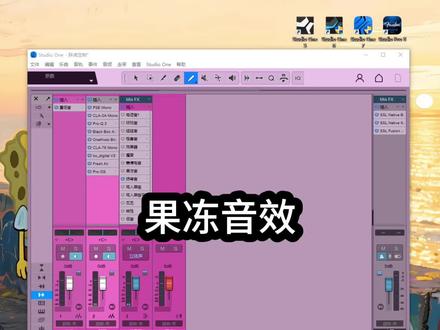 01:22查看AI文稿AI文稿
啦啦啦啦啦,一二三四五六七。上一期我们教了果冻音怎么调,这一期我们教一个比他更弹一点的,更好听一点的效果,那这个效果怎么做呢?点个关注,今天依旧是一个插件来教你解决, 还是在我们的需要的那条轨道上搜索,这回搜索四五,这回不搜 abbe 了,啊哈,点开 打开以后,哎,我们依旧是把这三个按钮全部给我往右拉到满,这个开始改变了,一二三一二三, 这个按钮你就可以凭你的喜好去拉一个你认为哎好听的数值就可以了,边说话边拉,也可以直接给他拉到满啊,也可以直接给他拉到满,你就把这个四个按钮都拉到满就行了。他出来的效果就这样的,一二三四五六七七六五四三二一。 而这个是那天的弹簧音效果,这个是今天的这个拐弯音效果,它是完全不一不一样的啊,然后呢?我们把它改个名,哎,改个什么呢?拐弯到时候你们自己改就行啊,重命名以后改个名就可以了,然后点击确定 也是我们使用的时候,就把前面这个激活一下就可以了,我们不用的时候就要给他点灭就可以。一二三四五,学会了吗?下课。
 00:41查看AI文稿AI文稿
如果咱们的机架里安装了新插件,安装好以后点加号发现搜不到怎么办?今天十秒钟教你解决,让你搜到你的新插件。第一个办法,直接重启你的机架,点叉然后重新启动, 重启的时候它就会重新扫描你的插件,如果重启了以后还是没有的话,就用第二个办法,我们 点上面的查看,然后点插件管理器,然后点更新插件列表, 更新好了以后,我们再去点加号搜索,就能搜到你刚才安装的插件了。好,快去试一下吧。
 01:35查看AI文稿AI文稿
我觉得有一种工具啊,他就是可以很温和的提升你这个声音的品质,那就是多段压缩,哎,没想到是吧,不应该是什么画放前级或者音染的什么插件吗?啊,我把我最常用的三个用多段压缩的小方法呢分享给大家。 首先说第一就是遇到了那种齿音啊,高频啊,比较扎耳朵的声音哈,我会在五千到九千这个范围呢,压那么一些九千以上的频段呢,也做一些控制。然后呢,根据我对整体 这个亮度的要求呢,对这两个地方呢,适当的提升一点。第二点就是最后的总线上面啊,做 响度的时候呢,总是做不起来,或者说呢做起来之后呢,这个音色呢,非常的不好,那么我会试着在大约一百五十赫兹往下这个位置呢,做一些压缩啊,凹凸铺的输出提升那么一些,你会感觉啊,他很神奇的有一种把他们粘合在一起的那种感觉,后面呢,你的这个响度 也可以做的更大。最后就是经典三段是哪三段呢?就四五千这个位置呢,先做这个向上扩展啊,启动时间,释放时间都会比较快,那么一百以下呢,是另外一段啊,提升一些他这个压缩的预值呢,以什么为标准啊?就是那种低频呢, 呃,有力但是又不浑浊啊,为标准,启动时间会慢一些,释放时间同样比较快,中间这一段想要更多动感的话呢,可以做一些提升啊,预值呢,不要太低, 不要压的特别的狠啊,启动时间中等吧,释放时间同样比较快,我觉得他就是一个非常好的一个塑形这么一个工具,呃,各位,你们的这个多达压缩都放在哪一轨啊?都是怎么调的?可以发在评论区啊,让我们互相学习一下呗。
41阿郎聊音频 🎙️ 00:38查看AI文稿AI文稿
人声和伴奏不融合,高音唱不上去,而且还很累,其实并不是说咱们的唱功不行,多半是咱们的声卡参数没有调试好, 今天教你如何解决。首先咱们在咱们机架的伴奏通道上边去搜索这个插件,然后咱们第一步点击这个策略,然后发送给咱们的唱歌通道,然后咱们把第一个低切的旋钮拧到八十左右, 第二个高切的旋钮拧到九千左右,中间这个大旋钮拧到百分之十左右就可以,这样调试就会把伴奏和人声不融合的地方给逼让出来,让你的人声和伴奏更加的融合。
143布凡音频Studio 06:00查看AI文稿AI文稿
大家好,我是徐海峰。我们经常会碰到这样的问题,在你录音练歌或者直播的时候,尤其是直播,经常会出现爆红,爆音啊,耳朵里头听到这些杂音很不舒服。 那一般情况下,基本就是在你的 speed one 的 机架左下角有个性能的地方,这里边的 cpu 一 旦超过百分之五十六十, 总是闪闪闪,只要一爆红就有爆音。那这里边呢,会存在几点原因,一个是可能你的电脑配置并不高啊,还有一个是呢,可能是插件的使用会有一些延迟比较高的。 那再一个是什么呢?也可能是你的产量过低啊,系统扛不住啊,缓存大小。嗯,还有一个可能是什么呢?就是你电脑装的东西太杂乱了啊,后台占用的东西太多, 导致呢,它的 cpu 啊,或者内存啊,不够用了啊。所以今天给大家讲一讲如何解决这些小问题,让你的电脑更流畅。 好,我们首先来说一下就是电脑的配置这一块啊,我们好多人呢,这个电脑配置啊,并不是太高,而且我们的这个机架啊,包括直播伴侣啊,包括网络传输啊啊,一弄就是配置就不够用 啊。所以呢,我们首先要了解自己的电脑配置,那比如说我这个电脑配置啊,比如说 i 九的呀,是二点七的 cpu 啊,三十二 g 内存呢啊,这是我的配置。那有的人是,比如说这是 i 五的 啊,不管他是多少代的,那你的 cpu 如果是三点五的啊,你的内存如果三十二 g 仍然是很好的配置, 那比如说你现在是个 i 九的,然后呢,你的 cpu 是 这个,这个二点二,二点五,然后你的内存十六 g, 它仍然是不够用的,所以这个配置啊,要看它的 cpu 的 大小和它的内存的大小,当然是越大越好,这是很简单的。 那曾经也有朋友这样说,哎,我这个电脑是没买多长时间呢,我说你这个就是今天刚买的,可是你买的电脑已经是几年前的产品了,它本身就已经 呃,已经过代的产品是吧,配置又不高,所以不在于你哪天买的啊。但是呢, cpu 和内存当然是越大越好,这是电脑配置。那第二个呢?我们一定要看我们这个性能这一块 啊,我这个 cpu 现在占百分之二十五,但是如果超过五六十的话,这地方只要一冒红就爆音,只要一冒红就爆音。那把这个起用插件 n n p 把这个一定勾选上。它什么意思呢?它就是在你不用的插件,它会保持一个睡眠状态,不占用你的 cpu 和内存啊,这个地方要看一下啊, 然后呢, state one 选项啊,音频设置啊,这个设备区,呃,大小, 我这个是用的幺二八,我们有用到六十四的,或者是三十二的,根据电脑的配置,随着你东西装的多了,或者是这个机架轨道添加的多了,插件用的多了啊, 所以你这个地方要临时临时及时调整,如果你即使你用到这个六十四,你总报音,那也是没有必要的啊。其实幺二八和六十四你总报音,那也是没有必要的啊,其实幺二八和六十四就已经是一个很好的一个,呃, 监听的这么一个直达感,那别用二五六啊,五幺二那肯定是有重影或者是延迟啊,不用太纠结,我非得用到三十二或六十四,真的不是你电脑配置越高他就可以是确实是要根据不同的情况来应对啊,也也可能根据你装那么些东西。 那再一个呢?我们看看我曾经推荐过这个 g e e k 这个卸载的一个呃,免费的一个小卸载软件, 我们把一些不用的东西该卸载就卸载了,要的没有用,他实际就是在占用你的 c 盘的资源,占用你的系统资源啊,呃,尤其是呢我们在有些时候啊,你如果懂一点电脑的话啊,要把你的这个 要把你的这个系统里边啊这个通知啊,啊该关的要关了啊,把这个这个这个呃电源呢都选用这个高性能,把这个储存呢啊都给他换到这个 呃, d 盘或者 e 盘上,也就是你桌面的什么文件夹啊,视频呐,临时文件呐啊,好多这些东西他直接就帮你保存到 d 盘上,别在 c 盘再占用他的空间啊, c 盘要腾出来,这样速度都会有一些好处的。呃, 那是在系统设置这块还有是什么呢?就是我们在这个呃唱歌或者练歌的时候这些轨道啊,不用的该关就关啊, 有些时候很多人是建立了很多轨,说唱轨呀,什么这个这个喊麦轨呀,是这个这个朗诵轨呀,或者是唱歌轨呀,就是不用的轨道实际用不到那么多,有好多人其实一个轨道就搞定了,就是一个唱歌轨啊,用的时候把混响打开,不用时候把混响关上, 这样你本身电脑配置就不高,都老爆音了,你还弄那么多插件,那么多轨道,确实肯定是会占资源的啊 啊,然后呢,就是如果要是系统这个呃, cpu 或者是内存占用的比较高的情况下啊, 我们可以去哎,再看一下我之前推荐的那个小插件小软件啊,去把它清理一下内存,至少至少会减掉一半的内存。也就是这个小插件啊,这个网上都有,都是免费的小插件,一定到官网去下载,每次打开的时候用它清理一下,然后再把它退出 啊,尤其我们在直播的时候,在你右下角所有不用的东西全给他退出掉,这样的话我们电脑才能更流畅的去啊直播和使用啊。觉得我说的对的请关注。
82混音师徐海丰 10:06查看AI文稿AI文稿
今天六分钟教会你用豆包调声卡,小白也能上手,建议先点赞收藏。跟着我一步步操作,换了一只新麦克风,让豆包给我做个音色诊断和基础指标诊断,然后根据诊断结果给我做个机架效果链。 朗读文案是问豆包要的,录好的音通过网盘链接发给豆包, 豆包诊断后会给出诊断参数, 他给我的新麦克风和前麦克风做了参数对比,可以看到基础参数方面,我的新麦克风都要比原先的麦克风要好。 音色频段方面的参数,新麦克风也更加适合我,主要是低频减少了,高频提升了, 让我的高频听起来有了一些空气感。音色诊断完成后,豆瓣根据我的诊断情况给我做出了效果链,并给出了每一个插件的参数, 第一个是降噪,第二个是 eq, 第三个是压缩,第四个是曲齿音可选, 因为视频是后录的。这里我们可以先看一下豆包给做的效果,上面一共有五个插件啊,第五个插件是后续微调的时候加的。呃,这个效果链呢?就是我现在说话这个效果, 现在来看一下整个过程。接下来就是开始逐个添加插件,他给我规划的第一个插件是降噪门, 但是我给他说我有 r 叉幺幺啊,他让我从 r 叉幺幺这个插件里面选两个,一个是人声降噪,一个是曲齿音。 他列出了降噪门和 r 叉幺幺这两个降噪插件的区别,他让我把之前规划的噪声门删掉,用 r 叉幺幺来降噪做效果链的第一个, 我找到这个插件后,截图给豆包,让他确认一下, 他确认后给出 r 叉幺幺这个插件的参数, 我按照豆瓣给的参数开始到插件里面去设置,我在设置中遇到一个参数只能到负二十,我截图给他看, 他要求的是负二十四。 呃。后来他说自动这个,这个插件是自动根据你的音频动态调整参数的,不用纠结数值。下面开始添加 eq, 他在这里再次给我顺了一遍效果练顺序,豆包在这个调试中,呃。真的是非常这个细心的,他给了 他给了 eq 的 参数, 因为他没有说是用哪个 eq, 我 把我有的 eq 截图给他看, 他根据我的 eq 给我列出来了参数,我在 eq 里面设置完后截图给他看,让他帮我检查一下, 他检查后没有问题 啊,我问他这里有一这个 eq 上面有一个 llc 开关,是不是总开关啊?他给我讲了这个开关的作用和下面的 llc 开关的区别, 然后把这个 llc 关掉, 然后开始添加第三个插件压缩器, 他给了参数出来, 在这里再次发了一遍效果链顺序, 我设置好后截图给他看。 豆包检查了一下我的设置没有问题, 他说现在可以加齿音插件了。第四个插件是去齿音的,他给出 了这个插件的一些使用技巧, 他再次发了一遍效果链顺序,设置这个此音插件的时候,呃,他给我的参数和我这个界面的参数不一样,我截图给他看,嗯,他根据我的界面重新给了参数, 我设置好后截图给他看。 呃,有一个地方我点不动,然后他给我说是模式没有选对, 我重新选了模式后截图给他看,他检查了一遍,没有问题, 他再次发了一遍效果链到这里,整个效果链就完成了,豆包说可以去录了,我说我就导出来让你听一下。 录好的效果文件通过呃网盘链接的方式发给豆包, 豆包对效果进行了诊断评价。呃,整体听感是干净、饱满、透亮,无任何底噪杂音,咬字清晰,中高频通透,地频扎实不闷,就是我现在说话的这个效果。 然后他建议可以进行一点点微调,可以加一点混响。呃,或者这个响度, 我选择了加一个响度这个插件,因为发到这个短视频平台上,有时候声音比较小,这个响度插件还是挺有用的。 然后我找到了这个响度插件截图给他看, 他给了这个插件的参数, 我设置完后截图给他, 他在这里再次列了一遍效果链顺序, 他给我讲了这个响度插件的每一个参数的用途, 我给他说这个响度插件一开起来,这个呃声音马上就透了起来。 豆包在这里给我讲了一下这个响度插件开起来音色变亮的原因, 然后我把这个响度开起来后录的文件导出来,再给他听一遍。 啊,他再次给出了五个插件全开的这个评价, 豆包在这里列出了最终的效果链,整个过程豆包是非常的个认真和仔细。 呃,喜欢 ai 调音这个新事物的可以加我关注,进群共同探讨交流,我会持续分享这方面的内容。最后是录音前后的效果对比, 今天天气晴朗,阳光温和,风吹过树叶发出轻轻的声响,我用清晰的声音说话,保持自然的气息,不刻意提高或压低嗓音。 这段录音用来测试人生的清晰度、厚度、通透度以及环境底噪。 今天天气晴朗,阳光温和,风吹过树叶,发出轻轻的声响。 我用清晰的声音说话,保持自然的气息,不刻意提高或压低嗓音。 这段录音用来测试人生的清晰度、厚度、通透度以及环境底噪。
563AI调音师 00:46查看AI文稿AI文稿
哈喽,大家好,我是思思念,今天教大家如何改变机架颜色,从这样变成这样。首先我们打开机架,打开 student pro, 点击选项,点击外观,然后把色调呢调到一二三左右的位置,就是粉色了,饱和度拉到一百,亮度拉到九十, 然后回归机架界面,打开音轨,单机一下音轨条,然后呢打开这个下三角,输入 f f d e, d c 就是 粉色了。然后呢我们要打开这个小扳手,把通道条和未插件标头着色都打开就完成了。 大家学会了吗?学会的话别忘记给点点个关注,我们下期再见了。
2037碎碎念のaudio 00:33查看AI文稿AI文稿
机甲里面唱歌自己听着很好听,可是手机外放别人听着不好听,这个问题怎么解决?今天一个插件教会你在主要这一轨点击加号搜索 f u s, 选择这个后面 i m a g 结尾的插件,这边是预值,不用动,中间这个旋钮给它推到二, 右边这个旋钮给他推到一,就能解决这个问题。下一期想学什么可以在评论区告诉我。 ok, 你 学会了吗?散会。
9196赫兹「KKAudio」 03:56查看AI文稿AI文稿
不卡配置,不卡电脑云端作歌的 ai 翻唱来了,呃,现在我教大家调一下机架,然后我们软件注册登录好之后,点这里安装一下插件, 安装成功之后,我们把打开机架,然后查看插件管理器,点这边更新一下查看列表。 添加完之后,我们需要把这个你原本的唱歌的轨道给复制一轨, 点这里混音,然后唱歌这里右键复制, 改成 ai, 输入 ai 人声, 再点这里混音好,这边就多余轨了。添加之后我们需要把这个 点这边右键,然后音频输入这边我们需要再加一个 ai 人声的输入通道, 我们伴奏选的是 vc, 三四的话,我们人声就选 vc 一 二这点,然后确定再把这个人声轨道的输入这边改成 ai 人声, 然后我们需要再添加一下插件,搜索 simduck, 这是 ai 人声,我们这边要选择 ai 人声,然后唱歌轨道也需要添加, 选自己唱聊天也需要这边选聊天 选伴奏好这边点这里在这个输入 l 这边加一个插件, 要选麦克风输入,这个是 ai 跟唱用的,用来监测我们麦克风信号。 好,这样我们这插电就设置好了,然后这边都需要打开,我们插电会控制它的开关的,所以我们全打开就好了。 然后这边如果插电多的话,我们需要把那个我们的插电移到最上面, 现在延迟会稍微低一点,不然会有延迟。 然后打开我们方差软件点高级设置,这边的音频设备需要改一下,根据我们自己选的这个输入的设备, 我们伴奏选择选择的是三四,然后我们放叉软件上面也要对应的选 b、 c、 三四哦,人声的话是一二,这边选一二,这样就好了,保存一下, 然后播放歌曲看一下, 这边伴奏也有信号,好, ai 人声也有信号了, 这样就好了。
17橙子ai翻唱定制


