teto fcpx教程
这样的效果怎么实现呢?看完本期教程,你也能轻松完成。 这是用手机拍摄的素材,保留需要的部分,先复制一层, 给复制这层添加磁性蒙版,选择人物分析,这样人物就单独抠像出来。复制这层还原磁性蒙版,重新选择人物分析。 我们看一下第三个人物,当人物出现遮挡时,没有影响记忆计算,同时计算的非常准确。这个磁性模板确实挺强大的, 完成后这几个人物都单独抠像出来,导入干扰效果视频素材,跟其中一个人物组成复合片段。人物视频混合模式,选择阿尔法通道模板,根据干扰效果的不同,人物也会出现不同的效果。 同样方法给剩下的人物添加干扰效果,切割人物复合片段,看一下就是这样的效果, 根据人物空间所在位置不同,文字部分也在人物的后面,也有部分在人物的前面,只要把人物层级改变一下就可以,这样第一个效果就完成了。 再看一下这个效果,导入素材,保留需要的部分,添加磁性蒙版, 因为手持虽然是固定镜头,也是未动的。分析,保留车厢冷饮垫,复制一层,这个磁性蒙版没有反向,可以通过混合模式来实现。保留背景,去掉车厢效果,背景和车厢就是独立的部分。 给车厢层添加三 d 旋转键,旋转外轴和位置做关键帧动画,这样就完成了。其实制作只是一方面,更多是在拍摄时能知道后期怎么用,也就是有意识的拍摄。感谢观看本期精彩教程,我们下期再见!
粉丝2.5万获赞15.7万
相关视频
 03:26查看AI文稿AI文稿
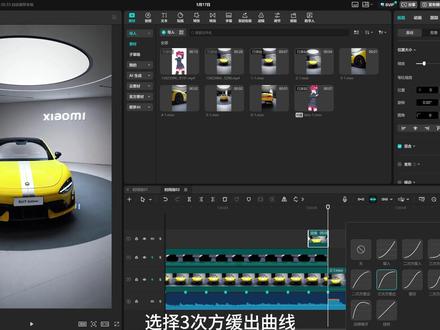
救命,最近这种 title 汽车运镜很火,那今天就简单出一期教程。 导入 title 和车的素材,之后选择跟踪,点击平面跟踪,跟踪车上就行, 点击开始跟踪,没有胎头素材的可以在评论区留言,跟踪好后把它移到下面去,然后继续导入素材,在素材的开头第一帧,点击定格,向上移动到前一个节拍,多余的删掉,选择抠像, 自定义抠像,把车用智能化笔抠出来,点击应用效果。接着在开头打上位置大小关键帧,将车移除屏幕外,时间线移到图片最后一帧, 将车移回到屏幕中间,然后来简单调一个变速曲线,鼠标右键选择全部预设,选择三次方缓出曲线,让它有一个先快后慢的变速。继续点击下方视频,点击变速里的自定义变速, 删除中间的三个点,然后把左面拉到最上方,向后复制两份。第二段选择倒放第一段,加上展开的入场动画,时长零点二秒。点击后一段视频,选择变速,咱们重置一下,然后将第二个和第四个拉到最上面,然后第三段咱们也是重置一下, 删掉中间的三个点,最后一个点拉到最上面,点击这个节拍,删掉多余部分。继续导入素材,在第一帧点击定格,向上拖动,站一个节拍,删掉多余部分,点击蒙版,选择圆形蒙版, 把车轮毂圈出来,就这样。然后按 alt 键向上复制一份,选择蒙版,反转,点击最下面的视频,按微停用片段,然后点轮毂, 点击基础开头,打向位置大小关键帧,将它移除到左面屏幕外。让车身和轮毂调换一下层级,让轮毂在最上层。时间线移到结尾,把它移回到中间, 旋转改为三百六十度,然后点击车身开头,打向位置大小关键帧缩放,放大到三百左右,看不见即可。时间线移到结尾,缩放调回到一百,按微启用下面片段, 然后继续导入素材,这个轮毂操作和像一个轮毂操作一样,所以直接就跳过了。点击复制后的素材,选择自定义变速,将第二个和第四个点向上拉一点,让其对齐节拍,然后点击倒放,向后复制一份,再次点击倒放 变速,选择闪出的曲线,删除中间两个点,移动后面的点,让它对齐节拍,取消入场动画。然后继续导入素材,选择闪进的变速曲线, 删除掉中间这两个点,拉动第一个点,让其与节拍对齐,在第一帧点击定格,拖入上层轨道,加一个节拍,选择自定义抠像,把车抠出来,点击应用效果,在基础里打上位置大小关键帧,把车移除到右侧,时间轴移到结尾,把它移回来。 将下面素材添加入场动画,展开时长零点二秒,然后向后复制一份,点击倒放入场动画取消,然后变速里面前后两个点调换一下,实墙对齐下方节拍 之后的视频跟上一组是一样的,这里就不过多讲了,想要几组视频就复制几组。有没有玩播的小伙伴评论区说句话,本期就到这里了,下期想看什么评论区留言。
1.6万信鸽剪辑🕊 02:38查看AI文稿AI文稿
如何制作这种 type 跟踪摄像机?爆款玩法,三分钟教会你!我把跟踪摄像机流程图放在了最后,需要的自行截取, 打开 a e 界面,跟着我的教程一步一步走,找到存放素材的文件夹,选中我们的贴图素材,放到左边 a e 的 素材池里面,这时候素材就已经到了 a e 里面我鼠标指的地方,这时候我们新建一个合成设置,设置参数跟着我调即可。找到拍好的素材进行制作。 把你想制作的素材拉到下面的轨道中,这一步开始的内容好好看,好好学。鼠标右键找到我们的跟踪摄像机, 这时候素材已经在处理当中了,中间显示的小蓝条左上角可以看到分析的进度,由于主播的老爷机配置较低,分析进度也会比较慢,各位看官老爷知道你们不想等我,就跳过这个枯燥的分析了。好了,到这里已经分析完成,中间的蓝条变成了橙色,就说明跑完了分析进度。 这时候我们先去把我们的 tito 素材给处理一下,找到一个你喜欢的素材,拉到下方的轨道中,这里要注意这个是主播的错误示范,拉下去发现素材并没有显示出来,在下方轨道中把 tito 素材要放在上方才会显示。右边搜索去除绿幕的插件, keylight 插件, 把它拖到我们 tito 的 轨道素材中,左边有一个小吸管,点击一下 把我们的绿幕给去除掉,这时候会发现我们素材的背景变得干净了,相信到了这一步也难不倒屏幕前的你, 你是最聪明的。好了,回归正题,点击下方时间轨道的车辆素材,跳出我们之前分析好的车辆片段,点击这个跟踪摄像机,就能看到屏幕上出现了很多密密麻麻的小点,这时候圈选出一个你需要放贴图的位置, 这个就是 tata 会出现的位置,我们鼠标右键找到第三个创建空白和摄像机,找到我们的 tata 素材,打开三 d 开关,我鼠标指的位置就是三 d 开关,之后我们按住 shift 键,把它们的父子级链接连上, 这时候你会发现 title 已经被牢牢的贴在地上了,这个大小肯定是不对劲的,这时候怎么办呢?点击键盘上的 s 键,调出缩放关键帧进行调整。如果对 title 的 位置不满意,还可以通过调整 z 轴、 y 轴来找到你满意的位置, 这里就已经调整好了,并且 title 也按照我的想法调整好了角度,那么本期教程到这里就结束了,本次教学的素材, title, 贴图我都放到粉丝群,需要的自取,我们下期再见。
2212枫笙 00:43查看AI文稿AI文稿
你是不是这样想成为数据口 p 主,但是不懂原理,不知道怎么在虚拟歌机调音软件填入音符?没关系,今天给大家分享一个超简单的 s e 翻调技巧,让你无痛翻调。首先第一部分离出你想要翻调的歌曲的人声,可以用这些工具来分离,之前有出过他们的使用教程。然后第二步,打开 s e, 导入刚刚分离的人声,然后右键这段音频选择,从音频中提取音符, 选择好语言,最后点确定,就能得到迷你格式的虚拟人声轨道了。只需要简单的调整一下歌词、音符和语言,就能得到一段超好听的 tab 翻调了, 快去试试吧!那么你有自己做过饭条吗?欢迎评论区分享哦!
628三尺学长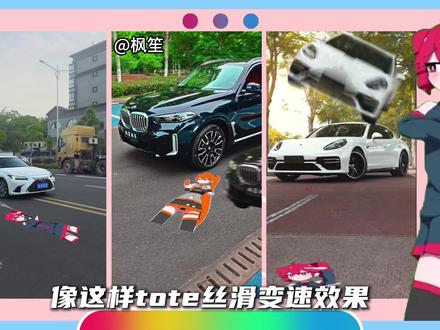 04:14查看AI文稿AI文稿
像这样 pos 四滑变速效果你真的确定不学吗?用 ae 三步搞定,新手也能学会。首先把素材拖入时间线,素材对准卡点,再鼠标右键打开时间重印卡点,拉到第二个卡五个点,后面的裁剪掉框,选 control, 加 c 复制一下 第三个卡点, ctrl 加 v 粘贴第五个卡点, ctrl 加 v 粘贴多余的关键帧,删掉时间线,划到第三个区间中间, 添加关键帧框,选 f 九,打缓动,打开图标编辑器曲线,像我这样拉 曲线。拉好了,接下来我们做抠图, ctrl o 加 d 复制图层,再鼠标右键预合成,鼠标右键冻结帧, 往前移动一帧,把后面 ctrl o 加 u 括号删掉,找到钢笔工具进行抠图。 我们打开位置 p, 打上关键针,往前面移动一针, 看到位置数值一千九百二十,鼠标往上拽,拽到满意的位置即可。时间线划到关键针一区间的中间,打上关键针 f 九,打上缓动,打开图标编辑器,曲线拉成快慢快即可 给上一个运动模糊,这样我们就做好第一步了,现在我们做第二个素材,鼠标右键时间重印卡五个点, ctrl 加右括号,才切掉后面的卡点,拉到第二个对齐卡点,时间线滑到第一个,修改时间重印,将第一个点的位置往前推较近的地方 修改第二个的时间重映,数值改为一到二,第三个往前拉,第四个拉远,第五个拉近框,选 f 九,打缓动,打开图标编辑器曲线,像我这样拉, 听一遍。 ctrl o 加 d 复制图层,鼠标右键给图层作域合成, 鼠标右键给图层做冻结针,往前移动一个卡点, ctrl 加右括号,删掉后面的,这里是有问题的,时间对不上,更改时间数值预合成,改成下面时间数值一样就可以了。 点开钢笔工具进行抠图,点键盘 p, 在 后面打上位置,关键针前面竖直往上拉,就会打上关键针,在一中间打上关键针框,选 f 九,缓动,拉快慢快曲线,再把运动模糊打开。 这里看起来怪怪的,我们可以给一个震动,找到窗口扩展 jenny flower v v 二、 点击要给震动的素材,可以给一个抖动,把多余的才切掉。现在我们做第三步,素材导入鼠标右键时间重印 卡两个点多余的, ctrl 加右括号,删除框,选 f 九图标编辑器,打开编辑器图标曲线,像我这样拉 视频到这就准备结束了,点个小心心再走吧。最后成品展示。
764东东拍车记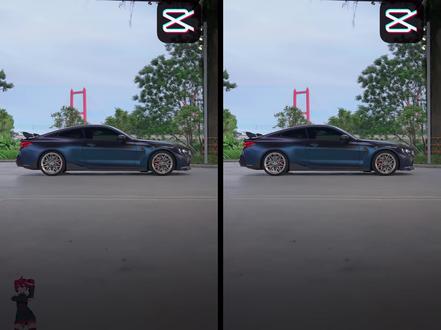 01:11查看AI文稿AI文稿
今天咱们挑战用剪映一分钟做出这种汽车丝滑运镜,准备好发车喽!以这段素材为例,点击变速,把开头拉到最高,其他节点删掉,然后拖到准备好音乐卡点的位置,这里记得提前给音乐打好节奏点。半个节奏点 精剑复合片段向后复制一份,点击倒放,就完成了镜头推拉的变速效果。后面继续找到匹配的素材,镜头衔接遵循远中近运镜方向保持一致性的原则, 展示整车。后面每个片段的变速曲线也都是先快后慢,每一段变速后的素材卡一个音乐节奏点,这里对素材的筛选比较重要,镜头衔接就做好了, 这部分记得给素材增稳和补针。最后就是汽车飞入效果,把后面片段的第一帧定格放在上层轨道,裁掉多余部分,并给定格图像抠像,抠出汽车主体,给定格画面,最后一针打上关键针纸,真拖到开头,把汽车拖出屏幕,上下左右包括缩放都是一个道理, 那么汽车飞入效果也就做好了。最后我们给这个灰片还原一下,看一下效果。此方法更适合新手小白快速剪辑,便于理解其中的原理,大家赶紧试试吧!
6192大汪剪辑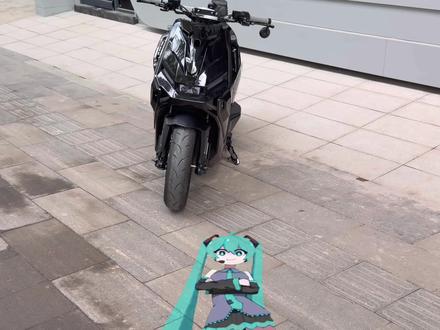 01:00查看AI文稿AI文稿
很多人还是不知道怎么做小人跳舞开场今天三十秒教会你手机剪映制作。首先导入拍摄素材,尽量物体前面留大一点空地,方便我们放小人在这里 画中画,选绿木素材,然后将它扣除,再把它放到你想要的地板位置,用关键帧去移动和放大缩小它 一点点来,不要急,做好,如果你想要多个,也可以再复制一份后面拍的素材手抖,没关系,我们继续用关键真稳定画面放大缩小,让物体保持中间,你就可以得到。
3216JiGe鸡哥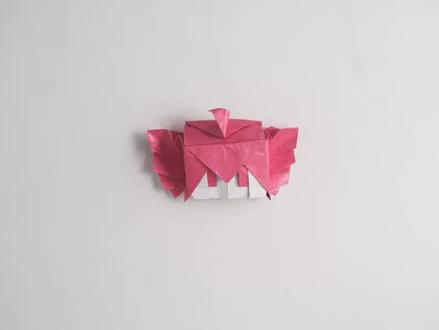 16:50查看AI文稿AI文稿
大家好啊,废话不多说,折图文件请见评论区,这次带来的是一个神秘钻头,你准备一张一五 c m 双色景,推荐搜索教育折景或者线下无印良品也有 虚线骨折点划线方折。部分步骤与折图不同,我会标注,我寻思大家的歌单比我的好听,就不加 b g m 了。 此处三等分视频使用另一种做法,也可用折图做法, 建议对齐纸边的三等分线 有点后注意尽量不要有误差,不放心就打开竹条折 一个,开放成折。视频里将布就拆解了。 八分之三位置的线 提前角平分,避免误差。但其实并不需要很准, 这里会折到内部的一个展开的极限点,只用折一边,另一边目测误差反而小。 做线段四等分,这里可以尊重一下折图 骗你的不尊重小指还是目测调整大指就乖乖打准线吧。 这一步最好做准,也就是做好垂直, 同样两条垂线段要准。 这里可以橡胶固定,但是不要粘太过,留点呼吸感。回到主线, 这里笨了可以一步到位的。 这里调整了顺序,先做完竖线,不过不重要, 立即化。 年下不安分的呆萌 挤多了有点手忙脚乱。 呆萌萌萌粒粒粒, 最后像个胶巴, 感谢观看!
1324eR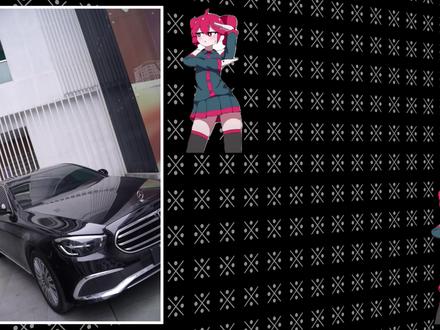 02:29查看AI文稿AI文稿
最近超火的开头汽车剪辑,你确定不学吗? 把开头素材、开头素材和音乐都添加进来,给音乐添加彩节拍。二、把素材对齐,第一个重音不够时长可以进行变速处理。把开头素材对齐时长,在右边界面找到跟踪, 平面跟踪,把四个点拖动到想要跟踪的位置点开始跟踪,等待处理完成,开头部分就做好了。接着添加运镜素材,复制三份。把第二段和第四段素材进行倒放, 点击第一段素材,选变速曲线,变速闪进,把中间两个点删除,左侧点拉到最高。第二段素材添加自定义变速,删除第二和第四个点 中间点拉高,第三段同样自定义变速,把第二和第四个点拉高,最后一段则是闪出的变速,删除中间两个点右侧的点拉高。接着把第一段和第二段素材右键新建复合片段, 通过常规变速使其占两个节拍点。后两段分别新建复合片段,常规变速占一个节拍点。 按 a、 l、 t 键拖动第一个复合片段,复制一份。再开始位置点定格,删除素材。把定格图片往前拖动两个节拍点,按 w 删除多余部分点抠像,把车抠下来,再开始位置,打上位置大小关键帧,并移除屏幕外。 接着再靠后的位置把车往下拉时间轴拉到最后把车恢复原始位置,这样就有先慢后快的效果。接着按右键找到关键真曲线,给 y 轴添加三次方缓入,效果更丝滑。继续添加运镜素材,按相同方法操作,这样中间部分就完成了。 接着做最后的部分,添加剩余的素材点自定义变速,删除第二和第四个点,两边拉高,中间拉低,把变速属性复制给其他素材。给每个素材都新建复合片段,通过常规变速使其占一个节拍点, 完成后给每个片段都添加运动模糊,模糊次数四次。给中间部分两段车入场的素材添加展开的入场动画,第三部分全部加上展开入场动画就完成了,看看效果。
2.0万十一学剪辑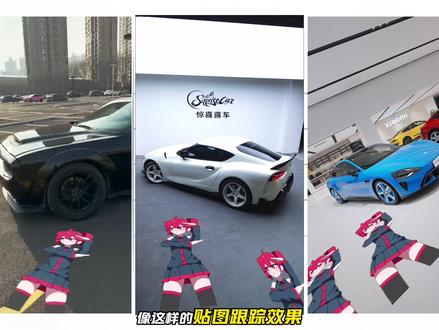 01:07查看AI文稿AI文稿
像这样的贴图跟踪效果你确定不学吗?用剪映三步搞定剪辑,小白也能轻松上手。首先将车辆素材拖到时间线内,把贴图素材拖到素材上方,将贴图素材裁剪至合适长度, 在左上角新建文字片段,覆盖在贴图上方,并调整长度。将贴图视频隐藏框选文字和贴图,点击鼠标右键新建复合片段。接下来在画面右上角找到跟踪板块,选择平面跟踪,用鼠标画一下跟踪区域即可。画的时候不要改变原始比例,考虑一下画面在地面的透视关系。 最后一步,我们鼠标双击进入复合片段,把文字隐藏贴图显示出来,将贴图拉大,再返回时间线,这样效果将做好了。当你想做多个跟踪的时候,将复合片段复制一层跟踪效果重置一下,重新画跟踪区域即可。
4653大写ONE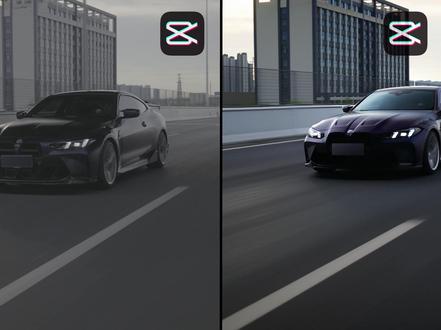 01:53查看AI文稿AI文稿
上期的汽车变速教程反响很不错,那今天我们就进阶一下,学起这三种效果,让你的剪辑如虎添翼。 以这段素材为例,如果是灰片素材,就套个对应的色彩还原,蜡特不是灰片,不用管这一步。然后我们把对比度拉到十五,让画面层次更加分明,饱和度二十,强化车漆金属质感高光负二十。 这里还是要根据你自己的画面调整阴影十五,恢复一下暗部细节,像中网这块,让它能看清日化时主体看起来轮廓线条清晰。 hsl 里拉一点蓝色,因为是基础调色,我们就不做分区,拉一点路面,这个黄色看起来质感满满。最后复合片段并打开视频降噪, 看画面噪点也去除的不错,画面看起来更加温润了。我们对比一下调色前后,这是调色前,这是调色后。好,现在再来说说一键增稳,可以直接打开视频防抖, 防抖等级选择最稳定就好了,这个功能没有会员也能用。再来说说土办法,那就是 k 帧,给视频添加上一个红十字,目的是标记要跟踪的点位,然后给素材开头打上关键帧,右手按住鼠标,左键牢牢按住播放器上的画面,不要松开, 然后左手点一下空格播放,随着画面的运动,鼠标拖动画面,保持跟踪点,在红色标记点范围内播放,看一下,在黑边最多的地方把画面拉满, 然后奥特加可以打开变速曲线,全选 x y 轴的关键帧,选择线性,那古法增文也就做好了。最后我们学习给车牌跟踪打码, 主包的素材已经打过码了,我们就在上面再打个贴头,一撕一撕,大家可以在贴纸库直接搜马赛克, 拖到轨道,拉到合适大小和位置,点击跟踪中的运动跟踪,把这个篮筐拉过来,把推头包起来,点击开始跟踪,看效果,汽车顶着推头就过来了。怎么样,今天这三种效果你学会了吗?
90大汪剪辑 01:43查看AI文稿AI文稿
不是文姐我不教小姐少爷们,今天我们学习的是这种超级实用的摄像机跟踪效果,本期教程草纸虫都用学会,一起来看看是如何制作的。首先我们导入需要跟踪的素材,稍微裁剪一下这类素材,尽量视角稳定,画质清晰。 我们搜索效果三 d 摄像机,然后画面中会出现在后台分析,等他自行处理完成。解析完成后会有橙色的提示, 点击效果会出现很多的跟踪点,这就算解析完成了。继续导入提前准备好的 tito 初音的绿幕搜索 tlike 插件,去除绿色背景。 处理好贴图素材后,点击摄像机效果。按住鼠标左键,我们框选一些点,鼠标右键选择创建空白和摄像机,这样我们就可以做跟踪了。打开素材的三 d 开关,然后和生成的跟踪空一绑定父子级链接, 我们看到初音成功贴在了地面上,原理是新建一个跟踪点的图层,把初音贴在图层上,下面就可以根据需求调整一下素材的位置。打开素材位置,调整视角的角度, 简单预览一下开头我们也是同样的处理方法,这里我让它旋转起来,也是非常简单,找到最轴,对圈数,打上关键针, 最终我们来看看效果吧。跟踪其实是一个很基础但又实用的功能,本节课大家练习一下肯定能明白原理,那本期教程到此结束,我们下期见了。
4529辞(保姆级教学)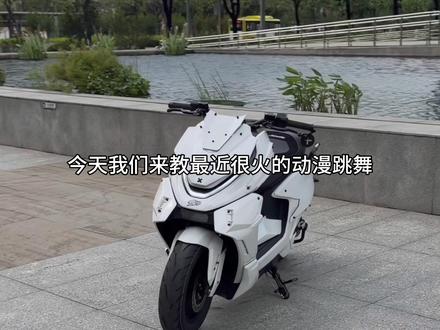 00:37查看AI文稿AI文稿
今天我们来教最近很火的动漫跳舞开场导入你要做的素材画中,画里选择一个你喜欢的动漫跳舞素材,接着去抠图中,把它抠出来,把它放到你想要的位置, 揭开头打上一个关键针,后面边移动他边打关键针。这里不着急,一点一点来,再搭配前几期教的稳针方法,你就可以得到。 that's all, that's right, hit it。
1443JiGe鸡哥 02:45
02:45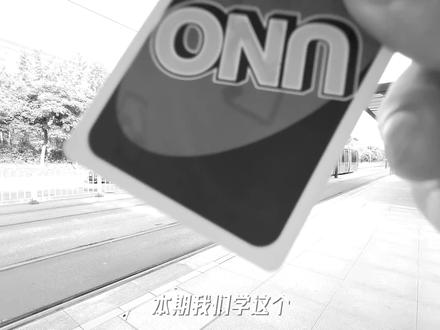 02:24查看AI文稿AI文稿
本期我们学这个 woofoo 纸牌,卡点变色依旧采用 photoshop 和剪映分别讲解,全程保姆级教学,即使是剪辑小白看完视频 也能轻松学会。首先准备这么几张 woofoo 纸牌,你楼下的超市或者你叫外卖的那个地方就能找到。拍摄部分很简单,但是有一个要注意的点,手机打开一点五倍广角 长按锁定曝光。我们将对应颜色的纸牌背面盖在镜头上,然后拿开到画面中间,翻开纸牌正面,接着把纸牌遮住镜头就可以了,其他颜色的纸牌重复操作就行。最后这个只要把五张纸牌拿在一起挡住镜头,然后移开,一张一张的剥掉,直到最后一张把它挡住镜头拍摄部分就完成了。剪辑部分 这里是 final cut, 剪映的同学可以直接拉进度条到这里,导入素材和音乐,音乐是这个在音乐的节奏点按 m 标记。最新版的 final cut 可以 直接用自动卡点,然后把素材也拉下来, 裁剪掉前后多余的部分,再翻纸牌的这一针,按 m 标记,并且对准音乐的卡点标记。如果发现素材前后时长不够或者多出来,就用速度分割工具减速或者加速片段。接着把光标移动到视频的标记点,打开四向饱和度打上关键帧,把饱和度全部拉到底部, 按右键向后移动一针,吸取纸牌的颜色,还原它的饱和度,就得到了这样的效果。剩下三个一样的操作就不一一演示了。最后在每个变色卡点处添加一个震动效果,恭喜你,已经完成百分之八十了。那这个拨开纸牌的素材掐头去尾,变速卡点 还是一样的,打开色相饱和度,拉掉饱和度,再准备拨纸牌,这里打上关键针。纸牌掉落时,把对应颜色的饱和度还原,然后直接移动到下一张纸牌掉落的位置,把它的饱和度还原,直至最后一张。把所有的饱和度还原,那么你基本上就已经完成了。剩下的素材就根据个人喜好和卡点随便放就好了。 剪影也是一样的,导入素材和音乐,用 ai 彩节拍一掐头去尾。在翻牌的地方 am 打点标记,对齐第一个节拍点, 同样也可以通过变速调节时长,然后右上角选择调整 h、 s, l。 把所有颜色的饱和度拉到负一百,再标记点给蓝色和青色饱和度打上关键针,接着往后移一针,把饱和度还原。剩下的操作步骤也是一样的,你也可以在翻牌卡点的地方添加震动效果。 最后这个素材在滑动纸牌前,把所有的饱和度拉到负一百,并且打上关键针,向后移动,时间线指正到纸牌掉落的位置,把它对应的饱和度还原即可。接着往后重复,直到所有的饱和度还原,剩下再随便卡点一些素材就好了。 ok, 希望这青铜对你有帮助。这里沙琪米呢,我们下期再见!
515阿七米德


