cdr下半圆弧形渐变怎么做?
cd 二半圆弧形绘制小妙招像这样的半圆弧形,新手通过圆形更改成弧形,再调节角度,老手则利用三点曲线定好长度,往上按 ctrl 键结合鼠标左键。
粉丝4.0万获赞20.2万
相关视频
 01:05查看AI文稿AI文稿
今天讲一下 cdr 里面怎么把文字做成弧形的,在一些图文的排版中也是经常需要用到。首先打一排需要的文字内容, 最简单的方法就是画一个正圆形,选择文字,在文本菜单里面有个使文本适合路径,然后会有一个带弧线的光标,在想放置的位置点一下,文字就会变成弧形的了。还有一个方法是先画一条弧形曲线, 用文字工具直接在弧形上打字, 这样也是可以让文字做成想要的弧形。 最后看一下效果吧, 谢谢点赞加关注!
3356CDR画一画 02:25查看AI文稿AI文稿
大家好像这样的图形怎么绘制?首先需要绘制一个矩形,然后向下面收缩的同时单击鼠标右键复制一份,得到一个新的矩形,右键单击转取,然后形创工具 选中这一根线段,转为曲线,就可以直接的拖拽这个曲线的效果,拖出这种有弧度, 然后右侧的这个锚点可以稍微的往下面移动,调节一些,得到一个比较好的弧度,然后填充一个新的渐变颜色,然后加号键复制一份 形状工具,再接着框选这个锚点向下面收缩,然后形状工具再次的拖拽,得到一个新的图形,加号键复制一份。同样的方法,再用形状工具把锚点往下面稍微的 移动,然后这一次可以填充一个不同的渐变颜色, ok, 好,再接着加号键复制一份,然后形状工具再一次的调节往下面一点点,然后再接着用交互视频工具,然后再调整一下整体的颜色渐变, ok, 那么就可以得到一个这样的图形效果,那右侧这边一样的可以用起钢笔工具或者说贝塞尔工具都 ok, 这样子绘制一个倾斜的图形,然后框选所有的图形转为曲线, 再接着向下拖拽得到这个弧度,然后这个锚点一样的也可以进行调节,顶部的也是一样的,直接的拖拽就能得到一个比较好的弧度,那这个图形也一样的填充一个渐变颜色,那再接着绘制一个 矩形,然后右键单击转,再接着把这个矩形的图形向上拖拽,然后底部与这个锚点对齐,再选中这根线段,转为曲线向下拖拽,拉出一个弧度的效果,然后顶部这个给他作为 中间切开的效果。 ok, 底部的图形加号键复制一份,然后选中顶部的图形做简化,然后把多余的矩形删除,这个图形交互式填充工具,再次的去交换填充下渐变的颜色。 ok, 那就可以得到一个这样的图形,然后再接着框选这部分的图形,右键单击置入图框,最后其他位置的图形也是一样的方法,并排版上文字,那整体效果就完成了。
892平面设计教程 03:27查看AI文稿AI文稿
好,我们接下来要学习的是使用渐变填充工具,对已经绘制完成的一个对象进行给予他一个渐变填充颜色。首先我们来到我们工具栏里面,选择我们的一个对象, 然后来到工具栏里面,再切换回到这里,单机鼠标选择我们的填充工具,按住他两秒动之后,他会弹出右边的一个这样的一个对话框。好,我们这时候再选择一个我们的渐变填充工具, 单击选择他之后,他会弹出这样的一个渐变填充的对话框。首先来到这里,他有一个渐变的一个类型的选择,你可以根据自己的需要进行一个选择,当然你不知道他的一个类型是呈现怎么样的,你可以看到右边这 一个小框框里面能看到当你们选择类型不一样的时候,他呈现的一个方式就可以呈现出来了。首先我在这里要给他一个线性的渐变,是不是可以选择他?选择他之后我们可以来到选项里面,对他进行一个角度和边界的更改。 选择完成之后,我们再来到下面来选择我们要的一个颜色,现在是一个双色的状态,就是说他的渐变颜色是两个颜色的一个渐变过程。好,你在这里可以选择你要的一个色块, 或者从这个颜色到蓝色,橙色到蓝色,是不是可以得到这样的一个渐变过程,对吧?你可以看到这样的一个渐变过程,或者你可以来到自定义里面,在这个 第这个调节杠里面,这个杠里面你可以看到现在是有两个色块受控制,你可以选择不一样的色块,对他进行一个改变,能看到当你选择这个色块的时候,他呈现的是一个黑色的小方块, 当然你可以双击这里中间对他增加色块,然后选择一个你要的色块,他也可以赋予到一个新的色块上去。好,我们再双击选择一个颜色,如果你不想要这个颜色呢?一样的选择他 按下我们键盘的底内键,好,就可以把它删除了,是不是?是不是把它删除了?删除之后我们再调节中间的这样的一个过渡就可以了。好,确定,我发现这样的一个渐变就呈现了,可是你 调节完成之后,发现这个颜色的一个方向不太对,你想改变一下它的角度,还有色块的一个 过渡的一个过程,对吧?你可以来到我们的工具栏里面,找到最后一个工具,叫做交互式填充工具。钢筋鼠标左键选择他,他会出现这样的一个渐变过程的一个调节感,你可以移动他的一个色块, 或者是把这几边拉长一样的,是可以的,或者是你把你的鼠标点击你的一个空白处,然后再拖动, 重新控制他的一个方向,在移动的中间过渡一个色块,这样我们的一个渐变的一个过程的色块就可以完成了,这个就是我们渐变填充工具的一个使用。
926cdr教程平面广告教学 00:49查看AI文稿AI文稿
新手一招搞定渐变字,选中文字 f 十一,打开渐变填充,点击滑块,在下方,这里选择颜色。为了显示更打眼一点,我这里选择 r, g, b, 记住我们做设计印刷的话,选择 c, m, y, k 就 可以哈。 拖动滑块,拖动这里到你想要的颜色上方,双击增加滑块,然后更改颜色, 这里也是一样的,点击滑块,更改颜色, 这里拖动可以改变渐变角度,如果要精确角度的话,可以直接在这里输入数值即可,确定就完成了。
 00:53
00:53 00:49查看AI文稿AI文稿
c、 d、 r 制作钛金招牌,上方更改页面尺寸,六百乘四百为例,椭圆形工具绘制一个正圆 p g 中页面往两边稍微拉长一点, 粘贴文本,调整下字体大小,右键拖动文字选择,使文本适合路径。 f 一 零切换形状工具调整文字间距, ctrl 加 k, 拆分路径后删除。接着把英文调整好, 右键拖动复制键变色即可。你学会了吗?
1964CDR教学(零基础轻松学)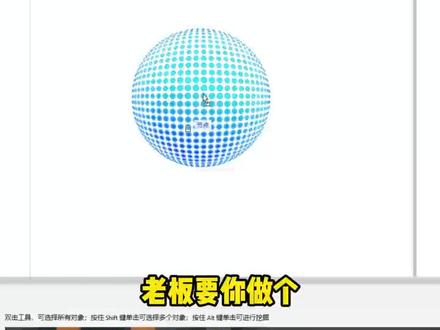 01:06查看AI文稿AI文稿
老板要你做个这样的波点球体,你选择椭圆工具,画个圆就不知道怎么办了,那我问你还能不能干了?第一排那个猴,给我滚出去!选择交互式填充工具,渐变填充椭圆渐变,点击反转颜色,稍微调整一下,渐变色过渡越缓, 一会的波点扩散就越平滑。去除轮廓边,点击 pointless 跟踪选项,选择第三个,点击应用,它就裂开了,下面把它改成球体,选择椭圆工具,按住左画个圆菜单栏,点击效果,打开透镜 效果里选择鱼眼,拖动圆形,找到你喜欢的位置,点击冻结球体,效果就出来了。 作家又取消群组,删掉不要的素材,再框选图形,点击合并,然后填上颜色,一个科技球体就画好了。能不能学会第一排那个猴,给我滚出去!学平面设计品坎坷人生,先收藏,等忘记了再来看!
 00:44查看AI文稿AI文稿
老表们这种高级感渐变晶体玻璃背景不用 p、 s、 c、 d、 r 随手就能做。先画一个矩形工具栏,找到网状填充,用形状工具点矩形边随便加网状线条,想加几条加几条。 接下来开盲盒式上色,随机点节点,颜色随便选,越跳色越好看。主打一个乱中有序,丑了算我的觉得颜色死板,直接拽网状节点,掰成曲线过渡,颜色瞬间丝滑渐变蜂呼之欲出。 重点来了!调好颜色后,选中矩形菜单栏,效果下拉,找到创造性,选择晶体化效果,一键变身通透水晶玻璃感,就这几步,简单到离谱,赶紧打开 c、 d、 r 试试吧!
 00:30查看AI文稿AI文稿
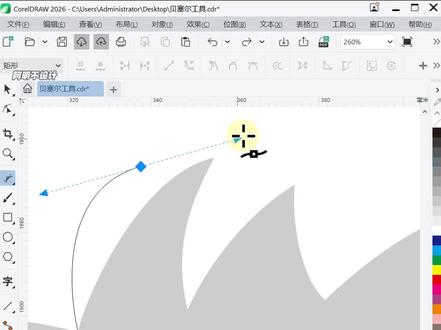
很多人用贝塞尔工具都喜欢双击来重置节点,其实按一下 c 键也可以完成切换,避免双击时添加了多余的节点。那么问题来了,手一滑点错位置了怎么办呢?聪明的你想到了,按住 alt 就 可以随便调整, 它的战略合作伙伴是形状工具。选中锚点之后,按一下 a 四键,尖角就会变成圆角,手柄可以控制两边的弧度,按一下 c 键,圆角就会切换到尖角。需要注意的是,这两个键需要在英文输入模式下才能生效。
6900阿明不设计 00:23查看AI文稿AI文稿
cd 二手搓双连圆角,箭头形成正圆,进行再制微调角度往下旋转四十五度,并按鼠标右键,所有图形 合并,底部画条曲线,营造新的图案。选中多余弧线,删除颜色区分。
192CDR技巧 00:47查看AI文稿AI文稿
这种 cd 二缠绕渐变徽标设计四十秒,教会你先画一个这样的图形,全选,原地复制一个,按住 ctrl 旋转九十度,再次全选旋转四十五度,用虚拟段删除工具删除这些地方 使用智能填充工具全部填充,将提前准备好的渐变色块布置所有属性到每一个上,最后键盘键使用交互填充将细节处理好, 缠绕渐变徽标就做好了。评论一一加关注,带你学习更多平面设计知识!
115哎哟CDR设计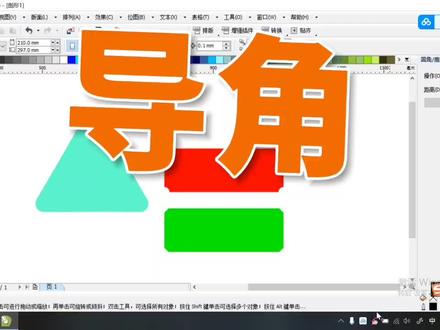 00:57查看AI文稿AI文稿
大家好,今天给大家讲解一下在 sdr 中一些倒角的用法。首先来说我们选择新型工具 绘制一个正三角形,在窗口 o 窗里边有一个圆形,扇形切角和倒角里边我们选择圆角,半径二十应用一下,这样三角形的每一个角都变成圆角了。我们再绘制两个矩形, 我们分别切换为扇形切角应用一下,还有倒角 我们可以给它填充一下颜色。
404爱丽丝仙女平面设计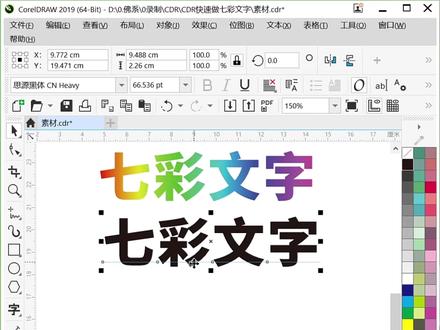 00:24查看AI文稿AI文稿
像这样的七彩文字,你是不是还在一个个颜色去调渐变?今天教大家一个快速调七彩文字的方法。首先输入文字,按 f 十一打开调色面板, 调成由红色到紫色的渐变,再选中红色的滑块,下方点击逆时针调和,再点击确定,这样七彩文字就做好了,是不是非常快呢?你们学会了吗?
445佛系设计师


