softbox掌机怎么连手柄
粉丝946获赞6179
相关视频
 07:47查看AI文稿AI文稿
兄弟们,这里是 softbox 云镜教官云镜三 max, 近期可能有很多兄弟已经陆陆续续到货了,本期视频为大家详细讲解该怎么操作这台掌机,包括海量三 a 游戏,怎么激活,手柄投屏如何操作,我为各位一一演示。 首先兄弟们到手拆开就是这样一个收纳包和掌机盒,取出全新的掌机后,我们先不急着开机,打开收纳包会看到一张内存卡和一条四 k 投屏线,取出内存卡,有字的一面向屏幕 插进掌机的卡槽一,也就是上面刻有 tf 一 的这个卡槽,听到咔嗒一声就是插入成功了。此刻我们就拥有了海量模拟器游戏,我们长按掌机侧面的电源键开机来看看, 好可以看到这边包括 psp、 ps 一、 ps 二、街机这些等等都显示出来了,我们点进去这些游戏就都是可以直接玩的,那么想玩三 i 游戏操作也非常简单。回到主页 点击安卓头像,进来后我们先点击设置,点击网络和互联网连接一下自家的 wifi, 找到 wifi 后按 a 确定连接成功后按 b 返 回。回到主页后点击 softbox 进入。 进来以后的弹窗,我们先点击取消左滑摇杆,来到我的这边就是输入兑换码的地方,我们可以联系客服要到最新的兑换码,兑换码的所有操作都是通过摇杆跟 k 键来完成的, 输完兑换码按 k 键确认就可以了。 兑换成功后我们再返回就可以看到 softbox 平台,点击进入 softbox, 进入后可以点击立即体验,会显示获取三个小时游戏时长, 兄弟们不用担心,免费无限唱完肯定是有的,这边是我们的一个特殊机制,为了对消费者负责,特设了三个小时的无责体验时间,咱们可以体验后再决定是否留下云境三 max, 如果满意,咱们确认收货,完成评价即可联系客服免费获取无限时长游玩兑换码。无限时长兑换码一经激活即默认产品没有质量问题,产品问题退货即不生效。 接下来就是咱们实现游戏自由的最后操作了,我们拿到无线兑换码后,点击导航栏的我的下拉选择兑换码,按 a 确认, 接下来就可以输入无线兑换码了。这边有个小操作需要注意,我们在输入无线兑换码的时候,按 k 键确认输入,包括大小写切换,在这个键盘我们统一按 k 键确认操作, 兑换码输入后点击 k 键完成,键盘消失后,我们正常按 a 键确认兑换,此刻就完成无限免费游戏时长的激活了。这些三 a 大 作就都是您的了,随时随地都可以免费游玩,同时系统也会持续更新新游热游 游戏库,越玩越大,这就是云境三 max 能为您实现游戏自由的底气。而我们想进行大屏投屏游玩的话,操作更是一步就到位。拿出我们收纳包中的四 k 投屏线, 取下上面白色的保护盖, 一头连接掌机的 hd 口,一头直接连接大屏幕的 hdmi 接口,无需任何操作就轻松实现大屏投屏。这边我们点开人王二做展示, 进入游戏后,我们点开系统图像设定,这里可以自由调整清晰度, 人王二最高支持一零八零 p, 那 么我们就可以直接调整到最高画质,不同款游戏清晰度上线不同,我们的投屏线是可以支持到四 k 画质的,大家根据游戏来调整即可。 当然良好的游戏体验少不了手柄操作,接下来我们来演示手柄的连接。首先将手柄的接收器取出, 将手柄接收器与 usb type 转接头连接, 插入掌机的 ot 接口,接收器立刻进入匹配状态,我们可以看到绿灯闪烁,此时拿起一个手柄,长按 home 键开机, 手柄震动后并亮呼吸灯即开机成功。这时候我们可以看到与之匹配的接收器绿灯闪烁频率加快,也就是开始连接了。 我们仅需等待片刻,接收器绿灯常亮即连接成功。第一个手柄咱们就可以正常使用了, 那如果我们需要连接两个手柄的话,第二个手柄连接前,我们先按一下接收器上面的小按钮,使接收器进入匹配模式。 同样的操作,启动第二个手柄,两个手柄同时震动,就是都进入了匹配模式。 等待片刻,接收器恢复,绿灯常亮,两个手柄再次同时震动,即两个手柄都连接成功,我们就可以和家人朋友正常进行双人游戏啦。 好,我们的云镜三 max 教程到这边就结束啦,感谢各位兄弟们的支持与信任, softbox 致谢每一份热爱,未来我们将持续深耕,为更多游戏爱好者带来优质掌机体验。
1310Softbox Game 03:31查看AI文稿AI文稿
哇,复古掌机连电视机后想玩上的游戏怎么快速设置两个手柄?一分钟教会你两种设置方法,直接看教。我们直接按菜单键网络设置,打开蓝牙启动 好,选第三个搜索设备,拿出蓝牙手柄配对,如果发现搜不到可以按一下 y 重新搜索,搜到了我们就掌机按 a 连接 好,已连接,这个在搜索。第二连接好,两个都点好了,我们返回,直接通过游戏厅打开游戏,他默认是一批控制整个系统,二批只能玩游戏,不需要做任何设置就可以直接玩看一下。 一批是战士,二批是弓箭手, 一批没问题,二批 好不玩了,要退出就得按一下菜单键退出。用游戏厅打开游戏以后掌机本操作只能用手柄玩。第二种方法, r a 游戏打开接机啊,红白机啊,玩耍的游戏手柄设置就要变了, 游戏厅的风格完全不一样,它会有遮罩,同时呢,一批就不是手柄,一批是手柄蓝色的啊,二批是手柄。 想让一 p r p 都用手柄怎么办?按一下菜单键,按 b, 返回,往左移,找到设置,找到第四行,输入全能手柄,按键绑定,按一下端口一控制,按一下选第二个设备编号,按一下 有三个选项,第一个就是我们掌机手柄,我们把端口一绑定,这个手柄啊,按 h 一 好,现在按键没用了,我们只能用手柄操作,返回 端口二控制,这里他刚刚是默认这个手柄是二 p, 第二个设备编号,按一下把它改成二,就是这个手柄。返回,返回返回,再返回。选第一个菜单,再往右移快一个菜单按一下点,继续一 p 手柄, 阿比就是绿色的步骤会多一点点,操作一次就可以了。那后续你又不想这么玩,还可以改回来,比如说我们要玩一个三人的游戏,这个游戏是三人玩的,只有两个手柄,我们还需要用掌机作为第三个手柄,可以再改一次,按一下开关键, 选左边的设置,往右边选中,输入选第一个按键绑定,把端口一按一下,把它改回我们最开始的第一个安博尼克的掌机按键按一下。好,现在就是掌机来控制一批返回, 我们把端口二改一下,端口二刚刚是这个手柄,我们把它改成 xbox 一, 改成这个手柄, 再返回,把端口三改一下端口三的四编号,这里改成这个绿色手柄。返回返回再返回返回返回。到这里选菜单往右快捷菜单继续就 ok 了。 一批蓝色的衣服,蓝裤子,二批红衣服,三批绿衣服,绿衣服,黄帽子,你学会了不?
39玩电洋师傅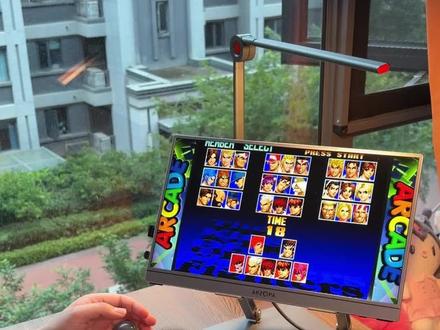 02:22查看AI文稿AI文稿
哇,今天粉丝问我复古掌机外接了屏幕以后能不能接个摇杆玩接机游戏,因为他觉得接摇杆玩接机游戏才更有感觉。答案是可以,而且很简单,只需要准备一个 带吸盘的接机摇杆,大概就一百四左右,往桌上一放,按紧,再准备一个 usb 转 type c, 通过掌机底部的充电口 o t g 功能,可以外接有线手柄把它连好像这样 ok, 接上去以后有两种方法来操作,第一种,直接通过游戏厅进入游戏,我们先快去玩个游戏啊,不用做任何设置,可以直接玩接地摇杆就是一批, 按键是轻轴的,很轻脆,很灵敏。有个问题,你的按键是固定的,不能改,那我们就通过 r a 游戏进入。 掌机是一批,外接的设备是二批,按一下菜单键,改一下返回,按一下菜单键返回,找到设置,找到设置,往右找到输入,按进去。 全能手柄按键绑定,点一下端口一控制,点一下,把设备编号这里改一下成接机摇杆的名字,把这里设置所有控制这里点一下整个按键重新设置一遍,按一下 上下左右 b a y x 选择键,开始键, l 一, r 一, l 二, r 二, l 三, r 三,其他不用动了,再选下面这个保存手柄配置文件,按 a 就 保存了,下一次就不用设置了。返回返回菜单键往右,快捷继续投币。 街机摇杆可以作为一批用,也可以作为二批三批四批都行,你可以随意的组合用掌机按键玩,用外接这个街机摇杆玩也可以外接手柄玩,就看你更喜欢更适应哪一种手感, 你学会了不。
28玩电洋师傅 01:27查看AI文稿AI文稿
来今天一个视频教会大家我们市场上常见的各种手柄如何与 switch 连接,来我们先看一下,第一对呢是我们奥加斯的分体式手柄,第二个是我们的奥加斯的二代小胖,是一个是一体的手柄,还有一个 我们原装的 switch 的 pro 手柄。那我们现在先用第一段奥佳士的单体手柄 pro 二零七十,我们先点击屏幕上的手柄按键,然后再点更改握法,我们按手柄侧面的这个小圆钮,按住不松手,等这个灯成了宝马灯的状态的时候,我们双击 sl 和 sl, 第一个就连上右侧的手柄也是 多种切换模式的, 神奇的地方就是连 s n 和 s r 都需要自动匹配。我们现在来第三个手柄就是所谓的原装的 pro 手柄,我们先按住充电头左侧的小圆钮,按住不松手,等我们的指示灯出现了快速拖把灯的状态,松手,然后按 l 和 l 两个同时按,这个时候就匹配成功了。 当我们以上方法不好使的时候,我们可以用数据线,然后直接点我们的 pro 手柄,然后随便按键自动识别。
65老郭聊电玩 01:09查看AI文稿AI文稿
开机以后呢,大家先联网啊,咱们先选择第一项安卓,然后进入以后呢我们打开这个设置选项, 然后在这里面咱们就可以连接自己家的 wifi 或者热点了。其次呢,大家也可以通过按键交换的方式来设置我们掌机上的键位,大家还要知道的就是进入到三 a 系统以后呢,我们要学会怎样退出游戏, 当我们在游戏中,我们按一下掌击上的 m 键,激活左上角的退出按钮,然后我们再选择立即退出,这样就可以退出游戏了。 如果你用手柄的话,那么我们就摁住手柄上的 start 键,激活左上角的退出按钮,然后我们再选择 a 键,确定立即退出,这样也可以。还有就是大家想多人游戏或者是连接更多的操作设备的话,准备一个 usb 的 拓展物,把它连接到我们 主机的这个转接头上啊,这样就可以了。最后像主机中模拟器里面的游戏,我们可以通过按 m 键可以进行读档与存档以及退出游戏等操作。
 05:36查看AI文稿AI文稿
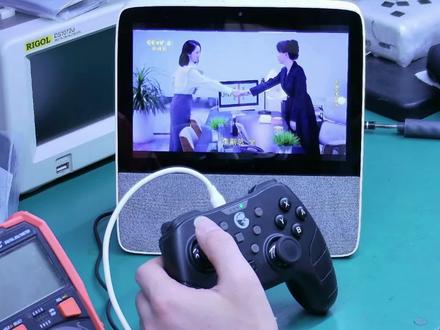
一台小度叉八,常规叉八系统只能安装内置应用,然后闪存容量是八 g, 嗯,闪存不是很大,如果想玩第三方应用,需要进行扩容跟刷机, 直接拆机,拆掉音响挡板,屏幕直接拆掉,使用撬片直接撬开, 然后使用拆机片将屏幕全部拆掉。拆掉平线排线的压片, 拆掉所有的中框螺丝断开电源排线, 断开按键板排线,取下中框,取下喇叭排线,拆掉主板,拆掉散热屏蔽罩。 原机是江波龙的八 g 闪存,这个八 g 闪存需要扩容更换三十二 g 芯片需要拆掉, 然后这个主板系统已经到了一点六九,这个版本目前是不能支持刷机的,需要拆掉 cpu 更换,目前这是最快的方案,可以解决高版本不能刷机的问题。使用长安德拆掉闪存芯片 加热一分钟左右,拆掉闪存芯片, 原机字库已经到了一点六九版本,这个版本不支持刷机,我们需要重新写一个 g 版本的数据,打开刷机软件, 使用三星三十二 g 闪存芯片,选 x 八 g 版本的闪存数据,进行芯片数据的写入, 芯片写入完成,没有报错。取下芯片进行芯片的焊接,芯片做好定位,进行闪存芯片的焊接, 加热一分钟左右,等待芯片自动归位。闪存焊接完成以后进行 cpu 的 更换, 因为目前原机系统已经升级到了一点六版本,这个 cpu 已经锁死了,它不支持 m t k 连接,它不能进行解锁,所以说三方系统无法使用,需要进行 cpu 的 更换。 cpu 更换完成,等待主板冷却。芯片更换完成以后进行三方系统的刷机, 连接刷机排线按键板,直接进行单主板刷机, 打开三方系统,刷机软件有刷机提示音, 刷机完成,用时四分钟, 主板断电。最重要的一步,刷机三方能不能有使用,主要看 m t k 能不能解锁。打开 m t k 软件, 插拔两次 usb, 进入到刷机模式, free 式工具解锁,解锁成功以后关闭刷机软件, 刷机完成,进行主板的安装,主板屏蔽罩 安装,屏幕排线,屏幕安装完成,进行屏幕的粘回 通电测试,其是从第三方系统启动 开机自动进入档位桌面可以进行小度的安装, 简单测试一下,开机进到第三方桌面,看一下设置的容量, 扩容三十二 g, 然后蓝牙可以支持蓝牙手柄,小机盖式的手柄已经连接,可以切换到小白点,可以切换第三方桌面, 可以看电视,可以玩游戏,可以使用手柄控制。我今天了,多亏了这个。
35和平玩音响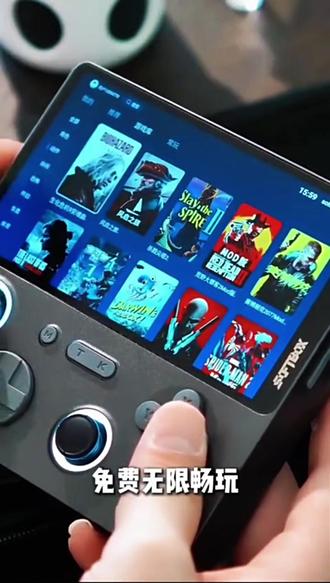 04:13查看AI文稿AI文稿
本期视频为大家详细讲解该怎么操作这台掌机,包括海量三 a 游戏,怎么激活,手柄投屏如何操作,我为各位一一演示。取出全新的掌机后,我们先不急着开机,打开收纳包会看到一张内存卡和一条四 k 投屏线,取出内存卡, 有字的一面向屏幕插进掌机的卡槽一,也就是上面刻有 p f 一 的这个卡槽,听到咔嗒一声就是插入成功了。此刻我们就拥有了海量模拟器游戏,我们长按掌机侧面的电源键,开机一, ps 二接机这些等等都显示出来了, 我们点进去这些游戏就都是可以直接玩的。那么想玩三 i 游戏,操作也非常简单,回到主页点击安卓头像, 进来后我们先点击设置,点击网络和互联网连接一下自家的 wifi, 连接成功后按 b 返回, 进入后可以点击立即体验,会显示获取三个小时游戏时长。兄弟们不用担心,免费无限畅玩肯定是有的,这边是我们的一个特殊机制,为了对消费者负责,特设了三个小时的无责体验时间,咱们可以体验后再决定是否留下云境三 max, 如果满意,咱们确认收货,完成评价即可联系客服免费获取无限时长游玩兑换码。无限时长兑换码一经激活即默认产品没有质量问题,产品问题退货即不生效。 接下来就是咱们实现游戏自由的最后操作了,我们拿到无线兑换码后,点击导航栏的我的下拉选择兑换码,按 a 确认, 接下来就可以输入无限兑换码了。这边有个小操作需要注意,我们在输入无限兑换码的时候,按 k 键确认输入,包括大小写切换,在这个键盘我们统一按 k 键确认操作, 兑换码输入后点击 k 键完成,键盘消失后,我们正常按 a 键确认兑换,此刻就完成无限免费游戏时长的激活了,这些三 a 大 作就都是您的了,随时随地都可以免费游玩, 同时系统也会持续更新新游热游,游戏库,越玩越大。而我们想进行大屏投屏游玩的话,操作更是一步就到位。拿出我们收纳包中的四 k 投屏,一头连接掌机的 hd 口, 一头直接连接大屏幕的 hdmi 接口,无需任何操作就轻松实现大屏投屏。这边我们点开人王二做展示,进入游戏后,我们点开系统图像设定, 这里可以自由调整清晰度,人王二最高支持一零八零 p, 那 么我们就可以直接调整到最高画质,不同款游戏清晰度上线不同,我们的投屏线是可以支持到四 k 画质的,大家根据游戏来调整即可。 当然良好的游戏体验少不了手柄操作,接下来我们来演示手柄的连接,首先将手柄的接收器取出, 插入掌机的 otg 口,接收器立刻进入匹配状态,我们可以看到绿灯闪烁,此时拿起一个手柄,长按 home 键开机, 手柄震动后并亮呼吸灯即开机成功。这时候我们可以看到与之匹配的接收器绿灯闪烁频率加快,也就是开始连接了,我们仅需等待片刻,接收器绿灯常亮即连接成功。第一个手柄咱们就可以正常使用了, 如果我们需要连接两个手柄的话,第二个手柄连接前,我们先按一下接收器上面的小按钮,使接收器进入匹配模式。 同样的操作,启动第二个手柄,两个手柄同时震动,就是都进入了匹配模式, 等待片刻,接收器恢复绿灯常亮,两个手柄再次同时震动,即两个手柄都连接成功,我们就可以和家人朋友正常进行双人游戏了。
16GGAME 05:12查看AI文稿AI文稿
大家好啊,最近我不是出了几期那个罗技云掌机的视频吗?这两天就一直在鼓捣这台机器,然后有的朋友问我他能不能连接那个 呃,显示器用那个 c 口一线通,还有的朋友问我能不能连接那个蓝牙手柄,今天我都试一下,给大家演示一下,看可以不可以。先看一下蓝牙手柄吧, 然后给大家看一下这个我现在是装的动态壁纸,还是这机子配置稍微有点低,装完动态壁纸以后,运行程序稍微有小点卡, 我这个这不是,这个是白色的机器,然后贴的这个蓝色的那个防滑贴嘛。装这个高达的动态壁纸,我感觉挺搭的,挺搭的, 感觉还行,唯一的缺点就是运行程序稍微有一小点卡,但是玩游戏就不影响。 然后是微软,微软的手柄, one 的 手柄, xbox one 的 手柄, 之前我打开连打开那个蓝牙连接过了,所以说这手柄一打开以后 就可以用了。然后就是连接显示器, 我这个显示器就接就是支持那个一线通的,给大家看一下,可以了, c 口一线通也没问题。然后再拿这个蓝牙手柄给大家运行一下, 演示一下这个游玩模拟器,等于大家先来看一下这个, 就是不能吸屏,不知道能不能吸屏,回头看能不能设置,要是不能吸屏也没办法, 拿着蓝牙手柄玩个游戏试试。 运行三 d 游戏吧, 就这个吧, 好幸福, 貂蝉 等级都没问题,但是不能吸屏,不知道不知道是不是设置问题,回头我再研究一下吧,反正是连是绝对没问题, 我去, 行了,就演就到这吧。 啊,我忘了说这个屏幕分辨率是多少了,这个是幺九二零乘幺零八零,我这个屏幕是四 k 的, 然后比例全都是十六比九的,所以说他俩的比例都是一样的。
26怀旧游戏大叔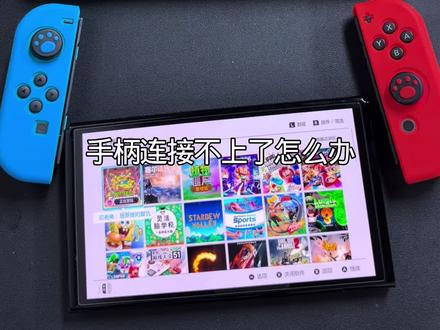 00:34查看AI文稿AI文稿
hello, 手柄连接不上了怎么办?我们先按住小黑钮跑马灯,让手柄确定有电,然后我们进主机的设定,调到手柄与感应器,然后我们拖到最底下,有一个断开与手柄连接点进去,这时我们把手柄插入上头, 然后按住插件三秒钟,然后红色手柄匹配上了,蓝色手柄也匹配上了,这样手柄就可以无线玩了, 现在就可以任意抽空了, ok。
16T25无双电玩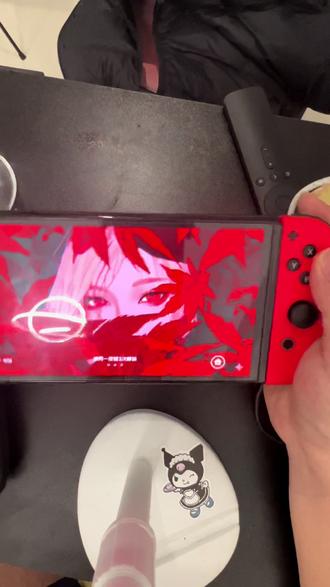 01:31查看AI文稿AI文稿
对于新手小白应该有很大的帮助,今天带来一期这个手柄连接教学啊,咱们这个手柄可以 左边这个可以当一个手柄,右边可以当一个手柄,可以分开的,怎么去连呢?把左边的给它拿下来,选择更改握把,然后同时按着这两个键, 它又显示这是一个,然后咱们再把右边的给它拿下来,也是按上边这两个键, 哎,就变成两个握把,玩一些双人游戏啊,就是比较方便。然后还有一个,这个 mac 自带这个握把,直接给它插到这里边, 也是更改握把顺序, 同时按左右左右左右减键,同时按就变就变成这个,这个界面就变成一个手柄,按一下 a 就 可以了。 如果咱们想连别的手柄,中间这有个黑钮,按一下它就断连了,它就断连了,这会显示断开一个手柄,然后再点开摁三秒, 然后他在搜索,哎,搜索了它就会连上,就这么简单。
21老铁游戏社 00:36查看AI文稿AI文稿
家里面有蓝牙手柄可以使用。可以啊,你家里面有蓝牙的话就直接拍唱完版就可以了。 使命召唤 speech 能玩吗? speech 能玩啊,使命召唤的话我们二十、十八、十九等等一系列都有。然后 speech 的 游戏比如说我们像宝可梦, 宝可梦,我们的 z a 日月剑盾珠子精灵皮卡丘一部阿尔周斯,然后或者是我们的塞尔达里面,在 switch 模模拟器里面也有,然后像我们的一个薪资卡比。


