抖音直播背景虚化怎么弄
注意看啊,直播间的背景如何设置这种虚化的效果,这个程度可以自己调节,要么是清晰的,要么我们可以把它虚化,如果你不会的话,看一下我今天这个视频如何在电脑上设置的啊?电脑上的话我们依然用的是抖音直播伴侣加了一个 yy, 我们是属于在 yy 上开启了绿木抠图这个功能。昨天的话前面有视频我讲过,点开这个抠图,在这里就可以绿木抠图了。抠图以后呢,这里有一个模板,就是带最后的这个,我们点开编辑, 然后呢在这个上面有个背景虚化。那我们现在来看一下这个效果啊,我们对着这个画面, 然后呢这个背景虚化,你可以根据你个人的爱好,拉到零的话就是没有虚化,往后拉的话背景就虚化了,它只有这一个功能啊,直接去调试就 ok 了,记得关注后面有更多的干货知识。

粉丝2.9万获赞18.5万
相关视频
 00:35查看AI文稿AI文稿
不用单反相机就能实现的直播间背景虚化的效果。直播伴侣更新以后直接增加了这个功能,真的太香了,一定要点赞收藏!打开伴侣鼠标,右键摄像头,点击设置,点击绿幕抠图,选择绿幕。直播升级版, 点击背景素材,选一个二 d 场景,这里面选择一个可以带前景的背景,添加到直播间,点击机位视角,这里可以选择近景或是远景,非常人性化。重点来了,勾 优选背景虚化功能,调整这里的清晰度,向左滑动背景会变得特别清晰,向右滑动背景会自动模糊虚化,更能突出主播的人物清晰,赶紧试试吧!
 01:26查看AI文稿AI文稿
最近好多姐妹问我,为啥我拍的视频清晰又背景虚化,看着特别有质感,今天就统一给大家分享一下。 其实作为刚入门的新手啊,我也一直在摸索好看又方便的拍摄方法,我试过三种拍摄工具,相机、安卓还有苹果相机,因为不太方便啊,在这里就不跟大家多说了,重点讲一下两款手机的操作,都是全程只用原相机, 苹果的话先打开相机,直接切换到电影模式,不管前置还是后置拍都能背景虚化。 右上角有个 f 字样的调节按钮,这个数字越往前调,背景虚化效果就越明显。然后点一下 f 旁边的高清选项,切换成四 k 模式,后面的三十帧不用动, 因为苹果的电影效果模式没有六十帧,这样就是这个模式下的最高规格了。安卓手机操作同样打开相机选择视频模式,背景虚化的话也是前置后置都能用 这个 f 数值键在左边,中间一点,原理和苹果一样,把数值往前调小,背景虚化就会更突出。 右上角的这个设置啊,咱们不用动,我用的是 oppo 手机,在用背景虚化的时候是不能用四 k 六是真的,不过影响不大啊,拍出来的清晰度和流畅度都非常好,是不是特别简单呢?大家都快去试试吧!
4017奋斗的中登 00:42查看AI文稿AI文稿
三十秒教你手机前置调出背景虚化的效果。首先我们先找到手机里面的相机,打开把这个位置最下面的给他调到人像的模式。接着呢我们切回到抖音直播这个页面,这里一定要记住啊,咱们一定要切回到抖音直播这页面,再从上 往下滑,滑下来之后呢,我们看到最上面有一个抖音控制,点进去这里我们会看到人像,那这就是控制我们背景虚化的一个功能了,点亮这个小 f 就是 打开人像了。 如果说你喜欢背景虚化深一点的,我们可以点开这个小三角,这里可以调节虚化的强度,你想背景虚化深一点,我们可以给它拉大一点,如果说你想背景虚化浅一点,我们可以拉小一点,一般我是拉到中间这个位置。 ok, 然后我们再返回到抖音直播这个页面,好啦,这样一个背景虚化的效果就完成啦。
807喻果儿「主播灯光调试」 00:23查看AI文稿AI文稿
直播间的背景虚化,如果你还不会设置这个视频,你一定要看一下。打开直播伴侣,把直播间所有画面都设置好了以后,鼠标右键点击背景素材,选择滤镜效果,在这里勾选开启滤镜, 在添加效果里面选择滤镜,选择高斯模糊,鼠标拉动这里调节模糊的强度,关闭一个突显人物的直播间就设置好了。
 02:28查看AI文稿AI文稿
我强虚化,我弱虚化,我突出人,我突出景,很带感。刘老师说我特别喜欢那种大虚化,有氛围感的效果,我录课的时候怎么样才能做到这种效果呢?实际上影响它的因素有这么几个,第一是大光圈,第二是长焦距, 第三是人与背景之间的距离要远一点。还有一个因素就是我们拍摄设备的传感器大小,今天陆克正好用到了一颗八五一点四的镜头,让我们来看看在不同光圈下人物虚化的效果, 这是八十五毫米 f 一 点四光圈的效果,这是八十五毫米 f 十一光圈下的虚化效果, f 一 点四, f 二点八, f 五点六 f 十一。 我们在家录制课程,想要大的虚化效果,由于空间的限制,只能提升光圈的大小以及传感器的大小,不过这就需要你增加那么一点点投入。 但是其中呢,还有一种作弊的方案,那就是用这种虚拟场景,比如后面下去的场景,我们在做视频的时候就可以做成模糊状态。还有一种就是把现有的素材添加一个插件,这个插件在哪下载呢?首先打开浏览器搜索 obs, 打开它的官网,点击右上角论坛第三个插件,这里边有个设置,点击搜索,搜索 b、 l、 u、 r, 然后这边选择只在这当下里边搜索搜索。然后第一个就是点击打开,打开以后,点击右上角 download 的 下载, 选择对应我们系统的软件,点击下载,我这边下载 windows 安装版,下载以后点击打开文件,然后双击安装,安装成功以后, 我们选中需要虚化的内容,点击滤镜,点击添加滤镜,找到不入这个插件,点击确定,然后就可以拖动滑块进行虚化的大小了,非常方便。当然也可以做不同区域的虚化,比如选中圆形, 只做后边这个圆形的虚化。如果你需要虚化人,就可以选中我们的人物,点击滤镜,点击添加, 点击确定,然后去虚化我们的人物,也很方便,希望对您有所帮助,加油!
45直播录课胡子李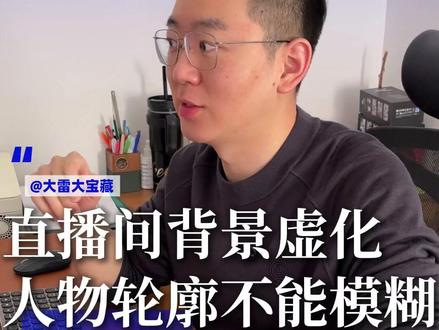 00:52查看AI文稿AI文稿
咱们直播的时候想要背景虚化,让效果看起来更高级,但是这个背景一虚化也发现弊端来了,虚化太狠了。你看今天我们给调试的这个客户,他就是就是鼻子和眼睛是清晰的,耳朵和头发轮廓都变得模 糊了。今天他就是想把这个虚化效果调到那种比较平衡的状态,但是也有点背景那种高级感,咱就是远程连线给他调一下。 你好,老师,哎,视频开一下,现在需要把相机的光圈稍微收回来一点,调小一点,一点四,属于这个镜头的最大的这个光圈,但是效果太虚了,先调到一点八试一下,再去相机那个 iso 感光度调一下, 轻点一下,屏幕轻点一下,快门点一下,上下左右那个按钮的右键加到二百点一下,确定, ok, 光圈还得继续调,调到二点零光圈的尽可能的跟画面找到一个平衡。窗帘的最左侧褶皱有点歪,把它顺一顺,竖着那褶皱,你看它没调之前是这样的,把整个这个画面调完之后是这样的。
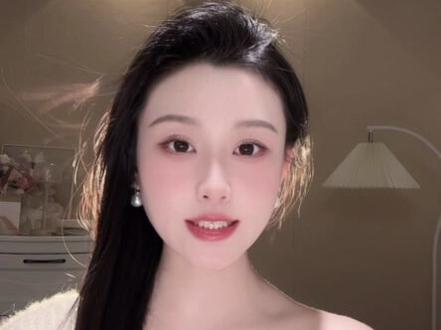 00:43查看AI文稿AI文稿
之前教过大家怎么用一台手机调出这样背景虚化的效果,但是很多姐妹说打开控制中心的时候呢,没有出现这个视频效果这个选项,今天教给大家第二个背景虚化的调试方法,百分之九十九的水果手机都能操作成功,赶紧学起来。先点加号, 进入到开直播这个页面,然后把后台关了,不要全部退出,再选择相机 app, 点进去, 在里面找到人像,再回到抖音开播页面,从右上角往往下拉,在这个地方点开, 这里就会出现有一个人像的选项,点这个箭头可以调节紧身的大小,紧身可以稍微调低一点,再点这个 f 给他打开,我们再回到抖音开播页面,他就有这个背景虚化的效果了。
1121曦曦【主播上镜调试】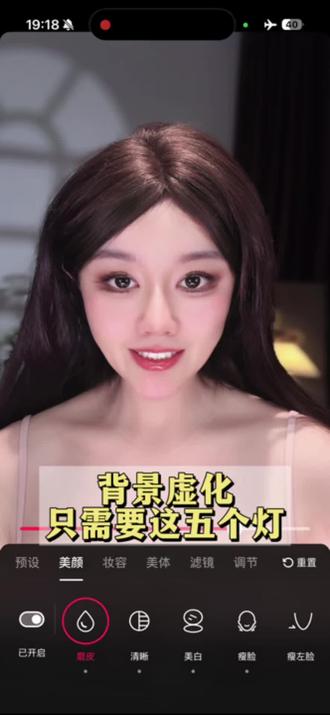 01:20查看AI文稿AI文稿
直播间这种背景虚化怎么设置呢?今天一个视频分享给大家。首先开播前呢,我们先打开第一个灯,叫单反主面灯,主要就是把面部打亮,打清晰,不容易掉美颜。接下来呢打开第二个灯,下巴灯, 解决脸上的瑕疵问题,让我们的皮肤粉嫩清透。再打开第三个灯,头顶发丝灯,这个灯打开之后,让我们的五官更立体,画面更有层次感,更有高级感。打完这两个灯,如果我们想要眼睛更有神,或者是脸部凹陷比较明显,想要脸部更加饱满。打开左右两边的侧灯, 这是所有灯光打完之后的效果。背景虚化呢,我们需要点开抖音里面的原相机,选择人像,进入这个界面之后,然后呢不要关掉, 然后进再点开抖音,点开抖音之后,在直播界面,我们手指从上往下向下滑动,看到一个抖音最上面有个抖音控制,点进去 抖音控制里面有一个人像,我们点进来里面有一个叫景深,景深可以拉多一点,他的虚化就会更明显一点。拉完之后,然后我们再进入直播界面看一下,这个背景虚化就非常的明显,这样的话我们的背景虚化就操作好了。拉完之后呢, 最后一步,我们看一下这个画面是否有曝光,如果有的话,我们只需要手指点一下,屏幕出现小太阳往下拉,拉到头发的质感变好,脸部不要按就可以了,这是拉完之后的效果,接下来就可以去开播啦。
14亦亦【直播灯光】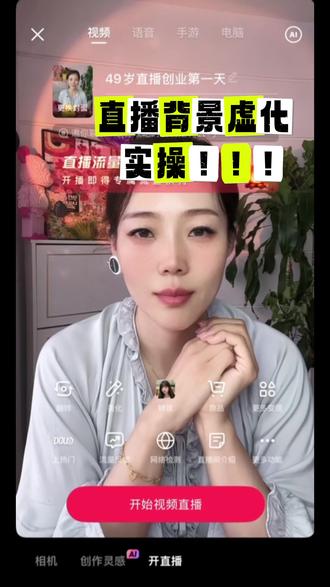 00:57查看AI文稿AI文稿
今天教大家开直播如何用一部手机打出背景虚化的效果,每个步骤和顺序都很重要,大家记得点赞和收藏。首先直接在开播的手机上找到相机 app, 右滑到人像模式,这个时候不要关闭后台,直接切换到抖音开播界面, 然后从屏幕的右上角下拉,屏幕上方会出现一个抖音控制中心, 在这个地方找到人像选项,点击 f 把人像打开。景深就是用来调节背景虚化的深浅的,调好之后返回开播页面, 就这种背景虚化的效果啦,大家可以试一试,不会调试可以来找我。


