电脑怎么开抖音ktv是常规模式

粉丝412获赞2616
相关视频
 00:38
00:38 00:59查看AI文稿AI文稿
你是不是还在为这种唱歌实现 ktv 的直播花钱买插件?其实不用来,我教你。首先打开酷狗,选择酷狗皮肤颜色, 选择城市背景,选择立式,选择一首歌曲,把写真改成酷狗皮肤颜色,打开 obs, 选择场景,添加窗口采集,选择酷狗程序,确定在场景中调整窗口大小, 对采集的窗口进行抠向处理。觉得有用,点个关注,带你了解更多实用知识!
144你好,华少 00:47查看AI文稿AI文稿
抖音 ktv 可以直接开播 k 歌了,但是还有很多人不知道怎么去操作,还有很多人说开播界面找不到 ktv 在哪里,今天就详细的解答一下。 首先开播前我们的账号要进行一个实名认证,要达到一个开播的基本要求,然后把我们的软件升级到最新版,然后点击开直播,选择语音直播,在下方选择 ktv 就可以直接进行开播了。 如果说没有 ktv 的怎么办?方法来了,我们先选择语音模式开播,然后点击右下角的有个四个框框那里,然后选择 ktv, 即可切换到 ktv 的一个直播模式。 如果说这里也没有的话,那我们就可以选择右下角的第二个图标连线的那里,打开后也可以看到有一个 ktv 的图标。
302红粉明宝宝 00:47查看AI文稿AI文稿
信的朋友寄过来的一个点歌机系统。点歌机啊,这样的,寄过来要刷那个微酷的点歌系统,等一下就帮他刷一下 好了。现在开始刷机,现在跑马洗入程序,等一下刷好我们再打开看一下,那个画面就会出来了, 你看已经刷成功了,弹出这个激活界面,商品显示,等一下。 ok, 激活成功,完美。
56金来富电脑 02:58查看AI文稿AI文稿
单机版 ktv 电脑系统本期视频推荐一款离线版的电脑 ktv 免费系统阿蛮歌霸软件本身是没有功能限制的,主要是需要找到好的视频 mv 资源, 最后导入到软件即可,网上也能找到千首几万首 mkd 资源合集,这里由于版权问题就不能随意分享了,这里我们主要介绍歌曲的添加及使用。软件打开后我们先点击这个管理歌曲,接下来点击这里的歌曲管理,这里的列表是我提前添加好的, 如果需要新添加,点击这里的批量处理,点击这个批量添加歌曲, 这里关联上你提前准备好的歌曲文件夹, 这里选择已经下载好的歌曲视频库。接下来一步也很重要,软件是通过歌曲文件名称进行识别的,这里我们需要注意定义好名称规则,否则添加失败或各种错误。这里我们打开歌曲文件夹,看下文件名称状态, 很明显,这里文件名前面是一串数字序号,然后有个空格,然后是歌名,中间有个杠,最后是演唱者名字,这里我们点自定义规则, 我们按实际情况进行自定义,这里大家参考下前面的序号没有什么用,随便定义成分类, 注意有个空格。接下来我们选择添加歌名,注意不要掉了中间的这个杠,接下来选择添加一个演唱, 最后确定这样文件夹中所有歌曲被添加到软件中。接下来我们可以开始 k 歌了,点击这里开始点歌,然后点击这个点播歌曲, 这里我的电脑没有链接到,电视屏幕会有提示,大家有需要在家里电视使用的用电脑共享屏幕即可。 这里是系统主界面,系统界面有点老,但还算专业,该有的功能基本都有。这里我们直接按拼音首字母点歌即可。 这里我们输入歌曲名称首字母即可。双击歌曲即可添加到播放列表,点击这里 可以看到一点列表下面的伴奏切换,切歌画中画和 ktv 一样,这里就不一一介绍了。最后需要注意,大家在下载 mb 的时候,一般需要像这样有两个英轨的视频文件,一个是原声,一个是伴奏。 需要的小伙伴可以评论区留言先交流下,关注数人说,祝您事半功倍,下期再见, nice!
434树人说 00:29查看AI文稿AI文稿
当我们在 win 时或 win 时已打开比较老旧的软件的时候,可能会无法打开,这是因为老旧的软件和系统不兼容。我们可以设置一下兼容模式,鼠标放到软件图标上,点击鼠标右键,点击属性, 点击兼容性,勾选以兼容模式运行这个程序,再点击下拉菜单,选择 windows 七,最后点击应用确定。
153王同学²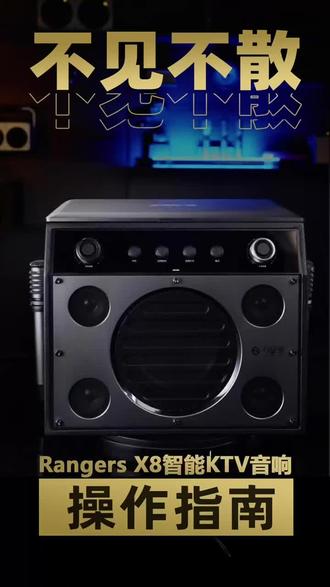 03:41查看AI文稿AI文稿
不见不散 rangers x 八智能 ktv 音响基本操作指南主按键旋钮功能指示电源键长按为开机或关机,短按熄屏或亮屏。 话筒音效按键短按可切换麦克风音效,此时屏幕将暂时显示当前调节的音效模式。模式键短按可切换输入模式、系统模式开机默认蓝牙模式、本地模式 开机指示灯显示当前开关机状态,开机时亮起,关机时熄灭屏幕。休眠指示灯呈现呼吸效果。麦克风与伴奏音量调节旋钮顺时针增加音量,逆时针减小音量。 麦克风开关键长按此按键两秒可开关无线麦克风,此时屏幕内将显示当前麦克风开关状态。调音旋钮功能指示分别为话筒的低音、中音、 高音调节顺时针调高频段、逆时针调低频段。话筒混响旋钮顺时针增加混响,逆时针减小混响。 伴奏低音与高音旋钮顺时针调高频段、逆时针调低频段。接口功能指示 hdmi 接口接入后可输出视频信号至扩展屏中。 u 盘与 tf 卡接口可接入 u 盘或 tf 卡, 进入后屏幕将弹出是否进入本地模式提示框。六点三五毫米输入口可接入乐器或有线麦克风。三点五毫米五伏麦接口可接入三点五毫米的五伏电容麦克风。 type c otg 接口使用 type c 数据线连接外置设备,可实现音频信号传输。三点五毫米耳机输出接口耳机输出接口当接入三点五毫米耳机后,屏幕将弹出本机是否静音提示框。充电接口、 卡农复合接口可接卡农平衡信号线以及六点三五毫米信号线四十八伏换向供电开关, 按下可对卡农四十八伏供电,用作有线电容。麦连接使用麦克风操作与状态说明,话筒开关,音箱开机后,音箱麦克风开关默认开启接收信号,只需长按话筒电源按钮两秒,连接成功后,屏幕有提示。 音箱开机后,音箱与麦克风在十五分钟内未连接,音箱麦克风会关闭,需要长按麦克风开关两秒,开启接受信号,才能重新连接麦克风。 两只无线话筒连接切换 a、 b 麦,保持一只话筒为 c h、 a 通道,另一只话筒为 c h、 b 通道,即可同时使用两只话筒。如果两只话筒通道模式一样,选取其中一只话筒,按住电源键和加键,五秒后切换通道模式 c h 频段锁定,解锁五秒,将当前 c h 频段锁定或解锁。 id 对 码模式 c h 剪键组合电源键长按五秒,话筒屏上 id 图标显示,进入配对 id 状态,开启音响 u h f 连接,稍后即可自动配对 id。 开放模式 c h 剪键组合电源键长按五秒, id 图标不显示,麦克风则进入开放状态。
28济南音箱老李 01:18查看AI文稿AI文稿
尤瑞泰 s 一 零连接电脑教程他来了,首先先找到这一条音频线,音响开机,一头插在那个 a u s 上, 可以看到那个音响正面现在显示的是蓝牙模式 b l u e。 我 们需要把音响翻过来,对着这个 m 切换模式按一下,按一下 co 同轴模式,还不是再按一下 a u x 模式,这个模式就是连接我们电脑用的,如果是像这种电脑主机的话,你就接在他的一个耳机孔, 如果是笔记本电脑的话,也是接在耳机孔,那么接的时候有一点点的杂音,你把它接稳就好了,如果有杂音呢,你就拔出来再接一遍就可以了。接好之后电脑会出现这一个设备,填这个扬声器就可以了。 ok, 接着我们来播放一下音乐,听听看 就有声音啦。 话筒呢,长按开机它就可以用了,不需要再连接了喂。


猜你喜欢
最新视频
- 3578好呦梗