抖音伴侣怎么导入麦克风

粉丝1210获赞1.3万
相关视频
 02:15查看AI文稿AI文稿
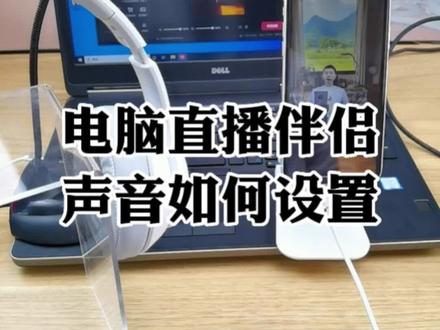
电脑直播伴侣声音如何设置音频使用手机声音怎么添加麦克风传入直播间?我今天是以抖音电脑直播伴侣通过连接手机,把手机当做摄像头来一个设置的方法啊,然后呢用的是这款采集卡,我们看呢 这个呢是通过这条线连接这个手机,然后呢这边呢就通过一条线连接电脑,就进到这个电脑直播伴侣里面哈,然后呢这里呢是连接了一个耳机的这个采集卡上面这里画了一个耳机,这个孔呢就是接这个耳机的哈,就是在这种电脑的耳麦,你直接插这个耳麦就可以了啊, 然后这里放了一个麦克风呢,就是接这个麦克风,这个也是电脑的麦克风哈,当然你的话筒是这种三点五的圆孔的,这个也可以插这里哦,他就是通过采集卡把那两个呢就直接接到直播办理里面的哈,这个呢是硬件的接入方式哈,我们看这个鼠标指的 这个地方,这个说话呢,这个话筒这一支跳动就代表呢这个麦克风,就这个麦克风呢他已经接入到直播伴侣里面去了啊,然后这个耳机的话呢,他听的是这个手机放出来这些声音哈,比如说你手机在放视频或者放音乐,他这个耳机是可以听得到的,但是不是监听耳机和不起到监听的作用。 好,这个呢就是外设硬件的连接,那么软件怎么设置呢?我们这个音频这里呢左下角这里点击直播设置, 然后选择音频啊,这里呢它是麦克风,这里选择呢一定要选择这个 usb, 这个哈就是我们那个采集卡的,通过采集卡来接入的,这个哈, 也是连接这个手机的声音啊,他两个声音一起接入的,这个一定要选啊,然后这里有个下拉条,我们要拉到底啊,下面这里呢,这两个一定要选。对啊,这个的话呢,我们可以选择不经听啊,紧输出就可以了,这是第一个好像下面这还有一个哈, 这个呢,这个的话我们也是选择仅输出不监听哈就可以了,如果是你选择监听的话呢,他可能会有噪音哈,然后点击关闭就可以了哈,然后我们这里可以点击下导播模式啊,这个右边看到的画面呢,就是直播间看到的,我们点击右下角这个开始直播, 直播间呢就开始了啊,就是这么一个设置过程。以上的设置方法呢,是以我这套采集卡来介绍的啊,如果你用的不是采集卡接入或者其他方式接入直播办理的话,他设置方式会有稍微一点点不同啊,但是大概都差不多的。好,我今天就介绍到这里,有什么疑问的话欢迎在评论区交流。
1343大江测评 03:00查看AI文稿AI文稿
今天给大家说几个直播伴侣或者是直播上面的常见问题。第一, 添加采集卡之后不能美颜,原因是添加素材,这边选择了采集,目前怎么办理?采集功能是不能美颜的,所以需要切换成 添加选择摄像头,而这种时候也会出现一种问题,选择摄像头为什么是不可选的?那是因为你之前添加过彩旗,所以 选择不了摄像头,需要把之前添加的采集删除,然后重新添加摄像头,他才可以正常添加,并且这边也有美颜、美妆滤镜 这些功能,这是添加美颜的。第二个是声音设置,声音设置很多人都不太会,我这边再教一次。 首先鼠标移到右下角扬声器,右击点声音设置,我这个是 win 十一系统,所以比较麻烦,先点到这边有个更多声音设置,双击 这边就会有我们的电脑声音控制面板,播放就是你电脑的扬声器录制,就是声音输入的设备。这边有采集卡以及一个麦克风, 而你这个麦克风说话的时候它是有跳动的,说明声音是已经传入电脑,只需要在直播软件 直播设置音频,麦克风,选择设备,选择对应名字下方,你说话的时候会有跳动,说明麦克风设置就正常了。 第三个设置问题,也是声音设置问题,就是深化不同步,因为麦克风如果不是接采集卡或者是拍摄设备的问题,导致深化不同步,这种情况也是可以设置的。 也是打开直播设置,音频下方有一个高级音频属性设置,找到麦克风,点击一下,这边有一个偏移, 可以看到正数是说话声音变慢,负数是说话声音变快,也就是说你说话 不同步,如果是说话声音太快的话,你就这边你选正数,一般我们都是一百起步, 这边选一百,如果还是声音快就加到两百,如果是声音太慢的话,我们就改成负负一百,这样就可以解决声音不同不懂情况,基本是这几个问题,如果还有什么问题的话可以留言。
578采集卡测评推荐师 02:21查看AI文稿AI文稿
直播间里有回声,有杂音,喷麦,有电流声,真正意义上的清晰音频设置。今天我一条视频教会大家。第一步,先说电脑端,点开右下角的声音通道, 点开声音,确定录制还有播放的统一性。第一个,录制选择的声音通道一定要选择我们的声音输入通道,如果说你有声卡的选择声卡,没有声卡的选择主板上的声音输入通道,播放通道看到没有, 选择你的播放器。声音这个地方一定要选择我们的无声,因为如果说你用电脑操作的话,选择 w, 默认他会有声音提示。通信这个地方看到没有,选择,不执行任何操作,点击确定。第二步,点开直播伴侣, 选择右下角的输出设置,点击音频主麦克风,一定要选择自己的输入通道的麦克风 这个地方一定要和我刚才点开的电脑端的麦克风的声音通道是一致的,他才会把音量输入进来。 录制看到没有,这个地方的声音通道是一致的,然后扬声器的播放通道也是一致的。声音音频编码选择三百二,音频质量选择低延时,然后回到右上角的调音台,点击 调音台这个地方,左上角选择添加音频,选择自己的音频设备,看到没有,选择你的麦克风, 然后音频源选择自己的声音输入通道,声卡就选声卡,如果说在主板上就选择主板上,点击这个音量啊,一定要控制在他这个合理范围之内,不要太大,太大就容易喷慢。降噪这个地方大家有降噪需求的,选择 基础降噪,降噪强度不要超过这个警戒值。声道这个地方,如果说你有双声道或者说单声道需求的,你根据大家的选择来做出选择就可以了。监听这个地方重点来了,一定要选择仅输出不监听, 输出音轨这个地方看到没有,选择自己的声卡的播放器和我们的录制播放通道里边选择一致就 ok 了。然后点击添加 第三部分,回到我们收音麦部分,如果说你的收音麦有降噪功能的,把降噪功能打开,如果说是电脑开播的,把它插在电脑后端的粉色接口。大家对于直播间搭建过程中有任何问题的都可以来到我的评论区,我都会对大家的问题啊做一对一的解答。
279乐哥直播间搭建 01:48查看AI文稿AI文稿
我们用电脑直播的时候,直播伴侣如何添加麦克风?今天呢我以这样的一个麦克风为例,首先我们需要去准备一个这样的麦克风,这是一个一拖二的手机麦克风,之前呢我是用它插在手机上去直播的,这是一个接收器,插在我们的手机上都可以,这是两个一拖二的两个麦克风啊,我们随便有一个就行, 我们现在呢需要用电脑去直播,所以呢这个接收器要插在我们的电脑上,那我们电脑上如果有这种 type c 口的话,直接插就行,如果没有的话,我们去准备一个这样的一个转接头,我们可以把这个转接头插在我们的接收器上,然后呢把 usb 口插在我们的电脑上, 我们通过转接头的 usb 口插在电脑上以后,我们的接收器呢,他的两个指示灯会亮,然后我们拿一个收音麦,把这个开关给他打开,当他的指示灯亮起以后,我们的接收器上的指示灯常亮,收音麦指示灯常亮,这个接收器和收音麦就连接好了, 然后把所有麦加在我们的衣领上,那这个时候我们就可以打开我们的电脑直播伴侣,打开直播伴侣以后呢,在我们的下方找到直播设置这个按钮, 然后找到音频设置在主麦克风这里默认系统默认的这个地方呢,选择我们刚刚接入的麦克风,我用的是一个 v 幺零的麦克风啊,我选择它,然后呢把音量输到哎 百分之一百就行了。然后扬声器里面呢,我们也去选择一下,把这个扬声器也选择我们的这个耳机 v 幺零,你接的什么麦克风,你就去选择你的麦克风就行了。好,那这个时候呢就可以了,关掉以后呢,我们去确认一下我们麦克风是否连接成功。我们去看一下这个小话筒, 在你说话的时候他是不是一直在闪动,那如果他一直在闪动,那我们的这个麦克风和电脑直播伴侣就连接成功了,你学会了吗?还有什么问题可以把问题留在评论区,我来给你解答。
51亮哥 01:18查看AI文稿AI文稿
伴侣的多音轨录制和 obs 设置的原理它是一样的,我给大家举一个最简单的例子,那么现在我们的伴侣中呢,有三种音轨,分别是麦克风,游戏的声音以及背景音乐,那么我们在录制的时候,我只想要游戏的声音,方便我们后期剪辑,那么其他的像麦克风啊,背景音乐我就不要了,应该如何设置呢? 点这里的录制音轨通道一,他是我们的直播总音轨,你是不能选的,那么我们只想录制一个游戏音,我们需要把这个通道二点上,把对应游戏音的音轨也给他勾上,那么这样就设置完了,就这么简单都能看明白吧。 当我们直播的时候,你的直播间的所有声音都在,但录制视频的时候呢?他只有两条音轨,为什么是两条?那么我们可以把视频拖入,剪映或者 pr 都可以,我用剪映举例, 视频拖进来,我们在视频上右键可以看到,这边是可以选择阴轨的吧,它有两条,当然我们知道,那么游戏单独的阴轨,它是通道二,我们可以直接分离这条轨道,或者说你用快捷键也可以, 我把这两条音轨全部拿出来,咱就好理解了。录的两条音轨,分离两条音轨,那么剪辑的时候我们把融合音轨去掉就行了,只保留游戏音,这个就是最简单的伴侣的分轨录制,如果你还想要其他的声音,在伴侣里面添加相应的轨道就可以,那么剪辑的时候我们直接分离就可以了,是不是非常的简单?
 07:33查看AI文稿AI文稿
直播伴侣应该怎样设置?怎样添加摄像头?怎样添加麦克风?怎样绿幕抠图?怎样直播间贴片?怎样换虚拟背景?怎样设置推流更清晰?一个教程教会你。首先我们要准备一台电脑和一台相机,我这里是把手机当摄像头来使用的,下面我们打开直播伴侣, 在直播伴侣里点击添加摄像头。好,我们现在就可以看到我们用手机当摄像头的这个画面已经出来了,我们选中它分辨率设置成幺九二零乘幺零八零这个视频格式。呃,视频格式有 yyyy 二的啊,可以选 yy 二,然后我这里只有 mg peg, 色彩空间选择七零九, 色彩范围选择局部。现在我们来对画面进行调整,点击这里可以旋转镜头啊,好,我们把镜头先旋转过来,我们可以看到这个上下有黑边,先给他等比的缩放。我们看到啊,这个这个 手机出来的画面啊,和这个直播伴侣的画面没有铺满,我们现在要把它给铺满,铺满怎么铺呢?然后拖着这个画面往左上角,然后拉大它, 拉大之后尽量上下不要留黑边啊,然后让人物尽量居中。 好,现在画面已经调整完成了,摄像头已经添加好了,接着下面我们来添加麦克风,点击这里中间下面的位置,这里有一个小齿轮直播设置,我们点击它选择音频, 选择这个音频,音频里面有一个麦克风选项,进来之后我们可以看到我现在用了这个麦克风,它的名字就叫做麦克风 usb, 然后面 a u d i o 一点零,这是我的麦克风的名字,如果你们自己选择自己的麦克风的时候,可以 可以先确认一下你们的麦克风的名字,如果找不到,如果实在找不到的话,就一个一个的试啊,也可以试出来,现在我们点击关闭好了,现在在我们的直播伴侣上,摄像头和麦克风都已经添加完成了,表明我们的声音和画面都已经被直播伴侣给采集到了。下面我们来看一下怎样绿幕抠图。首先你要有一块像这样的绿布, 我们现在把它给平铺开,把这一块绿布当背景,尽可能的让这块绿布平整,我们打开这盏球形灯,单独给这块绿布补光。 好了,大家可以看到我后面的背景已经变成绿色的了,这是一块绿布啊,现在我们就可以打开左上角的这个小齿轮,可以看到吗?我鼠标点的这个位置红色的,点开这个小齿轮基础设置,然后里面往 往下滑,可以看到绿幕抠图这个选项。背景设置里面,点击这个绿幕抠图,剪辑完之后,我们就可以看到我的背景已经被抠出来了啊,已经变成黑色的了,他现在是透明的背景,如果有的朋友呃,边缘不清晰,发绿的情况下,可以 适当的把绿布往后调,这个绿木背景至少要离你的人有一点五米远以上,嗯,是最好的啊,要不然会出现反绿的情况,我的这个房间比较小呃,你看这个头发上就有反绿的情况,然后头发上会扣不干净,有绿色。 嗯,如果房间有限的话,我们也可以来微调一下啊,这上面有相似度,相似度我们可以调一下,哎,调到四十二左右,现在要好好一些了吧,对不对?包括对比度啊,亮度啊什么的,这里面都可以调,调到一个自己感觉比较合适的程度啊。好,我们可以现在可以点击关闭, 然后下面我们就开始添加这个背景素材,现在我们来添加素材,点击添加素材,然后找到图片,点击图片, 点击图片以后,呃,这些图片,呃,自己在网上都可以很好找啊,都找得到。呃,你们可以自己去想办法找啊,这是我随便找的几张。呃,我们先来添加其中一张,呃,我们可以看到啊,这个画面的这个,这个直播间的这个图片的比例不是太对啊,我们先把它来拉大, 呃,拉到一个合适的位置,然后我们可以看到他现在把人给挡住了,这是为什么呢?因为这个左上角的这个图片在摄像头的上面,我们可以把摄像头拉到图片的上面。好,现在就好了,背景已经成功的被替换掉了,我们可以看一下这个背景感觉怎么样, 我们再来多换几张看一下啊,都是同样的操作啊,一共是四张啊,我们把四张背景全部都添加进来吧。我现在来给大家演示一下这个怎样切换背景啊。我们可以看到左边有图片,我添加了一共有四张, 然后图片一,图片二,图片三,有两种方法啊,第一种方法是哪一张图在摄这个摄像头,在摄像头的下边他就会显示哪一张图的这个背景。呃,如果你看,比如说我把第二张的背景拉过来看,换了没有?把第一张的拉过来换了没有? 把最后一张拿过来,看到换了没有?还有一种方法就是,呃,想显示哪张图的话,就把他前面的这个图片的后面这个小眼睛给点击关闭看,依次关闭他会依次显示下一张,如果全部都关闭,就是透明的背景显示出来了。好,我们现在 添加直播间贴片还是同样的方法,点击添加素材,点击添加图片,然后找到我们刚才保存下来或者制作好的直播间的贴片 啊,这里有两个,我只是做示范用的啊。如果添加直播间的贴片一定要用格式是 png 的。呃,这种格式的图片是透明的啊,你添加文字也是一样的,他不会挡住主播。我们先来添加一个, 这样我们第,这样我们第一个切片就添加好了,我们来添,再来添加第二个。大小也是可以调整的啊,我们来调整一下他的大小和位置,这都可以很随意的挪动。 感觉有没有,这是不是你想要的?开播之前呢,我们还要点击这个直播设置,这里面一个小齿轮,点击之后,首先是在视频里面我们要来 测一下网速,这个当前宽带看到没有?后面有一个,这个两个小箭头,我们可以点一下。点击完成之后,如果你的宽带我这里显示的是七十一点三啊,如果你超过五十兆的情况下,就尽量要选择这个自定义, 自定义之后分辨率选择幺九二零乘幺零八零,码率我们选择一万,嗯,有高的尽量可以选高的啊, 帧率选择三十帧就够了。视频编码尽量选择硬编,嗯,有采集卡的一般都有这个选项。啊 啊,我有采集卡,我直接选的是这个硬边,然后我们再点开高级设置视频编码,尽量选择硬边。嗯,有采集卡的一般都有这个选项。啊,我有采集卡,我直接选择是这个硬边,然后我们再点开高级设置,嗯, 高级设置里面,嗯,如果你的硬件性能足够好,你就直接选择高档位,嗯,预设直接选择 p 七,配置选择嗨, 然后这个数率控制尽量选选择这个 cbrcbr 是恒定马流绿的,选择 cbr 的话,直播的,呃,直播的画面会比较稳定,呃,剩下的照抄就可以了。你像这个色彩空间,呃,选择七零九,一定要选择七零九, 然后色彩范围我们选择局部。嗯,最后一个 gpu 编码优先,我们把它给打开,选择打开下面我们就可以点击这个右下角的开始直播,就可以直接开播了。如果你网速和硬件达标的情况下,这样直播出来的画面既高清又流畅。 学会了没有?如果你感觉对自己有帮助,可以给光哥点点赞,如果你还没有学会的话,可以给光哥点个关注,有不懂的地方可以后台私信我,主要是方便问问题。
2.2万光哥测评 00:59查看AI文稿AI文稿
我们的声音接入调音台之后,怎么把它连接到直播间呢?我们可以使用这样的音频线,一端连接在我们调音台的 st 主路输出接口,另一端使用这样的三点五音频线连接相机以及声卡,或者直接插在电脑的麦克风接口上就可以了。 通过调音台上面的 usb 输出接口,使用一根数据线连接调音台,再插入电脑,安装好调音台的驱动,打开直播伴侣,点击直播设置 在音频选项,点击麦克风这里,点击线路 m g x u, 然后我们调音台的音频就已经进来啦!想要了解更多直播小技巧,请关注我的账号,我们会持续进行更新。
79做直播的许老斯 00:46查看AI文稿AI文稿
开播前,直播伴侣一定要这样设置,不然你用再贵的声卡,做再贵的调试,直播间都听不到任何效果。首先第一步,找到我们的调音台,找到麦克风,把音频监听改为监听且输出,这样你再回到音频美化,随便选择一个声效,对着自己的麦克风说话,你的耳机里 就能听到你自己变声之后的声音,这样方便自己找到合适的音效。之后回到麦克风,把监听且输出改为仅输出不监听, 这样你的直播间就只能听到你变声之后的声音了。有很多不同的效果,可以自己尝试一下。如果你的直播间有各种噪音,比如自己敲键盘的声音,空调声、风扇声,或者其他各种的噪音,我们可以给麦克风添加一个降噪,仅保留人声。想要了解更多的可以私我。


猜你喜欢
- 1241张姐🌷