bartender标签打印设置教程
gorgender 标签编辑软件使用教程开浏览器,在浏览器输入家博官网,点击进入产品站,点击支持与服务, 在这里点击工具下载,里面有打印机软件下载即软件激活码,点击下载 fartender 条码编辑软件,在这里可以选择下载适用于你电脑的打印软件版本,下载完后双击运行 许可协议,这里点击我接受,然后开始安装打印软件,这里不需要操作,我们快进一下,成功安装后点击完成,这里需要输入激活码, 输入完成后点击下一步,这里也是点下一步,然后开始联网激活服务 器许可证注册,这里可以选择跳过邮箱,这里也是选择跳过打印软件安装完成, 接下来我们开始使用软件,点击文件新建,新建一个空白模板,这里选择自定义设置,这里选择美业一个项目,如果美业多个项目的话,就是行跟列的区别了。 这里边缘有一些未使用的材料,指的是标签值,两边的指称默认数值就可以了,如果选用的耗材没有两边指称就选否, 这里直接默认就可以了。在这里需要设置纸张的大小,我们可以用尺子测量我们的耗材长宽,通过测量可以看到标签宽为五十三毫米,高度为六十八毫米,在这里输入相对应的数值,直接 点下一步,这样就完成了,然后我们可以开始排版标签在上方,这里可以选择文本,输入文字内容, 这里有很多字体,我们可以在这选择一款字体,例如我们用黑体,这里可以按内容选择适合大小的字号,旁边还有文本加粗,倾斜下划线,黑底白字, 点击文本拖动到居中位置,点击这个条形码的图标,这里我们选择一个二维码,拖动到合适的位置, 双击这个二维码会弹出条形码属性这个页面,在里面可以更改条形码的属性, 拖动选框边上的点,调整二维码的大小。我们再插入一个条形码,可以点击上方的图标,去掉文字属性,双击进入条形码属性。在数据园这里可以更改条形码的数据 啊, 在上面这里可以插入图片,可以插入图片或图片格式的图标, logo 等, 选择后点击画面空白位置就直接出来了,这里我们调整一下其他内容的大小, 我们再加个文本,给这个标签记录编码,零零一。 双击进入文本属性,在数据源转换这里点击下面的序列化, 在这里可以给这个文本加一个递增,就是每打印一张标签,标签上的这串数字都会加一。设置完成后我们来打印试试看, 点击属性可以查看打印机的设置,在页面设置里可以设置标签的尺寸,更改打印的方向图形,这里默认设置就好。 在这里设置打印方式,因为这台是热转印机器用的碳带打印,所以这里我们选择热转印方式类型,这里有间隙的标签指的是间隙纸,有标记的标签是像黑标纸,穿孔纸这样有 标记的标签继续就是连续折意思,现在我们用的是间隙纸,所以选有间隙的标签,这里打印后的操作选撕去,如果是带刀的打印机可以选择裁切,带玻璃器的可以选择剥去其他的选项默认就可以了。 然后我们来试试打印效果。

粉丝7005获赞1.8万
相关视频
 02:23查看AI文稿AI文稿
条码软件如何制作模板标签?我们打印标签的时候都有一个模板,这个模板呢就是我们事先做好的,然后我们打印的时候直接修改就行了,我们选择新的文档,然后选择空白模板,点击下一步, 在这个页面选择我们的打印机,比方说 tse 二四四这个地方呢,我们一定要选择正确的打印机,点击下一步,在这里选择自定义,点击下一步。 我们的标签如果是多行多列的话,我们选择下面这个选项,选择有几行几列,如果是一列一行的话,也就是选择第一个项目就行,我现在这个标签呢就是一行一列的,然后就选择第一个就行了,点击下一步, 在这个页面呢我们选择这个都有一个边缘,这里我们直接点击下一步,一般我们的标签纸 都是四个角带圆弧的,我们选择这一个选项就行了,然后点击下一步,这个呢就是设置我们的标签纸张的大小,这个我们可以用尺子量我们的实际标签的距离,然后我的是一百乘五十,然后在这里输入是一百,宽一百,高五十,然后点击下一步就行了, 这个直接点击下一步,点击完成,这个时候呢显示的这个标签呢就是我们那个一百乘五十的这个标签,我们的标签大小制作完以后,在这里就可以输入我们想要输入的内容了,比方说输一个字体,点这个文本,然后点这个单行或者是多行都可以, 我们再点这个单行的文字,然后点一下这个地方呢有几个角,这几个角都可以调试这个大小的,我们双击以后就可以把这个内容重新编辑, 比方说输入我们想要的这个文字,然后我们再输入这个条码,我们选择上面的条码,在这里呢我们选择这个一般都是幺二八,这个点击确定就行了。然后把我们这个条码放在合适的位置,双击打开它, 最下边呢有一个数字在这里边,我们可以把这个数字改成我们这个产品的编号,输完以后这个条形码的数字是跟着变动的,其他的一些参数呢我们可以自己摸索,先看一下,遇见问题了可以在评论区留言。 在这里呢我们把我们这个条形码和文字排版成,调试成我们需要的一个大小或者是位置。本期视频到这里就结束了,有什么问题可以在评论区留言,我们下期再见。
1197电脑技术员新城 02:44查看AI文稿AI文稿
经常能遇到标签里有一些字段需要递增,比方说产品需要,这里要做啊,每一张标签递增一,那我们就双击啊,或者右键属性 进来之后呢,点到左侧的数据内容,点一下转换,这里有一个序列化,点击点击一个递增啊,然后 数字是一,那这里面呢是数字和字母,数字纯字母,这十六金字还可以自定义,自定义,比方说零和 i 啊,可能是不需要的,这个可以自己选择啊,然后我们就点确定就好了。然后我们 预览一下啊,我们打印的时候,这里有多出了一个蓝位,叫序列号,比方说我要打一到四,那我在这里输入一个四,让我们来预览一下一二三四啊,这就可以了。那么还有一种情况呢, 这个内向 lot 是一到十,那下一张呢?是从十一到二十,这个时候怎么设置呢?双击啊,这里面分了三段啊,这是有一个新增, 新增就可以多一个这样的东西出来啊,是这么分开,那么这里呢,单独我们设一下序列化 递增啊,每次递增十个,同样的,这里也需要这么设置一下 序列,地震十个,让我们再来看一下演示啊,预览一到十,这是一二十一到二十三,二十一到三十四,三十一到四十啊,这就可以了。 同理啊,条形码这个地方也是一样,点一下具体的数值,然后点转换,这里有序列化,通过这个操作就可以了。 那我们有时候还会遇到一种情况,就是每个序号要打两份,那就是每个序号的份数可以输二三都可以,是吧?那我们输一下二,那我们再来预览一下一啊,打两张一,你看这个页面是二了,那么页面三的时候呢?就是二一 已经跳到十一到二十了,下一个第四章也是二十,一到二十一是一样的啊。
1158条码界的小毛驴 03:00查看AI文稿AI文稿
啊,有很多粉丝朋友们都在问我们打印标签的时候怎样去实现它的一个批量打印?今天我来给大家说一下。 好,首先我们看一下这个是我们已经整理好的一个内容,第一行是资产编码,第二行是资产名称,第三个是使用部门, 然后我们看一下这个已经是批量整理好的。好,我们今天要用,要用这个已经设计好的这个模板,把它批量给打印出来。好,首先我们把这个文档把它给关掉保存 好,然后我们注意看一下我们这个软件里面的左上角,这里有一个数据库,注意看这个位置有一个数据库,我们把它点开,啊,点开之后我们选择这个 文档这个版这个版本的 excel 表格,然后我们再选择下一步, 好,下一步我们就浏览,浏览里面,我们找到我们刚刚已经整理好的这个文档。啊,就是这个数据库。好,我们打开。好,我们下一步 好,下一步的时候我们选择这个 d, 然后直接完成好,然后这个表格已经导入进来了,直接确定就可以了。好,然后我们回到这个位这个地方,然后我们选到第一个资产名称这个文本,鼠标右键 里面有一个属性,属性里面有一个类型,看到没有?类型里面有一个数, 数据库好,然后我们就选择类型,选到数据库字段,看到没有,好,然后我们下一步 好,下一步里面我们就直接选择资产名称好,然后完成好,关闭。好。第二个也是一样的,我们直接鼠标右键属性,还是选择数据库 好,下一步好,这个地方的话我们选择那个卡片编码好完成关闭。 好,使用部门也是一样的啊,一样的去啊,不对,应该是属性啊,这个地方一定不要选错。好,然后一样的选 好完成这个时候就可以了。好,首先我们我们再打印预览一下啊,看一下他的一个效果。 好,下一我们直接往下面走啊,他就是看到没有,他就是变动的啊,按照你那个表格不断的变动。
279渝欣标 02:37查看AI文稿AI文稿
有朋友问我标签模板如何关联 excel 表格来打印,今天我以打印姓名贴为例,给大家演示一下。首先我们要建立一张 excel 表格啊,录这张表格为例, 首先上面要有表头,第一行要自取哈,这是姓名。然后呢,把不同的内容填入进去,接着我们来到模板,点击菜单栏的数据库连接设置,选择。下一步选择 excel 表格,下一步 选择浏览,找到画明册这张表,点击打开测试啊,测试成功,下一步选择有内容的表明完成。这个时候我们看到这 数据列啊全部进来了,点击确定。接下去我们去关联数据,点击朱同学数据原内容类型,这里是嵌入的数据,我们需要修改成数据库字段, 这里是姓名,下拉,我们看到有两个表头啊,这里是姓名, 同样的,这里要改成数据库兹段, 选择学号,点击完成。这个时候呢,这个内容就会关联到 excel 表格里对应学号这一栏,然后这个号呢,是从这里添加进来的新建数据员啊,这个作为一个固定值。 然后我们点击打印预览看一下,打印的时候不要一个同学就打一张姓名贴,然后使用数据库自断,这里有全部仅第一个记录,已选和在打印时选择正常,我们可以点击全部 选择一下记录。看到啊,学号姓名,我们也可以选择其中的一些栏位进行打印, 我们也可以选择其中的一部分,比如说一到三就可以了,点击,然后井预览, 朱同学,王同学,郑同学啊,学号都开始变化, 大家如果有其他问题也可以留言问我啊,我会根据大家的问题给大家录视频讲解。
188条码界的小毛驴 00:47查看AI文稿AI文稿
今天我们来说一下序列号打印的一个方法,首先我们双击里面有一个转换,转换里面有一个序列号 序列化的这个位置有一个递增啊,直接确定。然后我们打印的时候,如果从零零一到一十的话,我们直接选择序列号十就可以了。好,然后我们打印看一下, 看这个就是打印出来的一个效果。
415渝欣标 08:22查看AI文稿AI文稿
现在我们来讲解一下如何使用 button 的软件,首先把 button 的软件打开, 打开之后直接点启动新的 button 的文档,然后直接点完成就可以了。 然后在这个地方我们先选择一下打印机,点这地方打印,然后打印机型号选择一下,然后再点属性, 这个地方是打印可以调节打印速度跟打印浓度的,打印速度一般调到七点六就可以了,打印浓度调到十八,如果你用弱女子的话,一般十五就可以了。然后高级设置里面检查一下,如果你的标标标签是 糯米子的话,点一下糯米,如果用碳装碳带的话,就点一下热转印,然后再点确定,然后再点关闭,然后我们设置一下那个标签的尺寸,就 点这个地方页面设置,然后他会跳出来个用户定义大小的,在这里设置下宽度跟高度就可以了。 然后这里要注意一下你们的标签是一行一列还是一行多列的,比如说现在 上图为一行一列标签,下图是一行多列的标签,现在我们来讲解一下如何设定一行一列标签。这个地方宽度 的话就是我横向方向这个箭头所所指的整个宽度,高度是指竖的这根箭头的高度,标签高度,然后点一下布局, 布局的话你的函数必须是一行一列,然后左边跟右边的话注意一下, 这里有一个,左边有一个箭头,跟右边有一个箭头,就说跟标签有一点间距的,左边看一下是多少毫米就输入上去,右边是多少毫米输入上去,然后直接点确定就可以了。 然后一行多列标签,我们如何设定呢?点一下页面,设置 标签宽度, 标签宽度是指整我横向箭头整个指针的宽度,高度的话是竖向这个箭头的 高度,然后布局点一下,比如说我现在是一行两页标签,把列数改成二,如果你是三列的话,就改成三就可以了。 然后左边间距是看到左右两边有一个那小箭头吗?离标签有一点间距的,就输入看一下左边左边的箭头的间距是多少,右边看一下右边 箭头呢?离标签间距是多少,然后这里点一下,手动设置,点一下这个地方水平间距就是中间这箭头, 中间这箭头的距离是多少毫米?其他地方的话我们都是默认零的啊,比方说上边距跟下边距我们都默认零,然后再点完成就可以了。 然后我们要养成一个习惯,这些都编辑好之后,我们先更改 改下字体,下面有一个三角箭头,点一下里面可以选择字体的格式,点一下,然后点一下,比方说我要输入内容嘛?点一下单行或者多行都可以的,点一下 ctrl 加 c, ctrl 加微, ctrl 加微,然后输入内容, 输入内容就可以了。然后这里是填码, 选择一个更多条形码,选择你的码字, 上面也有那个搜索的,我点幺二八服,然后按点一下,选择你需要的那条码的类型,点一下快乐,我现在选择一个那个快乐幺二八这个条码,然后点选择,然后点一下, 然后填满了内容,双击一下,然后点一下数据,填下面这个东西,然后在上面输入填满的内容, 然后点关闭就可以了,如何调节他们大小?想如以及如何移动他们呢?我们就点点一下他们,鼠标 停留在四个边角上,其中一个角上面,等双箭头出现的时候,鼠标左键按住不要松手,可以 放大或者缩小的,如果想移动到想移动位置的话,就靠近鼠标靠近他们,等十字光标出现的时候,鼠标左键按住不要放,把他们拖动到一个你想放的位置上面,文本内容也是一样的, 点点一下他们,然后鼠标靠近这边角,其中一个角上面也可以放大或者缩小,或者是这样的, 鼠标靠近他们,等双箭头出现的时候,在这方框边沿上会出现那个十字光标,然后鼠标按住左键不要松手,移动他们的位置, 然后注意一下啊,比方说我现在想把他们对齐嘛,就把他们都框中,然后这最 右边一栏有有那对齐,六对齐等一些图标,把他们对齐一下,选择一个那图标来弄一下,看到没有,他们全都对齐了,对齐之后我把他们全都宽重, 然后鼠标靠近他们的那方框位置,等十字光标出现的时候,鼠标左键按住不要松手,可以移动他们的位置的,然后你在模板做好之后,然后我们再点打印,直接点打印就可以了,知道吗? 以上就是那个霸端的一些简单的使用方法,如果后面有问题的话,你们到时候再联系我们。 哦,忘了这里还有一个那个插入图片的那个功能,以及 方框矩形等一些图标都是可以直接调用的,比方说我点一下这三角箭头,然后点一下那个方框, 双击他们是可以更改那个线条那个粗细的,然后点关闭,看到没有线条已经加粗了。然后图片的话点一下这三角箭头,从文件插入, 然后点一下桌面,你们找一下图片保存在哪里的,然后直接导入进去就可以了,然后点选择, 以上就讲解到这里,如果后面有问题的话,到时候再联系我们吧。
 00:19查看AI文稿AI文稿
b t 软件打印贴纸的时候的设置方法,打开 b t 软件点打印,选择打印机点属性点卷方式改为热转印类型改为有间距的标签,按确定直接打印就可以了。
224陈标签 02:11查看AI文稿AI文稿
八二天的条码标签编辑软件是三数据铺设置,首先我们需要创建一个三数据表,然后打开八二天的软件,创建一个标签的反面, 这里我们一定要记得关闭三幺表,不然就会爆错。找到顶部原著型图标,添加数据表,这里我们需要注意选择数据表类型,因为 bug 支持多种数据不合适,这里我们设置的是 l, 就选择 l 的格式。 完成后我们就能看到赛欧中我们制作好的数据自断内容,如果失败就会提示错误, 这时候我们就需要检查下自己的词表是否有。接下来我们需要对版面的文本做数据不关联,按步骤找到相应的数据资格。 多次断设置,执行重复步骤,找到最硬的自断名设置机。 设置完成,接下来我们点打印就能看到底下多了一个选项,这个选项可以选择性打印数据库中, 现在我们预览下效果,这里弹出的问题是因为数据库中的条码位数超出了该条码类型的字段长度,因十三比较常见,忽略就可以显示。
944鑫隆盛条码店 01:15查看AI文稿AI文稿
今天给大家教一下标签的这个打印软件,巴腾子的一个模板的。呃,制作,首先呢我们打开这个巴腾子的软件啊,这电脑上可能是要先安装的,首先呢我们点击这个 新建模板,下一步空白的啊,我们先选择这个打印机啊,这个打印机呢,他是一个,呃 tc 的啊,上面这个打印机选择他的驱动下一步, 下一步,然后呢把这一项呢,就是每一页的一个项目,就是我们这个每个标签 它是一排,是一列还是多列或者两列啊?这个我们来做一个选择。那我们现在这个标签呢,它是一个七零乘二零的啊,七零乘二零的,所以呢它是一个单排,单列啊,这个左右边距呢,一般都是一点三啊,这个四角,四角它是有二,是有那个圆角的啊,所以我们就选择这个圆角去写圆角就行, 用户自定义,我们现在选择它的宽度,嗯,七零,然后这是一个二零, ok, 那这样基本上就设置完成了啊,我们打印的方式是一个纵向图纸的位置啊,所以我们直接就完成。 ok, 那这个呃标签的这个模板就已经设计完成了啊,那下一集呢给大家讲就是,嗯,如何在这个模板上,然后设置我们的标签内容。
121老马说条码 01:37查看AI文稿AI文稿
今天有粉丝在评论区里面问他打印的内容是竖着打印的,但是他要横着打印,比如就是像这样的横着打印,他就不会去设置了。今天我来给大家说一下他的一个设置方法。 好,我们双击打开我们的编辑软件啊,然后我们这个位置啊,然后左上角的直接新建一个。 好,新建,然后我们直接点完成好左上角这个表格,这个位置啊,双击打开啊,就是一个页面设置, 然后宽度的话,我们按照一百乘幺五零这个例子来说一下宽度一百高度幺五零。好,我们直接点确定好,这样打印 出来的话,他就是一个竖着的啊,竖着竖着的内容啊,然后直接编辑啊,编辑打印出来就可以了。 好,如果我们要横着打印,我该我们该怎样去设置?然后呢?还是直接点开页面设置,然后这个地方啊我们设置横向 好,确定点是。好,这个时候我们看一下我们的内容的话,它是一个横向的啊,我们可以预览一下,看一下它的一个效果啊,就是横着的啊, 如果还有不懂的,直接在评论区给我留言,下一期我再出一个视频啊。
106渝欣标 08:26查看AI文稿AI文稿
呃,今天我们来说一下把 tend 软件编辑教程看一下,这个是我们用手已经写好的,可能有很多的朋友他不会自己在这个软件里面编辑,然后就用这个手写啊,看这是写好的一个 一个模板,现在我们今天来教一下大家怎样去把它编辑下来,用这个软件把它编辑好, 好,我们把这个取消,取消一下啊,把它放在外面。 好,首先我们看一下外面是有一个外框,对吧?这里面有一个方框,里面有一个矩形。好,我们把它这样 按住鼠标左键不放,一直把它拉断,然后这边的一个快捷键我们一定要利用上,这个是在模板上水平居中,点一下,这个是垂直居中,看我们的一个线框是一个居中的状态。 好,现在我们注意看一下,这个是横着的,是一二三四五, 是里面是中间是四条线,四条横线,四条横线的话,我们在这个线条画一下, 直接拉住,按住鼠标左键不放完,从左往右拉一下。好,现在我们回到这个移动的这个工具上面,再点一下空白处,然后我们选中这个是可以直接复 制的,直接复制好,你看我整个内容是向左偏移了,然后把这个点一下,这个是把那个区域啊调整到窗口大小按一下。好,现在就又回来。好,把这个集中直接直接拖动就可以了, 然后用鼠标直接选中两根线条,这样我们再复制一下,把它复制下来。好,这个时候我们可以利用这个居中啊,水平居中,这个点一下居中,再回到这个区域, 然后把全部选中,选中之后再点一下这个等间距垂直这个快捷按钮。好,这个线条就是一个 上下是一个平等的啊,间距是一样的,然后再画一个竖线,竖线的话直接从上往下拉动。 好,这样就可以了,这样我们把模板就是编辑好之后,我们再来进行一个文字编辑啊,文字编辑的话就在这里文本 点一下文本这个字体太大了,因为太粗了,我们把这个加粗的这个把它取消一下,然后字体的大小在这个位置,这个位置可以设置他的一个字体大小, 把它放在这里,我们第一个是叫产品名称,对吧?产品名称 名称字体还是有一点大,我们可以再把它放小一点,产品名称好,这个我们可以也是可以直接复制的,直接复制,直接复制粘贴就可以了啊,复制粘贴,然后我们直接修改 规格型号。好,同样的方法,我们把上面两个一起复制粘贴 好,直接修改执行标准, 这个我们是生产日期啊,生产日期直接修改生产日期。 好,下面这个再复制一个,直接这里就是一个重量啊,重量 中间的话,我们把这个鼠标放在这个字在中间啊,然后双击这个空格按钮,把它对齐就可以了。好,我们现在后面就是填他的一个内容啊,一个内容,这样的话我们可以直接把前面的复制过去 粘贴过来,好,把它对齐啊,对齐,然后我们直接修改这个产品名称、标签、条码打印机啊,这里我就随便随便就是 自己打打了,如果有你们自己编辑的时候,就按照自己需要的一个内容来进行一个修改就可以了,这个型号啊,四七五二零。 好,执行标准的话我们就随便填了啊,生产日期二零零二年 十一月十五日。好,重量的话已经两千五千克,五千克。 好,就这样编辑好就可以了。这个这个表格的话就是像我们刚刚这样啊,直接编辑就可以了, 然后我们把选选中,可以把它位置稍微移动一点,移下来一点。 好,然后我们上面可以加一个标题的,这里可以加个标题的,加个标题的话就按照你自己的一个名称啊,产品信息牌。 好,我们的标题的话一般是可以放大一点,标题可以放大一点,然后居中就可以了。好,这样我们就算整个就算编织好了。 好,我们看一下啊,这下方是一个二维码,对吧?二维码,我们现在来说一下怎样去参加二维码, 这个文字的话我们可以放小一点,生产日期放小一点,然后这边横线我们可以把它缩短的啊,这个缩短缩短一点,然后这里线条 我们画一下。好,再回到这个移动的工具。 好,添加二维码的话,就在这里看到没有这个条形码,条形码里面有一个 q r、 c o d e, 我们选择这个是二维码。好,我们点一下鼠标左键点一下空白处,二维码就出来了啊, 如果不想要就是下面下面这个数字的话,想要把它隐藏的话,我们就直接鼠标右键 有一个属性,属性好,然后我们点开看,这里有一个可读性,可读性的话我们这里可以选择五。 好,然后这个数据源,数据源,这个我们点一下啊,这个是浅如的数据,这个数据的话就是我们根据自己的一个需要啊,把自己的一个内容把它输入进去就可以了。所以我这里就有一条码打印机, 输入的是条码打印机要多功能使用 好,已经输入进去了。然后你用那个手机啊,可以扫一下,扫出来就是我输入的一个内容进去啊,这是可以扫出来的啊。
317渝欣标 02:42查看AI文稿AI文稿
和二千的软件的 excel 数据表设置教程在标签在打印过程中,我们会遇到可变数据批量打印,以这个 excel 数据表为例,我们来讲解下具体的操作方法。 打开 bartender 软件,制作好版面,版面制作完成后,开始关联 excel 数据表,在软件中找到顶部导航栏中的圆柱形图标,点开,开始按照步骤进行操作。 这里有个细节需要注意, excel 数据表在制作时,如果你的 bartender 是低版本,建议转换成点 xls 格式,如果你是高版本,就没格式限制。 excel 数据表关联完成后,现在开始对版面内的数据字段做连接,具体步骤按视频操作,这里需要记住 excel 数据库的字段名, 对应版面内的每组数据。如果在关联过程中出现了报错,这个时候一般多数是你 excel 数据标有问题,检查下你 excel 数据表单元格格式,建议将单元格格式设置成文本格式, 每个字段设置的步骤都是一样的,需要注意的就是数据表的一一对应 设置完成,现在我们来看下效果吧。 如果每条数据对应的数量不同,这里我们可以在数据表中设置一个数量字段,然后关联打印数量,可以实现批量可变数量打印设置好,不需要再去一条一条的输入数量,一次可以打印完 成。
124鑫隆盛条码店 01:50查看AI文稿AI文稿
版面一样,图片经常需要替换,一个个修改又很费时间,下面这个设置就可以解决这个困扰。首先我们需要创建一个数据表和一个图片存放文件夹, 这里的位置要固定,不能随意移动。首先创建一个图片文件夹,将图片名字记录好,然后创建一个点塞数据表,在表内栏内创建一个自断抬头异形表头随意填写。第二开始填写图片的名称,后缀要加上。 创建好数据表和图片文件夹后,现在可以打开 bartender 创建标签,如果已经有版面,直接打开设置 版面设置好,找到上部的导航栏中的图片工具,开始设置图片数据关联。设置窗口打开后,这里开始设置数据库链接和图片录制。第一项设置数据库的方法,前面的一个视频有详细,如果不明白可以找到前面一个视频查看。 这里主要是路径设置,这一步一定要设置正常。 设置完数据表,然后设置对应的路径,这里一定要记住路径不要随意移动,移动后就无法练习 设置完成,现在我们来看一下效果吧。
72鑫隆盛条码店 01:09查看AI文稿AI文稿
burtender 标签打印设置,点击打印按钮,点击属性, 确认标签尺寸是否正确,露出衬底宽度为零。接着点击图形按钮,把混色模式改为无 点击卷按钮,取消使用当前打印机设置按钮,打印方式改成热转印介质类型,根据自己打印的标签选择, 如果是磨切标签就选择有间距的标签,如果是连续标签就选择继续。点击选项按钮,取消使用当前打印机设置复选框,打印速度调为七十六点二即可, 打印深度一般调成十二或者十三即可,如果是打印黑底白字的话,深度要调低,这样打印设置就设置好了。点击保存按钮,使设置生效。
99西安宏码电子 02:11
02:11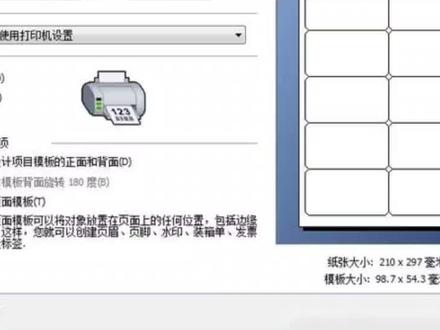 00:37查看AI文稿AI文稿
打印设备兼容和打印设置 bartender 支持多种打印设备,包括激光打印机、热门打印机、标签打印机等。用户可以根据实际需要选择合适的打印设备, 并可以设置打印参数,实现高效精准的标签打印。此外, bartender 还提供了打印预览和打印测试功能,方便用户检查标签打印效果和测试打印设备是否正常工作。用户还可以进行打印份数、 打印时间和打印任务的设置,实现自动化批量打印。
14条码君
