打卡机导出数据后怎么制作考勤表

粉丝1.4万获赞9.0万
相关视频
 02:21查看AI文稿AI文稿
这是一组考勤数据,有些公司呢,他的门禁和他的打卡机是绑定的,你出入门呢就会产生打卡记录,所以每个人一天中可能有几次打卡记录。但我现在有两个需求,第一个是我要看他每天是否迟到,是否早退,第二个需求我要看他每天的工作时长。好了,我们现在处理数据, 首先我们把这组数据分裂,让它的日期和时间分开来,在数据下面点击分裂分格符号,下一步空格完成,我们把抬头改一下 好了,那我们这个人一天中有几次打卡数据,我们要怎么来找到他最早打卡和最晚打卡的时间呢?我们直接插入数据透视表, 把姓名拖到行,把日期拖到行,然后拖两个时间到我们的值里面,把其中一个值的字段设置成最小值,另外一个设置成最大值。那这样我们就很轻松的找到了他的最早打卡时间和最晚打卡时间。把这两列的数据的格式改一下, 改成这种二十四小时制的,调整一下数据透视表的显示。 好了,我们单独把这只数据复制出来,在旁边处理。我们新增几个数据,第一个是上班情况,下班情况、 工作时长,那上班情况我们只要写个公式,它小于九点的就是正常的,它大于九点的就是迟到。那我们这里直接写一个 excel 函数, 如果他的这个最小时间小于九点钟,那就是正常的,否则就是迟到的。同样在我们的下班这里写一个公式,如果他的下班时间大于五点钟,那就是正常的,否则就是早退。那我们这两个公式减重一下可以看到。嗯,这些迟到的, 迟到的都是对应的下班情况,都是正常的。那我们的工作时间怎么计算呢?直接可以两个值相减,他显示的是零点三,他这代表的是天,就是零点三四天,我们要换算成小时呢,直接乘一个二十四, 或者是你要换算成分钟,再乘一个六十都可以。那直接填充。那我们也找到了每个人他每天的工作时间,如果是你要算他累计的时间的话,直接求和就可以了,或者是直接拉数据透视表,都都是可以的。
2.9万大蓝的打工日常 00:34查看AI文稿AI文稿
考勤机导出的考勤表不可更改,点击不可选择显示是只读加了保护,审阅里会看到工作表有保护密码,找我,可以破解密码,使用密码解除保护以后复制一个类似的单元格,然后在此基础上进行修改, 然后修改完毕后反向加密,这样就恢复到考勤表的原样保护状态,搞定。
 04:20查看AI文稿AI文稿
xl 考勤统计表制作,考勤机导出的考勤表制作成 xl 加班统计表。大家好,欢迎观看本期视频,本期呢我来讲解这样一个案例啊,就是我们实际工作中遇到的一个问题, 就说哈我们如何把我们的考勤机导出的这个考勤表呢啊,去制造成一个自动会懂的一个 a 四二的一个加班统计表啊,他的场景需求是这样的啊,就是员工的话每天就会那个按照我们的考勤机上去打卡,然后呢 他呢每天的话这个十六点十就是下午六点之后哈,就算加班啊,加班的话如果说比如六点之后对吧,应该是从六点半开始啊,六点半开始了啊, 就是超过半小时的时候呢,可以才有加班费啊,就说六点到六点半之间是没有的是吧,比如说半小时之内是没有加班费的啊,就是超超过六点半之后 啊,工作半小时之后啊,算加班,加班的话呢是一个小时,工作日的话是一小时是十七块钱,然后的话周六周日的话是二十三块钱啊,就这样一个长腿需求啊,好,那么平时呢哈,我们应该口型集中哈,导出的这个口型表是这个样子是吧,这样一个记录表, 他呢哈,呃,格式的话你看是横向的,而且哈每个单一格有好几种好几个好几组数据非常不好统计啊,那怎么办呢?所以说我们必须要对这个表做一个新的整理啊。好,我们先来看一下怎么做啊,我把这一行数据的哈,先给他点击右键复制, 复制之后呢哈去到我们这个统计表当中来啊,这里哈,我们就已经已经做好了哈,比如说哈,我们这个是张三的啊,员工张三的一个数据是吧?然后呢,我们可以这样啊,把原有的数据先给它清空掉,然后再点击这个 地方,我们选了什么啊?先选啊,先记着哈,选择这个单元格啊,点击右键选那个。哎啊,没有复制上方,我们再重新复制一次啊, 这地方再复制一次。复制啊,在这个地方的话,点击右键选择性粘贴,我们选择什么呢?转制啊,内容转制啊,就是把它调成竖向,这是第一步要做的事情, 转至之后接着哈。第二步是怎样选择数据,然后选择这个分裂啊,这里我们可以选择智能分裂或直接分裂都行啊,我们点开智能分裂吧,智能分裂这里我们选择一个手动分裂啊, 这个地方怎么分裂呢?因为他呢有一个特点啊,就这个时间的话是吧,他宽度都是什么?哎,正好是一二三四五是吧?五个宽度他都是固定的啊,那格式。所以说呢,我们就按宽度啊,都给他分隔开啊,把他顶住就行了。每四个对吧?每四个给他分隔开啊,这个地方要注意 啊,然后要注意哈,我们要干什么?要依据最长的那条时间对吧?因为他这一天的话可能打卡好几次,你看最多的时候有五六次哈,这是我妈最长的那个。好,这样给他画领好这个界限之后呢点完成, ok, 好,此时可以看到啊,哎,张三的所有的这个数据的啊,给他分隔开了啊,然后后面的啊,全部啊,全部什么?自动统计出来加班多少小时,然后每天加班多少小时?然后每天加班工资是多少啊?然后 下面统计数的是什么?是总的一个加班小时数啊,这后面还有一点啊,是修正公式,就说哈,我们这个实际的统计当中啊,可能是这个小时数啊,可能是有所加减是吧,可能统计的不一定对哈,所以说呢,你如果说你需要那个按照实际情况的时候做修正的时候,你可以这边去改,是吧?不改 之前的话是多少小时?十三小时,但实际上呢哈按我们统计的话是十二个小时,对吧?那么说我们就改成十二,改成十二之后呢,这个地方呢哈小时数呢哈会自动跟随他去变化。好,这样就统计出来,然后这个月加班的总工资也算出来啊,是不是非常方便呢? ok, 至于啊,这是十大张三了,通了道理,我们可以把李四的是吧,这个这是李四的哈,李四这个员工呢也给他放进去啊,然后包括其他其他员工的是吧,李四王五都可以给他统计进去哈,然后最终呢哈就形成了我们这个统计表,每个员工的 我们这边哈还有一个总的表,这边的哈,通过切换不同员工的哈,可以看到什么不同员工的一个考勤数据看啊,也方便查询。 ok 啊,正常就是我们今天要讲的这样一个工资自动统计表,一个使用的一个场景啊,那么下一节开始我们看一下如何把它制作出来。好,感谢大家观看本节视频,下期再见啊,可以多关注和点赞我们的视频。
1290VBA AI表格办公帮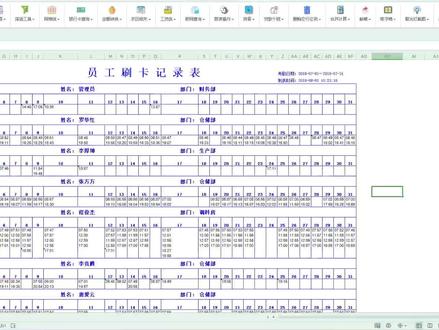 04:06表格中如何处理考勤机导出的打卡记录? 考勤机的打卡记录如何快速转一维表,做成明细表的格式
EXCEL 魔法师 今日新增功能!!#表格 #excel办工小技巧 #excel技巧 #每天学习一点点 #考勤查看AI文稿AI文稿表格中的考勤机打卡记录如何转移为表?安装好 excel 魔法师后,在菜单栏找到打卡记录分组, 点击提取打卡记录姓名、部门工号功能按钮,根据提示框选数据区域即可 把工作中复杂的问题简单化,根据指引点点鼠标即可自动处理数据。后面的操作就不一一赘述了,请仔细观看我的操作吧! 如果你也需要此工具,欢迎私信留言获取。工具制作不易,需要付费可得,非诚勿扰,谢谢! of the。
 00:33查看AI文稿AI文稿
很多公司有这样子的需求,就是把原始考勤记录转换成像这样子的考勤考勤表。那我们今天做出这样子的模板,不管你的考勤记录是这种样式还是这种样式还是 这种样式,只需要直接点击这个数按钮, 考勤记录就会自动转换格式, 这就是这个表格的用。
360思颜思语表格定制 00:59查看AI文稿AI文稿
好,大家好,今天给大家带来一个红音用啊,一键计算打卡机的考勤啊,虽然说我们这一种的话,打卡机走出来考勤的话啊,很多地方的话也都已经啊淘汰了,一般用电电或者一些其他软件啊,我们先看一下这里的话是工号姓名啊,然后打卡时间,这是一段时间 啊,收据员的话是这样的啊,然后我们看一下这考音表的话,重新给他弄了一下啊,他因为他这个分上午跟下午的啊,我们现在看一下实际的一些效果,咱点一下按钮啊,他这个 的话会自己给他计算啊,包括出勤啊,出勤的话就是出勤啊,休息的话就休息啊,请假就请假,缺卡的话啊,也是会也是会有的啊,因为这 各位小伙伴的话,他的人数不是特别多啊,代码没进行特别的优化,这里的话仅供一个参考啊,可以让我们看一下代码啊,这代码的话比较简单啊,然后大家就是参考一下就行了。
1564Excel交流-VBA 02:05查看AI文稿AI文稿
文员面试时,老板发给你一组考勤数据,让你统计出上班情况和下班情况。一、上班时长你看到这组考勤数据,每个人都有很多次打卡记录在那里,完全无从下手,马上就被 pass 掉,其实几分钟就可以解决,不会的同学认真听哦! 现在我们来处理数据,首先我们把这组数据分类,让他的日期和时间分开来,选中数据点,数据选项卡,点击分类,勾选分格符号点,下一步勾选空格点,完成,然后把标题改一下, 接着插入数据透视表,把姓名拖到行,把日期拖到行,然后把时间拖到值,再拖一次时间到值,把其中一个值的字段设置成最小值,把另一个值的字段设置成最大值,这样就轻松找到了他的最早和最晚的打卡时间。选中这两行数据,把格式改成二十四小时制的。 调整一下数据透视表的显示点设计点,分类汇总选择不显示分类汇总点。报表布局选择重复所有标签点,报表布局选择以表格形式显示,单独把数据复制出来。 我们新增几列数据,第一个是上班情况,第二个是下班情况,第三个是上班时长。上班情况我们用一个函数处理它,小于九点是正常的,大于则是迟到。输入等于函数,选择最小时间,单元格输入小于等于图号,输入 time 函数 输入九、逗号零逗号,零括号外输入逗号,输入英文状态下的双引号,输入逗号,输入英文状态下的双引号。 第一个双引号输入正常,第二个双引号输入直到 the enter 键, 把公式复制到下班情况,改一下条件,最大值时间大于等于下五点就是正常,小于则是早退。 the enter 键,将两个公式填充一下,工作时长等于两值相减,再乘以二十次换算成小时。 the enter 键 填充公式, 这样就好了,可以清晰地看出它们的上班情况和下班情况以及工作时长,你们学会了吗?
2698艾小米的日常 01:30查看AI文稿AI文稿
想用 excel 将考勤金数据快速生成考勤表,一节搞不定考勤表,各位学员们可以关注我们的考勤管理模板资料包加 加班统计、考勤统计各式和考勤相关的辅助表格,让 hr 减轻工作负担。资料包中还有综合加班费、调休等方面混打板块,让考勤管理面面俱到。资料获取方式,管理资料包进入之后, input 员工考勤,按提示操作即可。如果大家想要自己将考勤数据生成考勤表,请您继续往下看。一、 打开考勤表,加上日期、时间上下五行标题,并在下方输入对应的公式。在 hr 中输入公式等于 tx d r y y m m 在 j 二中输入公式 tax r h m 在 j 亚中输入公式等于 if hour d r 小于十二上午,下午确定之后下拉填充。二、输入数据通 透视表,选中考勤数据,插入数据透视表,将部门日期、姓名上下五字段排列好值得位置。添加预先处理好的时间文本,去掉时间的汇总。在条件格式中选用公式决定单元格格式。输入公式等于 war and b 五九点大于零 b 五 十二点小于零 and b 五十七点三十小于零 b 五十二点大于零,并设置想要的单元格格式。这个公式的意思就是打卡时间在九点之后,或者打卡时间在五点半之前就会被显示出来。完成 上述步骤后,考勤表不仅生成了,核对的工作也完成了。点个关注,下期继续为您提供好用的企业管理模板和工具。
935果果圈企业管理 00:46查看AI文稿AI文稿
专业搞基二十年。大家好,我是老高。今天跟大家讲一下三四五二幺爆表导出的方法。首先我们准备一个优盘, 查到 u 盘接口,现在我们打开报表管理四,下载所有的考型报表,设置你要下载的时间、日期。 好,将下载完毕,打开电脑可以查看到。现在我们打开这个人工刷卡记录表, 这个表里面就是所有的员工的刷卡记录都会体现在这个表里面的,这是我刚刚打的,都在里面。关注我,了解更多,我是老高。
1409广州得力网络科技有限公司企业店 00:46查看AI文稿AI文稿
身为食堂会计员工,竟出门竟全是打卡记录!一天好几条统计,迟到、早退、上工时头都大了!今天一分钟教会你轻松搞定考勤!先把日期和时间分列,分格符选空格,一秒拆分干净,再插入数据透视表, 姓名日期拖进行时间拖两次,一个算最早打卡,一个算最晚打卡。改好时间格式复制出来,接着加三列。上班情况下班情况、工作时长 用 f 函数,早于八点正常,晚于八点迟到,晚于十八点正常,早于十八点早退。工作时长就用下班时间减上班时间,再乘以二十四,直接换算成小时。填充公式,迟到早退每天公式一目了然!月底汇总也超简单!食堂会计做考勤再也不用熬夜核对啦!
977小王王同学


