橙色软件是什么
一些常用 app 的外号,淘宝被称为某宝,成色软件拼多多被称为 pdd。 拼夕夕,微信写作 vx。 京东又叫狗东,因为它的 logo 是狗。欢迎评论区补充。

粉丝433获赞4834
相关视频
 16:18查看AI文稿AI文稿
各位朋友大家好,咱们下面开始第二课,第二课呢,咱们给大家介绍这种 orange 软件的基本的操作流程啊,我们先看这个 orange 软件的基本操作流程啊, 嗯,包括两节,第一个是我们介绍熬成纸软件的基本操作,也就说这个软件来说怎么操作?包括软件启动退出啊,图标连接线,还有整个数据流,还有其他操作。 嗯,第二节呢,咱们给大家介绍更主要的,也就说我们最主要的就是做数据分析,做数据分析,我们看这个流程图怎么做啊?他有一些基本的操作 啊,我给他分成五个步骤啊,包括导入数据,数据整理啊,也叫数据与处理。 第三个就是数据可视化啊,第四个就是数据建模和评估。第五个数据预测啊,模型预测啊,一共包括这五步啊,你把这五步啊,每一步咱们简单给大家介绍一下,他都包括,嗯,哪些基本操作,哪些节点常用的啊,咱们去用 啊,然后就行了。后面呢咱们再展开啊,详细的给大家介绍各个。呃,布置啊,这里边呢,先给大家介绍一个基本的流程啊,基本的流程。 嗯,我们先看第一个,先看第一个就是这个软件的基本操作啊,这个软件的基本操作,软件的基本操作啊,包括这么几个,启动,退出,还有其他操作啊,这个比较简啊,比较简单啊。 嗯,那么桌面有这个,我们一双击这个图标啊,他就启动了啊,他就启动了啊,所以这个启动比较简单,然后启动完了之后呢,就是他退出退出,这个也比较简单,你点这一关啊,然后我一保存,愿意保存就保存,不保存我就不保存 啊,这个也没关系啊,也没关系,咱们简单给他存一下吧,存一下存到啊,桌面文档里。 哎,这个软件就关了啊,也就是说启动和退出这个都比较简单,最大化,最小化。这个也比较简单啊,那么我们还起来,起来就是双击这个软件,它就启动了啊,这个比较简单啊, 后面呢有这个最小化,这是最小化,然后就最小化到这了,然后有最大化就是全屏了啊,然后后面是关闭就给他关了啊,这个比较简单, 然后面呢就是这个图标的操作啊,图标的操作啊,图标操作包括加入这种工具。图标啊,然后是这种删除图标啊,删除图标啊,加入图标,删除图标,还有图标的移动复制啊,我们给大家演示一下 图标的。这个咱们上节课其实也简单的演示过啊,你可以点击一下啊,这个是单击一下,然后过来他就跑到这个里边来了,或者是我给他拖拽啊,咱们用这个 啊, csv 的,我给他拖拽过来啊,就是按住这个一拖过来啊,也可以,我给他单击一下也可以,都可以导弹。 然后呢我们这个删除就是我选中他一点删除键盘的删除,或者是我点这个右键的删除都可以。那么导入 csv 呢,我们后面还可以连接数据表,然后去查看啊,这个数据啊,刚已经。 嗯,打开了这样的文件啊,那么还是这样, 嗯,就可以看到这个数据了啊,这是他的加入啊,嗯,这是单机,不是双机 啊。删除,刚已经演示了,还有其他就是复制和移动啊,移动也比较简单啊,比如 说我移动单个的图标啊,我再加入一个啊,然后我移动单个的图标啊,可以移动说我选中这个,我就拖着鼠标走,就给他抓到其他的地方啊,这就是移动。 那么复制呢?复制,我点右键,他有一个复制,他自己就不用再点去粘贴去了,他没有复制复制粘贴这个右键粘贴这个键,直接一点复制啊,一点这个右键的复制,他自己就给你复制了一个啊,直接放到这啊, 嗯,放到这,然后你再给他拖到其他地方去啊,这是关于这个图标啊,操作这个比较简单,咱们看第二个,这是连接线的操作啊,连接线的操作啊,添加图标并没有自动往后直写, 是因为这个,你还还要给他建立连接线啊,将这图标连起来。连起来怎么连呢?就是我这个鼠标点到右边,他这有一串虚线,然后这个呢,左边有一串虚线通过这个, 哎,点到这,然后他就往后拖,就画出这个线来了,然后到了这个地方呢,这个右边这个虚线,这,然后我一松手啊,他就给他连起来,嗯,就给他连起来了,这个比较简,直接建一个连接线啊,鼠标这么一拖一连就行了。 还有呢,就是这个删除连接线,删除当然比较简单了啊,我,但是你要注意,我是点中这个连接线啊,然后再点删除啊,他就给你删了啊,他就给你删了啊。 嗯,他这个图标呢,也是一个图标,也可以连接两个节点,当然也可以连接更多的节点啊,都可以啊。嗯,比如说我连接一个这个评估的啊,这个节点啊,连接评估的这个节点啊, 连接完了之后呢?啊,我可以建模型,建模型呢,我可以建很多个啊,很多个啊模型,嗯,这个,但是建这个逻辑回归 啊,然后再建一个不?不夜思啊,再建一个神经网络啊,等等,然后给他排到这,给他排到这。然后呢?我可以 建多个模型,建了多个模型我就用多个模型给他连起来啊,给他连起来啊,这都可以,那么这样的话你就 实现了对,这个数据啊,这个数据啊,这个数据啊,然后建多个模型啊,那么多个模型打开以后,他这四个模型我都建了四个模型,这四个模型打开以后都有他的评分,你像他准确率值百分之九十六 啊,九十四,九十六啊、八十七,我们可以对他进行平分,平分以后他就有各种值啊, 当然后面还可以连接它的,比如说 l c 曲线,嗯,可以这样,嗯, rc 曲线啊,然后,哎,看一下他的各种模型的 rc 曲线是什么样啊?他是这样, 而这个 模型键的不对,因为他使用的数据不对。嗯,只是做一个演示啊,做一个演示啊,删除连接线也有了。然后我们看设置连接线啊,设置连接线啊, 嗯,就是我们对这个连接线里边进行一些设置,但是这个设置不是说所有都有,有的有,有的没有啊。那么我们做一个设置就还用他这样的图啊,咱们做一个演示, 嗯,比如说这里边,嗯,加入了一个数据,加入了这个数据吧,啊?这个数据,然后呢?啊,有一个抽样节点啊,有一个抽样的节点是这个,这个抽样节点后面再连一个 数据表,数据表,那么我就连上了,连上了之后呢,我就可以对这个,嗯 连接线进行设置啊,那么这里边的当然只是这个数据到这个数据,所以他没有什么设置。后面这个就不一样啊,我们看后面打开以后,是我们把鼠标放到连接线上啊,然后双击 打开,打开以后他就出现这样一个对话框,就可以进行设置连接线,那么这里边的设置就是我通过采样,我是连样本数据还是连剩余的数据啊?连到这个数据当中,后面数据表当中, 那么这样的话是通过你连接线的设置,我们可以设什么呢?比如说我抽烟以后,我可以给他分成这个训练级、 测试级、验证级这三个部分,对吧?我百分之八十、百分之十,百分之十,这样啊,百分之八十训练,百分之十的这个测试,百分之十的验证,那么你后面通过这个连接线的设置,我们就可以连到这是训练级,我们就把这个数据的样本全部连到这里边了, 后面去建门,然后后面百分之十的我就用这个啊来给他连啊,给他连,连接以后啊 啊,前面这个不要了,我就给他一点删除啊,他现在就没了,我们只连剩余的数据啊,然后再一连设置,这样设置啊,方便后面的, 这是关于这种连接线的设置, 然后第,哎,这个, 嗯,第四个问题呢,就是我们整个数据流的操作啊,整个数据流的操作啊,这里边包括选择整个数据流移动啊,然后保存数据流啊,删除数据流和复制数据流啊,咱们简单给大家说一下, 一个选择数据流,那么这是一个数据流啊,我们要选,我们就从上方点一下鼠标,然后把这几个节点都选住,这就是选选择数据流, 选择数据流之后我们可以复制啊,一复制就是复制这个数据流啊,复制整个数据流,那么还可以移动数据流。移动数据流这个也比较简单, 我们选择了这个数据流,只要他是这种蓝色的,我们可以把它拖着走啊,这时候就可以移动啊,当然这是我们复制的一个,我们可以移动啊,移动到哪都行 啊。然后最主要的就是一个保存数据流,刚已经说过了,我们点文件,然后点保存,我们再起个名字啊,这个比如说我们叫数据流二,练习数据流二啊,啊,叫数据流二, 这个名字,我们一点保存,那么这个数据流就保存了啊,这个操作比较简单啊。第三个删除数据流,删除数据流, 这比较简单,比如说这个是我们复制的,我们选中这个数据流啊,我们一点键盘上的 delete 键,或者是我们点右键啊,全部删除都可以啊,这两种方式都可以删除这个数据流啊,这都比较简单啊,删除了之后还要点一下宝。 嗯,后面第五个就是其他的一些操作啊,比如说啊,查看魔术文档啊,查看流程图的视力啊,还有查看他自带的数据集啊,这里边咱们简单给大家演示一下就行。 那么查看数据集呢,这里边有啊,他在这呢啊,在这呢,就是这是数据员啊,这有文件, 然后这里边呢有数据集,我们还可以点开这个文件,这个点开以后就是他的自带的一些数据集都放这啊,我们直接用他这个数据集就可以啊,就可以了啊,这是他的。这, 然后呢就是我们可以看他的一些帮助按钮,看他的一些帮助按钮啊,比如说点这个节点啊,那我们看他的一些 帮助,但是这个没有,我们点这个吧,这个也没有,哪个有哪个也没有啊?这有这也没有 啊,他这个没有,这里边的有的没有,没有这个帮助, 嗯,就是他如果有的,我们点这个帮助啊,他就能有这个。嗯,这个节点的解释啊,我们看英文的啊,英文的他有时候他是会有的啊,会有的, 比如说这种充实,看这个房,这个也没有,你找一个 有没有, 他也没有,没有这个功能,没有 功能就算了啊?怎么弄啊?有的有,就是有的话他会在这在右边出现一个帮助的,这个对话框里头有他的英语的介绍,就是到了他这个网页当中的这里边的一些介绍,到这了, 他在这里边显示,这里边显示。嗯,然后是查看流程图的视力啊,还有这个啊,查看流程图的视力啊,流程图里边他有一些自带的啊,一些流程图啊,我们可以看这个 啊,工作流的失利啊,这里边有一些一点这个工作流失利,他就有这样一个对话框,这里边有好多的数据流啊,这都是他的失利啊,我们点一个, 再点一个,再点下一个啊,比如说这个是文件啊,文件和数据表啊,这个是这个格式化啊,这个是格式化,这个是。嗯,分类数啊。 嗯,这个是这个。嗯, p c, 嗯,就是那个主成分分析 降维的啊,这个是层次去类啊,还有这个排名的,还有好多。嗯,比如这还有文本的预处理的啊,文本预测的 啊,还有这种啊?这个,嗯,磁带模型的、 本本的剧类的啊,等等这样一些啊,这个功能啊,他的一些视力,我们通过这些视力呢,有助于我们自己去建这个模型啊。自己去建这个模型啊,比较方便啊。 嗯,这是这节课,咱们就介绍到这,然后咱们下节课呢,再介绍他的基本的操作流程啊,基本操作流程啊。
131学法超超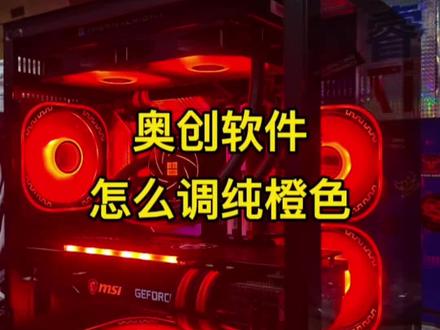 00:43查看AI文稿AI文稿
我看你还是没有懂哇,坤哥,你这个橙色是咋调的呀?我从来没调上过,这太好看了耶。哎,来来来,过来,这个太简单,我教你。首先打开华硕的奥创软件, 找到这个灯光同步,然后点这个特效,然后点恒亮, 然后再点色彩,点成红色,把这个绿色的数值改成三十,然后确定这么简单啊,坤哥,我学会了,我看你还是没有懂哦。
 02:34查看AI文稿AI文稿
这个 vivo pad 三终于迎来了这个橘子六系统的更新嘛,等了好久了,大家可以前往这个升级,藏心里面有个公测报名, 点击查看详情,然后点击报名,相当于手写笔记。新增了几个什么样式啊?纸张啊。新增跨端传输能力升级,即时不借力连接平板电脑和 vivo 办公套件,即登陆相同账号。 哦,那这个可以堆叠显示,这些都是手机上有的,新增接近模糊效果,在控制中心、通讯中心、天气等场景体验到自然模糊过度。这些手机上都有。 新增系统,轻量化蓝和引擎流畅 小微器、 ai 搜索、蓝心小微,这些功能手机上好像都有,还有这个绿幕护眼。 控制中心没什么更新,其实橘子六平板的更新也差不多。好,我们再来更新一下。好的,我们更新完了,进入橘子六,他现在有这个动态的是吧?嗯,跟手机上这个是一样的。 好了,我们成功进入了系统。 好,本期我们就不测了,就是给大家提醒一下,就是可以更新了。其他的我觉得橘子六的系统已经这么久了,也没什么好测的, 反正其他我觉得什么动效啊,好像确实丝滑流畅了一点,大家可以看一下,包括大家第三方英勇,我觉得这个动效还是可以的,比爵士舞好多了。嗯, cd 是 吧, 我觉得对于这种适配还是挺好的。从哪里来扔哪里去,多灵国。 好,那我们本期视频就到这里结束了,我们下期再见。
116小阳同学 00:27
00:27 01:46查看AI文稿AI文稿
如果你是欧瑞金的 os 六系统,这个状态栏也是非常杂乱不堪,那么今天直接教大家把橘子六系统的状态栏改成苹果 ios 样式的好吧。首先第一步,我们要先把 i 主题卸载了,先安装十点二版本的 i 主题, 然后我们打开 i 主题,搜索萌萌猫猫,点击下载,下载完成不要应用,我们从这里复制这个主题路径, 然后打开创建桌面快捷方式,勾选显示系统应用,搜索 vivo 文档,点击第三个,从这里输入才复制的主题路径,点击创建桌面,就会生成一个这个东西,打开这个东西, 随便写上几个字,然后进入小窗模式,打开 i 主题,删掉刚才下载的萌萌猫猫,然后小窗点击保存,关掉小窗,再重新下载。萌萌猫猫这时候也不要应用, 然后再从这里把主题商店换成十四点一版本, 然后从这里导入访苹果主题, 导入完成之后,我们打开主题箱垫,点击这个萌萌猫猫,点击应用,这样状态栏就变成了苹果了。不仅仅状态栏变了, 系统桌面图标也全部都变成了苹果样式,步骤是复杂了些,但是确实可以仿苹果。
 00:24查看AI文稿AI文稿
看好了兄弟们,简单三步给兄弟们分享的是四月最新版橘汁 app, 接下来我手把手教会大家下载最新版手机平板,双端都可以使用。 首先点右下角分享键分享复制链接,复制成功后我们打开这个蓝色小鸟,没有的话就去安装一个,打开后会弹出一个资源包,打开软件资源,找到这个软件保存下载安装就可以了。
 10:02查看AI文稿AI文稿
给大家介绍一下近增值软件常用的一些图标,它的功能,我们做轴承,打轴承比较常用的就是这个绘制文音字, 点击这个图标,然后在空白处点一下他,他会出现默认的这几个这几个数字,然后我们在外面这里可以随便输入我们的型号或者我们厂家代号,然后点击应用,他会出现 默认的第一个字体,然后我们可以转换字体,这边旁边是字体, 第一个 t 开头的是我们的系统自带电脑系统自带字体,然后我们里面还有一个是单线字体,单线字体就是我们做的一些 logo, 我们自己做的一些字体,下面还有是点阵字体,这个就是点点带点的,不常用,对于我们来说不常用这个东西。 再往下就是条形码,字帖,条形码和二维码都在这里面, sorry 吗? 然后再下下面就是填充,这也是我们经常用的这个填充和这个长这个填充是一样的,他俩的区别就是这个填充是一个个填的, 如果说是多维纳填充的话,就得必须用上面这个填充,因为他是默认只能执行一个。再往下面找 这个是调所有的参数,紫菜单在这边第一个,第一个字符看中是五十,然后我们可以输入一百看一下,他会变胖一点,会横向更大,然后还有个角度,角度他也是正正的,他是倾斜度 往右倾斜,比如说正的是往右输入五十,他会,他会往右倾斜,如果说是负数,他会往左倾斜。 然后是字符间距,经常我们经常用的每每两个字之间的距离,那我们设成二,这个设成改回来比较好看一点。行间距,就每两个行之间的距离,因为我们现在是单列的,没有行,我们输入行不起作用,再应用他没有。 如果说我们在文本这边点个空格键,输个一二三点硬,点硬他就行,间距就起作用了。 如果说我们不不要行间距,他就会挨得很近,这就是行间记的作用。再往再往下,这边有文本就输入文字的,而且这个高,这个高度是输入每个字的大小的,他就相当于字体大小。 中间上面这是新建,新建一个文本,这是打开,打开我们里面所有的版 我们储存的东西,然后这是保存,保存这个东西快捷图标,这剪切,这是复制粘贴,经常这最常用的就是复制粘贴,然后出来他两个,再点复制粘贴,就出来他两个, 然后复制暂停,二维码也会出现,这是撤销,就是前进一步,后退一步,这这是前进,退回又会出来了。 这是解散群,这是群主,这是解散群主。这个我们就不不经常用,这个是填充,就上面这个填充 往这边都系统参数,这个东西里面的东西可以了解,但是说不常用,因为这个东西已经给你设置好了 一个常规的,有时候是复制粘贴,他们没有给你调过来,他,他是个一,刚开始是一,如果他没调的话就是一,他的一就是往左和右,他膈应一下,复制粘贴 会移,移动一毫米,所以说我们出场一般会设置零,就说原地复制粘贴往下一个,还有一个是移动旋转,这个微调距离是往上或者往下,按我们键盘方向键,他是往移动的,个距离 射的数值越大,跳的越远,旋转角度就是我们按住这个 ctrl 键,然后按住方向键往左往右,他会自动倾斜多少度,试一下他就倾斜度数,每次点一下是零点五度,他会自动自动旋转。 别的东西就没什么用了,旁边就是就是说对象列表的关和打开 这边着重用的,就是说全工作区域观察和这个选举观察,就这两个用的比较多,我们调的时候为了防止看我们调的数对不对,我们就放大观察,就点这一个工作区域观察,他有时候整出现我们整个画面, 再往下就这边就是这个不常用,最主要就是用这个反选,比如说我们的文本特别多,我们特别 把它选中,剩下的想选另个另外的如果不好选的话就点点它反选,选中, 选中呢?是别的选中,就是红色的,是想选中,但是我们想选中的是他点一下发选,就是说现在选的就是全部是红色的,然后再往这是删除,就相当于 键盘上的 delete, 删除键,选中谁,然后点它就把谁删除了, 然后这个这个是小锁,他就锁住以后我们就动不了了,然后选取不了他了,也移动不了他了,可以选取,但不能移动了,因为他用锁这固定住他是解锁,解解开锁以后他就可以任意挪动。 这个更是常用的居中键,放置到原原点就点击,他是放置到中心,以后他是放置到中心, 这功能也可以用,这就是,嗯,缩缩小,放大,缩小这个东西也可以用,这个是手抓,抓手工具,就是说把工作区域往你想要的东西可以移动一下,鼠标滚轮是放大和缩小 鼠标上的滚轮竖排的,这是图形选取,就是说我们的鼠标就相当于鼠标的支针, 这个是节点编辑器,就是说选节点的,因为现在基本上用不到这个,用作字体才才会用到这个节。节点编辑器下面这是画直线的,这个东西只能画斜直线,如果想画弯曲的话,你就一直点,按鼠标左键他就会停一下,然后可以画出弯曲, 这个是画弯线的,直接做字体,我一直做字体就用的是他,然后他有一个,他会出现那个手柄, 首先就是调节他往哪边他的弧度,他往边哪边走位, 这个是画方,然后我们校软件时候比较常用这个东西。下面这是画圆,就是特特殊的时候会用到它基本上很少用,这个椭圆也基本上不用, 还有这这一个画多变形也基本上也不用,就是绘制文文字,着重的讲这个东西必须要用到所有的,打开软件第一步就直接点这绘制文字就可以,然后然后下面是打开照片, g p g 格式的照片, p n g 格式的照片都直接点它打开。下边这一个是打开 p 使量文件有 p r t 的格式的,我们用这个打开打开,然后你选择 呃哪个盘或者在桌面上有这个东西,他会显现出来,直接点点去,他直接打开就能打,就能打开,这个就条形码的快捷方式而已,看这个条形码, 这个是延时器,基本上我们用不到延时器,点应用以后把它放在第一位就打掉所有东西,他会延迟五秒钟而已。 这个这个我们也常用,绘制输入端口就是红绿灯,点击他一下,然后点使能。老版卡是点零点应用, 嗯,现在的小版卡是点四点应用,还有一些是正版,正版的是点十四点应用,看自己的是哪个版本,需要点哪一个。 这边软件这边就是我们的功率啊,什么之类的。还有一个这边解号后面是颜色开关,就是双击以后红色的把红色的给关了, 他后面显示的是关,然后我们点双击一下,他就打开了,后面显示关,然后这边就是我们的默认参数,点开以后可以改,打关节轴承的时候速度要调快一点,功率要调低一点,打出的是白白色的颜色, 频率是二十就不要改,剩下的都不要改。平常打使用的时候直接点我们默认的就行,基本上软件就这些东西,常用的就这些东西。
55全程激光


猜你喜欢
- 1705电脑芝士君