
粉丝345获赞485
相关视频
 03:22
03:22 01:02查看AI文稿AI文稿
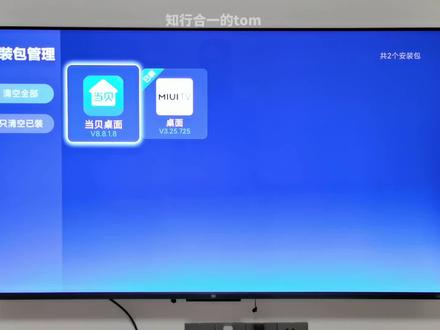
上找到设置,找到账户与安全,我们把 a、 d、 b 调试打开,然后我们找到网络设置,把网络关闭,再将 u 盘插到电视上,在弹窗上选择打开 u 盘,最后点击安装就可以了。哎呦,安装包异常,这是怎么回事?哈哈哈, 事情是这样的,几点去给客户加载小米电视,安装电视软件,结果插上 u 盘之后出现安装包异常,安装失败,好是一个奇怪, 正常来说安装包肯定是没有位置,因为这个安装包我是经常用的。解决办法就是我们可以在设置里面找到通用设置,通用设置往下找,找到还原, 我们一定要记住,在还原的时候一定要选择已下载的应用,选择不保留,不保留不保留,重要的事情说三遍,然后等待着机器自己重启,重新启动就行了,然后就可以安装了,就是这么简单。
9果果影视 02:18查看AI文稿AI文稿
小爱同学在打开电视小事,小爱同学在电视音量调高 调高了,在我们实际的安装调试过程中呢,经常会被这样问,理工理工,我们做的米家全屋智能系统,是不是电视也需要买小米的电视呢?那其实答案呢是不需要的,我们这期视频就来分享一下,如何将不同的品牌不同型号的电视接入到我们的米家的 app 系统中。 那解决这个问题的方法呢?其实也很简单,我们只需要准备一样产品,那就是我手中的这个小米智能音响 可以支持连续,这个我手里的这个是可以支持连续对话的版本,实际上旧款的音响以及这款小米音响 play 增强版也是完全没有问题的。那么首先第一步就是把我们的音响加入到我们的 app 的 系统中,那么现在大家可以看到我们现在已经提前接好了。 第二步我们找到我们加入好的音响,进入到这个页面后,我们可以看到下面有一个添加红外遥控器的一个选项,咱们点进去可以看到里面有非常多的设备类型,让我们在这里面选择电视,进入到这个品牌列表这个栏目里 面,我们只需要找到我们自己所需要的电视品牌就可以,像创维、海信或者是 tcl 大部分的品牌我们这里面都是可以支持的,我们可以支持接近百分之九十的电视的品牌或者型号,那因为我们的样板间呢装的是红米的电视,我们在这里面就去搜索红米这个品牌就好了,我们来操作一下。 那么接下来呢,我们再找到我们的所需要的这个品牌之后呢,我们会找会进入到这个添加遥控器的这个界面里面,这里面呢会需要我们去试用一些功能按钮,那咱们根据提示来就好了, 好了,那么我们匹配成功之后呢,就会出现一个遥控器样式的一个界面,这样的话我们就算添加成功了。那么在实际使用过程中呢,我们只需要保证音响和电视之间不要相距太远,不要有太多的遮挡物,就这样就可以是正常的使用了。接下来我们来演示一下小爱同学在打开电视小事, 小爱同学在电视音量调高调高了,电视音量调低调低了,关闭电视搞定效果是非常的不错。
 00:44查看AI文稿AI文稿
今天教大家怎么把电脑无痛投屏到小米电视上面。首先 windows 加 k 开始搜索,同时小米电视调到投屏, 记得选 windows 投屏,看到等待连接之后,确保两个设备在一个 wifi 下,在电脑上面选择好,这样就可以了, 同时你再去操作电脑的时候,它都能同步到电视上面去。
 00:28查看AI文稿AI文稿
二零二六年最新影视仓安装教程来了,附带最新视频接口链接,支持手机、电视、平板 全部兼容,简单操作而且免费。第一步,点击本条视频右下角分享复制链接,回到手机桌面,打开这个蓝色工具箱, 打开后在搜索框输入飞飞工具箱,点击搜全网会自动弹出来一个文件包,打开后点击软件合集,点击进去找到影视仓,点击右下角保存就可以下载安装去使用了。
74𝙈𝙞𝙣𝙩 01:57查看AI文稿AI文稿
大家好,今天我们给大家讲解一下我们的小米直播大屏这个投屏方式。首先是我们安卓手机的一个投屏,点击我们电视机的左上角有一个信号源,然后选择 hdmi 二, 然后再把我们的直播大屏竖过来,打开我们的 hdmi 二里处的话,它会显示两个,一个是首页,一个是 ios 系统首页的这个呢是我们的一个横屏的, 那么 ios 呢?这个是竖屏的,那我们先给大家讲一下我们的竖屏的一个投屏,选入我们的 ios 这个投屏的话,它会显示一个代码,大家可以看一下是我们这个显示,那连接我们的一个安卓手机, 打开我们安卓手机的一个控制中心,选择我们这个投屏键,它会搜索到我们的电视信号, 那就是这个点击连接, 那可以看一下啊,我们安卓系统的直接投上去了,那我们在手机安卓系统的手机无线投屏上去,它是无延迟无卡顿的,可以看一下, 这个就是给我们讲到的安卓手机的对于我们小米直播大屏的一个图屏。接下来我们给大家演示一下我们苹果手机的一个镜像图屏,打开我们苹果手机的控制中心,选择我们的镜像, 他会搜索到我们电视的信号,可以看一下。对,最下面这个数字就是我们的手我们的一个信号, 可以看到啊,现在已经是苹果手机已经投屏上去了,再点开我们的抖音可以看一下,实时无延迟的。对,这个就是我们苹果手机对于我们小米电视直播大屏的一个啊,迹象投屏。
 01:53查看AI文稿AI文稿
hello, 大家好,今天我给大家讲一下手机怎么在电视上进行投屏。我家里是小米电视,我们就以小米电视为例,我给大家说一下,我把这个镜头给大家拉大一点, 我们点击我的,然后这里有一个无线投屏,我们点击确定。你看这个小米,小米电视,它有一个小米手机的专用的一个投屏功能,然后包括还有一个其他安卓手机,包括苹果手机,包括扫码投屏,扫码投屏还需要小米手机进行扫码,我们先用这个苹果手机, 嗯,这个有一个前提,就是你苹果手机的网络和你电视要是同一个网络,就跟你们同一个 wifi 像。 往这边看,这是苹果手机,我们先下拉这个菜单页,然后点击这个屏幕镜像,就这个图标,你看已经搜到我家的这个小米电视了,我们点击,对,这样就已经连接到了,比如我们想要投屏中,我们就点击呃图片,比如说我们想要投这个乔迁之喜,那就直接投了,包括我们可以投视频, 对视频就可以播放,对,这就是苹果手机的在小米电视上机器头皮的。呃,操作方法 好,如果您是安卓手机的话,那到这一步我们就直接点击安卓手机,你点击了之后,你看它这边会显示等待连接, 那这个时候我们打开,打开一个安卓手机,然后点击设置,呃,我这个是一个 oppo 手机,就是其他手机应该差不多,安卓系统都差不多,然后点击设备互联,设备互联的话,这有一个,你看与平板互联,电脑互联,包括 iphone, 包括手表,我们这里点电视,电视,点击之后点击搜索投屏设备, 对,他们正在搜索,这样的话我们电视呃,一看一眼能被搜索到了,我们直接点击连接,对,这样我们的安卓手机也就直接连接上。这时候我们比如说想投相册,我们点击,比如说一个视频,如果你想横过来,那我们把视频可以横过来,也可以放大啊, 对,是这样。然后比如说你想投一个照片,那也没完全没问题,也可以放大,也可以缩小,就根据你自己倒上图片进行调整。对,整体就这样挺简单的,大家可以尝试一下。
 01:00查看AI文稿AI文稿
如何将手机上显示的内容投屏到电视上?没想到又是这个白色的 ai 抖音 app, 两分钟就帮我搞定了, 你可不要把它想的太简单了,他有头脑,会思考,可以给我们带来前所未有的刷视频新体验。你看他的主页是这种智能双列呈现出来的,非常的直观啊, 重点是遇到任何问题的时候,都可以在下方搜索框发起搜索。比如说如何将手机屏幕上显示的内容投到电视上,你看它不仅将安卓苹果手机的投屏方法给我们讲的明明白白,自己不会操作,想要跟着一步一步去尝试,还可以看下方的视频和图文, 同样是智能双列呈现出来的,只看标题封面就能快速找到我们想要的内容,非常的方便。关键页面清爽,没有营销,都是用户和博主的真实分享参考价值,妥妥的拉满, 咱们跟着一步一步去做就可以了啊!这以后啊,不管是生活中的琐事,还是工作中的难题,都可以问一问 ai 抖音 app, 精准获取你想要的信息,遇事不决,问 ai 抖音!
26大亮向前冲 03:47查看AI文稿AI文稿
主播当时在网上看的网友在小米之家投屏,雷军跳舞戏频,疑系好奇,叫向了主播的朋友去小米之家, 现在跟朋友去小米之家看看能不能投屏成功。 野西和朋友到小米之家吧, 现在打开投屏,强行连一下小米之家 的野西,让主播的朋友也打开投屏, 现在走过去搜索一下, 我以为很难,也是搜索成功了, 现在主播调整一下, 也是调整好了, 现在主播跟朋友走过去重新搜索一下, 也是连线了,但投屏需要电信的验证码,也是主播拿另一台手机打开相机放大看, 也是连接成功了, 不过有点紧张,没有点到播放, 也是投屏成功,像了小米之家的电视, 于是主播叫朋友拿出手机录像, 画面切换到录屏视角 演示,播放完了立刻关闭投屏,主播跟朋友也是赶快跑,这期视频就到这里了。
20晚春


猜你喜欢
- 2.5万咕咕大王