逆水寒手游磁盘空间不足怎么清理

粉丝1.7万获赞41.5万
相关视频
 00:53查看AI文稿AI文稿
你有没有遇到过电脑 c 盘磁盘空间满了的情况?这个工具让你不用清理缓存,就可以给 c 盘腾出大量空间,每天分享一个宝藏工具。今天分享的是, 这是一个资料与文件夹转移工具,工具内置了常见的占用 c 盘空间的文件夹,全部勾选后点击执行,就可以把 c 盘里的缓存文件转移到指定的文件夹,这样既可以保留系统缓存数据,又可以将 c 盘空间清理干净。 顶部可以显示每个文件夹的文件大小。底部可以配置转移方式, 可以选择覆盖或跳过,还可以自定义配置文件路径,不止可以转移 c 盘文件,关注我,每天分享宝藏工具!
17线报盒子 01:58查看AI文稿AI文稿
你的电脑 c 盘满了,还在删除文件、清理硬盘、重装系统吗?别瞎折腾了,跟着我简单三步操作就可以让你的电脑 c 盘重新起飞,小白也能够轻松上手。先按住电脑的 win 加 r, 输入百分号 t e m p 百分号,点击确定就可以看到有一个文件夹,这个文件夹是电脑的运行过程当中产生的临时文件,所以你可以放心删除。直接 ctrl 加 a 全选, 再按住键盘的 shift 键和 delete 键,点击全部删除,然后返回 c 盘,点击 windows, 找到 prefetch 这个文件夹, 这是电脑已经访问过的信息,也是可以放心删除的。继续 ctrl 加 a 全选, shift 加 delete 全部删除就可以了。第二步,按住键盘的 win 加 i, 点击系统找到存储,点击存储感知,选择打开, 勾选清理临时文件,打开自动用户内容清理,把运行存储感知改成每天,然后再把下面的全部改为一天,最后点击立即运行存储感知, 这样你的电脑每天都会自动给你清理缓存和垃圾。返回系统,找到存储,点击高级存储,设置,点击保存新内容的地方,把这些保存的地址全部改成 d 盘, 这样以后下载的文件、音乐、视频就不会占用电脑 c 盘的空间了。最后返回电脑,按住 win 加 r, 打开运行框之后输入 colin, 这是系统自带的硬盘清理工具,勾选需要清理的文件,就能快速帮你清理 c 盘无用的文件了,这样以后你的电脑 c 盘再也不会爆满了。学会了吗?关注我家装网络,不求人!
360武汉安防程敏🇨🇳 01:27查看AI文稿AI文稿
很多人一到 c 盘爆红就慌,用各种清理大师清理也清理不了多少,在我的 c 盘只剩二十八点一 gb, 接下来一步一步操作,看看能释放多少空间。第一步,清理临时文件,首先同时按下键盘上的 win 加 r, 然后再弹出运行框里输入百分比号 p e m p 百分号,再按回车,这时候就会弹出一个文件夹,这里面全是临时缓存文件,完全没用,我们按 ctrl a 全选,然后按 shift delete 直接永久删除, 点下确认就行。这些缓存都是系统和软件运行时生成的临时数据,对电脑运行没有任何作用,删掉它们完全不会出问题。按下 win 加 s, 打开搜索,输入字盘清理,然后点开,接着选择 c 盘,等它扫描完成后,点 击下面的清理系统文件,再选一次 c 盘,这里会出现一堆选项,我们把能勾的全都勾上,然后点确定,再点删除就行。这些都是 windows 更新残留缩略图,缓存之类东西,完全可以放心删,不会影响系统运行。按下 win 加 i, 打开设置,在搜索框里输入存储缓存,点进去,在这里我们就可以看到储存空间到底是哪些大文件在占用。 我为了开头展示这盘爆满的效果而复制了几个电影文件,这里我们可以把没用的大文件和应用删除,我就把这几个刚刚复制的电影文件删除了,但是我们合理起见,这个操作不记录。总清理空间,我们可以看到删除电影文件后,目前空间是一百一十八 g 可用,紧接着我们可以看到这里的临时文件的占用也高达十 g 币, 在这里你会看到下载文件、 windows 更新日期、英特尔临时文件等等等等。我这里占用的临时文件空间也有十个 g, 这些文件我们也都是可以全选清理的。然 我们回到存储感知这个页面,把这个按钮打开,并设置成每天自动清理,这样的话以后系统会自动帮我们打扫垃圾文件。我这里一键清理后,又释放了十 gb, 累计释放了十二点五 gb。 好 了,咱们总结一下,经过以上几步操作,我的空间足足释放了二十三点五 gb, 也请兄弟们把你们清理的空间打到公屏上。
38网安阿福 00:39查看AI文稿AI文稿
我不明白还有人连最基础的 c 盘清理都不会,非要等 c 盘爆红,电脑卡到崩溃才去清理吗?今天再给大家讲一遍,打开此电脑,右键 c 盘,点击属性,打开此盘清理,把垃圾全勾了, 点击删除,再回到此电脑。你看 c 盘,从三十九点九 gb 到现在四十六点四 gb, 可用 下一个右键文档,点击属性藏的东西占多少空间你心里没数吗?点击位置,把路径 c 改成 d, 等转移完直接腾几十个 g。 这都整不明白,那你就等 c 盘爆满之后,再发个几百大洋去清理吧。
515老安开讲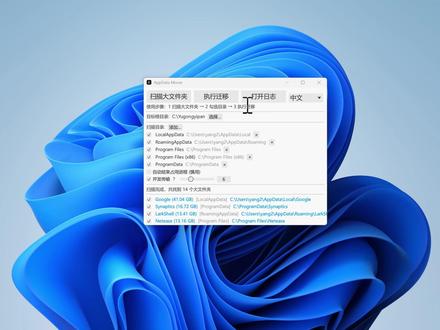 00:54查看AI文稿AI文稿
这是一个专门用来释放 c 盘空间的小工具,可以快速扫描 windows 系统盘里的大体级文件夹,并把它们转移到其他磁盘,迁移过程中还会自动创建目录连接,这样原来的软件依然能够正常识别路径,运行时和没移动之前几乎没有区别。另外一个比较实用的地方是,后续产生的新数据和缓存也会默认写入,转移后的磁盘,不会再继续占用 c 盘空间。 所以如果你的电脑经常提示 c 盘空间不足或者磁盘一直飘红,这种方式会比较实用。使用方法也很简单,以管理员权限运行程序之后,先点击顶部的扫描大文件夹,工具会自动检测 c 盘中常见的占用路径。整个扫描过程速度比较快, 扫描完成后就可以勾选想要迁移的文件夹,然后点击上方的执行迁移,接下来只需要等待处理完成即可。很多软件缓存或者数据目录动辄几十 gb 甚至上百 gb, 迁移之后通常能释放出不少 c 盘空间。 另外,在扫描目录里还可以自己添加路径,这意味着不只是 c 盘,其他词盘中的文件夹同样可以通过这种方式进行转移,并自动建立目录连接,就非常的方便。
34110倍生产力(主页) 06:30查看AI文稿AI文稿
明明没有怎么用, c 盘,怎么就直接红了?相信大家都有这样的疑惑,今天周周就来教你用最有效最简单的方法清理 c 盘,建议大家收藏起来, 大家可以看一下。我的 c 盘容量只剩一点二六 g 了,现在已经红了。接下来我们开始清理,一、清理系统缓存, win 加二输入这个 回车,这里面都是系统的缓存,直接 ctrl 加 a, 然后 shift 加 delete, 全部删除掉就好了, 像这种文件直接打勾跳过就好,这样子系统缓存就清理好了。接下来是硬盘清理, 按 win 加二输入,输入这个选择 c 盘,确定,点击清理系统文件,同样选择 c 盘, 这里面建议全部勾选,然后点击确定删除文件就好了。 那我此盘清理这个环节就结束了。接下来清理临时文件,打开设置,点击系统,点击存储,这里面就有临时文件,点开它 扫描一下,然后全部选择删除文件,继续 不能清理的就不清了。接下来清理软件缓存,以微信为例,点击更多,点击设置,把这个储存位置更改一下,改成 c 盘以外的盘, 等待迁移文件迁移完成就可以了。接下来更改文件夹路径,这里的文件夹指的就是这里这几个文件夹, 以桌面为例,右键桌面,点击属性,点击位置,点击移动。在非 c 盘的地方创建一个文件夹,叫桌面不要使用英文,要不然它显示出来就是英文, 点击确定,点击试,其他文件夹也同理。 全部移动进来之后,我们就可以进入下一个环节,打开存储感知,打开设置, 同样点击系统存储,选择存储感知,这里打勾这里把它打开,运行存储感知选择每天这两个建议大家都改成一天,然后点击立即运行存储感知, 这样就可以了。接下来更改新内容的存放位置,回到存储,点击高级存储设置,点击保存新内容的地方, 将它全部改成 c 盘以外的盘,全部选择应用全部好了以后就可以了。接下来虚拟内存我们可以看一下它占用了多少空间, 打开文件夹选项,点击查看,取消勾选,这个选择是并且显示隐藏的文件,点击确定,我们可以看到这个文件它占用了三点二九个 g, 我 们可以把它移动到其他盘去,右键此电脑,点击属性,点击高级系统设置,点击性能的设置, 点击高级,这里就是虚拟内存,可以看到是三三七二 mb, 和刚刚的三点二九差不多。我们更改一下取消勾选这个 先在 e 盘里面改成 c 盘一样的设置,点击设置,然后在 c 盘中点击无分页文件,点击设置,点击试,再点击确定,确定确定, 这样我们就成功转移了。接下来是关闭休眠,可能大家都没有用过休眠,但是在电脑里面同样有一个休眠,也是很大的一个文件,关闭休眠可以使这个文件删除或变小,如何关闭休眠呢? 按 win 加 r 输入 cmd, 按 ctrl 加 shift 加 enter 打开,需要用到管理员权限,然后输入这款命令回车关闭,如果需要打开,那就输入这个, 这样子就可以打开。大家还可以用第三方软件来进行清理,比如说 delete 加加,打开它, 点击空间回收,这里大家根据自己的需求来选择,选择好以后进行扫描, 点击清理,点击确定需要重启资源管理器,也点击确定, 清理好了就可以了。在我的电脑里已经清理了一个多 g, 都看到这里了,赶紧给周周点一个免费的赞和一个免费的关注,我还会持续更新使用的电脑小技巧。本期视频就到这里,下期视频再见吧!
36舟舟的科技生活 02:25查看AI文稿AI文稿
电脑 c 盘空间太小,导致 c 盘爆满变红,推荐一个 c 盘扩容方法。如何把电脑 d 盘或其他盘部分多余的空间分给 c 盘?现在我们开始进行调整分区,在桌面左下角右键单机开始菜单单机磁盘管理。 在开始调整分区之前,请务必确认以下几点,先确保 c 盘和地盘在同一块硬盘上,并且地盘必须紧邻在 c 盘的右侧, c 盘和地盘中间没有其他恢复分区。右键单机,地盘选择压缩卷。 电脑地盘空间显示一百六十 g。 如果把地盘空间分出六十 g 给 c 盘,电脑 c 盘会多出六十 g, 按一 g 等于一千零二十四兆计算, 六十 g 等于六万一千四百四十兆。输入压缩空间量,这里要用压缩前的总大小幺六五九六幺,减去六一四四零,这里就要输入幺零五四七二。输完以后直接点击压缩,此时地盘右侧会出现一个未分配空间, 右键未分配空间,选择新建简单卷,按照向导连续点击下一页, 最后单机完成。此时正在格式化分区完成后,打开桌面上此电脑图标,会发现驱动器上多出一个 e 盘。再次打开 d 盘, 将 d 盘所有的文件和文件夹完整地拷贝到新建的 e 盘中,确保 d 盘数据完全转移。继续返回磁盘管理窗口,鼠标右键原始的 d 盘,选择删除卷, 单机式,此分区将变成未分配状态,位于 c 盘右侧且紧邻着 c 盘。鼠标右键 c 盘,选择扩展卷,连续单机下一页, 最后单机完成。再次打开此电脑窗口,右键下方空白处选择刷新,电脑 c 盘已成功变成一百二十 g, 此时还需要进行最关键一步设置。返回到此盘管理窗口,右键单机新加卷一盘。选择更改驱动气号和路径。 我们需要将 e 盘更改成 d 盘单机更改选项,将字母 e 更改成 d, 即可再次单机确定选项。最后单机是 这个驱动器号,如果不进行更改,之前安装在 d 盘的软件可能无法正常启动。我们在更改分区前,建议您提前备份重要数据,以免造成不必要的损失。希望此条视频对您有所帮助。
7016罗盛 00:36查看AI文稿AI文稿
这是一款免费的无损显卡分区管理工具,它可以在不重装系统的前提下,解决电脑硬盘分区空间分配不合理、 c 盘爆满、分区混乱等高频痛点。重点是操作只有简单三步,首先右键选择需要缩小的显卡,点击调整移动分区,然后拖动滑块,滑出要缩小的空间,点击确定。 右键你需要扩容的字盘,同样点击调整移动分区,拖动滑块,滑出要扩容的空间,点击确定。最后点击应用更改就完成了,是不是特别方便,特别实用?这款好用的工具已经给大家整理好了,找不到同学回复三三六六,记得关注我,我会分享更多好用的工具。
1395军优选(主页获取) 00:39查看AI文稿AI文稿
看着这满满的游戏列表,是不是感觉 c 盘都喘不过气了?每次想下载几个新游戏,都得想想先卸载几个旧的,是不是太烦了?跟着我一个小步骤就能够彻底解决这个问题。首先打开 steam, 点击左上角的 steam 菜单,选择设置,在弹出窗口中找到存储空间选项卡点, 点击存储空间,如果没有想转移的磁盘,就点击下方的添加驱动器选项,选择好磁盘后,点击三个点,选择设为默认,这样以后都不会下载到 c 盘了。回到之前存放游戏的 c 盘,选中你想要迁移的游戏,勾选一下,点击移动,选择合适的磁盘存放,剩下的就交给 steam 处理吧。
31机械师电脑旗舰店 00:28查看AI文稿AI文稿
没有人想要用一个卡顿的手机,除非不会清理。假如删视频和照片无法让手机不卡顿、不发烫,那就换个思路,是不是手机里还有隐藏的垃圾没有找到,没有删除呢?三六零手机卫士极速版,用深度清理功能,把手机里的顽固垃圾都一键扫描出来,删不删,删多少 你可以自己决定,自动清理,碎片专清都给你安排上,需求是什么就怎么去清理。手机内存释放了,卡顿也就不在了。
 00:34查看AI文稿AI文稿
春节假期想在家里好好游戏一把,突然发现自己电脑的 win 十一系统啥也没干,系统内存显示占用过高,两个快捷指令救出内存小偷,让电脑性能百分之一百释放。 按下 win 加二,在运行框中输入 temp, 点击确定,你就会发现电脑缓存垃圾这么多,长时间不清理,疯狂占用你的内存空间。设有加 a, 一 键全选删除即可。 再次 win 加二,在运行框里输入 kimgar, 选择需要清理的磁盘,就可以安全清理磁盘中不需要的文件,轻松释放大部分空间。
 00:31查看AI文稿AI文稿
windows 明明啥也没干,但内存显示他就是占用过高,今天教你两个快捷指令,快速的揪出咱们的内存小偷。按一下 win 加二,输入这串代码,你会发现电脑缓存垃圾这么多,长时间不清理,疯狂占用内存文件,直接一键删除就可以了。 按一下键盘, win 加二,再输这串代码,选择需要的清理磁盘,就可以安全清除磁盘中不需要的文件,轻松释放大部分的一个内存空间。关注我,每天分享硬核知识。


