oc渲染器的灯光噪点怎么去除
百分之九十的设计师都不知道的渲染降噪设置视频有点干,建议点赞加收藏,慢慢享用。 第一步,将核心采样模式从直接照明改为路径追踪,采样越大,渲染出来的精度越高。但通常我们只需要改到两千到三千即可。既然修剪默认是十万,我们改善二到十的参数都可以有效的降低。造点。如果你有很多个灯光,智能灯光也一定要勾上。接下来勾上静态造点, 自适应采样也一定要勾上。点击摄像机成像,选择降噪,开启降噪。假设你的工程里面有 adb, 请一定要勾上体积降噪。接下来这个操作很多人都不知道。 点击设置,我们一定要将可用 gpu 勾上,并且将优先级调为最高,这样可以有效提高你的渲染效率。然后记得给你的 摄像机右键单机添加一个 oc 相机标签。我们打开光谱 ai 降噪,点击启用。接着打开渲染设置,选择 oc 渲染器。 最后一个设置尤为重要,在 oc 渲染器里面找到渲染通道,点击启用。下面有一个叫做降噪通道的,勾选上降噪渲染图,学到了就点赞关注一下吧!
粉丝8.3万获赞62.5万
相关视频
 01:06查看AI文稿AI文稿
今天教大家解决用 oc 渲染式造点多的问题。打开软件,在当前场景下打开 oc 渲染器,设置面板。第一 一个办法,将这按修剪数值改为一至五之间。第二个办法,将摄像机成像下的热像素移除数值改为零点五左右。这个办法不适用于大面积的降噪。打开新的场景,在灯光多的场景下,上述办法就不会有太好的效果。第一个办法 需要打开材质,勾选表面亮度,增加功率数值。新建一个灯光,如果想要灯光照明的位置更加精确的话,需要增加彩样数值,也要增加自发光的彩样数值。第二个办法,给摄像机创建一个 oc 的摄像机标签,在摄像机成像下 勾选 air 降噪就可以了。打开新的场景,打开摄像机成像,勾选总开关和体积物的降噪,就可以轻 清除造点啦。要是感觉场景过于光滑的话,可以增加混合树脂呈现真实感。在最后输出的时候,一定要勾选使用降噪通道,否则最后渲染出来的场景将没有降噪效果。以上就是解决造点多的办法了,你学会了吗?
1266虎课网 01:02查看AI文稿AI文稿
oc 渲染器在使用之前必须要设置的参数,首先把直接照明改成入镜追踪,然后追到采样,这里改成三千即可, 这里配合降噪的话改到五百都行,然后慢射的话改到十二折射深度,如果有玻璃材质的话可以调高一点,越高越通透,然后这里默认十二也可以, 然后彩色也改成,然后如果常年灯光很多的话,把自然灯光给勾,然后把自适应采样给勾改到摄像机成像,把这个滤镜改成线性的,然后伽马值调成二点二, 再来到降噪,咱们把这个启动降噪给勾选,然后这个如果画面中有体积物,把降噪体积也得勾选好。咱们来到导出设置啊,把渲染器改成 oc 渲染器,然后这里点击启动,把这个文件位置大家选一下,然后格式的话 编辑就可以了。然后在主要这里啊,咱们一定要记得把降噪输出通道给勾选,这样子出来的图就有降噪的效果了。好了,就这么多,是不是很简单呢?
1974汉考克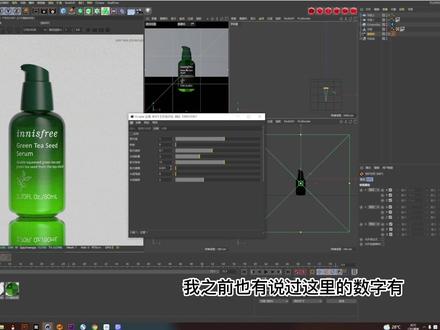 09:00查看AI文稿AI文稿
哈喽,大家好,我是大嘴小蓝,今天给大家分享两个知识点,一个是渲染参数的调节,一个是啊降噪问题的啊解决啊。 大家首先看一下这两张图的对比,首先就是我们这张图明显的就是材质啊,表达不正确啊,然后且这个透明玻璃这里一片死黑啊, 然后就是因为他的渲染参数调节的不正确,反之我们这张图就是啊,玻璃是玻璃,然后他的通透也度也是够的啊。好,那我们废话不多说,就看一下今天的操作吧。 啊,先关掉这个啊,我们一般从这里打开啊, o c 渲染器啊,我这个 o c 渲染器是付费的,正版四点零的啊。好,然后打开渲染器,然后我们再点击设置,点击设置啊,这里一般默认是直接照明,但是我们不用这个,我们直接用路径追踪啊, 直接用漏镜追踪,好,直接用漏镜追踪我们啊,像我的一般预览值是五百到一千啊,尤其是玻璃材质,我一般是五百啊,这是一个预览的最大采样值,如果说最终你要渲染出来的话,一般是在两千,两千到三千左右啊,然后一个慢射深度,一个折射深度, 折折射深度啊,像折射深度像,这里如果说啊,你给到八,给到八是什么呢?就是他的这个玻璃没有那么的就是相比十六来说,他还是不够通透,一般我最终选值这里要么给十六,要么给到二十啊,这是重要的几个点 啊,这是重要的几个点,首先最大采样值,预览的时候预览啊,预览的时候我们要给到五百,然后折射深度给到二十啊,预预览的时候给到十六。你最终渲染的时候,尤其是有 玻璃材质的,我一般是给到二十,他的通透度,通透度更好啊。好,然后其他 这里就不变,然后我们到下面,这里的交散模糊啊交散模糊我一般给到零点一啊,一般给到零点零点一。还有一个积压采样值啊,这个积压采样值你可以给到一也可以给到十啊,像我一般都是给到十,他的噪点就会比较低啊他的噪点会比较低。还有一个就是 下面的下面有一个自适应裁样啊下面有一个自适应裁样,这里必须勾选一下啊这里必须勾选一下。 那我们这里的啊参数就已经调节好了啊,大家再总结一下,不要嫌我啰嗦啊。首先我们调节最大采样值,这里的预览参数是五百或者一千啊,如果你的电脑配置如果好的话,你给到一 千也是没关系的啊,如果说配置低,我一般都是给到五百啊,然后慢射深度十六我一般不变。折射深度我一般预览的时候给到十六,然后最终渲染给到二十啊,这里大家记住一下,还有一个交散模糊我这里给到零点一。 gi 采样值我给到一或者值啊,一般我都给到十啊, 他这里可以降噪点。然后再就是勾选下面的自适应裁样啊,勾选下面的自适应裁样。好,现在我们到摄像机成像这里摄像机成像这里我一般啊。嗯,像,首先是,呃,我们把伽马值调到二点二。 好,伽马值调到二点二,你看这边是不是有点过爆了?过爆了是因为我们这里的滤镜没有调好,滤镜我们这有个线性,我们这里有个线性,你看立马他就变回来了啊,线性他是没有任何颜色的, 其他的几几种滤镜是有带各种颜色的啊,大家可以看一下,你看这个他分明就带一点黄啊, 为什么就要用必须要用线性呢?因为线性它是没有颜色的一个滤镜方式啊,所以大家就选绿。线性。这里好, 然后高光压缩,如果说你用太阳光或者是用区域光,然后打的我们的高光有一点过爆的话,要怎么办呢?我们这里一般给到零点一或者零点三区间啊,我一般都是给到零点二,就是这样一个 高光压缩的一个数值。好,这里就是调一个高光压缩,然后再调一个线啊,滤镜调一个线性,然后干码值调一个二点二啊,好,然后再就是降噪,这里 我们启用降噪,然后如果说你里面有一个啊体积的话,就是那种 w 的体积,或者是一些啊,其他的啊,插件做的一些体积的, 你就可以勾选这里啊,一般都是一起勾选就可以。好,然后再就是后面的这几个参数就可以不用调点啊,后面的就不用动啊,后面的就不用动。好,这里啊,我之前也有说过这里的数字有怎么调啊?就是啊, 主页的笔记都有奖。好,在这里就不说了,因为我们一般调只要没有有光效的东西啊,没有光,没有光效的东西我们一般不启用这里。好,然后再就是这里啊,很重要就是跟我们的降噪有关系的啊,跟我们的前面这里降噪有关系的, 首先我们这里的预览改成预览高,然后再就是这里的勾选啊,这里的勾选,然后使用降噪,这里也必须要勾选啊,好,再就是我看一下,还有一个我啊,一个环境的习惯啊,一般大家啊,如果说刚开始摸 o c 渲染器的话,这里默认是一个灰度啊,默认是一个灰度的环境啊,然后为什么有好多就是说啊,就是有经验的人,然后一般都把这里调黑呢?如果说他是一个暗色环境,我用各种打光啊,就是区域光,或者是一个 啊目标啊灯光,然后打的时候,如果在暗色环境里立马给这个产品打,他就是能立马能看出来效果的,就是说,哎,我知道这盏灯他到底是打到具体哪个位置啊, 所以我们一般这里环境这里调一个黑色比较好,打光啊,好,然后这里的参数基本上调节完了, 这个参数不可能每次都调节,对吧?啊?然后给大家教一个小经验,然后可以在这里把刚才调节好的参数啊,在这里预设,这里点击一个添加新预设,你看我这里都写一个常用的一个预览,然后再就是一个预览,预览的一个作,如果说啊,你有 预览的,你就在这里命名一个预览参数, 欲 love big black, 好,预览参数左边不灵敏了,好,然后如果说你有一个最终参数呢,就是最终参数,这里调一个两间,然后这里调一个二十,其他的其他的数值就跟刚才的基本上不变啊,其外其他的基本上不变。那我就在这里再弄一个, 再添加一个新预设,然后就最中选,最中选好,然后直接点击添加,这就已经。下次我们 再打开 oc 渲染器的时候,就直接啊,直接就在这里打一个点击设置,然后在这里,然后我们点击一个预览参数,你看他就变回来了,然后我们点击一个最终渲染,他是不是又变回来了啊?是从这里点 设置,然后再点击预设,这里我们就不用每次都调节了啊,这都是啊,一个经验啊,分享好。然后再就是我们这里也要一个啊,参数,就是渲染设置,这里也要啊,调节 oc 渲染器,我们啊选 octo 渲染器,然后这里的尺寸基本上不变啊, 基本上不变好,然后再保存,保存,这里,像我一般这种渲染器我都会保存一个啊,保存一个模型,然后再保,然后这里也要调节。首先我给大家举个例子,好,然后看一下, 在这里点击一个悦诗风吟,悦诗风吟好,点一个这个,然后先把悦诗风吟好, 这先把模型保存一下,然后再看一下啊,首先是打开一个文件夹,这是我们的渲染出了一个图片,先格式,这里选 g p g, 然后这里选八位 啊,由于我们确认是 gpg, 所以这里不用勾选啊,通道啊,阿尔法通道好,然后复制这里的路径到这里 octan reader 这里。首先我们四点零的,这里的色彩空间必须要调成一个线性,否则你这里的颜色就会变啊,这里也是一个重点啊,刚开始我换到四点零的时候,这里 没有换更改,然后整个啊图片查看器里的颜色比这里浅好几个度,所以我在这里必须要勾选啊,换成线性 sr gb 啊啊,好,然后在这里把刚才的,我们把刚才的路径然后粘贴在这里,粘贴在这里,然后这里同样调 gbg。 好,然后这里也有一个完美降噪,我们也要勾选一下啊,然后这里的啊,我已经把 id 都弄好了,所以大家就直接就可以渲染出出图了啊,直接可以渲染出图了,然后点击图片查看 好今天的图,今天的啊教程就已经啊讲完了。
434大嘴小兰 01:58
01:58 05:28
05:28 10:05
10:05 00:48查看AI文稿AI文稿
产品被环境光影响,光线乱七八糟是设计师很烦的事,但是这一招就可以轻松排除二零二二的 oc 里面。首先你找到反射环境是有哪个光源导致的,随机我们单击他,找到他下面有一个节点编辑器,我们点开他, 随机我们添加一个光线开关,将这个光线开关链接到强度上,这时候我们找到反射射线链接,一个 rgb 通道出来。 那这时候你们注意观察,当我将这个白色调为黑色的时候呢,那些复杂的折射环境就完全不见了。反之你也可以将颜色调成其他的,比如说你需要一个红色的反射 或者蓝色的。同样的方法适用于所有灯光。学到了就点赞加关注,咱们下期再见。
2287阿肯 06:04查看AI文稿AI文稿
今天我们讲一下 c 四 d 的 安装跟 oc 浏览器的安装, c 四 d 只要三步, oc 只要五步,都是比较简单的。朝这里打开安安装包,这里好,直接点击, 我们安装的时候,特别是那种什么杀毒软件必须要关掉的三六零之类的,电脑自带的也是需要关掉的。目录可以自己选择 点击完成, 这里直接退出来,直接退出来这个文件又是结尾的,直接复制,复制到这个位置,我们打开转一下, 直接替换掉就可以,替换好,直接打开软件, 直接把它擦掉,这时候如果你的是英文,可以在第二个编辑这里最后面一个最上面语言,这里选择语言选项,如果没有语言的话,你可以选择在这里 帮助这里看,这一个可能会好一点吧。在这里在这个 help 这里,这这个直接点进去把, 把这个语言包加载进来就可以了,有些版本有些版本是可以直接把它拖进来就可以安装了。 好, c 四 d 这里就安装完成了,然后就到 o c 这里把安装目录下的 o c 插件给清除掉,我们打开这里 c 盘, user 就是 用户,这个单词就是中文,就是用户的意思, 还有就是你们如果是没有,如果是没有这里面的文件,你就可以点查看,把这个隐藏项目给打开 app 找,跟着找就快很多了,对吧? 这个插件这里位置把这些全部删掉, 然后把这个 c 四 d 口跟这个六十四的文件拖进来,这个跟六十四的直接复制粘贴过来。 第一步完成了,找第二个,第二个前面也是一样的,我们只需要退几步, app 这里退到这个 loading host, 咳, edit, 找到这个文件,把里面的文件删除掉, 然后把这个,这个主要是显卡,显显,显卡的相当于一个驱动程序,这样吧,八点四零,把它直接复制过来, 这一步也完成了,到下面这一步,前面这个位置一样的,它只不过到 lonely 这里就改了。 lonely, 嗯, o c big 这些文件,就是这些文件,既然没有,你要自己新建一下。好,找到这个文件位置,把里面的文件全部删掉。先就把这两个 list, 还有这个 record, 把这两个文件直接复制过来, 复制粘贴。哎呀,第三步完成了,第四步,第四步要退到 c 盘,退到最外围 c 盘这个 my top m, 这里面也是这个 start, 就是 开始的时候,这个就是程序啊,中英文它的意思都是一样的,如果你找找不到的话,就要看中中文的意思啊。这个,这个就是启动,启动的意思, 把里面的文件删掉就可以了,因为我这个是之前考进来的,删掉之后你把这个文件呢?这个文件直接复制进这里就行了。 这一步也完成了,我们可以直接打开 c 四 d, 可以 看到现在是英文的。好,我们汉化一下,汉化一下。 最后一步啊,最后一步,把这个汉化里面的文件复制到这个目录里面,替换掉就可以了。 c 盘用户 这个文件里面粘贴,直接把它替换掉就可以了。打开 看到了没有?现在就汉化成功了。
 01:26查看AI文稿AI文稿
大家好,我是电商炫阿成,那么这一刻我来教大家啊,做摄像头的五彩斑斓的效果的方法, 那么我们这边新建一个光泽材质给到他,给到他之后我们双击进来,双击进来我们第一步取消慢色,然后第二步 把这个薄膜层改到一啊,第三步折缩率直接拉大,第四步在薄膜区层里面调这个弧点,你看他就有那种我们摄像头的那种镜子的那种五彩斑斓的效果了,然后这个折缩率呢, 他可以拉到一,拉到一的话他就会很亮啊,但是就有点假,然后的话拉到八了就稍微好一点,然后这个五彩斑斓的效果的明暗度你可以通过这个地方来调啊 啊,那么哎,摄像头的玻璃的五彩斑斓的那种效果材质的制作方法啊,就讲到这里啊, 如果觉得我的教程对你的工作学习有帮助的话,欢迎点赞加收藏加关注啊,之后我还会不断更新关于渲染的教程,我们下节课继续。
47电商渲染阿成 02:36查看AI文稿AI文稿
哈喽,大家好,我是康诺,这期和大家分享一个洗护用品啊,像洗发水,沐浴露之类的一个产品的渲染海报。那我这里呢已经是准备好了这个产品,并且也是已经上好材质的,可以看一下啊,大概就是这个样子啊, 点击这个木头,按住 t, 我 们去给它缩放啊,这个木头呢肯定是比比我们的这个产品还要再大一点啊, 差不多吧,就这样子啊,我们设置一下它的个相机视角,我们点击这个木头给它移下来,移动下来就是 它是让产品放置在这个木头上面,先把这个材质给它上一下啊,这个木头材质因为它使用的是这个 ppr 的 贴图,所以呢是很快捷的。好,我们一个一个来,比如说像这个紫色的,你连接到这个法线 normal, 这一个呢是应该是它的一个凹凸,凹凸这边这个呢是它的一个粗糙,这张就是它的一个表面啊,色彩啊,还有纹理的一个展现的一个贴图,直接连到连接到这个漫射。好,现在我们这个 表面的他就会有这个纹理了,接下来就是给他这个背景啊,调整一下这个颜色对,像这样子啊,好,我们现在有了一个这个环境光了,接下来是给他这个背景给他添加一个光,打这个把这个背景照亮一点, 移动往后再走一点啊,不要跟这个产品靠的太近,然后再点击这个木头,我们手动的给他打一个光, 同样把这些都关了,这里改成一个纹理,我们这里要设置一下他的一个灯光通道,改成第二,我们把这个灯往上走, 我们要这样子去打光啊,你看是不是现在这个木头的机理呢,很有这个质感,我们给他这个产品呢,这一边拉一个光过来就行了,看一下 他也同时呢也是把这个产品呢,把这个玻璃啊给他打得更加通透一点啊。好,这期的分享呢就到这里,我们下期分享,再见。
13咖诺⁸⁷![如何解决UE5中的阴影闪烁、噪点、流动、光斑的问题? r.Lumen.ScreenProbeGather.ScreenTraces.HZBTraversal 0 在控制台粘贴
最好写进配置文件里面,不然再次启动会重置
在你的项目根目录Config里面找到DefaultEngine.ini
如果没有就新建一个
在文件末尾添加以下内容:
[/Script/Engine.RendererSettings]
r.Lumen.ScreenProbeGather.ScreenTraces.HZBTraversal=0
#ue5 #解决问题 #干货分享 #实时云渲染 #UE](https://p3-pc-sign.douyinpic.com/image-cut-tos-priv/0870ba7d320f640bd1b34684e11d8aa2~tplv-dy-resize-origshort-autoq-75:330.jpeg?lk3s=138a59ce&x-expires=2097507600&x-signature=ukjZHRQWyo55CTKdKZqjsxtCeFE%3D&from=327834062&s=PackSourceEnum_AWEME_DETAIL&se=false&sc=cover&biz_tag=pcweb_cover&l=202606230157053F929A5128BADE5E9924) 01:09查看AI文稿AI文稿
01:09查看AI文稿AI文稿这是一个正常制作的风格化草地,但是一旦有阴影,就会产生奇怪的阴影闪 烁。起初我以为是法线没设置好,或者是环境光遮蔽虚拟纹理贴图导致的错误,花了三个小时排查问题,最后发现是底层优化设置导致的。 可以看到这些令人恼火的闪烁啊。废话不多说,直接输入这条指令, 感觉瞬间清新了,看起来真不错。指令是 lumine 的 间接光照遮挡判断,属于 lumine 的 底层调优选项, 用于加速屏幕空间遮挡查询的技术。简单来说就是快速判断光线是否被物体挡住。在大面积建筑地形性能提升很好, 但在这种风格化密集的草里面,虽然优化了性能,但是看起来非常糟糕。希望能帮到你,再见。
137点量软件


