剪映闪光特效怎么弄
这个氛围闪光卡点视频怎么制作?教程安排上,先拍一段帅气上篮的视频, 左下角打开剪映,使用同款素材,边看边剪。在剪映中导入拍好的视频,把最帅气的那零点一秒分割出来,降速为零点一,并勾选智能补针, 删除前后两个视频,导出降速视频备用,返回草稿,撤回删除操作后,删掉降速视频,并把备用视频添加进来,从中间分割备用视频,第一段降速为零点二并补针,第二段调整为五倍数,这样更丝滑。在第一个分割往前一点的位置添加特效,波纹扭曲,从末尾删除特效长度作用对象选全局, 调整特效参数,强度一百,速度一百,扭曲一百,锐化焊模糊零,大小一百,并在分割的位置打上关键针,然后开头焊结尾也打上关键针,并把这两个针的参数全部调整为零,继续添 加特效复古发光作用对象也选全局,在分割的位置添加关键针。调整参数,这里没有固定值,根据自己视频来调整就好。开头和结尾的参数也全部调整为零。最后添加收藏好的音乐,进行卡点节奏点,大概在七点五秒的位置, 分割音频对其降速视频开头后拉长音频对其视频开头,轻松搞定,看效果。
粉丝20.2万获赞601.6万
相关视频
 01:51查看AI文稿AI文稿
大家看一下这个抖动闪光卡点视频,是不是非常的炫酷漂亮, 他的制作方法呀,非常简单的,感兴趣的朋友跟着我一起来学习一下吧。我们打开剪映点开始创作,点右上角素材库,上传一段素材点添加点关闭原声,选中素材,把画面稍微放大一点, 往上拖动工具栏,点返回,点音频,点音乐,添加一首卡点音乐点使用,选中这个音频轨道,点击踩点, 把自动踩点打开,选择这个彩节拍,二打对勾,我们把这个轨道给他拉宽一点, 在第二个踩点的位置给视频添加一个关键针,在这个关键针的前后各添加一个关键针,首先先移动到第二个踩点的位置,在这个踩点位置的两边 各添加一个关键针,再往后移动下一个踩点的位置,添加三个关键针,再往后移动添加两个关键针,后面都是重复这样的操作。添加好之后,我们时间线移动到 第一个踩点的位置,在中间这个关键针的位置,我们把这个画面往下移动,点工具栏的调节点,亮度调到五十 点,光感调到五十,打对勾。时间线往后移动到下一个踩点的位置,选中第二个关键针点调节光感调到五十,亮度调到五十,打对勾, 后面也是重复这样的操作。完成之后我们来看一下效果。
814燕小燕 剪辑 02:16查看AI文稿AI文稿
ok, 那 在剪映里面我们应该怎么样去制作这样的黑白闪烁效果呢?来到剪映之后,我们先去创建一个新的工程, 那我们可以先把需要的素材导入进来啊,导入进来之后拉下来,我们去把这个界面给它稍微的调小一点点。 ok, 那 我们在这个工具栏这边找到调节功能,我们拉一个全新的调节下来,我们用调节去制作这样的黑白效果啊,那可能会有小伙伴问了,为什么不用点里面自带的特效?我这边随便找几个给大家参考一下, 因为我之前在这边搜索了一些黑白的这种效果,其他都不是特别理想啊,他只是会变得灰一些, 你看像这个,嗯,参数已经拉到最大的,已经拉到最大了,他没有办法再大了,但是他这个灰色的部分还是很多啊,你看像别的那些什么啊,像这些啊,都是一样的,而且花里胡哨了,对吧? 那么我们就用这个调整去做就可以了。我们先点开这个条街,找到下面明度,明度选项里面有两个非常重要的,一个是白色部分呢,给他拉到最暗, 那这样子我们就得到一个颜色非常夸张的这种效果了,对吧?那把它移到旁边,我们找到这个 h s h s l 选项, 在红色部分把它的饱和度拉成零,黄色部分呢?依旧是拉成零。 ok, 那 你看我们就得到了一个非常干净的 对比度非常强的这种黑白对比效果。那如果你们需要调整这个的范围,我们可以接着找到基础里面明度里面的亮度选项,把它的亮度拉大, 又或者是拉小,但是注意不要拉的特别小,你看拉的特别小的话,它就会出现别的颜色,那么我们就需要回到 h s l 这边,把黄色的活动拉成零这样子给它去掉。好吧?那我们就可以通过这边去调整一个范围效果了,这个还是非常不错的,对吧? 而且,而且非常简单。好的,那本视频我们就做到这边。好吧,那我这边就做到这边了。
542李华Liha 02:03查看AI文稿AI文稿
今天我们做这个 像这种高级感卡点闪光变色慢动作的视频汉堡,教你如何制作。首先我们在剪映当中导入一段准备制作的视频, 再次导入一段抖音收藏的音乐音频的自动踩点,选择节拍仪,向后滑动视频,找到我们要做慢动作的地方,点击分割, 并给分割出来的后面视频变速到零点一倍,勾选智能补针,生成说话慢动作。在视频开头添加特效泡泡变焦,蹦迪光 特效的时长,对齐音频的第二个小黄点。第二段视频开头处添加特效震动,将特效时长缩到最短,特效的参数将速度拉满,再次添加特效斜向模糊,这个特效的时长比震动特效稍长一些即可。在特效开头 添加一个关键针,将模糊强度拉满,特效结尾处将模糊强度拉到零,接着将斜向模糊特效复制两分,在下一个音频小黄点处同样将这些特效添加上。再次返回音频踩点处,在第三个小黄点前根据音乐节奏再次添加两个点, 在刚才添加的小红点处添加画中画,将白色卡片添加进来,然后裁剪画中画素材时长到零点二秒。在素材开头跟结尾各自添加一个关键针,选中开头关键针,选择下方混合模式里面的叠加结尾处的关键针,将混合模式数值拉到零。 将素材复制几份,并且摆放到后面的音频小红点处。第二段视频只摆放两个音频小红点,并且摆放双份素材。接着给第二段视频整体添加一个蹦迪光特效,继续给第二段视频添加滤镜,德古拉 冷门,最后输入上一些文字即可。点击视频左下角边看边剪,跟汉堡一起学习制作,我们导出看成品。
1267蜜汁小汉堡 00:57查看AI文稿AI文稿
今天我们做这个,这种变速闪光效果是怎么做的?打开左下角剪映,导入视频和音频素材之后,我们点击视频,添加曲线变速里的闪进, 前两个点下拉到一倍,后两个点下拉到零点三倍,勾选智能补针,然后根据音乐的波段裁剪并删除多余的视频,继续向后添加素材,这个波段是三段零点二秒时长的视频素材。 添加完所有的素材之后,我们做闪光效果选择调节,添加调节层,对调节层打上三个关键人,选择中间的,点击编辑,亮度拉满,光感拉满,高光拉满,这样就会得到一个闪光的效果。然后复制这段调节层,添加到后边的素材,全部添加完成之后看成品。
3.7万阿宁 01:17
01:17 01:15查看AI文稿AI文稿
这么高级的图片,闪光窑洞效果是如何制作的?看教程。左下角打开剪映,进入课程,可以边看边剪。导入一张一比一的图片, 添加收藏好的音乐,将图片与音乐对齐,选中特效,添加一个基础,当中的模糊与视频对齐,点画中画 素材库,导入一张黑色图片,双手放大对其主视频,继续新增画中画,导入图片,调整位置,与主视频对齐,选中黑色图片联盟版,选择矩形,调整好位置,轻微拉一点羽化, 这样就有了一个阴影效果。点击文本,输入想要的文字,选择这个字体,调整文字的大小,放在合适的位置。 点样式,添加黑色阴影点动画,添加循环动画中的故障闪烁与视频对齐,复制一层点,编辑,改成浅灰色字体,文字就有了一个闪烁效果。同样的方法,添加其他的字体点特效, 添加这三个特效,作用对象,全局导出备用。新建一个项目,导入刚才做好的视频点特效,添加综艺里的颤抖,调节强度零速度为五。再添加一个基础中的变清晰。二,模糊强度拉满看成品。
2824玖月教剪辑 02:16查看AI文稿AI文稿
来到伊犁,冬日的夜晚这么美好,不拍点走路带风大气出场的画面怎么能行?这种大气的人物画面怎么制作? 去学?这不就找到闪光变速剪辑技巧,直接上实操!一、导入一段自己拍的走路视频,添加曲线变速自 定义,把后面三个点拉到零点三倍速,前面两个点拉到两倍速。二、选中音乐,点击自动踩点,把快慢拉到中间,选中视频,在第九个节拍位置分割,删除后面多余部分。三、 回到曲线变速,勾选智能补针。四、点击调节,任选一个参数生成调节。在第五个节拍位置添加三个关键针,把中间关键针的亮度、对比度、光感拉满,闪光效果立马有了。五、 给视频后半段加喜欢的滤镜,再点击特效,画面特效,添加电影感特效。恭喜你今天学会了闪光变速剪辑, 还没学会的点击收藏,反复多看一定能学会!安全提示,剪辑时建议保留视频原片备份,避免误操作导致素材丢失。使用调节层和关键真实参数适度调整,防止画面过曝失真。 注意事项,自动踩点功能,建议选择节奏感强的音乐卡点,更精准智能补针对视频分辨率有要求,低清视频可能出现画面模糊情况。 科普知识,曲线变速是剪映的进阶变速功能,通过调整锚点速度,可实现画面快慢过渡更自然。关键真则是控制画面参数变化的核心,能精准打造动态特效。
361蓝色的火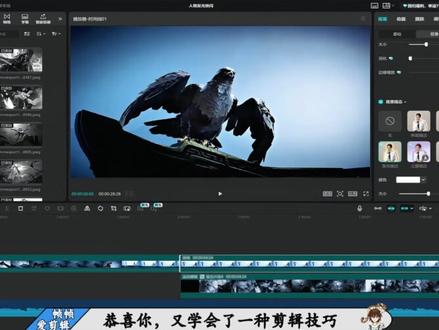 01:34查看AI文稿AI文稿
今天我们要学的是 这么燃的人物发光快闪该怎么做?一分钟教会你!首先打开左上角菜单,点击全区设置剪辑图片时长设置为零点三,点击保存,导入一个素材,没有素材的小伙伴评论区留言,在中间位置打上不透明度关键帧开头和结尾拉到零, 这样就有了闪黑的效果。选中一半素材,导入轨道,指真移动到开头素材中间,缩小轨道。选中剩下的素材,拖到指真处,右键开头片段 复制属性,全选素材,右键粘贴属性粘贴。然后添加梦幻灰光特效对其长度,再添加滤镜的东旭电影,对其长度全部选中右键。新建复合片段,设置运动模糊,模糊程度六十,融合程度四十,模糊次数四次。 导入音频素材,关闭主轨磁吸,将复合片段移动到音乐高潮点处。接着导入开头素材,在高潮点处点击定格,删除后面片段,再拉长定格动画,对其复合片段点击抠像,自定义抠像,将人物和下边部分抠出来, 应用效果,再设计抠像描边,选择发光描边颜色,改为喜欢的颜色即可。恭喜你又学会了一种剪辑技巧, 赶紧动手做起来吧,我们下期见!
309帧帧爱剪辑✂️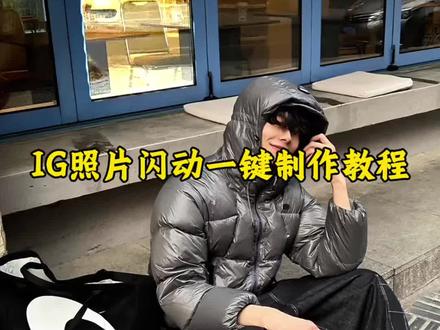 00:18查看AI文稿AI文稿
给相册里的照片通上电,一键解锁 ig 爆火的照片闪动教程,方法超简单,有手就会。首先跟着我找到这个,再戳一下这个图标,然后从这个入口进去使用简同款,就会自动跳转到专属模板,在这里添加要制作的照片,手动涂抹抠像即可。
3半夏 00:45查看AI文稿AI文稿
先看视频,像这种脸上一闪一闪的效果我们如何制作?首先我们打开剪映,导入一段我们准备好的视频素材,复制一份素材,将前面的这份素材切入画中画,画中画的这份素材我们选择抠像,用快速画笔将人物脸部抠出来, 等待扣向完之后,我们添加特效,复古发光。复古发光的作用对象,我们选择华润化的素材,再次添加特效蹦迪光作用对象,同样是化妆化的素材, 闪烁的快慢可以根据自己的喜好去调节,不敌光的参数来决定复古发光的特效参数,将滤镜拉到零即可。全部弄完之后,可以点击视频左下角,跟我一起边看边捡。好的,我们导出看成品。
841蜜汁小汉堡 00:54查看AI文稿AI文稿
剪映的一千个骚操作之人物滤镜闪光,先看制作出来的成品效果, 打开剪映,导入素材,每段三点八秒,在二点五秒处进行分割,选择后半段点复制,将复制视频切入画中画 长,按对齐前面素材,选中画中画视频,点击蒙版,选择矩形蒙版,把矩形缩小并放到人物上面, 继续给画中画视频添加滤镜。选择影视集内的倾城,选中分割视频,在分割视频拍头处打上关键针,结尾同样打上关键针, 来到中间位置,点击调节,将亮度加三十,光感加三十,这样就会得到一个闪光的效果。轻片段同样的操作全部完成,视频就做好了,大家赶紧操作起来吧!
112潘帅(手机摄影) 00:15查看AI文稿AI文稿
来了来了,最近超火的弹松古早滤镜加闪光特效教程来了,方法特别简单,三秒教会。首先点右下角这里,再点这里,接着点这个主播同款模板,跳转到模板点剪同款,最后上传自己的照片,点导出就可以了。
2794大梁小梁 00:36查看AI文稿AI文稿
今天教大家做这个超好玩的照片闪动,先导入一张照片,复制一份,再切入画中画,把下面缩成零点三秒,复制多份, 再回到前面点,第一个选择抠像里的自定义抠像,然后画你想闪烁的物品,画完后在调节里把亮度调到最高,就有了发光的效果。后面的片段也是同样的操作, 每段选择不同的物品,扣除拉满亮度,最后选择实况导出就可以了。
306抹茶


猜你喜欢
- 1070张姐🌷