5
抢首评
3
1
举报
发布时间:2025-11-21 18:08
自动化剪辑工具
粉丝1165获赞1694
相关视频
 01:08查看AI文稿AI文稿
今天我们来看一看剪映分屏教学是怎样实现的。首先导入一段已经录好的视频,首先在下方工具栏选择十六比九的比例,然后在背景里选择一个画布颜色, 选中这个视频,将它先复制一下,然后将前一个视频点击切画中画,就可以在同一个画面出现两个相同的视频,选中一个视频,将它向左移动, 然后将另一个向右移动给他放大一下,只保留下半部分即可, 左边的只留上半部分即可。还有另一种方法是利用裁剪,只保留自己需要的部分,裁剪过后的效果就是这样,看起来更美观一点。
6019山海学动画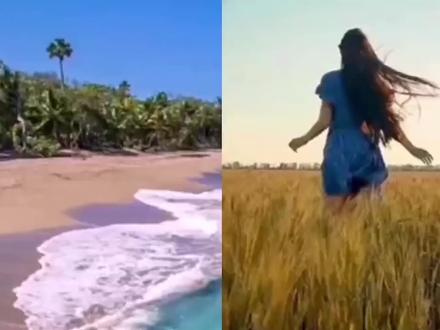 02:06查看AI文稿AI文稿
你觉得这段视频怎么样呢?是不是好奇怎么制作的呢? 今天教你用手机剪映,一招搞定!如何制作双屏龙流播放视频,接下来直接演示别走开哦!首先,打开手机剪映软件,导入期间准备好的背景素材, 找到工具来比例选项卡,选择十六比九双指将背景画面乔治没有黑变化。第二步,添加画出画,导入视频 素材一,双指敲定素材,完全覆盖原背景画面。点开工具栏中的编辑,选择剪辑, 将视频素材一裁剪至二分之一,拖动被到背景一侧。第三步,同样的原理到, 导入第二段视频素材,同样的流程,操作一遍。第四步,点击视频片段素材,将工具栏拖动到最后,选择定格选项, 这个定格默认为三秒,可以拖动更长时间。技术不可直接拖动,需要将后半段移动后方可拖动。我们先操作两段过程都一样。最后一步, 找到特效选项卡,选择基础,点击变清晰,选择作用对象,同样找到特效中的边框,选择手绘边框。二,选择作用对象。我们看一下效果, 轮流播放视频就制成了。欢迎关注,有什么问题评论区留言啊!
164来了


