将打印输出另存为怎么解决

粉丝268获赞1922
相关视频
 01:11查看AI文稿AI文稿
大家好,我是利国车脑,今天这视频呢给大家讲一下我们电脑打印的时候,然后每一次打印他都提示我们这个令村委,比如说我们正常打印都出现这个对话框,然后这个问题如何解决?一般这个问题都是因为我们这个默认的打印机收选项不对了,才会导致这个问题,接下来呢我教大家如何解决这个问题,我们先把这个都给关掉, 然后我们点开始这个位置,然后我们找到设备和打印机,包括温室也是我们同样找到这个设备和打印机,如果没有的话,我们去搜索或者搜索就可以,然后我们这个设备打印机弹出来以后,我们找到自己家对应的打印机的型号,比如我,我们这,我这个是三星的一个型号,然后我们把鼠标放在这个单机的上面,然后右键, 然后我们找到这个设为默认打印机,我们点击这样这个打印机就默认成我们这个自己家里的打印机了,然后我们再打开这个图片,我们右键,然后点击这个打 打印的时候呢,我们把这里打印机这块的选项重新选一下,点,点击一下这个位置,然后找到我们刚才设置好这个打印机的型号,我们点击,然后我们再点击这个打印,这样呢就可以正常的打印了,然后这期视频呢我就讲到这里,有喜欢更多电脑常识朋友可以关注我,谢谢大家。
5601立国说电脑(远程电脑维修) 00:34查看AI文稿AI文稿
当我们点打印的时候弹出这个窗口,弹出这个窗口如何解决?或者是有时候点打印弹出另存为啊?方法是点左上角系统,系统设置 这里有个打印设置,把选择下默认打印机啊,选择你现在正在使用的默认打印机,选择好之后确定,然后再去点打印,再去点打印, 他就会弹出打印窗口,就不会弹出那个另存尾或者是刚才那个截图了。
314好学好用全专业资料软件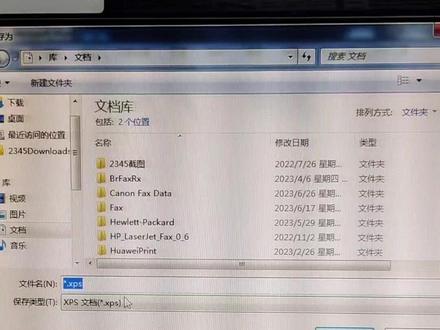 00:33查看AI文稿AI文稿
是不是经常会像这样点打印之后无法打印?大家好,我是修打印机的张师傅,一招教你解决打印机无法打印。案例二,点打印后弹出对话框,显示文件另存为只有保存按钮。 通常这种情况都是打印机型号没有选择正确,只需选择正确型号即可。我们重新打印一张看看吧! nice, 点赞收藏,了解更多打印机知识!
476惠普打印机宜昌张师傅 01:30查看AI文稿AI文稿
哈喽,大家好,今天教一下大家打印机驱动怎么备份?首先我们打开我们的控制面板,然后把这个类别改成大图标,找到这一个管理工具, 然后找找到这里有个打印管理,然后双击打开它,这里有个打印服务,然后打开,点击这里点右键,然后将打印机导出到文件, 然后点击下一步,然后这里浏览,我们随便换一个位置,我们比如说放在桌面或者说其他盘符都可以,这里取个名字叫名字随便取就可以了。我们先临时取个名字,然后点击保存, 然后 这就已经导出完成了。 如果我们电脑重装的系统需要把这个打印机启动重新安装一遍的时候,是可以通过这个方法把那个启动恢复回去,就不需要重新去下载和配置,那我们下一期再见。拜拜。
 03:28查看AI文稿AI文稿
好,我们一起来讲解一下保存与另存为的区别是什么?我们一起来讲解一下,保存它的一个动作是覆盖更新,用新的内容替换原文件, 比如我们现在做一个表格,或者是我们的 word 文档,那么在做完以后,我们点击保存,那么它会替换我们原来的这个文件,就是一直保存的,是我们最新的,然后另存为呢,它会创建一个副本,生成一个全新的文件, 它两者之间是有区别的,是不一样的。第一个呢,保存呢,它是在原文件上进行替换, 但是这个另存为呢?它是把我们这个文件又重新的生成了一个文件进行保存的。在文件数量上,保存始终是一个文件原地修改,原地保存就是我们这个文件,它一开始在桌面上,那么你保存以后,它还是在桌面上。 如果你是在 u 盘里面进行修改的,你保存完以后,它还是在 u 盘里面,它是原地进行修改的,那么另存为呢?它是变成两个文件,一个是原始文件,一个是新文件, 就是比如我们这个文件它是在桌面上打开的,然后我进行修改以后,选择的是另存为,那么我保存到了我的 u 盘里面,那么我们的桌面上这个文件它还是会存在的啊,不会消失,然后会在 u 盘里面再多一个文件,就是我们这个 刚刚保存出来这个文件,所以说它是两个,然后它这个文件名和路径呢?保存它是不可以修改的,好不改变。但是我们这个另存为呢,它是可以进行更改的,它可以进行重命名,还可以换位置、换格式都可以。 好,再比如我们刚才说的 word 文档,比如说我打开 word 文档,我选择另存为,那么我们可以把这个文件重新 写个名字,也可以把它位置进行更改。比如说我一开始我是在 u 盘里面,那么我们现在可以保存到桌面上,或者是反之,我一开始是在桌面上,我可以给它保存到 u 盘里面, 然后改格式是什么意思呢?比如说我们 word 文档的格式是点 d o c 的, 这个大家都知道,那么我们可以改成 pdf 的 啊,那么它是可以把我们这个文件格式进行改变的。 再另外一个就是我们的首次保存,那么我们保存呢?它等同于另存为需要指定的位置,这是什么意思呢?就是我们这个保存,如果说你是在桌面上新建了一个文件 啊,或者是你是在这个 wps 里面去进行新建一个 word 文档,那么当你点击保存的时候,它可能会问你,你要保存到桌面上,还是要保存到 u 盘里面?它会告诉你啊,它会问你, 那么他也会去呃,问你是否需要就是改个名字啊,我们的名字、位置、格式都是可以更改的,他等同于我们的另存为, 然后我们这个另存为呢?他等同于保存,这个大家需要注意啊,保存和另存为之间他是有区别的,他两者是不一样的,大家可以在自己电脑上操作练习一下,如果有不懂的问题可以私信我。 想要学习更多电脑知识,可以到我的主页来看一看,关注我,让学习电脑更简单。
91跟着隋老师学电脑![#电脑#电脑小技巧#打印#uv打印 #cdr教程 CDR经常出现不能保存,和另存为?师傅,能给我支个招,cdr用的好好的,文件就导不出dxf了,就是能导出去,但是导的是空白的什么也没有,[流泪]不知道咋回事,是不是我c盘什么文件给误删导致的](https://p9-pc-sign.douyinpic.com/image-cut-tos-priv/fef1cf80f85eae3999292db272d85eba~tplv-dy-resize-origshort-autoq-75:330.jpeg?lk3s=138a59ce&x-expires=2094516000&x-signature=V3ReUdXE6tPVlNeYl6cA8lE6wt4%3D&from=327834062&s=PackSourceEnum_AWEME_DETAIL&se=false&sc=cover&biz_tag=pcweb_cover&l=20260519103627618CB4D3D81369B7340F) 01:20查看AI文稿AI文稿
01:20查看AI文稿AI文稿cdr 经常出现,不能另存为,不能导出,我太难了啊,一招教你解决大部分 cdr 问题,今天给大家分享的是 cdr 文件保存不了,是什么原因啊? 我们在做图的过程当中呢,这个点定存为的时候,或者是点这个保存会变成灰色,无法点击,那我们辛辛苦苦做的文件的话就保存不了,然后也没办法把它拿去生产, 呃,去制作了啊,这个原因呢,有两个,第一个是因为我们用的这个 cdr 是盗版的一个 cdr 啊,官方的现在对盗版软件打击,打击力度是非常大的。 呃,那么出现这种问题,我们解决的办法有两个,第一个是安装那个正版的软件,那么安装正版软件要花个两千多也不划算,那么我们就用我们这个小插件啊,打开这个插件大师,然后点这个 另存为,就是我们安装这个插件之后,以备不时之需。我们出现这种保存不了的文件,就点这个另存为,然后他会弹出一个界面,然后保存的是 cdr, 默认的叉四版本,任何一个 cdr 都能打开,然后也可以保存, dxf, prt, eps, 文泰呀, ai 呀, gpg 的格式等等都可以。 那么这个插件呢,也是特别的实用,我们用的频率比较高,大家感兴趣的可以联系我哦,今天就分享到这里,我们下期再见。
39CDR广告插件 01:18查看AI文稿AI文稿
今天给大家看一张表啊,这是一个项目进度管理的数据啊,他能不能用标准数据源加上结果的方式来做表格呢?当然也是可以的,你看我下面这个全图形化的一东西啊,好, 我们来看这个第一条啊,这里有一个净度百分之六十三,什么意思呢?就是说他画了这么多格子,完成到多少?没完成多少,那么 在数据上对应的是,哎,第一周到第八周,当前项目进入到第五周,对不对?好,现在我把这个八我直接做更改,我改成十二周,这个项目比累了。好,我们来看看这个第一条会变成什么,我点确定了,你会看到他的进展百分比啊,减少了,然后后面多出了几个未完成的格子。 所以像这种纯图形化的项目进度管理,我们依然可以用标准数据言加上数据结果方法来管理,但这不是今天要讲的重点,我们要讲的重点是什么呢?在我们新版本的一个设置里面, 我们要另存为,我们需要点文件另存为,但是这个界面啊,很不适合我们操作,就说另存为变成一个很麻烦的事情,那么我们可以怎么做呢?教你一招啊,你要 另存为的时候,你直接按快捷键 f 十二啊,这个 f 十二不仅仅你是在做 excel 的时候可以用啊,你在做 wps 的时候,你在做 ppt 的时候,你都可以用到,所以你直接按 f 十二就能调用另存为。看这个技术很方便吧,我是五号表哥,跟我学。
236昊老师 01:00查看AI文稿AI文稿
大家是否遇到过编辑完文件之后点击保存没有反应,又不知道什么原因呢?那么我们就先来了解一下保存与另存为的区别。第一次新建文件并编辑文件时,保存与另存为都弹出一个对话框,让我们来选择,这是没有什么区别的。 弹出的对话框呢,就是让我们来选择保存的路径,就是把文件保存到什么位置。假设我们把文件保存到地盘,这个文件加下, 然后我们再打开,再继续进行编辑,编辑完之后再保存,这个时候是不弹出对话框,其实已经保存了,这呢不是保存没反应,而是按原来的路径进行保存了。 如果你还想看到弹出的对话框,那我们只有点另存为,这个时候会弹出对话框,让我们重新选择保存路径。另存为的意思呢,就是重新选择一个地点保存文件,另外再存一个文件,小伙伴们你听懂了吗?
432董老师讲电脑 01:54查看AI文稿AI文稿
如果我们平时在用扫描功能遇到扫描不通的情况下,我们还有另外两种扫描方式, 屏幕上有个保存文件,这个保存到储存设备就是储存到我们的 u 盘里面,然后 u 盘呢,就在屏幕的左侧边有一个接口,可以插入我们的 u 盘,然后点确定,然后把我们的文件放在输卡器上,点开始进行扫描,它会自动储存到我们的 u 盘上面。 第二种呢就是保存到我们的硬盘,硬盘就是我们打印机里面有一个内置硬盘,可以保存到我们打印机的硬盘里面,点确定,然后这个时候我们要放置稿,点开始键,我们点一下开始, 然后这个我们已保存到硬盘后,然后我们回到那个打印机的后台,打印机后台怎么看?我们首先点一下用户工具 有一个机器特性,有个系统设置,有个接口设置这个 ip 地址就是我们登录我们的打印机后台的一个网址,然后我们去电脑屏幕上, 然后在我们电脑上打开一个浏览器,输入刚才看到的那个打印机的 ip 地址,点下回车 就进入我们打印机的后台了,然后这边右上角这个登录就不用登录啊,左边这有个菜单栏,这里选择打印作业,有个文件服务器,点开 有个共享文件夹,点开啊,这个就是刚才我们扫描的文件,我们选择 pdf 格式的啊,这就是我们预览刚才扫描的文件, 然后这边有一个保存,就是你可以选择你保存桌面啊,保存到哪里盘都可以。
 04:37查看AI文稿AI文稿
今天我们来讲解一下这个 cdr 不需要重装啊,搞来搞去的,这个软件也很麻烦,一会还装不上,现在我们这个文件一般来说无法保存, 对吧?无法导出,这都是软件的问题,他有这个一个病毒在里面,我们看这个文件二十四点六兆啊,我们打开 这个就是有病毒,打开比较慢啊,打开以后直接造成什么情况? 打开五点了,没反应啊,点了没反应,然后导出没反应, 另存没反应,这些其实并不是软件问题啊,也是这个,有时候有些文件他存在的隐藏病毒,那这样的话 就造成软件的失灵。安装,但是我们目前不需要这种方法,很简单的一个步骤啊,我们点击关于修复文档, 然后把这些全部勾选,试图对象数据啊,修复对话框无法保存,无法打开,另存失效导图等失效问题,包括剪切版全部都会清理掉啊, 全部勾选以后,我们点击清理 啊,这里提示清理完成,清理完成以后,我们点击确定啊,提示了当前如果有未保存的文件,比如说有其他文件,你没有保存啊?是否自动保存临时新建文件夹啊?到保存 旧文件,直接原地给你保存掉了啊?我们直接点式, 然后重启 cdr, 这个时候我们再看,打开正常的啊,导出没有东西,导出不了啊, 然后这里点击导出啊,正常的,然后点击另存啊,也是正常的。那么现在再打开那个我们修复好的文件,就是这个文件啊, 我们这里打开了两个文件,知道吧?我们要关掉一个,因为他 还有多个进程,只有 cdr 才会有这种问题啊,叉四才有这个问题啊。我们这个时候再选择,比如说打开它以后,对吧?再点击,打开正常的 啊,导出正常的再点击这个另存,另存也是正常的啊,今天这个文件就没问题了啊。然后我们看一下那个对比文件, 这个是备份文件,就是为就是没有修复之前的文件是二十四点六兆啊,这个是二十四点四兆,说明有零点二兆,都是病毒在里面啊, 我们直接把这个病毒文件删除,然后这个文件就是正常的一个文件,这就可以正常去操作导图了啊, 我们直接导出去就可以了,他既然跳出来了吗?这个是肯定是正确的,对吧? 直播间一米二两米四的我就不打了,这样就可以了啊。
 01:47查看AI文稿AI文稿
哈喽,大家好,今天一个朋友问我,他打印机明明都是连好的,嗯,然后点打印,他没有反应, 呃,问我怎么解决?就今天那个问题,我给大家录一期小视频,来教大家如何解决这个问题。好,下面不废话,视频直接开始。首先我们看一下打印机是,呃,正常开机的,是没问题的, 然后的话我们在电脑上点文档,然后我们点点文件,然后点打印,点确定,但是现在的问题是 我点了打印,然后这个打印机他不打印,像这种问题一般的我们怎么解决呢?首先 我们检查一下打印机这个数据线连到电脑是否正常,如果是正常的,我们现在就第二种方法解决。然后我们点 windows, 然后这里有一个设备和打印机, 然后这里有一个打印机的型号,找到当前打印机,然后查看当前打印内容。 首先我们看一下啊,这是我们刚刚打的文档,是在这里他一直没有打,没有打,请注意上方有一行字,上面写的拖机使用打印机, 那这种问题的话,那就说明这个拖机了,拖机我们怎么解决?我们点这个打印机这个地方,然后点拖机使用打印机这个勾取消掉,点一下,基本上我们的文档就可以打印出来了。 ok, 已经打印正常,谢谢大家。
804不吃葱花 00:55查看AI文稿AI文稿
你的机器是不是这样插上 u 盘了?扫描后储存,比如说我要扫描到 u 盘里面, 但是这里是灰色的,点不动,但是呢机器又能够识别到, u 盘已经识别到了,那这个问题怎么处理?其实是系统后台的一个功能没有打开设定注册,然后登录进这个管理员模式,设备设置功能设置 往下翻,翻到第二页,储存文件储存戒指设置,这里使用扫描和打印功能这两项要把它打开, 你不打开的话,就像刚才那样是用不了的,现在机器提示说要重启。好,我们点试,等机器自动重启,现在机器已经重启好了, u 盘插上了,这里已经识别到了,现在我们来点这个 扫描后储存,现在这个储存戒指看到没,他就可以点的动了,选择 u 盘扫描就可以正常使用了。
16茂联智创


