ps怎么改图片上的数字
如何快速修改图片数字,并且做到无痕迹?我们比方说将二零一零年快速改成二零一四年,那么我们直接将坐标尺给它调出来, 使用矩形选框工具,把我们将要修改的一个数字零给他,框选住,接下来切换为修补工具,给他放到这个四上面去 差不多的一个位置,放手 ctrl 加低取消选区,我们放大看一下之前的之后的,之前的、之后的完美。

粉丝2.4万获赞2.4万
相关视频
 12:38查看AI文稿AI文稿
你们好,我是白老师,那么这一节课呢,我们就来讲一下如何使用 ps 无痕修改文件当中的数字和文字啊,我们现在打开的是一张啊,火车不要的啊,这么一个图片文件啊,如果说我想修改这个 咱们这个票据当中的数字啊,还有文字,我们看一下应该如何修改。 首先第一步呢啊,我想到就是我们应该把我们所要修改的区域进行放大啊,那么我们 输入这个 z 啊,就是使用缩放工具,好把我们所要进行修改的部位进行放大,比如说我现在呢想 把这个十二月变成十月啊,那么这个就非常好操作,为什么呢?因为在我们文件当中,你看啊,那么我想要改变的这个十月啊,这里面有这个十月啊,我直接把这个 二修改成这个零就可以了。那么把二变成零的方法有很多,我们可以用最基本的啊,就是复制粘贴,把这个零复制过来,把这块覆盖,其实呢这个道理啊, 原理基本上差不多啊,那么我们就来讲一下这种操作啊,我使用更简单一些的方法啊。首先呢, 呃,因为我们这个票据啊啊,同学们也看到了,他是一个倾斜的啊,拍摄的时候,当然我们可以把它进行啊,用我们的这个这个叫做透视裁剪工具,可以把它调正,但是我们今天啊, 不做这个操作,我们在以前的课程当中也讲过如何把倾斜的啊,这个照片进行扶正啊,在这里我就不再讲了,我们就在这个基础上进行修改文字啊,修改数字,那么 在这个角度下,那我们使用什么工具呢啊?如果说是正的情况下,我可以使用矩形选取工具,那么现在他是倾斜的,那同学们,我们就使用这个什么呀?多边形套索工具, 快捷键是 l。 好,然后呢,我把要进行修改的这个文字啊,同学们可以看到哎,我就把它进行选出来, 好,选中以后,然后我们点击在我们的啊,就是污点修复这组工具下面啊,有一个叫修补工具,我们选择修补工具就可以了啊,这个时候我们 选择好修补工具以后啊,然后呢,我们指向我们刚才创建的这个多边形选区,然后移动啊,直接拖动,拖动哪里呢?哎,我们需要修改的这个看到没有啊,修改成 不说要变成十月吗?好,那我直接放到这里,这就可以了啊,好,那么我把刚才这个选区给他进行去掉,有很多种方法,那我们可以点击一下,也可以 ctrl 加 d 取消选区, 那下一步呢?比如说我想把这个啊,呃,十月啊,变成九月,那怎么办呢?那同样啊,如果我们发觉后面有一个啊 零九,那我就直接把这个零九放到这里来就可以了,其实方法是一样的啊,那我就可以呢,直接 啊选择还是多边形 top 工具,把我们需要修改的这个数 字选中好,然后还是选中我们的修复工具点一下,然后将鼠标放到我们的选区啊里面,然后按住鼠标锁键拖动鼠标。好,我们直接啊 选中我们的零九。好,我感觉可以了,然后你就松开手就行了, 然后呢, ctrl 加 d 取消选区,或者是啊点一下在外面都可以,这样的话呢,我们就把数字修改了啊,让我们来看一下啊,比如说 ctrl 加一,我们看 啊,同学们可以看一下啊,是没有什么痕迹的。那如果说啊,我们要修改呢这个数字或者是文字, 他在这个文件里面我们根本就找不到他的一个副本,那怎么办呢 啊?那我们只能是来创建这样的数字或者文字啊,你比如说我现在呢啊,这是一个硬作谱块啊,那我想把它变成一个啊,比如说啊新新空调硬卧,那怎么修改呢? 其实也很简单啊,那么我首先呢要创建文字,好,那么我们就来进行操作一下哈,好,点击一下 我们工具栏中,工具栏当中的啊文字工具 t, 我们使用横排文字就可以了,我们直接打文字像一看啊,这个文字 他的字体啊啊就是宋体啊,包括你其他的数字也好,文字也好,在你进行啊输入文字之前首先要判断啊,他的这个用的是什么字体 啊,如果说你字体判断不好的话,那可能那这个效果啊肯定会和啊,那么这个我们这个原票据是不一样的啊, 他的这个差距会很大,所以说呢字体要一样,大小要一样,颜色要一样,位置要一样,所以说呢有四个一样,就是字体大小颜色位置啊,位置呢,当然就是 包括了他的一个间距。好,我不再多说了,首先呢我点击一下啊,因为这个字体我已经看出来他是送题。点击一下啊,然后我输入,输入什么呢啊?你直接就输入和上面一样的就可以了啊,硬作普快 啊,我们把它编成硬作捕快。好,梳完以后啊,呃,然后我们要看一下它的大小, 再一个有可能,那么我们输完以后啊,啊,因为没有加粗的时候,他是这个样子,非常淡,是吧?啊,然后呢你要把它进行加粗, 仿粗体,选择仿粗体,那这样的话就比较啊,就说颜色接近了,如果说这个颜 颜色你感觉还是不太好,没关系,我们可以进行调,但是呢在调之前最好是先把他的角度啊给他进行啊转换过来旋转一下。好,那么旋转呢,我们选择 ctrl 加 d 啊,选择 ctrl 加 t 之前点击一下移动工具有我们要选择移动工具,这个时候 ctrl 加 t, 然后进行旋转啊旋转,然后呢把它的大小啊,然后角度 要敲好。它这个时候啊我们可以呢有很多种方法,你可以用这种方法直接是吧选中文字,然后再选择大小进行改变它的大小 啊,我们可以看一下啊,这时候我们看大小快差不多了,是不是?啊?啊? 这样的话应该是差不多了,看这个应这个字已经完全重合了,那么这个时候呢是他的一个什么呀?间距不太合适。好,那我双击啊,然后调一下他的间距 啊,那么调间距呢,就是按下,就是你的左手按下 alt 键,然后呢点击 啊键盘上的左右方向键就可以调整他的间距了,这个我在以前的课程当中都讲过。好,我们感觉已经重合了,现在就停下来,嗯,然后我把它再给他进行拖动下来,拖动下来以后现在我们就是要调颜 色了,因为大小字体啊,还有位置这三个我们已经确定了。呃,现在就需要确定它的一个颜色,再让它相同。好,那么怎么确定呢?首先我们还是 当然你要选,要选中需要改变文字的颜色,选中,双击,这个时候点击啊我们属性栏上的设置完美颜色 啊,这个时候怎么选呢?你就看对吧,啊,然后啊来调啊,你感觉这个颜色是不是很好,或者这里这里这里这里,对吧,你去调啊,然后呢我们通过 对比啊,我们找出来比较合适的一个颜色,哎,感觉这差不多了,是吧,好,点击确定,然后我们 呢,呃,把它的位置进行重叠啊,就说我们放到合适的位置。 好,放到合适位置以后,这个时候呢,我们就可以把 啊在图层上把这个眼镜进行关闭了,关闭以后我们选择背景图层,那么因为我们需要把这个硬作捕块给他进行擦掉,是吧?那么怎么进行擦掉呢?其实我们还可以用刚才的这种方法啊, 选择多边形套索工具,然后我选中,当然就是我选中这个需要 修改的,然后呢直接还是选择修补工具啊,我们的修补工具,然后把它拖到哎,和他非常接近的地方。 好, ctrl 加 d 取消选区,这个时候我把眼睛就是我们文字的眼睛,把它打开,打开以后,然后这个时候呢,我们要 啊再双击选择文字工具,不要改字了,改成啊,新空调啊,硬卧。 嗯,我好已经改完成,这个时候呢,我们啊可以点击一下移动工具啊,我 ctrl 加一啊,看一下 咱们整个的画面啊,朋友们可以看到我已经改成新空调影落了。好,那么我们用 ps 啊,无痕修改这个咱们文件当中的数字和文字啊, 就算讲完了,其实这是一个基本操作。有时候呢,我们还要对这个文字他的背景啊,比如说文字啊,他有些模糊啊,或者背景有些模糊,那么这些操作啊,我们会在这个 其他的就是教程当中会进行讲解。当然嘛,这个无论是什么样的修改啊,大家记住这个 假的真不了,真的假不了啊,那么这只是咱们 ps 的一个基本使用。好,谢谢大家,今天我们的课程就先讲到这里。
1.9万讲就讲明白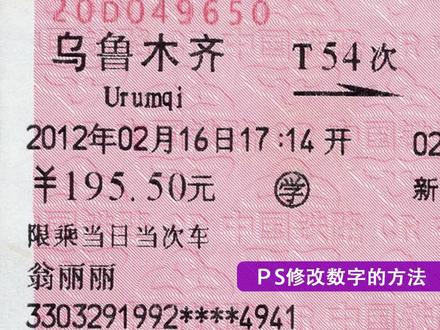 01:18查看AI文稿AI文稿
ps 修改数字的技巧?对于这张图片,如果我想把一月十六日改成二月十六日,通常的做法是 直接利用矩形选框工具框选出数字二, ctrl j 复制一层, 然后再点击移动工具,把它移动到一的位置,但是这样的操作背景不融合,另外 本身的这个背景下面还有一个底纹,如果直接复制数字进行覆盖的话,底纹也没有 显示出来。对于这种数字该如何进行正确的修改呢?首先我们把数字给他删除掉框,选一下需要修除掉的数字,然后点击编辑中的内容 识别填充,把不需要识别的部分进行一个涂抹, 涂抹好之后点击确定,然后再框选需要添加数字的位置,切换到修补工具上, 进行一个数字识别。识别好之后,松开鼠标左键看一下识别后的效果,你学会了吗?记得点赞关注哦,每天都教你两个 ps 小知识!
1565秋阳弄光影 00:48查看AI文稿AI文稿
今天继续教大家来修改截图数字,首先我们复制原来图层,然后打上数字, 调整一下数字的大小,然后修改一下他的字体,吸取一下原来的颜色,调整到原来数字大小 和原来位置水平对齐,这样就差不多了,然后与整个画面居中对齐,选择原来的图层, 用修补工具直接消除掉。好的,这样我们就完成了,非常的完美。你学会了吗?关注我呦!
2289PS大师(不看私信,主页➕V) 00:59查看AI文稿AI文稿
哈喽,大家好,我是八宝,这个视频教大家修改数字,假如我想将三十分钟改成三十五分钟,那我们该怎么办?选择举行工具,将您框选出来, 选择修补工具在这个地方,然后我们拖拽到有五的地方,这个地方他是有个五,对吧?好,我拖拽过来, 位置对好之后松开鼠标,肯居家地取消选区。现在我们来看一下前后对比,之前之后使用同样的方法,我们去修改其他的文字,比如说这里的二点九公里,我想改成二点八,同样也是选择举行选框工具,将九这个数字框选出来, 然后选择修补工具,拖车到数字八这个地方来,根据家地取消选区。现在我们来看一下前后对比,之前之后利用修补工具改数字呢,是一个比较快捷的方式,如果有需要的话,同学们可以学起来哦。
1829八宝 02:19查看AI文稿AI文稿
手机截屏数字的修改超高级技巧,假如我要把上面的八点零八直接修改成这张图片的九点四十九,通过观察两张图片的数字,无论从颜色粗细以及大小,背景颜色都不相同,该如何修改呢? 那么接下来就教你一种方法来搞定这一类数字的修改。首先利用移动工具把要改成的数字的图片直接拖拽到原始图片上,然后选中两张图片,点击上方的水平居中,还有顶端对齐,对齐好之后,我们放大一下图片, 在左侧工具栏中找到矩形选框工具,直接框选住要修改的内容,在这张图层上添加一个蒙版,接下来 ctrl shift u 直接去色,然后点击右侧的小太阳,添加色阶调整图层。利用这个百场吸管工具,直接吸取背景的灰色,点击一下,这样背景灰色就被去除了,但是你会发现下面的这个文字也跟着有了一个变化。 别着急,我们直接点击下方的这个按钮,他是影响下面所有图层的,那么我不想让他影响下面所有图层,点击一下之后,他只会影响当前的图层,这样数字和原图数字基本上很像了。接下来我们看一下原图, 你会发现现在的数字的这个颜色比较深,怎样把它调成原图的这个灰色呢?直接在输出色阶的这个位置向右 拖动滑块来调整一下颜色,边调整边和原图做一下对比,你看一下这样的话颜色基本上是一致了。再观察一下原图, 你会发现这个数字比原来的八点零八稍微的粗了一些,我们可以再添加一个色阶调整图层,向左拖拽这个高光滑块,你看一下文字是不是变细了,缩小看一下整体效果。 你学会了吗?想学习更多的 ps 技巧,点赞、收藏关注我吧!
179秋阳弄光影 05:09查看AI文稿AI文稿
有同学问怎样去修改这个图片上的文字,比如说这个钱太少了,我想把它批的多一点,我们来操作一下这个上面是一点二三, 那一种方法,就是你用这个 t 文字嘛,然后输入一个五二零,比如说这个数字, ok, 然后我们把它哎, ctrl t 放到和之前大小一样的,找一下字体啊,这个二尽量是一样字体,哎,大小现在好像是一样的,再放大, ok, 和之前那个 放到这个位置,然后他的看一下,再看这两个字之间间距,我们调整一下这个间距,我这是负的,那我变成零是不是和之前一样了?尽量的和他之前做的差不多, ok, 比如说我这五二零调完了,好,但是你看他底下这层还是显着,是不是?我们在刚在下边这个图层上,我们要把我们这个区域,就是要修改区域框起来,然后吸到旁边这个颜色,纯色的部分就吸旁边颜色,然后 给他填充了,填充完之后呢,这个五二零的颜色是不是和这个不一样?那我们再调整一下他的透明度, 看到吗?透明度能调整,哎,是不是和旁边这个颜色让他接近了,这个颜色就变成了五二零?这个数字 你就可以任意的去修改。比如我现在是五二零,我可以变成一三一四,然后你调整完了以后,你就往后挪一下位置啊,就他挪一下 位置,一定要和他对齐,注意这个细节就可以了。那很多时候其实修改的时候很简单,那我们找到这种匹配的字体比较难, 我们找一个匹配的字体,这个时候是比较难的,是需要费一些功夫的,因为这个字体需要我们电脑里面有和他相近的一些字体,那如果说我们这个里面没有相近的字体,那我们怎么去修改?我们回过去,好, 那我现在我电脑里面怎么也找不到一样字体了,我想把这个前去修改,那可以用他现有的这个字体,比如说这个三, 这有个三,对吧?我们 ctrl g 把它复制出来一个图层,然后呢?把它挪,看到吗?哎,压住这个数 了吗?压住了三点就变成三块多了,这也是一种方法,包括这个小数点,你也可以去给他移动,然后甚至于说我们去挪这个二三,我马上有点去掉啊,哎, 好,然后 ctrl g, 我们又复制出来了一个二三,好,让他把小数点盖掉,对吗?盖掉完了以后,这两个图层合并,然后 a 它中间的距离是这样的,那我们下边这个图层,我们再去选择这个钱,看到这个钱了吗? 哎,好,然后我们去再复制,那上边呢?就变成了他们四在一起的这么一个过程,然后再挪一下,让他和上下居中这个地方 有一点点瑕疵的,不好的地方,我们去用我们的画笔也好其他方法,然后吸下周围的颜色给他擦一下。如果我们没有这个字体下,我们可以用现有的字重新进行组合,或者你两张去 p 成一张都可以, 很多时候其实技术不难,只是说你找这个字体啊,相对可能难一些。那还有这个钱包我们能不能改成其他字?可以啊,我们可以把它,比如我们文字 t 改成私房钱,私 房钱。好,我们把它改成私房钱那白字,然后要保证和之前大小相近,那我们把它缩小,缩小到 a 是吧?给他尽量的一样的。好,一样的,然后字体呢?尽量的和他是一样的字体,有时候很难 找到一模一样字体啊,然后尽量如果不一样,你就在这个里面去去找。一般情况下这种字体相对还好一些,就是送题啊,黑题啊这些还好,但是有些文字你保证不了人家是什么字体啊?我先用这个思源吧,看着还是比较像的,然后把它放到这个位置, 是不是要剧终这个图片的下面剧终了,然后下面这个图层我们需要把它遮挡掉吗?哎,我填充了一个, 因为我这边是选择了一个吸管,和他吸的周围的颜色一样,我给他进行了一个填充,所以这张图片就把我的钱包批成了私房钱,这些都可以去改,前提是你要找到和他类似的字体, 或者说你能挪到类似的字体都可以啊,一般自己玩,然后恶作剧去 p 一下是没有问题的,就是只要你不犯法,不要去用了这个东西,做不好的事情都是可以的。希望今天视频对大家有所帮助。
304美晓加油 01:02查看AI文稿AI文稿
今天给大家讲一下图片中更改数字的一些技巧,我们拿到张图以后,如果想更改里边的数字的话,我们先不要去想着用文字工具去输入,我们可以先观察一下我们要更改的数字在图片中出现的有没有。比如说这边的话,我们想把这里的四 改成六的话,那我们可以看大概看一下在图片中这个地方出现这个六,那咱就可以很容易的把这个六给它搬过去,在工具箱里边选择矩形选框工具,咱可以直接把这个六给它框选一下,框选好了以后, ctrl 加接复制,然后拿移动工具我们给它移动过去。 好,移动好了以后的话,这些细节的话咱们可以接着修改,比如说这边感觉框的有点多了,我们可以再拿矩形选框工具把这一块单独的框一下,然后按 delete 键删除好,这样的话我们就把这个字给做好了,而且这样的话这个颜色的话和周围其他的字体的颜色是比 融合的,所以我的学生的话也特别喜欢接一些更改图片数字的单,因为多数单子的话有更改的数字,图片中都是能找到的,咱们用这种方法的话,可以很容易的实现图片中的数字的更改。
1001PS知识大全-小豆 00:33查看AI文稿AI文稿
教大家修改截图中的数字,选择均匀选框工具框,选想要复制的内容, ctrl 加 j 复制出来,按下键盘上的八五七,降低不透明度。切换为移动工具,按住 shift 键水平移动,按住 alt 加 shift 进行复制,并且移动 同样的操作,复制到其他位置。选中全部图层,按下键盘的零件,恢复不透明度。前后对比一下。这样的方法你学会了吗?如果你愿意也可以做成这样。哎呦我的妈哈哈哈哈。
3849PS达人 02:13重生之我在🫘🎵学ps,自学ps第六十三天。
今天学无痕改字,这个方法基本上适合大部分改字,但是具体情况还是需要根据自己的图片去灵活调整滤镜和数值。
#无痕改字 #ps #ps教程 #ps小技巧 #ps技能查看AI文稿AI文稿今天学无痕改字,首先 ctrl 加切,把原图复制一层,接着把图片放大到我们要改字的位置,我们今天以改时间为例。 第一种方法很简单,左边工具栏找到修补工具,我们用修补工具圈出我们不要的梳子,然后把它拉到我们想替换的梳子那里,直接就替换好了。 如果是我们需要修改的数字,图片上没有替换,那我们就可以用到第二种改字方法。确定好字体后,我们用横排文字工具打出数字, 接着调整一下数字的大小,要完全贴合原数字大小,数字的颜色吸取原图最深色。接着我们根据原数字来调整一下数字的效果。 首先上方菜单栏中找到滤镜中的杂色,添加杂色,拉动三角滑块,可以给数字添加一些斑驳的感觉, 具体数字要看着自己的文字,边看边调,般情况下这个数字不宜超过五。接着我们再给数字添加一些句子感,上方菜单栏中找到滤镜风格化中的扩散, 这里一般就用到变暗优先和变亮优先,一个效果细一些,一个效果粗一些,根据自己的文字去进行调整, 距此感太明显了。我们找到滤镜模糊中的高斯模糊,这里的半径一般不要超过数之一。原数字的边上有些微微发白,所以我们可以给我们的数字添加一个外发光。 颜色的话,我们可以吸取原文字泛白区域的颜色,再根据自己的图片稍微调整一下大小和扩展就行。 这样操作完我们的数字就和原数字基本接近了。接着我们先隐藏我们做好的数字,然后用修补工具去除掉原来的数字,接着点开我们改好的数字,把它挪到合适的位置上, 双击数字的图层,数略图还可以再修改数字,修改完 ctrl 加 s 保存,返回原图层就行。最后让我们来看一下修改完的前后对比吧。
2637ps成长日记☑️ 02:10
02:10 00:46查看AI文稿AI文稿
教你一个不为人知的改字小技巧,我们把图中的数字进行更改, ctrl 加加号,把画布放大,选择矩形选框工具,设置好属性栏的参数, 然后去选择我们想要修改的区域,接下来选择修补工具,设置属性栏的参数。 把鼠标放在框选的区域内,按住鼠标左键不动,拖拽到想要替换的文字位置, 这样文字就替换完成。既不会改变字体的样式,又不改变背景的颜色,你学会了吗?关注我,学习更多 ps 小技巧!
8811东光前程电脑会计培训学校


猜你喜欢
- 1590优乐美
最新视频
- 6489小喵大王驾到