酷家乐电视背景墙弧角倒角怎么画

粉丝1.4万获赞7.3万
相关视频
 02:32查看AI文稿AI文稿
大家好,我是库家二三年,然后这节课的话,我带大家来画一下像我图上这样的一个墙的两个羊角是做成圆弧形,然后加上一个圆弧的踢脚线,我们这个是怎么做的呢?我这个是用一个全屋定制的 op 库板件来做的,这样做我个人觉得比较方便。首先我把我刚才做好的全部删除掉。 好,删除掉以后我们第一步进入全屋定制,进入全屋定制以后找到我们的 op 库,找到层板,层板里面啊有,呃,找到这个圆弧层板,切换成双圆弧的一个层板,然后我们拖出来放在这个地上, 放好以后呢,我们调节一下左侧这个位置是靠着他的柜子的,然后我们墙厚,一般墙厚是多少?墙深是多少?那我这个墙深的话,我图上做的是一个四百五 墙的厚度,我们锁住左面啊,这个是这样的话,板件是相反的,看一下图上这个黄色的箭头,我们锁住右面这个位置,然后墙后一般是二百四。好的,改一下他两个圆弧的半径,这个我们自由选择。我图上做的是两个五十的圆弧半径,那我们就修改成五十 五十。好,修改完以后呢,我们直接拉拽到顶部, 直接拖拽这个拉伸箭头,然后 m 这个,我们 m 吸附一下我们墙面的颜色, 吸附完以后他就和墙体啊是同一个颜色了。那这时候我们再来做一下这个踢脚线,还是按住一,首先我们复制一个圆弧的板件,复制他前侧或者左侧都可以拉到和他同样的大小。 好,这样拖拽大小是一样的,那这时候我们把它深度深度加一个五毫, 宽度锁住右面加一个五毫,那再锁住左面加一个五毫,那这样这个板件整体前左右都是比它大一个五毫米的。那我们再切换到四, 把这个板件给他改一下他离地高度,这个板件我踢脚线这边用的是六零的,我离这个,呃,高度的话我们就改一下,改成高就是六零的就可以了,六十六厘米的踢脚线。 好,这时候我们就可以看到这个图上已经有一个分层了,这是我们的墙体,这是我们的踢脚线,那我们踢脚线直接吸附我们踢脚线的颜色,这个踢脚线是这个颜色,一个木纹色。好,这时候就可以看到我这个圆弧墙体。啊,就做好了,这节课呢,就这么简单。大家好,我是库家二三年,然后学会的,记得关注收藏哦。
36酷家乐设计师三年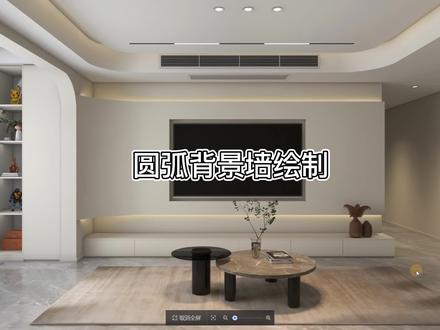 03:32查看AI文稿AI文稿
哈喽,大家好,我是张老师,在顾家乐中这样的弧形背景墙是如何制作的呢?今天教大家一个方法。首先我们点击行业,点击权威放过去,进入到权威放过去,见面,我们点击话题型, 然后我们做参考线,这个时候我们去画圆弧,点击圆弧工具,点击这一个点,对到这个位置上去画圆弧,可以输入尺寸,画到这个时候我们按照画直线, 点击他删除啊,参考下高度网络,输入六百,点击这个面,点击复制这个点,复制到这个点上去,把下面这个面删除,然后清空参考, 然后推拉幺五五零,推拉一堆的尺寸,对吧?我上面是预留了一个三百五的一个尺寸,根据你们个人的空间去做一个合适的尺寸,发现它, 找到这个材质霜,可以吸取一下它的颜色,对吧? 我们点击灯带,点击颜色更改数值,点击确定, 按着 shift 键点击这一条线,这一条线,然后按确定,这个时候上面的灯带就有添加完毕,下面我们也是一样的,点击灯带,点击颜色更改数值,点击确定,然后按着 shift 键选出这 一条线,这一条线点击确定,这个时候我们得带就即将完毕。然后这边我们可以在侧面用阿尔法举行给他做一个面,把这一个 灯带不要露出来,让我们直接按着视频见狂雪汤给他成为一个主,然后在此才是双点一下去给他发颜色, 现在一次性就把所有的颜色都给刷好了,然后继续把手点开,然后 t 左上角线注入一个二版的尺寸, 脱离,这边输入一个防冻,根据电视机的尺寸去做,那这个时候我们去测量一下这一个尺寸,对,这个点到这他是四米三,我们接下去 计算一下,四三零零除以二二幺五零去做一个参考,嫌弃做一个二幺五零,然后找到这个中间往过走尺寸, 然后阿尔法举行,点击举行画举行,把后面推拉,对吧?推拉,然后再一次选择材质,刷吸取颜色, 这个时候我们清空参考线,这样的一个遥控背景项目就制作完毕,我们点击退出,这样就发出来了,我们渲染一下看看效果,点击渲染, 直接点击打开立即选拔,已经旋转 完毕,我们看一下,这就是渲染出来的效果。最后我们可以美化一下图片,这样的效果图就制作完,喜欢的点赞加关注。
1.7万全屋定制设计 00:37查看AI文稿AI文稿
好看的弧形包梁吊顶在酷家乐里怎么画呢?一个视频教会你 首先进入自由造型,按 t 使用参考线标出梁的位置,注意高度要略微超过梁,左右放置两根参考线,数值两百左右, 中间再标一个中线,使用直线,在这三个焦点之间画个三角形,上方使用圆弧,在这里画一个半圆,注意半圆要超过梁的尺寸。最后在左右两侧画反向的圆弧,删除不需要的线段,拉伸到吊顶另一侧,这样弧形包梁吊顶就完成了。我是舒涵,让我们一起变得更强!
817酷家乐书涵 00:35查看AI文稿AI文稿
库加勒里怎么做这样的圆弧墙角呢?点赞关注,我来教你参考线标出五十的墙角位置,墙体自动连接改为否拖动留出墙角位置,进入全屋硬装工具上方找到圆弧连接两个端点,故高二十 拉伸到顶,刷上颜色,左侧找到踢脚线,对勾取消,按住 shift t 四,选择边线,松开 shift, 点击蓝色的面,宽度改为二十五,来渲染看一下效果吧。最近剪 a 设计整理了新的素材库,有需要的进粉丝群领取。
259简A设计代画效果图施工图 03:27查看AI文稿AI文稿
圆弧转角斯卡帕碟机电视墙用酷家乐怎么画呢?打开酷家乐进入全屋家具定制。放进来一个 o p q 的 顶板,离地零左右,拉伸高度两百三,深度三百五, 上一个石材的材质。再放进来一个 o p q 的 顶板,距离两侧墙体间距十,深度八百,宽度一千。进入板件边际同样颜色的箭头方向是一致的, 点击红箭头这个边,添加终点距离右下角一百九。点击绿箭头这个边,添加终点,距离左上角一百九。点击左下角的点,向右上角内推九十度时自动吸附,点击这个点导源,导源半径六百一,完成退出。点击板件离地高度六百, 高度锁住下面一四五零。放进来一个 o p q 的 中数版,宽度锁住左边十,风格替换。在我的上传里找一个发光材质不会的同学进我主页搜索发光有教程。高度上下各加十。放进来一个 o p q 的 背板,拉伸一下位置, 宽度锁住右边两百,高度锁住上面两百五,深度锁住后边两百。来到侧面视角向前移动一下,自动吸附,向下限行针列一个, 高度两百,离地六百。来到背面视角放进来一个 o p 库的背板,离墙零深度,锁住后面时,拉伸位置 上下各夹实 m 材质,刷上下发光材质。进入板件边际挖个洞口, 距离红箭头对面的边间距零距离,绿箭头这个边两百一,距离绿箭头对面这个边两百六。洞口高度两百。完成退出。在精品库里找到这个方形四卡八叠级柜,放进来,宽度七百, 高度九百五,深度两百五,叠级层数,三层灯带亮度三千 k, 超亮离墙零,离地八百,右边离墙幺零幺零,高度再加五十, 可以向前拉动一下,让他有一个突出,离墙可以给到一百。放进来一个 o p 库的背板,快键 p, 点击左边的箭头,背板就吸附过来了。离墙八十二,拉伸一下位置, 深度一百五,宽度三百五。在 o p 库里找到这个开洞面板方形,放进来离墙零, 离地六百,向右拉伸,自动吸附宽度锁住左边一四五零,间距三百, 进入版权编辑,点击这个边距离红箭头这个边八百五,点击这个边间距一千六,点击这个边间距一百,点击这个边间距一千,点击这个边添加中点,距离右上角间距两百,再添加中点距离左上角间距两百五,再添加两个中点, 把两个中点向内推成矩形,间距两百,完成退出。深度锁住后面两百,再锁住前面减十来到背面视角,放进来一个 o p 库的背板, 离墙零拉伸位置高度锁住上下可加时进入板尖边距三 d, 视角转移到背面视角,点击红箭头这个边,添加中点,距离右下角两百六,再次添加中点,距离左下角两百一, 再次添加两个中点,背推一个深度两百的矩形,添加一个矩形洞口恐惧接近四个边即可完成退出上下发光材质,灯带就做好了, 刷上彩纸添加软装就 ok 了。我是快乐小金,祝你开心快乐每一天,我们下次再见!
12酷家乐小金 00:55查看AI文稿AI文稿
库家乐里怎么做这样的圆弧玻璃柜呢?点赞关注,我来教你进入全屋家具定制,搜索圆弧柜子,这款柜子放进来拉伸尺寸,高度两千七百,改为五角线,半径四百。进入自由造型门板处,画出十八乘十八的矩形,拉伸两千七百, 向右复制一百五十的距离,再复制两个到右边找到弧线,画出前后两个弧形,删掉多余的面,向上拉伸二十,两边再画出矩形,拉伸二十重组复制到上方直线连接四个中点形成面,重复一遍,选择中点,画出弧形, 向上拉伸,删掉不要的面边框,刷上黑色金属,中间刷上灰玻璃,完成整理。软装放进来来渲染看一下效果吧。最近剪 a 设计整理了新的素材库,有需要的进粉丝群领取。
458简A设计代画效果图 04:55查看AI文稿AI文稿
大家好,我是王一,有朋友呢,想画一个这样的背景墙,这个怎么画呢?注意看啊,咱们呢回到软件点墙,进入到背景墙设计,背景墙设计进入 进入之后呢,我们先做好之间的一个造型,你看它是有好多,对吧?所以说呢,我们先画一个,比如这一个的宽度呢为五十厘米宽, 然后中间呢有一条缝隙,缝隙为五毫米,我们大概就以这样的一个标准来,那好,那我们就开始绘字,我们首先呢拿参考线把吊顶的高度留出来三公分,然后从左边的话,这里是五百,这是左边的第一个,那我们画一个句型 好,画好这个巨型之后呢,我们选择这个阵列叫巨型阵列功能选择之后呢,我们可以向右边移动,但移动的时候呢,上面是可以改这个距离的,我们刚才说了,中间还有一条缝隙要留一下,那就是五毫米嘛,所以咱就把这个 x 呢改为五百零五,五百零五 啊,这样子呢,中间留一个间隔。好嘞,我们回车键确定放到这,好,这样子呢就把它分好了,中间呢还会留有一个间距,这个间距到后期渲染的时候呢,它会是这条黑色的缝隙,所以我们是故意留这个东西的。 那行,那接下来呢,咱就开始画造型了,这个呢有点不规则,所以说在画的时候呢,倒也没有说大家需要注意什么,你就拿一个直线啊,你看你自己,比如第一个比较低,这个比较高,那咱们就画到这, 然后鼠标右键取消,左键确定右键取消啊,所以你可以根据你的需求自己随意的画,当然你如果有什么要求的话呢,你也可以什么呀,也可以按照你的想法去把它画的更为标准一点。这个呢就完全凭大家自己了啊,好了,咱们随便画一下。 嗯,好,不画这么多,上面也画一下啊,左键确定,右键取消,先左后右, 好好画完之后呢,右键取消,这样子呢,就算是把它分成很多段,你看是不是分成很多段,然后呢再确定一下突出的位置,你看它这个板件带灯带的,这个板呢,相对来说都厚一点, 那不带灯带的就薄一点嘛,是吧,所以咱们就确定好哪个板件厚,哪个板件不厚。按住这个 shift, 你 要是觉得画面乱,你就把这个小眼睛里面的线框呀,弧高呀都给它关了,这样子可能会整洁一点。然后我们按住 shift 啊,把这些需要突出的板我看看啊。 嗯,按住 shift, 第一个,第二第三,这样好,然后我们给它干嘛呢?改个突出值,比如,呃,六厘米吧,六十。好了,那这些板筋呢,就突出厚一点,那剩下就不厚了。来,你看一下这个墙 能看出来吧?我,我没有刷颜色,但是看白色也是能看的出来的。然后接下来呢,我们就开始做灯带了,他不是有灯带吗?所以咱就点这个突出的线条,在左边选择内缩灯带,不要做外扩啊。选择内缩灯带之后呢,改个颜色,一百九十一,一百一十六五十三, 亮度的话稍微高一点吧,我怕他不发光,改到五百吧。然后呢左上角的泡面将这一个侧板也就这个紫色地方改小一厘米,这样子呢,能保证让他亮,要不然的话万一不亮了,那就挺尴尬。灯槽也可以改到稍微小点, 记住啊,这样子改呢,都是为了让它更亮一点。那行,完成,完成之后呢,做好一个灯带,我们选择复制,把这些突出的地方,对吧?哪里突出了我们把哪里都点上。呃,我们把这些突出的位置点线条复制,然后点,那这个时候可不能按住 shift 框选啊,要去鼠标点。 嗯,突出的地方都点上,不突出的就 行,那这样子都点好了,点好之后你看能看得出来里面有个看到了吗?能看得出来里面都有暗藏灯带,对吧?然后做好之后呢,我们就贴颜色嘛,找一个木纹贴图。木纹,嗯,贴上去,然后拿柴字刷,咱们把它呢都刷好, 都有颜色嘛,都给它刷好。好, 你看 对不对?都有颜色,那这个侧边怎么算颜色?如果我从侧面看他也是木纹的,那应该怎么办呢?那咱们就可以干嘛呀?点这根线, 点这个侧边的线条,在左边的立面编辑在这里面,你去贴什么呀?再贴一个刚才的那个木纹,你把刚才的这个木纹再给他贴上去,贴上去之后呢,完成点击这个侧边的线条,你把它们呢都复制一下,这样子呢,侧边也会有木纹了,你看 是不是?所以再说效果,这也是可以复制的,你看一个一个都刷上去嘛,这样子看起来就不会有问题那种,是不是这个有木纹?这个没有,到时候你把它全部复制好。行了,学会的呢,记得点赞关注了,谢谢大家。
540酷家乐设计师王一 01:54查看AI文稿AI文稿
顾家乐里像这样的一个圆弧的背景墙是如何进行制作的呢?今天我们就来一起解密一下,我们来看一下。 首先呢我们在全屋硬装工具里面,通过参考线的方式将我们的数值给他画好, 那么画好之后呢,我们在这里啊通过直线去描一下我们整体的这个结构,这个结构呢就是这样的一个 l 型,非常的简单, 接下来清空我们的参考线,然后呢我们来看一下,选择一条边,再选择另外一条边,这个时候呢我们找到倒角,直接就可以倒角出我们的圆弧效果,那么我们将它向上进行复制,复制一定的数量, 将我们底部的删除,接下来我们拉伸出他的高度,拉伸出来之后呢我们看一下基本结构有了,那么我们接下来来做一下我们上面电视机的这样的一个框架位置,那么这个数值我们给他画一下,通过参考线 画好之后呢,我们对他进行拉伸出他的一个相对的厚度,那么再往下面就是他里面的一些具体结构,我们通过偏移,然后呢我们再来对他进行拉伸,当然有时候拉伸的时候呢很难拉伸进去,因为面比较小,我推出来之后呢重新进去, 那我们就可以选中了,我们选中他直接往外拉伸就可以了。好了,那么最后的最后呢看一下结构,结构如果没有问题,我们就直接上材质 给一下材质,效果基本上就完成了。好了,那么同学们你学会了吗?关注新中源,带你解锁更多顾家乐有用的知识!
343新中原电脑技能培训


猜你喜欢
- 5860大力AI
最新视频
- 5927张老撕