间隔拍摄如何合成视频

粉丝15.1万获赞124.6万
相关视频
 01:36查看AI文稿AI文稿
尼康微单如何使用间隔拍摄机内生成延时视频?机内设置先将自拍关掉,很多人用三脚架喜欢打开自拍间隔拍摄模式,使用自拍无法开始。进入菜单找到间隔拍摄选项, 开始时间不用管,选择立即即可。间隔时间一定要大于快门时间,比如本次快门二 s, 间隔设置为三 s, 拍摄张数取决于你想生成多久的延时视频。按照三十帧 s, 五百张照片可以生成十六秒。找到选项按钮进入选择视频规格按需选择,这里我选择了四 k 三十帧, 选择视频保存位置,点击开始即可现场实操。主播来到一处天桥, m 模式,快门二 s i s o 两百设置过程忽略不计,欣赏一下尼康机内直接生成的视频, 你也用尼康的话点关注,一起学习。
30虚焦大师 03:16查看AI文稿AI文稿
快速学会用剪映,如何用剪映将图片合成延时视频? 可以用剪映将连续的延时照片合成视频吗?答案是肯定的,无论电脑版剪映还是手机版剪映都是可以的。电脑版剪映先看看版本号,三点一以上的版本都可以。 首先更改一下全局设置,在全局设置的剪辑选项里,将图片默认时长的单位更改为证,数量更改为 ef, 然后保存设置。 点击开始创作,创建一个新的剪映项目。点击导入,进到延时图片所在的文件夹,这里有前期拍摄的两百一十五张连续图片,拖动一下滑动条,看看图片内容和数量,如无问 问题, ctrl 加 h 全选图片,然后按下导入按钮。导入图片后不要做其他操作,直接将图片一股脑拖拽到主轨道上。就是这么简单,延时视频就做好了。拖动一下时间线,大概浏览一下效果没有问题就可以准备导出了。 点击右上角的导出,导出参数如下,分辨率四 k, 码率更高,编码 h 二六四得是 mp 四真率三十 fps。 设置好后按下导出按钮, 导出完成后看看效果。至此,用电脑版剪映合成延时视频圆满结束。下面开始介绍手机版剪映的操作。打开手机版剪映,点击开始创作。在 素材导入界面里选择导入照片。由于手机版剪映的导入不能批量选择素材,只能一张张图片依次选择, 找到第一张延时图片的位置,从第一张图开始按照顺序依次选择延时图片,注意选择图片的次序不能打乱。希望剪映在后续版本能加上批量选择的功能,现在只能老老实实一张张第一次选择。 一顿操作猛如虎,终于搞定二幺五两百一十五张岩石图片,按顺序学好后点击添加按钮, 图片导入进来后无需做任何操作,直接导出,导出之前先设置导出的分辨率,分辨率四 k, 真率三十。设置好后 按下导出按钮,等待导出完毕,点击完成。然后再次点击,开始创作。将刚才导出的视频导入进来,点击一下该视频,然后点击下边的变速,常规变速将视频加速到九十倍, 至此延时视频就制作好了,预览一下没问题就可导出了。导出参数,分辨率四 k, 真率三十。 最后我们对比一下两种方式合成的岩石视频, 你学会了吗?
2146青于兰 07:31
07:31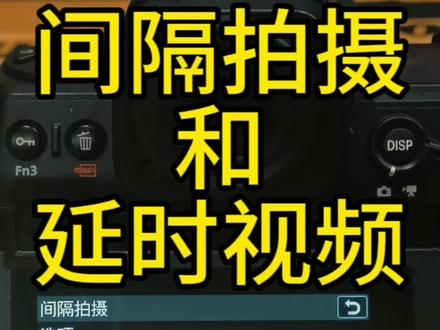 01:23查看AI文稿AI文稿
间隔拍摄可不可以有单张的照片,然后还帮我们相机自动生成一条视频呢? 哈喽,大家好,我是西光摄影的小张老师,我们间隔拍摄的时候,我们打开菜单选择间隔拍摄,然后我们上面的一些 间隔时间,包括一些拍摄张数之类。我们调整好以后,如果我们想让相机再帮我们做一条视频,包括我们的间隔的单张的照片,我们可以选择选项,然后选择延时摄影视频, 然后选择好我们的视频文件类型,包括我们的画面尺寸,然后我们选择好目标的储存位置,然后这时候返回, 返回到我们的主界面,返回在主界面,然后我们设定好所有参数以后,我们直接点击开始,然后这时候相机帮我们完成一个间隔拍摄,并帮我们生成一条视频。 好,我们今天的小分享就到这里,如果说有需要哪里不懂的老师可以到我们店里面进行一个咨询,或者我们做一个私信。好,再见,记得关注再走哦。
92星辰的摄影圈 01:17查看AI文稿AI文稿
间隔拍摄功能后期合成教程间隔拍摄功能就是相机每隔一段时间拍摄一张照片,记录随时间连续变化的画面,由连续多张照片后期合成延时视频。间隔拍摄时需要设置几个参数,首先开启间隔拍摄, 制定间隔时间和总拍摄。樟树后期如果要生成一个一秒二十四针十秒的延时视频,就需要拍摄两百四十张视频的时长,决定拍摄于樟树的多少。设定完成后,按下快门开始拍摄。 开设完素材后,我们用剪映 app 完成后期合成。打开剪映,点击导入刚拍好的多张图像。为了照片顺序不乱,这里可以先点第一张,再长按 shift 键拉到底部,点最高一张图像,点击导入,再按图像右下角加键,添加到时间轴上, 之后再导出视频,再打开新的页面,导入刚才的视频,再添加到时间轴上,然后设定下视频时长。最后可对整段视频色彩明度进行调整后导出。
434坤晟通影像 10:23查看AI文稿AI文稿
今天教大家怎么将相机间隔拍摄的几百张图片制作成延时视频,咱们使用的设备是 h m 四,然后拍摄的是一个傍晚的天空拍摄的两百五十二张图片,格式是肉加 g p g, 咱们将肉跟 g p g 分文件存储,肉是存在这里,然后咱们记住存储位置以后,先打开 l r, 再打开 l r t, 咱们的 l r 打开的是我的我的左屏幕,然后 l r t 打开的是在右屏幕,因为我双屏,这样会好处理一些。然后大家单屏使用的话,就是来回切屏幕。 首先在 l r t 里面找到我们存储呃,刚才间隔拍摄照片的文件夹, 嗯,刚才存在的是这里,然后找到咱们的命名肉格式的文件,然后这里提示的是文件名 包含特殊字符,这个原因是因为咱们中文的存储了,文件夹的名字是没问题的,点试就可以, 然后等待加载,加载完毕之后,这个光关键针向导亮了以后点关键针向导,然后呢关键针数量选择五,如果变化不 特别大的话,选择五就是可以的。然后咱们点击保存,咱们点击拖到 lightroom, 就是咱们的 l r, 咱们拖到左边的 l r 里面, 然后呢等待图片加载,现在已经加载完成了,加载完成以后点导入,咱们等待导入, ok, 咱们导入完成,然后导入完成之后右下角有个这个过滤器,咱们点开之后选择零一这项, 就会发现有五张照片,这五张照片是咱们在 l r t 里面打上关键针的,这时候咱们选择中间一张进行调色, 调色呢咱们根据自己的喜欢来调就可以在右边这栏, 这样就差不多,差不多以后右上角咱们点回图库,点回图库之后双击照片就回到了刚才这五张,这五张之后选择刚才这张 ctrl 加 a 全选,全选以后 点击右下角同步设置下载。同步设置以后,选择咱们要同步的项目, 这里咱们全部同步选全选,然后点击同步点合并,然后看现在这几张图片,根据 刚才咱们的调整,已经全部调色完毕了,咱们可以挨个打开看一下, 没什么问题,没什么问题的话,咱们还是 ctrl 加 a 全选,右键选择原数据,将原数据储存到文件,然后点击继续 存储。完毕以后,这边咱们看到左上角的预览图是变化的,变化的话咱们也要点击一下右上角重新加载, 等待走完进度条 显示, 点击自动过渡,还是电视 等待一下。这里这有个带颜色的进度条,等待这里走完变成绿色, 当这里完全绿以后,然后咱们的可视化驱闪会亮起,点击可视化驱闪。这里怎么调整数值呢? 咱们根据左边的这条红色跟绿色的线,咱们在调整的时候,把这这条线尽量调整的平一些,如果咱们 觉得二十他的过渡是很自然的,那二十就可以,如果三十咱们觉得过渡自然一些也可以,这里咱们选择三十,然后点击应用, 然后他就会一张一张的图片按顺序的去给咱们调色均衡去闪, 然后同样的这里也会变成黄色,然后呢一点点变绿,等进度条完全变绿以后,就是整体调节完成了,咱们等待一下,现在咱们看到 已经完全变绿了,然后呢咱们可以点击左下角播放按钮, 看一下大致效果,大致是没有问题的, 然后咱们再次点击保存,点击保存以后,咱们回到 l r, l r 以里面点击右下角的 零,就回到刚才咱们的图库里,这是里面所有的照片,然后咱们全选之后,右击原数据,将从文件读取,原数据 点击读取,稍等一下,左边有进度条,等待进度条走完。很好,现在进度条走完了,咱们点击左上角文件,选择导出, 导出到位置选一下,然后呢我一般会存储到此文件,他会自动新建一个文件夹,这里咱们随便八个八吧,然后重命名为 自定义名称加序列编号,咱们比如说自定义名称是 dd, 然后呢他就会生成一堆 dd 杠一, dd 杠二、杠三这样的,一直到二百五十一 的这么一组序列图片。然后呢底下还能调文件格式大小,然后咱们点击导出,左上角有进度条,这个导出进度很慢,咱们稍等一下, 好,现在进度条已经走完了,然后咱们回到桌面,就能找到刚才咱们新建的 这个文件夹,文件夹里面是咱们导出的调色完也去闪完的图片。然后咱们这时候打开 p r, 在 pr 里面,咱们点击新建项目,然后位置选择一个, 咱们随便设置一个位置。 好,咱们现在新建项目成功,然后咱们在项目这里导入媒体, 双击双击,然后点击桌面桌面,找到咱们刚才的八个八的这个文件夹,然后随便点击一张,点左下角有图像序列,然后点击打开, 然后这时候咱们的一段十秒的视频就已经导入到咱们的 pr 里了,很好,然后咱们只需要调整一下 去这设置,调整到咱们需要的分辨率,比如说我们需要幺九二零 幺零八零十六比九的,然后确定这样画面会有 一些拆卸,然后咱们在效果空间里面缩放,选百分之二十五,二十五有点小,选二十七, 好,这样差不多。然后呢咱们点击左上角文件,然后选择导出媒体,然后呢选择桌面,选择设置一个文件名, 比如说也命名是八个八保存,然后这里选择以最大深度渲染, 这里可以选择根据自己喜欢选择,然后这里我选择十五, 点击导出,导出成功以后,桌面就有一个八个八的视频, 命名是八个八的视频,咱们点开,这样咱们就通过照片来生成的延时视频就好了。
476你们的小帆帆 01:57查看AI文稿AI文稿
哈喽,大家好,我是大山。今天我们拍这个莲花开放的岩石,用相机的 a 档拍摄,光圈呢,用小光圈,我用 石榴来拍,感光度呢,就是 iso 啊,放在最低用一放在一百上,采用相机的间隔拍摄功能来拍,呃,每张片间隔用了八秒的时间,也就是每隔八秒拍一张,每隔八秒拍一张。然后后期呢,把它制作成这个一个短视频啊,下面我们开始拍摄。 呃,大家好啊,我们今天拍了这个莲花的延时,用相机的 a 档拍摄,呃,小光圈啊,最低感光度,呃,间隔时间用八秒 啊。需要注意的是呢,就是这个曝光补偿呢,得往下降点啊,要不然的话这个花的纹理就看不清晰啊。这是第一点。 第二点呢,就是要集中在一两朵花上拍摄,最好用那个长角啊来拍,假如说的话,那个距离比较近,用广角也可以。这就是我们今天拍摄的这个整个的要点。由于时间的关系,我们这期视频就到这里啊,我们下期再见。
84大山在拍照 01:52查看AI文稿AI文稿
像这样,下面是古城小河乌篷船悠哉悠哉,而天空是云卷云舒。像这样的画面是怎么拍的?固定机位先拍一段正常视频, 机位不动,切换镜头,拍一段延时摄影。 打开剪映,开始创作。 导入两段拍好的视频,点亮第一段视频条,在下面工具栏找到切换中 画,拖动视频条,使两段视频对齐,将画中画后面裁切,删除多余视频,再回到前面,点亮画中画视频,在下面工具栏找到蒙版, 点击蒙版中的线型选项,先看下哪段视频是画中画延时摄影,在下面就需要点击反转是正常拍摄的视频,在下面轻微移动黄线,调整下位置, 在拉动下羽化箭头,注意不要羽化太多。最后看下视频就做好了, 你学会了吗?
434罗叔(手机摄影) 03:14查看AI文稿AI文稿
我们来合成我们昨天拍摄的这个延时摄影视频。呃,延时摄影视频后期的软件呢,相当多啊,像 pr 专业一些的,包括 ps 都可以。那么今天呢,我就教大家用最简单的软件来 合成延时摄影视频,那就是人手都有的剪影来开始。 首先呢在我们的这个桌面上建一个文件夹,把我们拍摄的所有的这个呃延时摄影的视频的这个照片呢,前期的照片呢?全部倒进去啊,建好了之后我们,嗯打开我们的电脑上的剪剪映 啊,打开了之后呢也开始创作啊,导入我们刚才那个 那些照片啊桌面上,嗯,导入我们这些照片啊,选中了之后全部把它拖进去啊,全部把它拖进去, 哎,拖进去打开,由于我们拍摄的照片呢,因为比较大,所以说他有一个时间,你稍等他一下就可以了。然后呢我们啊把这些所有的啊照片呢 导到我们的这个,嗯,我们的这个编辑栏里啊,这就是形成了一个啊用照片做的一个视频了。然后呢我们不需要去设置,也不需要去操作,直接导出啊,直接按我们右下右上角这个导出 就可以了,那直接导出就可以了。呃,导完了之后啊,我已经导 导出来,咱们就不不等那时间了啊,导完了之后呢,我们同样是啊,再点开把我们刚才导导出那个呃视频呢放进去, 在这里边啊,把这我们导出这个视频放进去,同样拖到我们的这个编辑栏里。 这一下呢我们就需要一个调整了,调整什么呢?调整速度,调整他这个,呃变速啊,变速这块呢?呃,如果您会算的话,就是用我们拍摄当时想拍的十秒那个时间呢? 多少张照片啊?你如果现在用的是三十针,你就除以三十,二十五针,你就除以二十五,如果你不会算的话,你说,哎,我算也挺也挺麻烦,还这数学不好,那么我们就把它直接拉满啊,拉到一百分之百拉满 就可以了,没问题,然后看一下我们的这个效果,哎,已经形成了这个了,那么我们再接下来呢,简单的做一个小的调整就可以了啊,就是这么简单, 剪映剪辑延续视频,您学会了吗?我们来看成片。
806恒威数码 07:20查看AI文稿AI文稿
哈喽,大家好,今天给大家就是分享一下,昨天晚上我用这个 p 六零 pro 拍了一些,就是礼盒 pass 四百多张,我是用的全屏的这个, 然后今天也把它合成岩石,我们用这个剪映这个专业版, 这个就不用了,这个踏实,我的这个小电脑受不了了,用这个剪映专业吧, 他现在是支持全选这个图片的,不用一张一张的去点,以前是需要一张一张去点,然后用手机的话也是要一张一张的去点, 所以我们把这边导入啊,这是刚才我们拍的那, 然后全部选择就行了啊, 好,四百七十一张, 好,进来了,然后 把它拖到这个时间轴这边。 好,然后现在是得到一个三十九分十五秒的这个一个视频。 好,这边的话先不管,他就是先先打出, 直接先导出 好了,终于通过漫长的这个等待,终于导出了,导出完成了,然后我们重新导入刚才导出的那个三十九分钟 视频,他在这个剪映这里,然后是这个九月十六号,今天这个三十九分钟这个那脱下来。 好,他现在就是一个视频了,然后我们调这个变速, 变速的话我看我们是这个 四百七十一张,然后我们要合成一个三十针的一个 视频的话十五十五点七秒,然后现 我们已经拉到这个百分百了,这个 变速已经拉到百分百,下面也调不了,调不了了,然后看来 you 只能在 退出一导出一次,现在的话它是一个二十三 二十三点六秒的一个视频, 然后不行,我们还要再重新再导出一次, 再重新导出一次,然后再调一次这个变速好了,这一次的话就比刚才要稍微快一点了,然后导出完成关闭好,然后先把这个界面关了, 然后点击开始创作,再把刚才刚刚导出的这个应该是这个 调过这个变速的这个导进这个剪映,然后再开始调这个变速。 好,现在是一个二十三秒的这个,然后我们的这个是 视频,打三十针的话是十五点七秒,我们再调,先调到一点,哦,十五点七秒,对,一点五倍,刚刚好, 一点五倍,十五点七秒就刚刚好,然后这个视频就完成了。 这是昨晚拍的这个,这边天气不是算太好吧,我是用的这个全屏的人, 这个叫啥?这个分辨率拍的这个 p 六零 pro 全屏模式 还是有点闪,是吧?啊?我这个电脑做不了了呀,这个既闪,这个一做就卡,一做就卡, 哎,好吧,今天就到这里了,然后我们也可以调一下这些, 反正也不用怎么调,也差不多就这样,你也可以调一下这些对比度啦啥的这些,然后就 导出就行了,就一个就照片合成的一个视频就完成了。 如果是用手机剪映的话,就需要一张一张一张的去点三四百张照片,点到你手抽筋,还好现在这个,呃,专业版这个可以全选这个图片一次性加进去, 好了,就这样。
216起床就眼睛涩 01:14查看AI文稿AI文稿
如何把两段视频无缝衔接变成一段视频?操作非常简单,只需要用到关键帧,加不透明度就可以轻松完成。我们先添加一段视频素材, 时间轴移动到两秒位置工具栏点击画中画,新增画中画,把另一段素材添加进来,双指将它扩大,铺满全屏。 将时间轴往后移动四秒或者五秒,这里间隔的时间越长,转场越丝滑,越自然。然后选中画中画,打一个关键针,时间轴移动到画中画开头位置工具栏,点击不透明度, 把不透明数值拉到零,打对勾。然后把两段视频素材的声音关闭工具栏,点击音频,点击音乐,添加一首自己喜欢的音乐,这样就把两段视频无缝衔接变成了一段视频,看一下成片效果。
31智慧人生


猜你喜欢
- 1.2万不自由寻迹