3d 2024伽马在哪设置

粉丝17.4万获赞52.6万
相关视频
 00:25查看AI文稿AI文稿
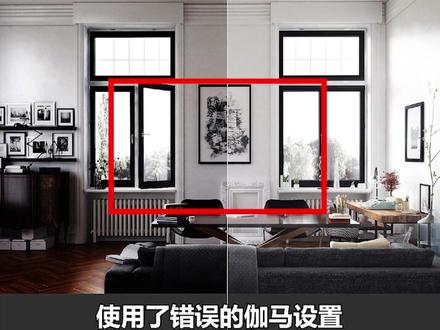
效果图表现了不佳是因为在场景中使用了错误的加码设置。给大家分享一款可以一键修改场景加码的插件,显示加码控制场景的显示亮度,输入加码控制外部文理图的输入加码值,如果使用了错误的加码值,会导致文理图变量输出加码 控制图像渲染完成后保存了下码,一般设置为二点二。可以看到我们的效果图就非常 nice 了。
545靠画效果图年薪百万 04:16查看AI文稿AI文稿
蛤蟆矫正在进行三 d 渲染的时候,常常会跟蛤蟆打交道,这是一个让很多设计师都蒙圈的一个东西啊,这个开关开还是不开? vivo 渲染器里面也有个开关,渲染结束以后还有个显示,矫正开完之后就叫线性工作流氓给大 大家看一张图啊,看完之后不要蒙圈啊,随便看一下就是把一个八位空间的色彩要转换到十六位空间当中,也就是所谓的物理光强变化的一个色彩空间去计算, 这个空间就叫做 srgb 的空间,他就他叫做线性空间。转换的过程呢,就是要把比如说这里的百分之五十要转换到这个地方,就能一一对应上了,那么就是零点五的二点二次方,而就刚好等于这个数值吗? 而这个二点二次方就是蛤蟆好了,不去看他了,我们来做个小测试啊,就是渲染一张不开,蛤蟆的情况就是三 d max 不开,微瑞渲染器这里也不开,然后渲染出一张图, 保证十六位通道传出去吧,然后再炫一张,开的就是三零八四,开启卡码,并且填上二点二,然后威瑞不开,然后炫来出一张图,也不进行矫正,直接就黑的传出去, 然后到 ps 里面进行对比一下,发现后面的黑了,对吧?后面开了蛤蟆居然黑了,那我进行一个蛤蟆矫正啊, ps 也能蛤蟆矫正,哎,他就亮了,那前面这张图显然 也给他矫正一下,发现前面的图如果较正了就曝光了,但如果不较正呢,就会有死黑的情况,那是不是就说明开了感冒更好呢?哈哈, 还真不是说前面我们做的那些线啊,其实是有问题的,我来给大家看一个极端指吧,你说这里的蛤蟆开还是不开呢?假设我开了,我输入个极端指,算输入个零,哦,黑掉了啊,没事的,还是可以进行正常渲染的,我输入一个随便多大的一个数字,他依然可以进行 正常的渲染,可以说就跟他没什么关系,甚至于你把它关掉,也是可以进行一个正常的渲染的。 那为什么我们刚才关掉以后,渲染着那第一张图,最后给他矫正回来,他就不行了,会曝光呢?那是因为这里的 贴图啊,你没进行转,我来给大家建立一个模型。瞬间就明白了,微瑞渲染器其实跟你蛤蟆矫不矫正都没有关系,因为啊,他默认已经是线性空间渲染了,在这个 色彩管理这个地方,有一个默认值 srgb, 而这个值还由不得你去修改。他还有第二个值叫 sae, 这个也是线性空间,悬, 所以你改不改,他都已经是一个 srgb 这个线性空间了。所谓的 srgb 可以理解成蛤蟆阿迪亚的一个空间嘛。好,他进行这样的一个十六位色彩的一个 srgb 空间的一个渲染, 渲染完了以后呢,最后给他一个蛤蟆二点二的一个矫正回来,这样子就能进行一个正常的显示了,就 最后的这个矫正是让显示器显示的,他自己呢,已经是在一个 srgb 的线性渲染了。那为什么我们刚开始炫的是不对的呢?是因为我们刚开始啊,这里没有开蛤蟆的时候,这些贴土都是不正确的, 而我开启了蛤蟆以后,这些贴图他进行了一个蛤蟆二点二的转换,把它转到这个 srgb 线性的空间里面进行计算了,最后给他一个矫正就可以正确了。而我们刚开始的时候没有进行 开启这个蛤蟆的时候,图像没有矫正,但其实你不开他也可以矫正的呀,因为你不开,可以在这个材质编辑器里面把这些贴图进行一个 srgb 的矫正, srgb 矫正或者是反蛤蟆的二点二分之一, 八点二分之一等于零点四五,这样子矫正回来进行渲染和也可以得到同样的结果,也就是说这个开关开与不开并不重要,我们只要在输入的这些贴图端,他们能够进行 srgb 空间的转换就行了。 而这个微雷渲染器呢,根本就不需要设置,因为它本身这里就已经是 srgb 了,那么微雷渲染器这个开关到底开还是不开呢? 我们再来试一下这个开关,如果你没有开,那么到结束的时候呢,这里要进行一个显示矫正二点二的矫正,如果这里开了,那么这里就不要进行矫正,直接进行保存, 甚至于说我这里都不开,渲染出一张,这里也不进行矫正也没有关系,我可以在 ps 里面进行矫正,只要是十六位通道色彩,也是可以矫正出一张一模一样的进行图的。 不知道有多少人认为我说的是对的,大家可以去看一下微雷官方的一些解释啊,我们就就到这里吧。
2604朱小橙 20:48查看AI文稿AI文稿
各位同学大家好,我是徐飞老师,本节课呢,我们来讲解 vr 五点零高级渲染当中的伽马二点二啊,他的一个线性工作流的这样的一个流程,那么我们在做图的过程当中啊啊,不知道有没有同学遇到过,就是我在渲染一张图的时候呢,他的一个灯光的光感非常好, 但是一旦我保存出我们这样的一个 gpg 的图片呢,他所有的灯光都会变暗,那么这块呢,就是我们对线性工作流,包括我们这样的一个伽马二点二的一个工作流程不了解 啊,随着这几年市场的这样的一个变化呢,我们更加着重于这样的写实的效果图,那么也就是跟我们真实的环境是一样的啊,首先来对比一下啊,那么我们打开啊,学费老师前几年做的一些效果图的一些案例啊,那么我们打开这样的一个客厅 书房来看一下它呢,着重前几年呢,都是强调这种表现类的效果图, 那么比较注重于灯光的冷暖关系,包括光一网筒灯,灯带啊,那么这种他呢更加偏重于表现类,但是呢和我们的真实的环境有很大的差别, 那么我们真实的环境不可能有这样的高亮的这种冷色的光源和非常完美的室内的人工光源, 那么我们可以打开啊,现在比较流行的一些模型网站,打开之后呢,同学们看一下首页相关的图片,都是像这种比较写实类的 效果图,那么也是我们今后发展的一个趋势,我们 cr 包括 vr 五点零啊,其实现在我们做图的手法都是采用当前的 这样的一个伽玛二点二和线性工作流,那么制作出我们这样的一个写实的场景呢啊,首先呢还是说看一下什么是伽玛二点二和线性工作流,那么在这个里面呢,其实有点绕啊,比较复杂,那么老师呢 做了一个非常详细的一个图表,那么尽量的把相关的知识点给大家讲清楚啊。 那么首先我们来看一下啊,我们正常的计算机在进行运算的时候呢,同学们都知道我们会应用一些贴图,包括他的一些颜色, 那么这种颜色呢,都是通过这样的一个制图软件或者手机电脑拍的照片传送到我们电脑的内部,通过屏幕来显示出来的,那么显示出来这种图片呢,其实真实的一个 设计原理,它是照我们的正常的图片是偏暗的,那么在这个里面呢,我们把它俗称为伽马一点零啊,那么在这个伽马一点零 我们看到这样的一个图片亮度之后呢,我们需要说在威瑞的里面,把我们看到的相对比较亮的就有图片, 我们把它导到威瑞渲染器当中进行渲染,但是在威瑞渲染器渲染的时候呢,他会真实模拟我们的灯光环境,包括我们计算机输出进来的贴图,都会放在威瑞里面进行渲染。 那么大家想一想,如果在温锐渲染器的里面,我们的灯光的数值,它是完全模拟我们一个正常的环境数值,但是呢我们的一个贴图,包括我们的 材质是在我们通过计算机处理完成之后,屏幕显示出来之后,他是一个变量的一个数值,那么在这种情况下呢,我们在计算机进行运算的时候呢,他就会产生错误,要不然呢灯光变亮,要不然的话 贴图变亮,所以说呢在这个里面我们需要用的是在我们威瑞渲染之前,我们需要人为的把我们相关的贴图, 把它通过在威瑞里面进行设置,把它进行修改为伽马二点二,也就是说把我们当前的图片进行变暗的一个压缩,压缩完成之后导入到我们这样的一个威瑞当中进行渲染, 当渲染完成之后,同学们看一下最终端的目的,我们还是需要说把它导入到我们计算机 屏幕来进行观看,那么导入屏幕进行观看的同时,它是以这样的一个伽玛一点零的一个颜色进行观看的,所以说呢,我们还需要说把我们正常的这个贴图再重新的把它进行亮度的提高啊,那么提高回我们一个屏幕能够观看的一个效果, 所以说呢,其实我们正常的一个工作流程,我们首先呢是把我们的能够看到的贴图他的亮度进行变暗, 变暗之后呢进行输入,输入到我们威瑞当中进行计算,计算完成之后呢我们再把相应的效果图提亮,提亮到一个我们和计算机屏幕 平时所看的图片是一样的亮度进行观看。那么这一整套的工作凌晨啊我们就把它 叫做线性的工作流,那么线性的工作流呢,我们所采用的呢,现在市场上一个主流呢就是用伽马二点二,也是老师一会需要讲的这种线性工作流,还有呢一些老版本的采用伽马一点一,那么一点零啊,一点零的 他的一个作图方法呢,是我们的贴图保持不变,而在计算机运算的时候,把伽马二点二人为的把威瑞的渲染降成一点零也是可以的啊,所以在这个里面呢,很多人其实 对这样的一个现行工作流认识的不清楚,那么就会导致向老师在 ppt 里面所看到的我们的图渲染出来之后变暗,是什么原因找不到啊,那么还有呢,就是为什么我们很多同学渲染出来之后呢,设 这么过于复杂,我们找不到什么原因,在输出的时候,我们不仅是一个命令能够控制他提亮的 问题啊,那么在这里面呢,老师把它归纳为三观,也就是说在这样每一关都能控制他的量, 那么在这里面老师有所标注啊,比如说我们第一个和第二个,他在我们 f 十下面的颜色贴图开启蛤蟆和在我们渲染的甄缓存的里面开启曝光,他只能开启一个,那么他呢是不能同时开启的, 就会导致啊,我们在渲染过程当中,那么图纸呢,变亮或变暗,还有呢,就是在我们保存图片的时候,我们一定要保存为嘎玛二点二的这样一个数值。好了,那么讲了这么多,可能 同学们还是不是很了解,那么我们理解了这样的一个工作流程就可以了,那么看一下老师在真正炫图的过程当中啊,都需要设置什么,我们为大家总结了详细的笔记,在今后炫图过程当中啊,同学们就按照老师的一二三四点进行输出即可, 那么第一个呢,我们还是打开之前所做的这样的一张效果图啊,我们把三 d 的这样的效果图打开,打开之后呢,那么这张图是呢是在网上随便找了一个模型, 找到这个模型之后呢,我们第一步需要看的是在自定义的下面选择首选像,点开首选像呢,我们找到伽马和我们这样的一个 lut 的这样的一个教证, 那么在这个里面呢,我们要开启启用伽马矫正,并且保证我们伽马的 值是二点二。那么在这里面呢,我们开启这一步之后呢,也是在老师在 ppt 里面所讲的第一步啊,就是我们这个图片所有的图片贴图,我们需要说把它输入之前,把它改成我们的一个二点二的一个钢码数值, 这样的话呢,在微热里面进行计算,和我们相关的灯光才不会产生冲突啊,那么也就是在我们设置的时候,第一步我们需要说设置他的一个开启输入的一个伽马二点二 好了,那么开启输入完成之后,我们接下来需要运算的时候对他进行输出,那么也就是在我们设置的时候第二大步啊,我们在选择 f 十,找到我们这样的一个渲染设置,那么老师不清楚之前作者在做这个模型的时候设置了哪些东西,那么我们 可以选择渲染器打开,打开之后呢,我们先选择线性扫描渲染器,改到别的渲染器的身上,然后再选择渲染器,重新选择到威瑞五的渲染器的身上, 那么通过这样的一退一进呢,我们就会把所有的渲染器里的参数把它进行复原, 复原完成之后呢,那我们接下来看一下我们在输出的时候的伽马二点二是在哪进行设置,那么在这个里面呢,首先我们找到颜色贴图, 在颜色贴图的默认呢,他有一个默认的数值,那么我们点一下这个默认,点一下默认之后呢,就会告他的一个高级模式,在高级模式的里面呢,我们找到当前有一项叫做模式面板,那么在模式面板的里面,我们点开之后, 那么一共有三个选项,第一个呢是颜色和贴图,那么这个呢是控制我们在伽马开启的时候的一个颜色贴图输出,那么第二个无,也就是在我们早些年不用伽马啊,就选择他,那么现在这项技术已经几乎被淘汰了啊。 第三个呢是紧颜色贴图无蛤蟆,那么这块呢,也就是在我们蛤蟆被关闭的这样的一个状态, 那么我们如果用五点零之前的版本的同学,其实老师可能看过一些教材呢,看过一些别的老师教材的同时都会选择这个颜色贴图和伽玛,就把输出的嘎玛值把它开启,那么我们也先尝试看一下, 当我们开启这样的一个输出卡码值之后啊,那么类型啊,徐飞老师一般喜欢选择指数的类型进行渲染,那么在他的这个指数的下 有一个伽马值二点二,那么这块呢,只有我们开启第一个伽马的这样的一个参数之后,把参数调整为二点二之后,那么我们输出的伽马才是二点二啊, 那么第二项第二步调整好之后呢,我们先选择 shift 加 q 来进行渲染,看一下我们当前的图纸是一个什么样子啊? 那么同学们第一个感觉呢,我们这个图纸相对来说偏亮,偏亮的原因呢是什么?那么如果说用一些老版本的同学,可能说老师在讲这个之前的渲染技术的时候,会讲到我们在 针缓冲区的下面有一个上拱的曲线,那么如果说你开启输出的这样的一个二点二的话,那么我们这个上拱的曲线一定要对它进行关闭,那么在我们这个威瑞五点零当中 啊,他上拱的这个曲线呢,是在右侧,他变成了我们这样的一个叫做显示较正,那么我们选择显示较正这个对号,把它关掉,这样才是一个正常状态下的效果图的色彩。 那么这块呢,老师在讲授的时候是之前四点零三点零所采用的技术,但是五点零存在一个问题,同学们来看一看,现在这张图的质量是正常的, 但是呢五点零新增了一些功能,在我们这样的一个显示较正的下面有镜头效果 降噪器,还有很多可以调整图层的一个亮度,那么如果把它关闭掉之后,那么同学来看一下,所有的参数都是没有办法去调的,所以说这块呢,还是不适合 很准确的。那么五点零呢啊,徐飞老师也试了,并且呢渲染了一些这样的一个图纸,那么我们需要做的是什么呢?同学们来看一下啊。在五点零最新的技术版本的里面,我们在 f 十渲染设置的时候,把它输出的伽马 在颜色的这样的一个输出伽马的里面选择紧颜色贴图无伽马啊,那么也就是说在我们输出的 f 十下面,我们关闭他的这样的一个伽马矫正, 那么关闭嘎玛矫正之后,当前的嘎玛二点二就没有意义了啊,就是这个值是多少都是没有意义了。然后呢我们开启他的这样的一个显示矫正,那么开启显示矫正之后,同学们再对他进行渲染来看一下我们这样的一个 效果,那么亮度呢,又回到我们刚才比较正确的一个道路上来了啊,所以说这块呢,也就是在老师在 ppt 里面为大家总结的啊,那么我们在这个里面呢,着重的用红色的框对他进行标注,清楚了, 在输出噶码的时候,我们第一项和第二项我们二选一,但是在 vr 五点零的时候,我们一定要选择后者,也就是在甄缓冲区域的里面这个上古曲线, 那么也是他的一个新版本里面叫做显示矫正,把他开启,那么之前老的技术老的版本,那么在这个里面我们一定要关闭他的一个输出噶码啊,所以这块呢是五点零非常重要的一点,那么如果说不按 老师这种操作的话,你所有的新功能,包括镜头效果,降噪器,好多新功能都是用不了的啊。 好了,那么这块呢,就是我们在讲授的啊,为大家总结的笔记的里面通行来看一下。 f 十,我们颜色贴图一定要关闭他的一个伽马, 然后针管冲区 vfb 一定要开启他的一个这样的一个矫正啊,那么第四个呢,就是在我们保存的时候也存在一定的这样的一个问题啊,我们暂时呢把它进行 取消这样的一个渲染啊,那么我们感觉当前这个图纸渲染出来,那么感觉这个颜色还是不错的,那么我们想把当前的效果图保存到我们桌面上,我们需要做的是什么呢?那么我们选择当前的保存啊,保存同学们 陌生,我们选择当前的这样的一个桌面名字呢,我们随便来取一个,取一个名字之后,那么格式选择到 gpg 这样的格式的里面 啊,选择了格式 gpg 之后呢,我们当前覆盖默认呢,他是一点零,计算机默认也是一点零,那么如果一点零的话,同学们就会遇到刚才老师在开头所讲的这个问题, 你保存出来这个图片会过暗啊,那么不信的话,咱们同学可以试一试。当前老师用一点零是这样的一个覆盖进行保存的啊,那么我们把它取个名字吧,比如说一点零, 我们刚才知道啊,我是用覆盖一点零来保存的,那么单击桌面上对他进行保存,然后单击确定保存完成之后,我们找到桌面上的这张图纸啊, 找到桌面上这张图纸把它打开,那么我们明显会感觉和我们刚才渲染出来这个图纸会有颜色的差别,那么所以说呢,我们用一点零保存出来这个图纸,同学们也 自己看到了啊,那么当前这个图纸是非常暗的,和我们正常的这个图纸相比,那么我们在保存的时候呢,单机保存一定要把当前的这个覆盖, 把它保存为二点二,那么这一点很重要,名字呢,我们随便取一个啊,比如说我们取名字二点二啊,那么在这样的一个 保存类型,我们继续选择 gpg 保存类型,那么我是用覆盖二点二进行保存的单机保存确定,单机保存确定完成之后,那么在桌面上 看我这张二点二的效果图,同学们就会看到,那么和我刚才保存的是一样的了 啊,所以这块呢,我们在笔记的时候,第四步,同学们一定要记住,在保存用徐飞老师这种办法去做的话,那么我们一定要选择覆盖并且二点二的这样一个保存啊,那么还有这样的这个 问题呢,我们看一下啊,前后这样的一个对比还是非常大的啊,那么接下来呢,我们就讲一个这个保存的时候,能不能说不 手动的去设置他的这样的一个覆盖二点二,那么如果说有的同学想传到我们的一些云平台进行渲染,包括我们自动的渲染出来之后保存起来,那么你这样的一个手动调节就不太好用了,那么我们需要说能不 都说有一些脚本啊,或者说其他的程序,我们自动的保存出来就是二点二。那么接下来的最后呢,学会老师要讲一个在保存的时候如何自动设置为一个脚本,那么这个脚本呢,它的一个保存默认的就是二点二,不是一点零啊。 首先呢,那么这个脚本编辑器在哪呢?同学们可以看一下,我们可以选择到自定义,在自定义的下面呢,我们,哎,错了,不是自定义啊,是在我们这个脚本编辑器啊,那么脚本点开这个脚本之后呢,我们选择脚本叫做真听器 快捷键的是 f 十一啊,那么点开 f 十一之后呢?前两个是刚才徐飞老师测试的,那么我们看一下我们需要输入什么,默认情况下当前的是 是这样的一个嘎瓦是一啊,那么如果说你想改的话呢,可以说叔叔老师的这样的一个英文啊,首先是 fair f i l e, 那么他呢叫做文件的意思,然后呢第二个单词是 out o u t, 那么同学们都知道他呢是输出的意思, 然后呢是伽马 gama 伽马,那么输出这样的一个伽马值,然后呢等于 你输出的这样的一个值是多少?那么我输出二点二,那么单击回车它就会出现一个蓝色的这样的一个二点二的数值,那么今后我们再 自动保存的时候,在推荐的下面他都是这样的一个二点二的一个钢板啊,我们来试一下啊,那么在这个里面呢,我们可以把当前的这个我复制的刚才的第一行的这样的数值选 重 ctrl c, 那么另起一行之后呢,我们 ctrlv 把它进行粘贴, 粘贴完成之后呢,后面这个值同学们一定要注意啊,是等于二点二,那么都输入完之后单击回车键, 单击回车键之后,同学们看一下,在你的最后一行,他呢会显示蓝色的二点二就 ok 了,那么如果出现别的单词或者说别的这样的命令是错误的啊,好了,那么设置好了之后,我们同样还是回到我们这样一个针缓冲区域的里面, 那么我们再重新的点击一下这个渲染啊,他需要说重新的这个渲染会运行一次,最好呢把当前的这样的一个针管中区窗口关掉啊, f 十关掉,那么重新 shift 加 q 渲染一下渲染之后呢,我们再保 验证一下,我们这样的一个默认的推荐是否是我们的默认的二点二啊。 好了,那么我们简单渲染一下呢,我们把当前的渲染窗口对他进行取消,取消之后呢,我们单击这样的一个保存,在保存的时候呢,我们选择到桌面上,那么名字呢,我们把它取名字,比如说脚本, 然后二点二,那么格式呢,我们继续选择到 gpg 啊, gpg 的格式 在下面呢,我们默认给自动推荐啊,那么看一下我们刚才自动设置的这个脚本是否正确啊?那么给完之后呢,我们单击保存,然后确定单击保存,确定之后呢,我们在桌面上找到我刚才保存的这个名字,脚本二 点二,那么同学来看一下,它的颜色是正常的,和我手动保存的这个二点二的一个钢板数值是完全一样的,那么我们和我们这样的一个手动一点零是有很大差别的啊, 所以说通过本节课的讲解呢,同学们一定要知道在你保存的时候,他的一个线性的工作流程是什么样子啊,那么老师以图表的形式都为大家总结的非常细致了, 在今后的过程当中,不要造成你保存图片偏暗的这样一个现象,并且呢同学们还要说 用老师的这样一个伽马二点二的一个工作流程,最新版本的技术来渲染我们 vr 五点零所有的图纸啊,那么本节课呢?我们先讲述到这里。
319华大软件教育 02:30查看AI文稿AI文稿
没有伽马的时候,他这个 hdr 的色调整个感觉你发现很浓烈,就非常不对劲,是不是?而且他特容易曝光,你看这个窗口,他的曝光呢?没有开伽马比那个开了伽马的会更容易曝, 对比他会更强烈,你看到没有?同样这张 sdr, 我在有伽马的空间,他其实会颜色对比弱化一些,怎么办?没关系啊,我们这里有两个地方可以解决,你如果说是真的觉得对比太强了,我们可以通过这个底下有个什么反向伽马,看到没有?你去给这个参数提高, 看到没有,是不是没有那么爆?而且他的颜色也没有那么艳,你降低他的这个颜色会非常鲜艳,是吧?绿的更绿,白的就更爆。那我们今天给个一点一到一点二,差不多了,是清晰度,我们还可以再加 墙板模糊零点零一,然后现在觉得还是有点爆,所以我们这个时候呢,一定要添加这个胶片色调,同学说没有这个东西,你要是别的汉化的翻译,他有些是银色调,银调色好,加了之后你去看一下啊,窗口是不是没那么爆了?看一下这个窗口, 可是呢,爆是没那么爆,整个房间里面黑黢黢的,所以我们一定要勾选对数啊,看到没有对数勾选的房间里会好一些,但是你会感觉到这种 hdr, 我们要他这种感觉,可是不想让他出现什么呢?预测 整个的天花板其实异色的还蛮重,能看出来吗?你看顶上,不管是灯光异色还是什么材质,反光反出这个外边的外景都是有点偏冷,冷的绿调涂他就一定不干净了,所以 想要像我们底下这张图一样很纯净,你看这个天花板板非常干净,对不对?墙面也是一样的,木饰面不会发绿。所以在这个时候呢,我们一说啊,怎么杜绝?很简单。那第一步呢?大家可以看到把我们这个穹顶光只让他可见 只有全部的勾勾通通取消,你看啊,一个、两个、三个、四个、五个一堆,你只要保证这里清一色全是没有勾选的,那么这个 hdr 它的作用就特简单,就只乖乖的显示外景, 因为这个外景他比我们普通的那个 jpg 的要好很多,空间感各方面都会更强。嗯,然后呢?现在的一个外景是没问题的,我们这个时候灯光几乎是没有,对不对?所以开始的双穹顶的二号穹顶光。
216幽幽老师&艾巴优教育 00:28查看AI文稿AI文稿
这个你只要是把这个打开,这是校正,你只要是稍微打一点灯光,整个空间就亮了。一般我们做图的时候就是把它给关了,做出来这种样子的,这时候显得比较好看一些,比较真实一些。但有一点有的时候说,老师我做图的时候做的是这种样子,但是我保存图纸时候保存出来是这种样子,图片 这种也正确。这种你要做图是把每个灯光的倍增器降低,整个空间做出来效果是不是就这个样子了?这个是需要给他个勾,给他勾掉的啊?
145壹品室内设计培训 00:30查看AI文稿AI文稿
分享 hdrt 图调节对比度,控制阴影虚实的方法在调用 hdrt 图后,下方参数找到反向伽马,这个数值默认为一点零,得到正常渲染效果。数值低于一点零, hdrt 图的对比度加强, 图亮部更亮,暗部变暗。渲染结果中阳光更加明显,阴影变得更加锐利。数值大于一点零,贴图对比度降低,亮部和暗部对比减小,阴影会变得更加柔和。通过调节这个数值控制 hdrt 图的对比度,从而影响画面的近光和阴影。
1523冯派3D课堂 01:01
01:01


猜你喜欢
- 9279考拉做个东西
最新视频
- 1064酷家乐王一