人变动物特效教程
人变小白兔制作全过程来了!开始创作,导入视频,分割视频 家画中画心脏画通话,把裁剪好的图片导入进来,添加扣好的起飞图片, 与视频中要起飞的照片对齐。点动画入场动画,动画向前滑动,向下滑动动画时长,全部添加画中画白云裁剪,点裁剪白色都去掉色度,抠图, 将白云放入。适当的添加画中画观音观音色度抠图,将观音放到白云上,分割白云视频, 分割观音视频在白云处点入场动画向下滑动动画时长全部观音点入场动画向下滑动视频点转场选叠画转场时长。全场新增画中画小白兔,点编辑,再剪点色度扣四强度抠图, 白兔放入适当位置点动画入场动画见显。提取音频录视频声音看效果,孽畜还不现出原形!

粉丝2164获赞1.2万
相关视频
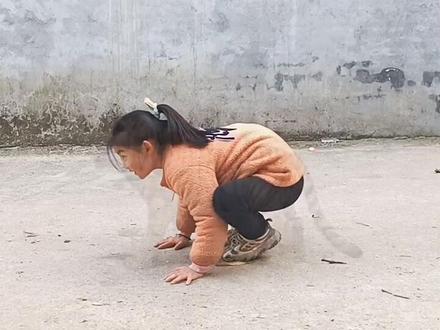 00:35查看AI文稿AI文稿
人物变老虎,不会做的老铁,仔细看教程,拍摄这样一段视频,人物走出拍一段空镜头,在人物下蹲处点击分割,空场景处点击分割删除中间部分点击小白块, 选择叠化时长零点五秒,叠化开始位置导入画中画老虎素材,选择色度扣图放大到合适位置。叠化开始时间给老虎打关键针,结束时间也打关键针,前面的关键针透明度调整为零,加上颤动特效就做好。
735自由飞翔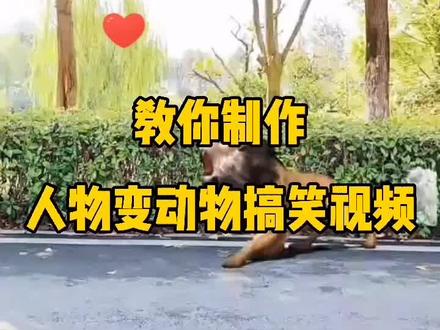 02:40查看AI文稿AI文稿
孽畜还不现出原形,哎呦我的妈哈哈哈哈哈。点开始创作走路视频添加面,不要的删掉分割,点视频,删除,移动到中间点分割, 再点分割,不中间的删掉删除。 点画中画,心中画中画,点观音视频,点添加,关闭声音,点音量, 将声音拉到最小点,勾无边界镜像色度,抠图, 移动取车器, 点成录 大一点, 第一眼 拉一点,点勾,将关于缩小 拉到外面去,在第一次的位置点关键针,当人物走到中间的位置,将观音拉进来, 点人物视频的白方块点点画,将时长拉为一秒左右。点勾,点画中画, 新车话筒话,点视频,点添加,音量 调为零点勾,点色度,抠图,移动取色器,点强度, 拉一点,点阴影,拉一点,点勾,点混合模式,点绿色,一度狮子覆盖人物, 第一针打上关键针,在人物消失后,点混合模式,将透明中拉到最大点,勾后面对齐,点分割删除, 再点分割,删除点心脏化作化,点放屁的视频添加,点混合模式,点绿色, 点勾,缩小并移到狮子的屁股后面,对齐分割 删除。添加音频,点提取音乐,点成品视频,点击导入视频的声音看效果。
396高山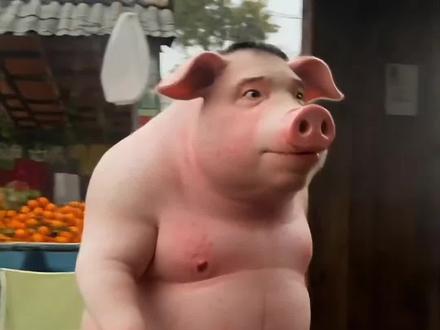 00:17查看AI文稿AI文稿
这个超搞笑的, ai 一 键变出特效教程来了,还不会的看过来。方法很简单,一键就能免费制作,直接点左下角抖音旗下免费 ai 工具,接着点击去剪同款,就会来到这个模板页面,再点剪同款,然后选择相对应的素材,点下一步等待生成就好了。
3哇唧唧哇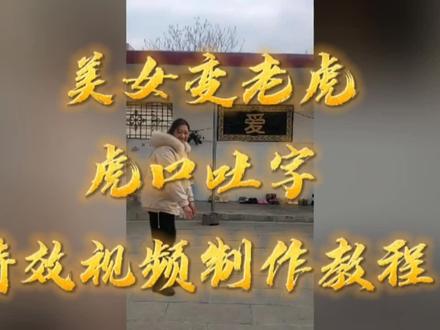 05:53
05:53 01:19查看AI文稿AI文稿
超简单的人物变身老鹰视频教程来了!拍摄一段人物走进画面起跳然后离开的视频,打开剪映点,加号,添加拍摄好的视频, 在人物起跳最高点处分割,删掉后面人物落地离开的穿帮镜头,保留最后的空白镜头。将视频最开始一秒切换中画,对其视频结尾做成无限循环。 在人物起跳最高点处添加老鹰绿木素材,色度抠图抠出老鹰,调整老鹰的大小和姿势,对齐人物,删掉多余素材, 给老鹰打上关键针。拖动视频调到结尾,双指缩小老鹰,将老鹰拖到天空并拖出视频框外。 添加喜欢的音乐,删除多余音乐,导出发抖音就是无限循环效果。最后奉上老鹰木木素材。
284♥ 00:16查看AI文稿AI文稿
看好了,这个超火的人物变毛茸茸特效是怎么做的?非常简单啊,三秒教会大家。首先跟我这样操作,再点一下这里,接着打开左下角抖音旗下免费 ai 工具,跳转到模板,点击做同款,从这里替换一张需要制作的照片之后点生成就可以了。学会了,快去试试吧!
131iu07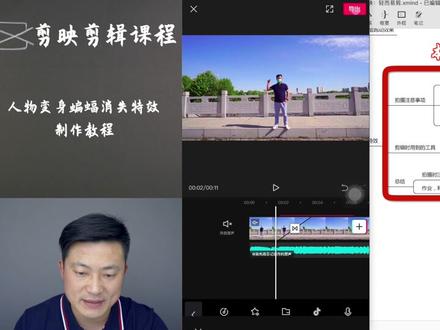 09:29查看AI文稿AI文稿
大家好,欢迎来到见不凡公开课,我是不凡老师,今天我们分享一下如何使用剪映把人物变身为蝙蝠,然后消失的一个特效啊。同样我们先看一下效果,首先打开剪映, 这是我临时做的一个效果,我们先看一下他最终成片的样子 啊,我们这个视频呢,在抖音上会经常会看到,那么这个视频我们大概先看一下他用到了什么知识点, 那么首先他就是一个呃,这样的一个转场啊,这个转场叫向上擦除的一个转场,然后我们还用 到了他的画中画啊,这个就是加了一个这个白色背景的一个蝙蝠的一个素材,还有一个就是混合模式里边的这种变暗, 那么关于变暗的原理,我们在以前的课程中也讲过啊,如果没有看过的那个家人们呢,可以去以前的教程看一下。好,那么今天我们就针对这个视频来做一个具体的分析。好,我们首先把这个给删除掉, 先导入一个打响指的素材。好,这是我打响指的一个素材,我先把它导进来啊。制作之前先说一下拍摄时需要注意的事项,我们拍摄时这个背景啊,一定要是一个干净的背景,然后最好是 没有竖,如果说有竖的话,最好竖是不动的,也就是没有风的时候拍这样的一个素材,便于我们这个后期做特效。 然后还有一点就是在打完响指之后啊,我们一定要站一段时间,就是保持不动站一段时间,这是为我们后边做转场来准备的啊。拍完之后我们要离开啊,迅速的离开,留一个空镜, 这个空镜啊时间最好稍微长一点,至少是五秒钟以上。这个我们会在剪辑的时候会具体说一下,为什么要把控场的时间,也就是空镜的时间留到长一点。好,我们现在把这个视频先剪裁一下,我们在这个地方进行 一个分割,点击这个素材,点击分割,分割之后呢,我们要把这个空镜加进来,哎,这就是一个空镜,再分割一下, 好,把这个多余的删除掉,然后打完响指之后站立一段时间,然后人物消失, ok, 那么这个我保留这个素材啊,可能时间有点短,所以我们最好是在这个地方啊, 在打完响指之后,我们把素材放大一点,我们在这个地方啊要截一个静针,我们一会会具体讲为什么要截这个静针,在下方工具栏里边找到这个定格点, 点击定格。好,这样就截了一个竞争出来,也就是静止的照片,把后边的素材删除掉, ok, 顺便呢我们把这个多余的也给他删除掉, 我们再看一下细节,这是人物站立的镜头,然后紧接着是一个空镜,我们在这个地方啊,可以看到云稍微的动了一点点,但是影响不大,那么我们现在啊需要点击两个素材接触的地方,我们点击这个小白块, 调出他的转场,在基础转场里边我们找到向上擦除,点击一下,现在我们可以看到这个转场的时长是最长是一点四秒。好,我们把它拉到一 点四秒看一下,好,我们把素材缩小预览一下, 我们看到啊,这个向上擦除,这个速度特别快,那么当我们把这个,呃, 这个蝙蝠这个素材加上去之后啊,会出现一种不协调,就是蝙蝠这个素材可能消失的比较慢,但人物呢消失比较快,所以我们需要把这个转场的时长给加长一点点,那么怎么加长呢?我们只用把后边的素材啊拉长 啊,拉长,多拉长一点点,这样我们再去看这个转场的时长看有多少,现在啊还是一点四秒,那么怎么办呢?我们 再把这个素材再加长一点。 ok, 这是一个细节,就是我们在做视频的时候会经常会遇到这种情况,好,现在他是一点八秒,这样应该就差不多了。接下来 我们就把这个蝙蝠的素材再加进来,找到画中画,新增画中画,然后把这个蝙蝠这个素材加进来 啊,加起来,我们现在可以看到他是一个白色的啊,白色的一个蝙蝠的一个这样的一个素材,那么怎么办呢?我们点击这个素材,下方工具栏里边有个混合模式,点击混合模式,然后选择变暗。 好,我们看到白色已经没有了。 ok, 下面我们把这个 素材啊再放大一下,现在呢有点小,先预览一下。好,我们看到啊,效果已经出来,我们再仔细的再看一遍,就是把时间线放大一点,再仔细检查一下,看看有没有错误的地方。 打完响指,然后呢蝙蝠起来,人物消失,现在我们发现啊,人物消失还是有点快,这个 看到这个地方没有,这个蝙蝠还没有上去,但是人已经快消失了,所以我们必须把素材啊,把这个化妆化,这个素材往前面移一点,哎,再移一点, 这样这一个特效基本上算是 做完了。把这个素材这个声音呢,先把它关闭掉,然后呢重新再加载一个背景音乐,返回一下,找到音频,我们找到抖音,收藏好,点击一个音乐, 我们看到现在这个音乐基本上已经够这个视频这个长度了,缩小一下,时间线看一下。好,我们现在整体预览一遍。 呃,有的同学看到了啊,我们后边呢还有一段素材没有用上,但是呢,我们现在不能把这个素材给剪裁掉,为什么呢?呃,因为我们现在剪裁掉之后呢,这个转 返场这个地方啊,他就会时间变短,所以啊,我们必须把它导出啊,把它把,把它先导出,导出之后再导进来,然后把剩余的这个啊素材给剪裁掉,这个视频就算是完整的做好了。好,我们现在把它导出, 导出呢,现在他分了。呃,有这种分辨率可选,我们一般会选择幺零八零,还有帧速率呢, 根据你的素材,因为我这个素材拍的时候是一百针,所以我现在把它降到五十针啊,如果你是三十针或者六十针的,比如你用手机拍的大部分是 三十针或者六十针呢,那你在调整这个帧数率的时候啊,也要调到相同的倍数。好,我们确定导出。 ok, 现在已经完成 啊,我们把刚才这个素材啊再导进来,导进来,导进来之后呢,点击分割好,把后面的素材删除掉,我们再整体的看一下, 这样的一个人物变身为蝙蝠的特效就算做好了。我们现在回顾一下这节课我们主要讲的内容, 那首先呢是拍摄的时候一定要注意,我们在选择背景的时候,也要选择背景比较干净的地方,而且没有这种会动的物体 打响指的时候啊,打完之后我们需要站立一会,还有空镜也要保留一段时间。在我们做后期的时候啊,我们主要是运用到了他的啊基础转场里边的线 向上擦除,还有混合模式中的变暗以及化妆化这三个小工具。那么这节课的作业啊,就是利用我提供的素材,也制作一个人物变身为蝙蝠消失的特效。我们下节课再见。
65见不凡公开课 00:20查看AI文稿AI文稿
宝子们,大家都在找的这个超火的 ai 变出特效教程来了,其实方法很简单,我来三秒教会你。首先找到这里,再戳一下这个,然后打开这个软件,这是抖音旗下的免费 p 图工具,跳转之后点剪同款,在这里上传一张素材就制作好了,期待大家的反图哦!
1简安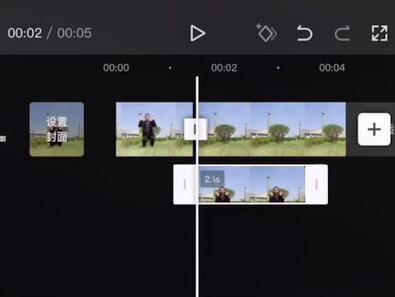 01:07查看AI文稿AI文稿
我也试一下,看能变个啥。我的个娘哎,我先保存内幕素材,再拍摄一段人物视频,然后打开剪映,选择我们提前拍摄好的视频,点击添加。 滑动视频条到人物中下的地方,点击分割,在这里定格一张图片,切画中画,然后找一个空背景,把空背景也定格一张图片, 然后把没用的删掉,点亮画中画,点击智能抠像,在开头处添加关键针,在结尾处点击不透明度,把不透明度调为零。 听真话中话,把兔子导入,点击色度抠图,把兔子和人物调整重合, 添加关键针,点击不透明度,把不透明度调为零。在人物即将消失的地方,点亮兔子,把不透明度调为一百。这样我们就做好了,添加音乐导出看效果吧。
108福钱🌹AI工具变现课堂 04:35
04:35 00:10查看AI文稿AI文稿
我也来试试,看自己能变个啥。哎呦,我的亲娘。哎,我不想这样,这可怎么办呀呀呀,快给我还回去,还回去。
4三水同学 00:1723百万Fe.


猜你喜欢
最新视频
- 3288香菜狐🦊