ae缺少效果参考怎么解决
今天讲一下如何把预设添加到微里面,先随便点击一个图层,然后点击上面的动画,点击将动画预设应用于 现在出现的就是 a 本有的一个预设文件夹,打开自己想好的预设文件夹,直接把自己想好的预设文件夹或者预设文件拖进去, 拖进去就会直接看见,然后不用管吉他,点击取消点击效果与预设旁边的三条杠,然后刷新列表, 重新打开动画预设,那里就可以找到刚刚拖进去的预设了。导入预设的教程就到这里,拜拜。

粉丝1.1万获赞425.0万
相关视频
 00:35查看AI文稿AI文稿
ae 效果缺失怎么办?首先通过 ae 弹出的警告框查看丢失效果名称,得到丢失效果名称后关闭 ae, 可通过百度查询重新安装丢失效果。 安装完毕后重新打开 a 一项目 即可解决问题。
215火星时代剪辑教程 01:30查看AI文稿AI文稿
如何快速安装 ae 模板缺失插件?多种缺失插件一键补全,安装重启模板即可开始创作。首先我们打开 ae 模板,弹出缺少插件面板后, 打开黑金工具箱,使用 ae 模板缺失插件补全功能,点击获取,就会开始自动安装模板所需插件, 等待插件自动安装完成,关闭 a, 重新打开 a 模板,就会发现已经没有插件缺失,爆错了。 云插件快速安装功能,支持 a p 二插件快速安装,点击云插件 即可看到插件列表,支持搜索查找, 选择自己需要安装的插件,点击快速安装插件,就会安装到本机所有 ae 中去。插件资源包支持 dcdn 在线加速下载,需要哪个装哪个, 安装完成后启动 a, 查看效果与预设面板,即可找到我们刚才安装的插件。欢 欢迎关注黑金后期小助手,更多实用工具每日分享!
1050黑鲸网 03:18查看AI文稿AI文稿
ok, 兄弟们欢迎收看本期的 ae 慢剪教学。 首先我们先看一下今天要学习的效果,就是这样一个预值扫光的效果,好的,我这里也是做了一份, 好的,我们把它删了重新做一遍。首先我们添加我们的效果, bcc 条纹放射光 加上来之后他就变成了这样,接着我们去改他的颜色,第一个改成黑色,第二个也改成黑色,第三个也改成黑色,第四个也改成黑色,然后第五个的话改成白色,然后第六个的话也改成黑色, 然后他就变成这样子,然后我们去给强度改成六十,改成六十之后给他打成关键针, 然后黑点我们给他改成五十,然后挤压,我们给他改成负二十,接着我们给圈数也打上关键针, 给他改成四十, 接着我们去改这个应用模式改成那,然后他就变黑了,接着我们给他的纹理改成 summer, 然后我们 ctrl 加 d 复制一层素材出来,复制完之后我们把它的效果删了,读写一下有效果的那一层,接着我们把我们的效果的饱和度改成负四十, 然后我们去按 u 展开关键帧,拖到末尾去给强度改成一百二十, 然后这个四十的话改成一, 接着我们全选摁缓动,摁 f 九缓动,然后我们给他拉一个渐出的曲线, 这一头的话往这边拉 ok, 他 就有那种感觉出来,然后加上 deep glow 发光插件, 如果你觉得他太亮了,你就给他曝光和半径改小点,给他曝光改成三百,然后半径改成零点五,然后这个时候你发现跟我们视频里的效果完全不一样, 那我们去给最下面这个图层展开 t 不 透明度 k 一个关键帧,然后结尾改成零, 把关键针拖到末尾,全选 f 九,滑动一下,然后去拉曲线,跟上面一样,也是渐出的曲线。 ok, 那 这样效果我们就完成了,就是这样的效果。 ok, 不 想自己做的兄弟也可以进我的粉丝群获取。预设好的本期教程到此结束,感谢大家收看。
674奖励一杯巧克力 06:28查看AI文稿AI文稿
ok, 这期给大家来推荐一个脚本吧。嗯,这个用来做一些整环还是挺好用的,就是这个,等下我也我不知道怎么读啊,等一下 就是这个,呃呃,不是不是,什么 effect maker 啊, sort of effect maker 啊,对对对对对,呃,怎么 sort of effect maker? 就 它的功能就是相当于一个伪插件,一个功能, 就我举个例子吧,大家可能不懂伪伪差价啥意思,我举个例子吧,就比如, ok, 我 就做这些,就相当于,呃,我把这个例子再重新改一下,这个我把这个例子重新再改一下,有点丑了, 我也就差不多这样子吧,我现在就是添加了很多效果,我想让它有一个整合,能整合的地方是吧?我想让它有个能整合地方。我们这时候我们就可以用到这个这个伪效果制造器啊,之后我们用我给它重新命名一下 哦,首先我要控制它的位置嘛,之后由于这个粒子它是一个三 d 的 一个位置控制嘛,所以我们就用这个三 d point, 之后呢我们给他的参数还原一下,九六零五四零。 ok, 之后呢,我还想控制它的颜色,是吧?之后我们可以在这里 call 了,之后我还想控制它的亮度,亮度话就用这个滑块, 滑块呢,这里有一些参数可以给大家讲一下,这是滑块的最小值,这是滑块的最大值,就对应了这个地方, 就是这个滑滑动的这个地方,其实这三个数不用怎么拐,剩下是这个,这是实际的最大值,最这个是实际最小值,这是实际的最大值, 我们把它改一下,实际的最小值是你能输这个参数的最小值,实际实际数值是对你这个能输的最小值。就比如说我这里是给了负一千吧,我就不能给负一千一啊?就给不了负一千一,给负一千一会报错,给负一千一会会报错,这个罚款有问题,知道吧? 这就是我们实际上线,我给他大一点之后,这就是百分号,这个不用管,用不到。然后这个就是 就相当于你有你小位数后面有几个数,小数点后面有几个数啊?零就是零,没有 一就是一,有一个零,二就是二,有两个零,就这样我我就给他个一吧,我就给他一吧,所以我就要控制这这三个。之后我们选中下图神之后,点下 apply 应用,我们把它涂到上面。 ok, 我 把这个爱眼的界面拖走一下,之后呢? 我要控制位置,是这个参数,是吧?底下 out 在 底下这小块表给他拖过去就相当于能控制了,就你看这样子拖就能刚好直接控控制影影响到下面的参数。 ok, 位置控制完之后,我们现在来控制颜色,等一下,哎,给错了,这个之后滑块拖过来就能控制颜色了, 来控制一下颜色之后,我还想控制它发光的亮度,是吧?走,我们给我,我这里给曝曝光,大家都调整一下, 然后我们来控制它的半径,半径就是相当于它的亮亮度了,是吧?给它还原一下一千来,你看这就能看到了, 这样子我们要控制这这三个参数,是吧?我就想控制这三个参数,就可以这样子直接控制,可以这样子直接实现一个控制一个效果, 就是这脚本就是这么一个整合用的,就你平常做的参数多了,你就用这个,很好用。之后温馨提示一下,他是不能使用中文的,中文是个叉啊, 这插件是一个美国佬,他你用中文的话,就比如这里说,我这里给个控制,然后 切换一下,哎,兄弟,你怎么成问号了呀?啊?就是他识别不到这个控制的这个,这个中文,他就识别不了中文, 我也不知道为什么这个插件它识别不了中文啊,它好像就只能用英文。之后给大家讲一下这个地方的这个,这个地方的一些参数,这是撤回,这是向前,这是应用 之后呢?这个,这,这 re replace, 它就是交换用的,它就是就假设你这里有一个,有一个了吧,之后我们还想再加一个上去的话, 如果你直接点 apply, 它就会创建一个新的,它并不会在原有的基础上修改。如果想要在原有的基础上修改的话,我在这里再加一个控制旋转的嘛,之后就点就选,选中这个 control, 之后就 replace, 它就会直接直接在这里添加上一个旋转,但就是它你得重新连一下啊,这地方得出。呃,我这里是因为不小心把这个名字改了,所以,所以,所以它这里连连接这些失效了,只要你把名字改回来就行了, face 一下,那他就重新连上了,这,这也是我一个操作问题。 ok, 这个脚本介绍就这样,好吧。
36夏夜猫梦 03:29查看AI文稿AI文稿
都二零二六年了,你竟然还不会补帧?今天一期视频教会你五种补帧方法,本期内容通俗易懂,甚至连塔飞和草旅虫都能学会。那么废话不多说,现在就开始我们今天的教程吧! 第一个方法是对素材进行粗补,即只使用 twixter 插件完成粗略的补帧。我们给素材打上一个预合成,并添加 twixter pro 效果,将这里的输入帧率参数直接调为七,再跟着我调整下方的参数即可完成。 这种方法速度非常快,但其短板也十分明显,补完后的素材出现了许多果冻,甚至还掉了一些画质,那么这个时候就要用到更进阶一点的办法。 我们的第二个方法名为古法抽针,是主播很早之前就使用过的补针方法,相对于上个方法,补针质量会有很大的提升。该方法首先需要对素材进行抽针及在预览时将人物发生运动或变化的每一针进行裁切。 裁剪完后,我们选择所有的图层,在时间轴上将它们的图层存在时间往左拖至一帧。 完成后按住 shift, 点击最底下的图层和最上面的图层,并右键找到关键帧辅助选项,选择虚列图层。最后给整体打一个预合成。 再次给素材添加 w 插件参数,跟着我来调整。 再次打一个预合成,并点击新预合成,并按 ctrl 加 alt 加 t, 激活时间重映设,将末尾的小方块拖至素材的结尾即可。渲染完后我们预览看看成果。 第三种方法需要用到 topaz video ai 参数跟着我调整即可,但需注意该 ai 的 补帧功能并非特别强大, 动漫优先选择 apollo, 追求渲染快的可以选择带有 fast 的 后缀的。 最后且最专业效果最好的办法是使用 svfi 进行补帧,由于主播很少用其进行补帧,有不对的地方欢迎大家的指正。 这里的编码器选择 cpu 或 nvc 都行, nvc 迅速, cpu 更稳定。 确认无其他的操作之后,我们点击一键补帧即可。 hello, no one is available to take your call please leave a message after the tone。
1.0万羡鱼Yu 03:37
03:37 04:03查看AI文稿AI文稿
老婆叫我帮她做视频,说做好了,晚上给我加鸡腿。导入视频后,我们发现视频一直以树为中心拍摄,这说明树是主体,所以我准备以突出主体为原则开始制作。首先复制视频读显,由于树没怎么移动,我就决定用简单的钢笔给书画蒙版,给蒙版打关键针, 观察时间轴,调整蒙版不需要太精细,只要把树显示全就可以。 蒙版羽化一百,搜索 la matrire 颜色, 添加 la matrire 颜色三十负二十以三十 一百二十,搜索 deep glow, 添加 deep glow 五十零点零五,取消读显。是不是主体突出多了,但是还很普通,所以我决定再给树加一个中二的动画调整中心点, 点开变换给缩放打关键针,取消,统一缩放。一百二十,点击时间轴五针处。一百三十一百一十五,点击时间轴十针处。一百二十 一百,按住 alt 加鼠标左键点击点击 property look up duration type 等于 cycle duration 等于零。是不是有点意思了?但是感觉树旁边空荡荡的,缺少点装饰,于是我就决定给它加点粒子装饰。为了让粒子能跟着树洞,首先给视频添加一个追踪, 点击追踪点右键选择创建空白和摄像机,点开变换复制跟踪空白位置,右键 新建灯光,命名为 a, 粘贴给灯光调整灯光位置,右键新建空对象,打开三 d 粘贴给空一灯光父子连接给空一打开变换,点击时间轴一秒处给位置打关键针。给外轴旋转打关键针。调整位置, 点击时间轴两秒处给缩放打关键针,点击时间轴九秒处调整位置 三百十,点击时间轴初始针处调整位置右键新建纯色, 搜索 particular, 添加 particular, 点开发射器五千,点击点选择灯光,点击选择名称 a, 点击限行,选择幺零 x 平滑零 零零零零点开例子十三十二十零点五,点击颜色四、 e f f 零零,复制纯色层一零零零零, 点击球体,选择条纹一百六十八十,点击正常选择相加,点开条纹。三三,搜索 deep glow, 添加 deep glow 三百 零点五,复制纯色层,点击条纹,选择球体引,点开物理学,点开空气,点开宽流场一百二十十五, 取消 deep glow 效果,复制纯色层一千二十十 一点五八十,开启 deep glow 效果一百 你点击正常选择屏幕点击点击,点击正常选择相加。好了,你们帮我看一下今天晚上的鸡腿还有希望吗?
234会飞的狗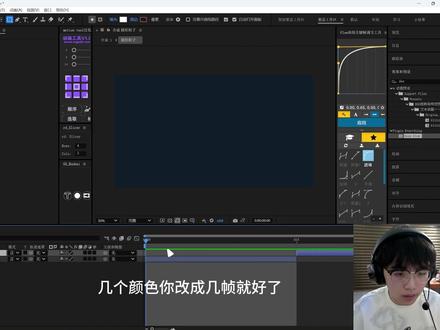 04:47查看AI文稿AI文稿
华,这种例子背景怎么搞?呦,这里是一瓜本期呢,我们来回复一下群友在群里问的这样的一个例子的效果。 ok, 那 这种例子呢,我推荐大家用霹雳式去做,虽然说 c c 例子也可以去做,但是那个插件我不太熟悉啊,所以说就不用了,我们先去搜索霹雳式,给他添加进来, 加进来之后我们先把这个时间轴往后拖一点点, 拨到看见粒子为止。拿过来之后呢,先把分辨率拉成完整,再去更改发射类型,先改成盒子,再去更改它的方向。那这样子呢,我们就得到了统一向后吹的这种粒子了,先更改一下它的外轴旋转, 这里就很明显可以看到,对吧?栗子是从中间往右边吹的,我们需要调整它的方向扩散,把它改成零,这样子栗子它才是直挺挺的运动啊,不然你看我们方向扩散开一点点,它就会像是被风吹一样乱飘。 那先给他归成零,我们调整一下发动机大小,把它的分离之后,这轴可以调成零,这样子你看他就变成一个零面去发射了,如果说给一点点空间的话,他会有这种层次感的,不需要这种东西。 退后把他的 x 轴拉大, x 轴这个是一个透视的感觉啊,先把这个外旋转改成九十度,退后呢,外轴也拉的更大一些,占满整个屏幕就可以了。然后更改他的发射位置,我们将他的发射位置移动到画面的啊左侧, 把他拉的更过来点。现在没有粒子呢,是因为他啊,生命不够,还没有发射到这边就已经消失了,所以说我们把他的生命拉长, ok, 你 看我拉长之后他就已经有了吗?但是现在粒子太多了,数量太多了,来到发带这边把他粒子数量改的更少一点之后呢,把他的羽化关掉,个人不是很喜欢这个羽化,因为这个羽化会显得很模糊,加了发光不好看,那我们可以根据自己的需要把大小随机点开, 点开之后加上发光,那这样子我们就得到了一个从左边往右边吹的栗子啊,稍等,我这边预览一下给大家看一下, ok, 那 栗子这种东西加上去真的会很卡的,我们先来播放看一下, 对吧?那我们得了这种效果之后就可以去更改它的颜色了,不过 p 栗子这边它的颜色是一定的,他没有办法去,就是混着两种颜色, 他这边的颜色随机呢,是更加随机,这种更加随机的这种效果没办法去两种固定颜色的,所以说我这边就是推荐大家用纹理去替换。我们现在呢在这边新建一个新的形状图层, 添加一个土圆,土圆的尺寸我们可以给的更大一点,给二百五十。配定之后呢,打上预合成啊,预合成一下命名为圆形。 进来之后呢,我们更改一下合成大小的合成大小的长度,把它改成两根,因为我们只需要两个颜色吗?一个颜色你改成几根就好了。我们给这个信号灯添加一份填充,然后再去搜索一个填充,给它更改一下颜色, ok, 那 现在我就得到了一针红色,一针白色,对吧?我们回到外面把它隐藏,找到我们栗子的这个纹理属性,先把栗子选项给它改成精灵,然后呢替换纹理就可以了。 哦,稍等,这个忘记改了。好,之前一直说过的忘记改了,我们需要把这个栗子的属性合成大小长宽,给他改成五百乘五百才行。 这里之后我们来到外面。 ok, 你 看现在这样的效果就有了,需要把荔枝大小拉的更大一些,那同时呢调整一下发光的参数啊, 稍等,还记得去把它这个时间长短给它改成竞争,那这样子才算是真正的完成了,大家可以预览看一下。 ok, 终于预览完成了,先来播放一下, 你看我们就得到了像这样的效果,那当然你如果说需要更改颜色,或者是说需要增加一种颜色,就来这边去改几种颜色,就设置几帧,比如说我现在改成了四帧嘛,我把它复制一份移动过来之后呢改别的颜色,比如说来一份蓝色的, 我自己看这边来一份紫色的。 ok, 那 我们回到外面,他就变成了这种四个颜色混在一起的。好的,那本期视频我们就说到这边了,就不再去补充了,大家可以研究一下,去给他看一下有没有什么啊更好的办法出来。
650李华Liha 01:19查看AI文稿AI文稿
你在 a 一 使用时是否感觉效果不够好?想要那些高手级别的效果,还得一一去查。装上这个效果集合包,轻松打造封神。这套插件集合提供了极其丰富且全面的功能模块,含盖视觉特效的复合效果、 运动模糊的物理仿真动画脚本的交互式编辑、光效滤镜的色彩过度灯光特效的光线追踪,以及专业级别的调色系统,外加皮肤磨皮的智能检测功能和噪点降低的优化方案,助力创意实现。 主要好处是完全不用再忍受安装的麻烦,回忆那些安装插件能装到您怀疑人生的痛苦瞬间吧。如今,仅需一次性点击就能高效搞定一切。 即便是初次使用者,这款插件集合包也能让您得心应手,因为他省去了所有繁琐的安装流程。从此刻起,你就能告别插件焦虑。别人需要三小时的效果,你仅用三分钟就能完美呈现。这样神奇且便捷的工具,你还不赶快去准备一套? 你知道我的心,爱你!
47爱吐泡的小淇 09:28查看AI文稿AI文稿
哟,这里是梨花,本期我们来分享一个排版的思路,在玩具视频里面怎么样去制作一个好看又高级的排版呢? ok, 那 我们先来看一下参考视频吧, 稍微的看了一下几个排版,它这几个级别都差不多的,你看我们主要的可以给它分成四部分, 那首先就是它背景这样一个人设嘛,你看根据每一个英雄的性格啊,或者是说色相啊,去调整一些 和他们的纯色。然后呢就是这种小原式装饰性元素的制作,然后加上人物剪影,最后呢加上一个人物标志性的动作,比如说你看 u 影,他这边选择的是啊 t p 的, t p 的 那个前腰好像是 那比如说烟男,他就是选择放大的这个东西啊,但是这里看他其实扣的的话不用特别仔细的,你看这边还是有一点点小小路线的,接着往后面看,那海神的话,好像是选择了一个增强的那个动作吗? 可以根据自己的角色,大家去找一些比较帅的动作出来。那这边呢,我去准备了一个结婚的素材找录进来。 ok, 那 像这样子呢,我们找到绿布出来之后呢,先用 k y 效果给它抠下来,大家如果需要这种东西的话,可以自己去那个啊, 自己创一个房间吧,然后选中英雄,他不是有个出场动画吗?大家把这个东西录下来,扣个图就可以保存到后面一直用了。现在之后我们再给他加个填充,因为这一块他是人物剪影,他是要黑色的,给他加个填充 改成黑色的。确定?我们来看一下它有没有落线,你看它中间其实会有一丢丢落线的,所以说这块的话,我们找一个大概的范围,先把它打入一个层吧。 ok, 你 看这一块是会露馅的,所以说我们大概的去给他补充一下,加个新的纯色,黑色的确定,然后把它的眼睛关掉,我们找到这个钢笔工具,根据这个透过去的轮廓把它补充回来一下打开。 ok, 那 你看像这样一个小失误就被我们解决了,那我们回到外面出来,现在人物背景有了,我们需要去准备一个适合他的纯色,对吧?那现在新进一个纯色,我觉得洁风比较适合蓝色系的,就是偏主蓝绿色的感觉可以稍微一点点确定。 ok, 感觉好像不是特别适合呢。呃,先来一点点吧,更亮一点点。 ok, 那 做完这个之后呢,我们再去录制一个杰芬开大招的这种素材拖了起来,开大招啊,依旧是去用一块把绿木给它扣掉, 扣掉之后你看他其实跟我们整个画面不太搭,所以说我们可以稍微的加一点点调色,利用曲线调整一下它的亮度, 让他变得更加适合我们这个画面。 ok, 那 差不多之后呢,我们就可以去考虑加一些装饰性的效果了,首先他有这种长条的滚轮,对吧?我们可以去新建一些比较长条的合成啊, 比如说宽度是三千,那高度我们设置一个二百五十的高度吧。进来之后呢,给它添加一个纯色, 这个可以选择一些深的这种啊墨绿色,然后给他加文字,或者是说我们去加一下他技能的图标也是可以的,因为我这边没有准备图标,所以说我就去给他加文字啊, 加完文字之后,我们调整他的字母间距,让他能够占满整个横条就可以,然后呢对齐动一下,再把字的毛点给它居中,然后左右两边我们可以加一点点小的装饰啊,比如说加一点横条,矩形之类的,作为装饰性的效果。 ok, 那 整个这个小合成我们就做完了,我们把它拖到我们的主合成过来。 ok, 打开三 d 开关,把它调小了一点点,调小一点,那你可以这样子去给他加一点这种三 d 的 感觉啊,然后旋转一下, 旋转一下, ok, 再把它移动到我们人物的后面,像这样一个小长条我们就做完了。现在需要的是让它滚动起来吗?在里面给他整个合成,加一个动态拼贴的效果, 接完我们可以给偏贴的中心打上一个表达式,让他不停的向左边或者向右边不停的演化。那我这边方便一点,我们直接拉一个关键帧就可以了,这个是一样的。 哎,怎么这么慢了?我靠,这个合成时长这么长吗?先给他改一下,不需要九分钟这么多啊,我们给他改成二十秒。 ok, 那 大家可以根据自己的需要去调整他一个快慢的强度啊。 那回到外面来,我们就可以预览一下了,你看就大家各动各的嘛,你看这个开头,我们的这个飞镖也在动,这个人物背景也在动啊,这个帧轴也在动,帧轴加完之后,我们可以去给他加一些啊效果啊,比如说投影, 投影加进来的话,我们可以把距离拉的更远一些,不同度拉满,然后柔和度开一点点,确定后在这边把投影层复制,把这个滚轮层复制一份拉进来三 d 水性打开, 我们跟这一块最好是错开了,所以说把它往前拉一点点之后呢,调整它的大小,依旧是去更改它一个旋转让这两个,就是有这种过路的感觉吗? ok, 做完这个之后呢,调整一下它的位置啊,上走一点点 去更改它里面底色的颜色,比如说改成一个偏蓝色的,或者是一个亮色,一个暗色的,这个都可以完全去看大家怎么去制作了。那文字部分的话,我们关掉动态拼贴去给他调整一下。 ok, 那 做完这个之后呢,我们再把动态拼贴给他打开,回到这边, 现在这两个东西它是同步的啊,所以说大家如果需要的话,可以把动态平贴的分界针往后退一点点,让他们变成一个啊,不是同步的动画,这样子可能效果会更好一些, 你看现在下面这个快,上面这个慢了吗?啊?做出反差来之后就会有种反差感,我们再去把这个投影效果打回去过来。 哎,等一下,这个人物为什么这么卡呀?我先给他关掉吧。录完这两个东西之后呢,我们可以根据自己的需要再去给他加一些小形状,比如说左下角这边很空,所以说左下角我这边先新建一个,新建一个合成命名为技能图标。 ok, 我 们来技能图标这边给他更改一下,把它的宽高改成五百乘五百, 五百乘五百,这个只是暂定的啊,我觉得可以再更大一点,给个一千吧。确定之后呢,我们需要一个会源源不断啊进行旋转的矩形,把它拉大一点点 拉大。 ok, 我 们看下它旋转会不会超出去啊?现在不会超,可以的,给它加个填充, 白色的填充。然后呢,这个东西他是一直在旋转哈,可以去给他加 ten 乘以一百五十的表达式,让他一直转。那转的过程中呢?我们技能图标一个一个的弹上去,一百五十还是太快了,一个十吧。 ok, 那 我们就得到一个这种一直旋转的东西了吗?接着回到合成一,把这个旋转的给他拉进来, 打开三 d 调整他的位置啊,你看现在这个东西是刚好夹在这两个叠层中间的,所以说兔子感会很强,兔子感会强一点点,再去给他开一点点旋转。 ok, 那 你看整个动画我们就做完了,现在只剩下去把图标给他塞进去了吗?那你看左边有了右边的话,我们是不是也可以去给他加一个一直动的人物头像,那整个视频其实就差不多是这样子了, 对吧?大家去给他装饰一下。 ok, 那 本期视频我们就坐到这边啊,等一下,等一下,我想起来他这个人物是不是还加了一个这种会动的这种圆形的投影啊?那这个其实很简单的,我们去新建一个角色,搞一个暗色的, 确定之后呢,再去新建一个形状图层,添加一个椭圆,椭圆放大一点点啊,添加一个填充,然后呢用这个黑暗色的纯色对椭圆进行反转遮罩,纯色的不透明度稍微降低一点点, 然后我们再去给椭圆打上 vgo 表达式就可以了,这个需要椭圆在这个范围内乱串嘛,所以说还是比较方便的。你看我现在把它幅度跟强度给的很大,所以说它就转的很快,大家可以根据自己的需要让它更慢一些, 像现在这样子吧,它就比较慢了。那我们可以去给这个椭圆加一点点高速模糊羽化一下这个边缘, 哎,稍等,把这个宠物边缘给它关掉,再拉大一些。 ok, 那 这样一个非常高级的效果就做完了,本期视频我们就做到这边再分享太多了。
1051李华Liha 06:12查看AI文稿AI文稿
相视频怎么做?好吧,我来教会你。首先呢添加这个效果,然后呢打开这个,这里给它打到一 这里给它打到零点八二, 这里呢 ctrl 加 c, ctrl 加 v, 好 吧?然后放到这儿,然后呢这里 f 九缓动一下,像我这么拉曲线, 这里我们 ctrl 加 d 过去一下放在这里, 这里面给他打这个 五十, 在这里给它打到零。 ok, 这里呢我们再做这个点这个二,给它打到四十二, 缓动一下, 然后呢我们在这里新建个调整图层, 添加个 shake 效果, 这里改为一点三零, 这里呢改为零点一八零, 给它打到零, 这里我们也是加到零 往前点这里, 那么这里我们添加个啊 水波纹效果 点一下,我们先隐藏这个效果, ctrl shift 加 h 打开一下这个,然后呢给它拉到 这里,给它拉到十六这里给它拉到负七十吧,现在这里改为白色, 好吧?然后再打开一下效果, 接着加 添加这个 b c c 模糊效果, 中间这里啊 十二点一下, 这里我们给他打个零 逃零, 像我这么拉曲线, 然后呢再添加个曝光度点进去,然后呢中间给它打到一点五,一点五 旁边给它打到 零, ok, 就 这样,下面这个是旋转教程,好吧,之前我出了,你可以去查看一下,如果你觉得麻烦的话,我会把这个调整预设给弄出来, 你可以在我粉丝群那里见到,好吧? ok, 本期讲到这,如果喜欢你可以点个关注支持一下,然后呢这个也会出, ok, 感谢你的支持。
289Light 01:49查看AI文稿AI文稿
当你在使用 a 一 中觉得特效不足,渴望那些大佬级别的效果,还得一个一个去找。装好这款效果集合包,特效制作直接封神。回想 a 一 自带的特效库,简陋的跟毛坯房没两样,现在直接一步到位升级成豪华五星级酒店体验。 这套插件集合整合了极其丰富且高效的功能模块,包括视觉特效的多通道处理、运动模糊的帧间优化、动画脚本的自动化编辑、光效滤镜的亮度控制、灯光特效的全局照明以及专业级别的调色系统。 此外,还加入了皮肤磨皮的纹理保留和噪点降低的细节增强,提升用户生产力。 重点在于完全无需再进行任何额外安装。思考您曾经安装插件能装到心力交瘁的糟糕日子吧?如今,仅需一次行动即可完美搞定所有。 为了让新手小白也能轻松掌握这款插件,集合包优化了所有细节,无需复杂安装的任何要求,现在就能帮助您摆脱所有插件担忧。别人做三小时的效果,您三分钟就能迅速实现。如此高效的集合包,您难道还不快去准备起来?
 00:14查看AI文稿AI文稿
你想要随时随地的进行效果搜索吗?安装这个插件,你只需要按下 ctrl 加空格。
1069A_E条姜投投


![[AE游戏剪辑教程]随机故障块 #剪辑教程 #游戏剪辑 #视频剪辑](https://p3-pc-sign.douyinpic.com/image-cut-tos-priv/b773a6577744229d405810049a3129b3~tplv-dy-resize-origshort-autoq-75:330.jpeg?lk3s=138a59ce&x-expires=2089738800&x-signature=PemxsZTiL%2BIIV2sWYvy9wx%2BuYj4%3D&from=327834062&s=PackSourceEnum_AWEME_DETAIL&se=false&sc=cover&biz_tag=pcweb_cover&l=2026032503411673342CB330E686B2263E)


