台式电脑怎么加装wifi蓝牙模块
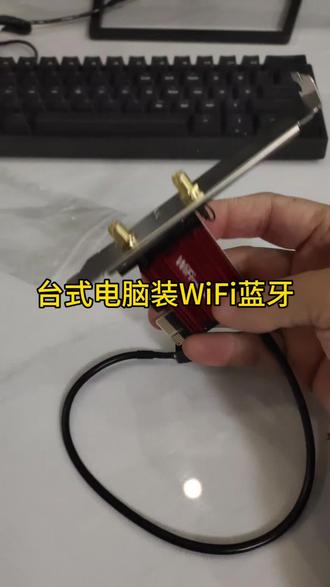
在网上买了一个无线网卡,然后现在装上这个是那个无线网卡的模块, 然后它有两根天线,它还有一根这个线,另外一头是插上这的,然后这个是插在电脑主板上的,这个是那个蓝牙功能的。 首先我们把机箱侧面的这块板拆下来,背面有两颗螺丝,把它拧一下,然后就拆开, 拆开之后就能看到这个卡槽了,我们一会把它模块转到这个卡槽上来,我们找到这个插头的接口,找到主板上面写着有 有 usb 一, usb 二都可以的,然后把它插到这个 usb 一 这个接头来 看一下这个针脚,有个是空的,然后对应一下这里,然后有个是空的,就这个方向插上去,插紧就 ok。 然后把这个无线网卡的主板装上, 然后卡到那卡槽上 插上去,插上去之后这里侧面有一颗螺丝,我们就把螺丝拧上,把这个螺丝拧上固定, 固定好之后把这根把两根电线装上, 装上,调一下位置,然后还有一根 装好,就这样子, 这个是模块,然后这根插头是它这里我们把主机通上电,然后开机开机,现在就测试一下, 等电脑开机,然后我们就鼠标进入那个 wifi 功能,然后它就可以实现连 wifi 了,就不用插那个网线。

粉丝724获赞1.0万
相关视频
 01:37查看AI文稿AI文稿
如何给台式电脑加 wifi 和蓝牙?我们准备了一个英特尔的 a 二零幺的 wifi 版本,它有带蓝牙。拆开机箱之后,里面有一个小的插座, 这目前呢他是插了一个开机卡,这是可以无线开机的,但是目前呢他只有多一个孔,所以这个就不能正常使用了,除非加一个连接线分出来, 我们这个直接对准这个孔插上,但是这里机箱这个铁片呢,要把它拆一格,不然它放不进去。拆完之后我们把它对接插上, 插上之后外面这里就可以用一颗小的螺丝把它固定起来,对准螺丝孔, 这个天线把它拧上就可以了,这个只是 wifi 的 天线,它蓝牙是集成在主板上面的,蓝牙天线就在主板上面, 然后这里有一个 usb 的 插孔,九孔插孔,然后我们把它的连接线插上给它供电,然后这样子就完全插好了, 然后我们把驱动装好,它一般驱动都是自带的,然后就可以 wifi 和蓝牙都能正常使用,这样子就装好了。
 03:13查看AI文稿AI文稿
台式电脑能不能连接无线网和连接蓝牙?我今天在网上搜了搜,是加一个模块就可以了,因为我这台主机呢是两年前买的,当时也没有考虑到这些问题。前两天呢,我在网上搜了一下,加一个模块就可以实现无线网连接加蓝牙连接。 接下来我们就试一下,因为这个主机要去连网线的话,他那个线会比较乱,如果是支持无线网的话,很方便直接连这个电源线就可以了,不用那么杂乱了。今天买了就是一个设备,今天刚到啊,我们打开看一下啊, 就是这个样子,这个还有 wifi 六,这个是天线,这个是使用方法和说明书。 接下来我们转过镜头来装上,看一下是不是能实现无线网的连接。这个主机我们已经打开了,他这个接口好像刚好能装到这个地方。哇塞,好脏呀,我们来接一下试试。 装这个地方的话,刚好后面有这个孔洞,需要先把这个孔洞给拆了,因为装上之后这个卡子啊,刚好就在这个地方,就这个地方我们先把这个拆了,但是拆的同时呢,你需要看后面看到没挡住我们的主板了, 我想办法先给他拆了,那这个这个板子就是这样子的,如果说往里面的话就会贴到主板,所以说我们往外面掀,后面就是板子, 找个东西给他撬出来。好,可以了,这个还是比较轻松的,把板子翻过来,他这个是对插口,直接插上去就行了,这两个口直接插在这个地方, 这里面有两个接口,这两个接口直接插上就行了,那插上之后就在后面这个地方就漏出来了,这个是直接可以对插上去的, 但是我买的好像还是带什么蓝牙的,这边是接到这个地方对插说明书是这个样子的,这边还有九个这样的插口,需要把它插在 主板的带有 usb 制样的九针插孔上面,应该就是旁边那一个,看这个地方有一个九针插孔,这个地方的位置太小了, 我们现在先把显卡拿掉,这个地方手才能伸进去,已经装上了,这边呢插 usb 的 接口, 这边直接对插就行了,外面就已经显示了,我们把显卡装上,显卡真脏啊,这个螺丝我们固定一下就行了,他送的有一颗螺丝,两个天线,我们装上好了, 我这个地方现在是没有显示的状态,蓝牙这个地方也没有显示,我们可以更新一下,启动试一下,我电脑上也没有这个启动软件,我们就用这个鲁大师试一下吧,千万要认准这个正版鲁大师,点 com 就这个网站,要不然全是广告,直接安装也行。现在这个网卡已经显示了啊,已经更新好了,我们右下角打开这个网络啊,就可以连接了,看到没,这个蓝牙的标识也出来了,可以了,就这么简单。
13辉子打嗝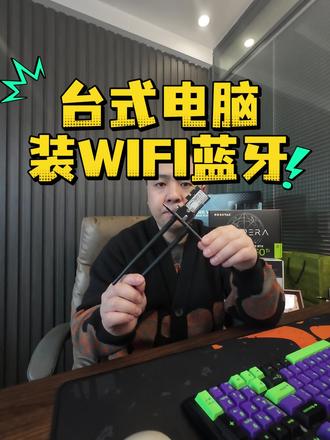 01:31查看AI文稿AI文稿
对于预算不是很高,然后你又需要加 wifi 蓝牙的,你的主板没有 wifi 蓝牙都可以加这种类型的 pci 插口的,直接插到主板的这个 pci 插口上就能满足你的无线 wifi 蓝牙这种哈,虽然说它是外插的, 有的他可能不理解,他感觉这个东西外拆的没有主板自带的好。其实并不然,他们主要是这个芯片啊,芯片的类型, 像这种的有一些版本甚至会比你主板自带的那个 wifi 更好,包括选择有很多 wifi 六 wifi 七都可以去做一个选择啊,配置不高的,想要 wifi 蓝牙的就装这种类型的就行了, 性能是没有问题,满足你日常的一个游戏啊,上网啊,下载一点东西啊,都没有问题啊, 不用去花太多的钱升主板。打个比方,您的 cpu 不 够高啊, cpu 只是一个很低的,你不可能去买一个很贵的带 wifi 蓝牙的一个主板,对不对?所以说就加装这个, 或者说一些老一点的电脑,它的主板根本就没有带 wifi 的 版本,也装这种就完全 ok 啊。
 02:11查看AI文稿AI文稿
两分钟把电脑接入你家。大家好,我是驴,今天分享一个把台式机接入你家的小玩意,仅需要个位数,可以让你的台式机使用手机和音箱控制以及实现自动化联动,实现远程开机。主人,电脑已开机,注意休息,不要久坐哦! 米家开机卡某宝某多都可以以个位数的价格拿下,有蓝牙麦氏和 wifi 版两个版本,家中有网关设备,建议选麦氏版,执行速度以及稳定性都会好一些。下面咱们安装,大家先等我半分钟,我先把机箱搬出来。 ok, 我 们进行下一步。首先找到开机跳线,不熟悉的兄弟们可以找到开机键下方的线数,顺着线一路找下来就可以,一般都在主板的右下方拔下 power s m 这个插头,插到我们开机卡另一个针角上, 然后将开机卡的自带线对插到刚刚主板的位置就可以了。接下来我们将开机卡插到主板的 pci 插槽上,这时候需要注意一下长短,到这里就安装完毕了。现在我们可以到米家搜索添加设备,添加完成后我们可以设置一些好玩的自动化, 比如开电脑后开灯带啊开台灯之类的,也可以实现远程开机后用第三方远程软件实现远程办公等等。咱们来看一下效果。小爱同学,哎,开电脑好呀,启动啊! 主人,电脑已关机,起来活动活动,喝点茶吧,确实很方便,一个字,肿。感谢大家的支持,咱们下期再见!
3712洛杉济的驴 03:00查看AI文稿AI文稿
今天咱们直奔主题,教大家给台式电脑装 wifi, 让他也能像笔记本一样无限冲浪。之前经常有小伙伴问我,为啥我的台式机找不到 wifi 选项啊?说实话,这个问题一开始我都有点不知道咋解释, 毕竟现在连一个灯泡都能连 wifi, 一 台电脑居然缺这个功能,确实会让不熟悉硬件的朋友蒙圈。 其实答案特简单,台式电脑不支持 wifi, 核心就是少了一个无线网卡,尤其是组装机。因为台式机大多放在固定位置用,有线网络又稳又快,所以入门级的主板一般都不会自带无线网卡。 我手里这台主机的主板就属于这种情况,没有自带无线网卡,但他预留了加装的位置。所以咱们只需要网上买一块性能符合自己要求的无线网卡,再配一个和主板配套的网卡盒子, 装上去之后电脑就能连 wifi 了。安装过程超简单,新手也能一次搞定。大家跟着我的步骤来。第一步,组装无线网卡和盒子。 打开配件盒,里面有两根天线延长线和一块双面胶。先把天线的铜帽对准无线网卡上的铜柱,稍微用力按下去,叮到咔哒一声就固定好了。接着把无线网卡的金手指朝下,注意上部的缺口要对准盒子里的螺丝孔,然后撕下双面胶,把网卡和铁盒粘牢, 再用螺丝锁死固定。最后把铁盒盖子扣上,拧好螺丝,这一步就完成了。第二步,安装到主板上,找到主板上预留的网卡插槽,把组装好的网卡盒子金手指对准插槽, 轻轻往下按,直到完全贴合,然后用螺丝把盒子和主板固定住, 搞定。第三步,收尾工作,等把主板装回机箱之后,千万别忘了外置天线, 因为我这台机箱是白色的,特意选了同色系的白色天线,颜值更搭。把天线拧到盒子的接口上,到这就彻底大功告成了。开机进入系统后,安装一下无线网卡的驱动,重启之后就能正常搜索 wifi 连接上网了。 不过这里要给大家提个醒,不同品牌型号的主板设计不一样,支持加装无线网卡的方式也会有差异,而且无线网卡的型号特别多,性能高低支持的协议都有讲究。这个话题比较复杂,以后有机会单独开一期视频跟大家细聊。 对了,除了这种内置的方法,还有个更便携的选择, usb 无线网卡。这种网卡很多都是免驱的, 插在电脑 usb 口上就能用,价格也很亲民,便宜的几十块就能买到,虽然性能比不上内置的,但简单上网应急用用完全足够了。 以上就是台式机连 wifi 的 两种方法,内置的稳定, usb 的 便携,大家可以根据自己的需求选。你们还有啥电脑硬件相关的问题,评论区留言告诉我,咱们下期再见!
1322诸暨趴加锅 00:18查看AI文稿AI文稿
为什么你的台式机蓝牙用不了?很可能是缺失蓝牙模块,用这个 u 盘大小的小工具插上,立刻升级蓝牙。六点零连接苹果 airpods, 听歌追剧音质清澈,还能同时连接蓝牙键盘、鼠标,让台式机桌面无限化,不信你试试。
15宅客 01:02查看AI文稿AI文稿
今天给家里的 atpc 啊升级一个无线网卡, atpc 啊就是家庭影院电脑,跟普通的主机啊差不太多。 今天呢,这个无线模块啊,还自带了蓝牙功能,可以连接蓝牙游戏手柄啊和音箱,这样娱乐性就更强了。如果你是台式机,想增加 wifi 功能,就选这种网卡,稳定性和速度都比 usb 的强多了。下面我们开始安装流程。这个无线网卡啊,是双屏网卡, ng f f 接口 通过转价卡呢插入到电脑的 pcie 接口,蓝牙连接到主板的 uib 接头上,这样内部接线就完成了。由于我这个主机啊就放在电视后边,连接的设备都比较近,这里我用两个简易天线就可以了。 我这个主机呢,是温时系统驱动程序啊,开机就自动安装上了,这样抽水下来电脑就少接了一根网线,更简洁, 还多了一个蓝牙功能,连接上次制作的蓝牙音箱啊,测试效果还是不错的,没有延迟和音质损失。点赞关注我,每天分享有用的电脑知识。
677电脑一招 00:32查看AI文稿AI文稿
老电脑老主机,没有蓝牙,想连接无线耳机、无线音箱只能插有线的打稳蓝牙适配器,免驱设置,插上电脑 usb 接口自动配对,新手也能轻松操作,支持无损音质,连接 无线耳机、无线音箱,听歌清晰无杂音。它适配所有带 usb 接口的电脑主机,不管是老款还是新款,只是需要无线连接音箱设备,它都能满足,小巧便携,出门也能轻松携带。
18达而稳好物馆 00:18查看AI文稿AI文稿
台式机什么都好,就是键鼠线、耳机线缠在桌面乱糟糟,想改造成无线桌面,就靠这个小东西往电脑上一插,台式机瞬间解锁蓝牙功能,蓝牙耳机、鼠标、键盘轻松畅连,从此桌面干干净净,再也不用被线缆束缚。
5宅客 00:32查看AI文稿AI文稿
想给电脑连无线键盘鼠标,却发现根本没有蓝牙,那这个优越者,蓝牙适配器可别错过了, 插上电脑立马就给你弹出蓝牙。不管是连接键盘鼠标、低延迟办公、玩游戏,还是连接蓝牙耳机音箱,高品质听歌都没问题。而且它还是蓝牙六点零的芯片,不仅信号强,连接稳定,舞台蓝牙设备同 十年都不在话下。最重要的是,只要一杯奶茶钱就能给电脑装个蓝牙,真的太值了!
 00:18查看AI文稿AI文稿
如果你的电脑也没有蓝牙功能的话,强烈建议你试试这款打耳的蓝牙适配器,镀金接头,美观耐用,插上电脑接口就可以使用蓝牙。五点四无线连接,最多支持六台设备,打开蓝牙就可以轻松连上蓝牙音箱、耳机、鼠标等外设。电脑没蓝牙,一定要试试这个。
14达而稳好物馆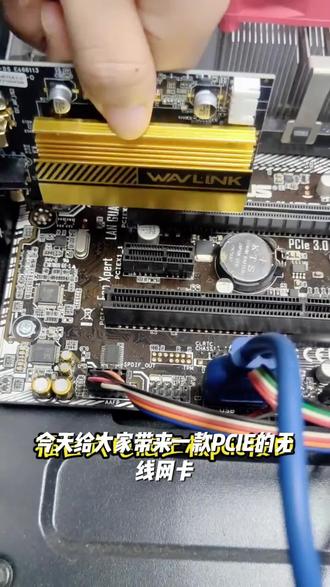 00:31查看AI文稿AI文稿
今天给大家带来一款 pcie 的 无线网卡,这款无线网卡的型号是勒 x 二一零,支持 wifi 六和蓝牙五点二,传输速度更快更稳定。 如果你家里的台式电脑没有 wifi 功能,那么你可以考虑入手一个这样的无线网卡,让你的台式电脑我能连接 wifi 上网。
51众同百货店 00:24查看AI文稿AI文稿
电脑没蓝牙,但是又想连蓝牙耳机、游戏手柄怎么办?那就很简单了,不用花大钱装蓝牙模块,用一个绿联的蓝牙适配器就好了。插上主机看电脑就有蓝牙功能了,无线键盘、 鼠标、耳机、音响、游戏手柄等都能连听音乐、刷个视频什么的都超方便。而且它内置五点四高性能蓝牙芯片,同时连五个外设都没问题,真的超实用方便。
20绿联科技 04:33查看AI文稿AI文稿
首先的话把这个金手指啊接在主板的 pga 插槽啊,这三个都可以,然后的话那就是这个就是挡板这里的话对准这个就是接口的这个有有有个凹槽,然后先把金手指放在 pga 接口里面对准, 然后插好之后呢,这个挡板后面有个螺丝就可以直接做固定用的,还有这个蓝牙线来,还有这个蓝牙线的话,这个小头有插在插在主板的,这个 插到主板的接口里面,然后然后这这一个大头的话是接在主板的 usb 二点零九针口的,就这个主板上面会有一个那个 usb 的 标识,就接在这个口上面 好,然后安装上去之后固定螺丝,然后整个安装这个流程就可以了。
20乔乔好物分享


