win11按w弹出小组件怎么关闭

粉丝5.2万获赞184.3万
相关视频
 00:43查看AI文稿AI文稿
哈喽,大家好,最近有小伙伴问我这是 win 十一系统的话,这个左下角的是一个推荐,有没有办法把它关掉,因为很多人还会 一不小心会把它点到习惯性的。今天教大家一个简单的方法,首先的话我们鼠标右键打开个性化,这里 个性化,这里往下拉,这里有个任务栏,我们打开这个任务栏,任务栏这里的话有一个小组件,把这个小组件关掉就已经 ok 了, 这里左下角就不会再有那一个东西了。好的,感谢大家,下期还想听什么的话,欢迎评论区打出来,感谢。
589朔辰白 00:30查看AI文稿AI文稿
在 windows 十一中如何关闭小组件?小组件主要提供天气和新闻资讯等信息。 首先在任务栏上右键选择任务栏设置,在任务栏设置中关闭小组件, 回到桌面检查电脑左下角,可以发现小组件显示的天气信息没有了。注意,此操作只会关闭系统显示的小组件,并不会卸载这个功能。
1451西南微小软 03:35查看AI文稿AI文稿
哈喽,大家好,我是大伟,呆好长时间不见,大家有没有想我呢?之前有些事情停更了一段时间,不过现在我回来了,继续为大家带来各种有趣又实用的科技小技巧。 如果你的 windows 十一右下角出现这样一个图标,双击,他就会打开 windows 更新,这里就可以看到一个叫做零二的累计更新,而且他是有两个,这里有一个,底下还有一个。 我们首先点击立即安装,把上面的零二累计更新装上,然后再下载并安装下面这个更新。 当我们完成了零二累计更新的安装后,重启电脑就会发现一个不一样的地方,那就是左下角之前的小程序是显示在任务栏的中间的部位,现在被挪到了左下角, 而且可以实时的显示天气了。这个是不是和温时的那个任务蓝天气预报很像, 其实还挺实用的,可以从左下角实时的了解天气信息,而且放上去之后还可以看更详细的天气情况。 当然如果你不喜欢这个小组件,也可以把它关闭。那怎么关闭呢?我们只要在任务栏上点右键,选择任务栏设置, 然后这里就可以看到消毒间了,把他的开关关掉,这样左侧的任务来天气就消失了,就是这么简单,当然他只是表面上消失而已,其实并没有关闭。 我们在开始菜单上点右键,选择任务管理器,然后打到详细信息往下我们就会看到一个叫做 windows 小组建的进程,这个进程占用了大概六十多兆的内存,我们打开 可以看到他又有好多的紫禁城,那小伙伴就会问了,有没有办法彻底关掉这个温豆子小组件呢?如果你用的是专业版的温豆子,十一可以通过左侧略把它给关掉,我们点击搜索,输入左侧略, 然后点击编辑组策略,就会打开一个新的窗口,我们选择管理模板 windows 组建,然后在下面就会找到一个叫做小组建的文件夹,双击打开它,然后点击允许小组建, 在这里把未配置改成已经用确定,然后我们重启一下电脑, 这个时候我们再在任务栏上点右键选择任务栏设置,会发现小组件这里已经变成了灰色的补课选状态,已经无法在 打开。我们再在开始菜单上点右键选择任务管理器,可以发现 windows 小组建的进程已经消失了, 这样做大概可以为你省出六十多兆的内存,当然现在动不动内存就十六 g 或者三十二 g 的朋友来说,这六十四兆的内存基本没有什么影响,所以大家是否把它彻底关闭就看个人的意愿了。 当然如果你是 windows 家庭版,由于家庭版没有阻策略这个功能,所以就没有办法把它彻底关闭了。 网上也有一些通过命令行把它彻底删除的方法,但是我建议大家不要去用,因为这种方法会删除一些跟系统紧密相连的功能,这样会造成系统的不稳定,或者某些时候会出现奇怪的问题。简单一看就会的科技知识及使用技巧,尽在 大伟呆科技,欢迎大家关注和转发,第一时间观看我做的视频。以上就是今天的全部内容,希望大家喜欢,如果对大家有用,还希望能够给我来个三连,谢谢大家,我们下期再见。
2215大卫呆科技 00:15查看AI文稿AI文稿
微影十一,双击文件夹却弹出属性窗口怎么办?点击开始菜单,选择控制面板,点击轻松使用,再点击更改键盘的工作方式,然后取消勾选,启动粘制键,最后点击确定即可。
342U启动U盘装系统工具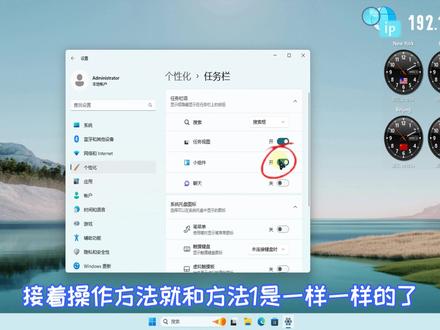 02:43查看AI文稿AI文稿
大家好,欢迎来到学电脑点滴澄海,今天给各位粉丝们免费分享第六百六十六七视频如何关闭 win 十一系统的天气预报功能,关闭电脑的小组件功能三种方法 你知道吗? win 十一系统自带的天气预报功能其实是可以关闭的,而且关闭后还能提高电脑性能哦, 想知道怎么操作吗?今天我就教你关闭或开启电脑小组件功能的三种方法。方法一,直接右击任务栏这里的任意空白处单击任务管设置, 在这里我们可以看到有一个小组件的开启和关闭按键式吧,当这里显示开说明当前打开了小组件功能,单击下它就可以关闭小组件功能。 当这里显示关说明当前关闭了小组件功能,单击下它就可以开启小组件功能。 方法二,直接按 win 加 s, 在搜索栏这里输入小组键,在单击下搜索结果,这里的这个图标 打开后,他就帮我们快速定位好了小组件的位置了,是吧?接着操作方法就和方法一是一样一样的了,当这里 显示开说明当前打开了小组件功能,单击下它就可以关闭小组件功能。当这里显示关说明当前关闭了小组件功能,单击下它就可以开启小组件功能。 方法三,直接按 win 加 i 打开 windows 设置界面,单击个性化,在这里找到任务栏并单击下它。 接着操作方法就和方法一是一样一样的了,当这里显示开说明当前打开了小组件功能,单击下它就可以关闭小组件功能。当这里显示关说明当前关闭了小组件功能, 单击下它就可以开启小组件功能。好的,分享到这里了,来交个朋友,记得点下关注来学习更多电脑知识,谢谢!
40学电脑点滴成海 01:28查看AI文稿AI文稿
miss 一小组件里面的这些新闻广告其实是可以关掉的,不过我关闭的地方不太明显,需要找一下,我来教给大家怎么关闭。右上角点击一下这个齿轮图标,打开设置,点击找到这项显示或者隐藏信息,摘掉这个 microsoft star 默认的按钮是开的,我们点击一下关闭, 关闭信息提要将更改小组件的外观,这里点击关闭吧。再次点击一下小组件哦,之前那些新闻广告都被关掉了,购物这些也可以关掉。点击一下点击隐藏小组件, 市场不需要的话也可以隐藏掉,路况也可以隐藏掉,还可以自定义添加小组件。点击一下添加一些相对实用的小组件吧,比如说日历或者专注时段或者天气,更觉得天气小组件是比较实用的。如果你的电脑连接手机的话, 你也可以固定这个手机连接都是比较有用的,固定几个常见的看一下专注时段为软代办也是比较实用的。好的来看一下,这是相对一些比较实用的小组件添加进来的样子, 之前的新闻已经关掉了,这样可以比较好的发挥小组件的用途,或者更直接一点。你想直接关闭左下角的小组件,那可以点击进入栏, 右键单击选择任务栏设置,找到这一项小组件的按钮,点击一下,小组件就被隐藏掉了。好了,本期电脑小技巧就到这里,我是 it 豪哥,觉得视频有用请点亮小红心,我将持续分享各类电脑视频教程,我们下期见。
618IT豪哥 01:49查看AI文稿AI文稿
各位好,您有没有用过 windows 十一的小组件功能呢?小组件功能可以使用扩展视图扩展到全屏,有点像我以前的那个磁贴,但是因为他默认情况下满屏都是资讯。 我会跟你一样,在安装完系统之后,直接在任务栏设置里边把这个小组件关掉,因为对我们来说不是太有用,但是现在这个新闻资讯可以把它关掉了。我们可以点击右上角的设置, 打开之后下拉,选择一个显示或隐藏信息提要点进去把 microsoft star 关掉。 关的时候他提示你扩展视图不可用,不要紧,先把它关闭。实际上如果再打开,你会看到上面那个扩展到全屏和刷新按钮,没有了,他所说的扩展视图就只是这样的而已。但是呢,现在这个小组件干净了,我们可以往里边加入自己所需 需要的一些小组件了,这个时候就可以点击那个加号键点开。有些组件是可用的,比如说你用 autolook, 你可以把 look 日历固定进来。如果你习惯使用 max soft to the list, 那么可以把微软代办固定下来,以规划你的任务。 还有一个我认为比较有用的就是开发人员主页预览版里边的消毒店也可以集成进来。如果点击开发人员预览版,你可以看到它里边有对你当天主机的 gpu, cpu network 和你的内存的监控。很多人是担心自己的系统是不是超标, 那么在这里可以把相对应的这些小组件的计时监控的图表把它固定下来, 这样我们就可以不用打开任务管理器,每次可以在这里直接看你当前主机的资源占用百分比了,如果你有 get up 的项目,那么你也可以在这里添加 get up 项目的相关的监控的组件,至少经过这样的改造,我们所说的无用的小组件也会变得有点用起来。
414IT阿杰 00:14查看AI文稿AI文稿
win 十一小组建加载不出来解决方法, 你学会了吗?
 01:39
01:39


猜你喜欢
- 3313郭家书