先马光之神机箱如何拆开前面板
真实用户开箱仙马巨浪三机箱,不多说,直接开箱来给大家做个第一视角开箱视频。这个机箱是仙马巨浪三, 也是一个白色的海景房机箱,最大好像能支持 atx 主板,整体来看还是蛮有分量的。 现在我是把这个机箱都拆完了,然后给大家看一下他这个背板散热孔位,这里有一个防尘网,他也是可以磁吸拆卸的, 然后他的这个背板也是卡扣式的,安装很方便,然后拆开的话也是这样子,一掰开他就拆开了,然后我刚刚发现这个这个顶盖啊, 它是由双层磁吸的卡扣设计,然后这个不想多拆的话,直接拿下这个就可以清洁这个防尘网了,然后这个它也是可以抽拉拆开的, 可能更方便你装一些风扇还是什么,安装回去也是很简单,也是这样子,一放,然后一推它就会自动安装上 ready 摁下来,然后往前一推,它就自动装上了,然后它还送了一包螺丝,还有扎带这些,还有一个显卡支架,一个说明书, 而且它这个曲面玻璃侧板也是也是卡扣式安装, 像这样子我单手这样子一碰他,他就自己合上了,然后如果要拆的话是在这里,然后往外面一拉, 哎,往外面一拉,然后他就打开了,拆装很方便。 然后的话我看一下这个机箱,它底部也有一张防尘网,也是磁吸的,很方便拿出来清灰。电源的话,电源应该是放在这里, 然后它还是有一个电源的延长线,到时候电源就用这个延长线, 然后大致就是这样,然后我们再看看正面, 正面的话是一个开机键,一个重启键,还有一个未来科技三点五毫米音频接口,一个 type c, 两个 usb。 嗯,这期视频就到这里,大家下期再见。

粉丝159获赞6492
相关视频
 06:50查看AI文稿AI文稿
哈喽兄弟们,最近这个鞋码去造这一款机箱卖的比较好啊,然后我们也准备打算主推这一款机箱,呃,然后因为这个机箱的一些设计方面吗?然后我给大家来大致的讲解一下这个机箱我们收到货之后如何去安装以及拆卸它。 那我们首先来将这个机箱给拆开,首先将前面门给拆开,按住机箱,另一只手提前面板下方往外提,这样子前面板的盖子取下来了,然后上方的话也是我们扣这边缘的位置,然后往上提,这样也就取下来了, 然后另外的侧面也是一样,这边扣他的缝隙从上面扣,扣完之后往上提,剩下的这一个面也是一个 这样扣上面扣完之后往上提, 然后底部的话也是一样的, 这样我们基本上就将他的一个一些面板就给拆下来了,然后我们将这上面的一个支架给取下来,松开这两边的两颗螺丝, 然后这个支架就取下来了,然后因为这一个机箱他是支持 atx 的电源和 sfx 的电源,如果我们是 atx 的标准电源的话,我们需要将这边的 sfx 的支架给取下来, 取下来的话也是在正面这一面是有两颗螺丝的,我们先将两颗螺丝给松动下来, 然后这个支架就取下来了, 然后我们在装电源之前,先把这个 atx 的电源支架给取下来,同样在这上面是用螺丝给固定住的, 然后我们将电源安装在支架上面, 中国总统 将电源固定在这个支架上面之后,我们将电源装回机箱上面,在装回之前我们需要将这个线这个电源的供电延长 线先给接在上面,不然待会过后插,然后我们再将电源给固定在机箱上面, 这样电源就装好了,然后接下来我们将主板装上去,在主板装之前,我们需要检查一下 这上面的这个螺柱是不是一顿以上的,如果说没有一一顿上,那我们就要将这上面的这个螺柱,然后和主板上的这个螺丝孔为一顿,不要多出在主板正下方,以防短路。 然后我们将主板装进去, 然后 用螺丝将它固定住, 这样主板就装好了。在电源和主板都装好后,我们就先将电源线给他插上, 然后我们把上面的跳线也给接上, 然后弄好线之后,我们将显卡也给装上。 装显卡之前,我们先要将这边对应的挡板给取下来, 然后将我们的这张显卡给插上去, 显卡插好之后,我们将显卡给固定住,然后这边显卡供电也给他接上。 我把显卡装好之后,我发现这个主板的供电线他没有办法从这边穿过来啊,有点挤,所以说我得把它从这边这个电源这绕一圈,绕到这后面来, 然后再插在主板上, 经过我在这兜兜转转弄了半天,终于是大概的把那个线给 藏了一下啊,然后这下面的话是因为后面客户要自己去加装机械硬盘,所以说我们将那个线给他预留出来的,然后机械硬盘的话,我们如果要加装机械硬盘也是加装在这个位置上,对应到这上面的螺丝孔位就可以了。 然后我们现在将盖子给他盖起来, 这样先把去找这一台主机我们就装好了。再来说一下这款机箱特别注意的点啊,一个就是 cpu 风扇的限高,但是你要是装水嫩的话,最高支持二四零的,然后一个是显卡最高支持双风扇的,如果你装 atx 的一个电源的话,这边基本上都已经快挡着了,然后走线的话, cpu 的供电尽量从这后面绕上去,然后绑在那上面,再接上主板, 然后 c 那个主板的供电的话,我同样的也是从这边绕过去,如果走这的话,就感觉这边很多线很乱,就从这后面塞过来的,相对看起来会整洁一点。 那么本期视频关于鲜马去造这一款机箱的装机教学就到这了,还有什么问题欢迎在评论区下方留言,我们下期视频再见!
653硕置高数码 03:53查看AI文稿AI文稿
这是,嗯,新到的仙马巨浪山机箱是一个白色的,我们就来拍一个开箱视频给大家看一下吧, 然后我们把机箱取出来, 按照说明书的方式,应该要倒着取啊, 这应该就是机箱的全貌了,参数上面的话净重是七点六公斤,还是挺重的, 这应该就是机箱的全貌吧。来看一下他这个,他这有一块,有一块这种弧形的玻璃, 嗯,里面应该是没有看到有风扇。来看一下这块玻璃应该怎么打开啊? 这块玻璃, 嗯,这顶部盖子是一个磁吸的, 在这个上面的话应该是这个可以装一个比较长的冷牌。 这个白色的机箱呢,也挺好看的,现在我们给大家展示一下这块侧透玻璃吧,我们看一下怎么开。哦,原来就是他,也是他也是一个,应该是一个哦,卡扣式的卡扣,这是一个弧形的玻璃, 可以这样立着,整体内部构造大概就是这样吧,我们看一下正面,看一下正面, 正面的话这里有一个 type c, 两个 usb, 大概就是这样的。今天就是给大家拍一个新机箱的开箱,总体来说还是挺好看的,而且这一块弧形的玻璃看起来特别的高级,那就这样吧。
 04:04查看AI文稿AI文稿
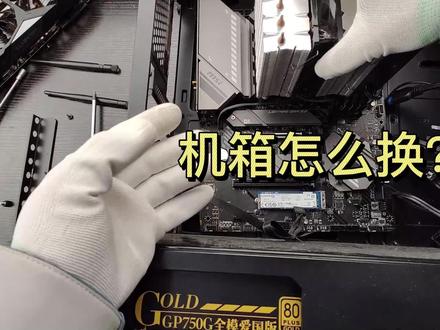
大家好,欢迎收看玩机实验室,很久没有拍视频了,本期视频我来为大家分享一下我是如何给电脑更换机箱的,希望这个视频能够为大家提供相应的帮助,视频有点长,请耐心观看。 我现在正在使用的机箱是先马的后道先生,当初买它的原因是因为它比较大,而且很便宜。这次我要更换的机箱是安泰克的 ds 七零零。这个机箱是二零年暑期一个朋友送给我的, 当时他刚刚获得了国家实用新型专利证书,当时厂家为了宣传这个机箱应该送给过很多人。这个机箱标配了五把散热风扇,这就省去了单独购买机箱风扇的费用。这个机箱专门为显卡设计了散热风道,理论上他的散热性能要强于一般的机箱。 为了论证这一点,我在更换机箱之前,先针对我的老机箱进行一下 cpu 和显卡的温度测试。首先进行了十分 中的挨打六四单烤 fpu 测试,平均温度为八十九度,然后进行十分钟的甜甜圈烤鸡测试,平均温度为六十七度。 记录完了测试数据以后,我们接下来进行拆机更换机箱。比重新组装一台新电脑还是要简单很多的,比如 cp 散热器、内存条、 m 二接口的固态硬盘,这些部件是不需要重新安装的。 打开机箱以后,并入眼帘的是一大堆的线和各种硬件,这个时候不要怕,线缆一根一根的拔掉就好了,如果害怕后面会插不到线,可以先用手机拍下来,或者在后台私信留言咨询我,现在开始我会专门安排相关人员帮助大家解答问题。 线缆全部拔掉以后,接下来是拆除硬件。首先需要拆除的是显卡,在显卡的侧面出风口上方一般有一至两颗螺丝,需要先将螺丝拆掉,然后一 只手打开显卡插槽底部右侧的卡扣,最后将显卡拔出即可。切记,如果感觉显卡很难拔出的时候,一定要多仔细观察显卡四周是否有什么地方被卡住了,一定要避免大力出奇迹。 显卡拆除完毕以后,接下来是拆主板。拆主板相对而言就简单很多,用螺丝刀把主板所有的固定螺丝全部卸掉以后,再仔细检查一下是否还有线缆没有拆除,确保螺丝和线缆全部拆除以后,小心翼翼的把主板拿出即可。有些主板的 io 挡板是分离的, 请勿避忌的把 l 挡板一并取出。接下来是拆除电源,这个没有什么需要特别注意的,只需要你有足够的耐心和细心就可以了。最后,如果你的电脑和我的一样有外界的 stat 接口硬盘,请记得取出。硬盘的拆除方式也比较简单,我就不做过多讲解了。现在这些就是拆除完以后的 六个部件,他们分别是萨特接口的硬盘、电源、显卡和主板,其中主板中已经包含了 cpu、 散热器、内存、 m 二接口固态硬盘。 接下来我们只需要将所有的部件全部安装到新机箱上去就可以了。由于本期视频只是为大家分享一下我是如何更换机箱的,装机的详细步骤我就不做过多讲解了,视频中我会把主要的安装重点呈现出来, 好的, 现在已经完成安装了,最后我们来测试一下新机箱的散热性能如何,分别进行了十分钟的挨打六四单烤 fpu 测试和十分钟的甜甜圈烤鸡测试。挨打六四单烤 fpu 的平均温度为八十三度,甜甜圈的烤鸡平均温度为六十度, 相对于之前的老机箱平均温度分别下降了六度、七度。看来这款新机箱对电脑的散热能力还是有一定提升的。 通过这个测试可以得出结论,机箱确实会对电脑整体的散热性能起到不小的影响,但是如果你想要更好的提高电脑的散热性能,还是得要从 cpu 和显卡的散热器着手,价格更高的机箱只能起到锦上添花的作用,并不会有什么质的飞跃。
2448玩机老男孩 04:37
04:37 03:36查看AI文稿AI文稿
请宿主做好准备,这次身份是 谁?不是奔跑在黑暗中最是微弱的光,也曾 经历过累,却不知道为什么要坚持残酷的 心。 go go! hey go! hey go! hey go! hey go! 谁不是奔跑在黑暗中,追寻黑暗那端?
10沈阳小黄帽装机 03:50查看AI文稿AI文稿
因为之前那个机箱它硬盘位不够, 它只有一箱,还是挺严实的。这个是个大大曲面大玻璃,和我之前之前用的是些马的大镜片, 因为他可能上半部分这边不是铁的,然后之前那个是铁的。 这里是啊,是个快拆的,然后说侧面也是快拆,但是侧面 是一个 曲面玻璃 说明书,主要就是怎么装怎么装,反正之前都换了好几个机箱了。这个套还好看,它这个后面是可以开机键是在前面一个 usb c 两个 usb, 有 时候风扇在吹的时候也要把球吹出来。
 05:43查看AI文稿AI文稿
哦,帅哥。哎,不对啊, 就三层换一下,他家里放不下。怎么太大了?太大了, 装掉拆掉哎。呃,再装,然后显示屏拆下来了。行,但是没地方放,老爸说叫胖子直接过来上门提。今天怎么出来了?今天不出来了呀今天不出来了 哦,帅哥。哎, 不对啊,我突然拆到一半。我看了你,你这个机箱应该不支持 atx 的 板子吧。哪个机箱啊?这你新买的这个机箱我不知道,因为不是我买的。你这个是 atx 的 板子哎,这是大版对不啦?对啊,这个是小版的机箱是不啦?对,中版的 中板,你查你看一下幺七零 plus。 我 记得好像不支持这个大板,只支持 m at 叉吧。哈哈。我突然我我准备把主板拿出来了,我一看不对,你这板子大了。喂你,你那个机箱是不是只支持中板啊,不支持大板啊, 我的是大板哎,我是 at 叉的主板怎么办?哈哈哈, 真是碰到难题,这我都没法装了。哎,我现在问题是我现在买主板和买买买买块 u 来不及。嗯对,来不及。那你现在就是想直接用他这台是吧 哼,就是,我用的时候已经快七十度了。对对对,他跟我说那就因为我一看他这个已经不太好了,所以 我的建议是你 c p。 呃,这三大件嘛,都留着,它的机箱都可以处理掉了,你到时候额外再买个机箱吧。你,你是只能只看小机箱是吧?不,你你不上。对我我 对,我现在就是想看小机箱。就我。我的意思就是你也不用买板子跟 cpu, 板子 cpu 成本比较高一点,你就换一个相对来讲可以装 atx 的 机箱就行了,然后再装,再再换个散热嘛就可以了。那先把你的。好的,那就先这样吧,拜拜拜拜。 a few moments later 装潢,旧配件, z 四九零 z 四九零暗黑兄弟们 z 四九零暗黑幺零七百 k f 功能是新的啊 p a 幺四零内内存条吗?不是他之前。哦不是这个啊,我以为这个条。哦不是他,这个是女武神吧。嗯,他就叫我去河边用用,到时候他那台到时候再换了就 没事,拍不到你们说话。没事,你也也不是, 我主要是问他这台电脑都是黑的了,我全部买白的了,我不敢自己弄。前面我都会,但我不会接线。 我昨天看一个教程看的睡着了,本来另外一台装的是那个幺二零 se, 所以 根本就不存在这个问题,就是放上去。嗯,你家里还有电脑是吗?我老公的电脑这台是拿来给我女儿用的,这个是加水的。加水的? 对,就是加血,还有个减减减防的。对啊,他们掉血你就可以挽到他身上了。 天马朱雀 玄明镜一尘玉。质感不错呀。这个这个质感不错。小妹妹小妹妹,背个课文给姐姐听听。 三零七零应该是正正好好,但是我看了尺寸的,他写这个好像三五纸,然后他那个是够的呀,现在看应该是可以的哈。嗯? 他在干嘛呀?他在装电脑看极限。 你是用外面的显示器吗?对。
 06:15查看AI文稿AI文稿
今天来给面前的三款机枪做个同场对比,先放一个得分表,大家快速的浏览一下,各个场景下表现最差的得一分,中等的两分,优秀的三分,最终得出总分,当然这是根据我们自己的主观感受来打分,有不对的地方欢迎来杠。 那我们正式开始。首先说一下价格,先把去造活动后价格在两百元左右,如果需要侧透的玻璃板,得单独买,大概在四十到五十元。乔思波第三零,自带侧透玻璃,价格在三百五十元左右。 华硕的 ap 二零一刚出的新款,官方价格四百九十九,海鲜市场四百元以内就可以搞定,目前没有侧透板,我估计后期会出侧透板的配件,价格估计在一百多。我们来看下外观,三款机箱都是简洁的外观设计,去到这款机箱,侧面板跟顶板都是有 圆孔的打孔设计,同时线条比较硬朗。乔索罗第三零,圆润的面板和顶部斜网纹的顶盖有侧特,看起来现代精致一些。 ap 二零一,全身细腻的孔洞,半透明的脚垫,带来一些艺术的气息,这样颜值的机箱应该不会有小伙伴再放到地上了吧。 那我们来看下他的尺寸,去到尺寸,最小宽度十八点五,高度三十点三,深度三十九。其次 d 三零,宽度二十点四,高三十三点七,深四十。 ap 二零一,最大宽度二十点五, 三十五乘四十六,体积对比就很明显了,去到就类似于 iphone mini, 第三零就类似于 iphone rap, 二零一更像 iphone promax。 我们找了一个二十四寸的显示器来比较直观的对比一下,买这类桌面机箱一定要先做好尺寸的工, 可根据自己桌面空间选购。去造的前置接口设置在机箱的顶部,因为发布的最早没有 typec。 开机重启两个按钮,外加两个三点零 usba 和耳机麦克风两个接口。 d 三零的前置模块设计在机箱的右下方,一个集成指示灯的开机按钮,一个 usba, 一个二合一的耳机插孔以及一个 tapc, 但是 usba 和 tapc 接口共用一个钳制, usb 插针不是真的高速 tapc。 ap 二零一前置模块设计在面板的顶部,中间一个集成指示灯的开关按钮,两个 usba, 一个 typec 以及耳机麦克风的接口,其中 typec 是单独一根连接线连接主板,就是高速的 typec, 现在中高端主板基本都标配这个接口。接下来我们打开机箱 顶板和侧板的开合方式,去造和冰立方都是这种球形的卡扣,并且不论顶板和侧板都可以直接拆卸,但是不知道多次拆卸后会不会有松动的情况。 d 三零则比较传统,使用了螺丝固定,螺丝固定的好处是不必担心时间久会松脱共振,但是第三零菜速侧板必须先把顶盖拿掉,这个设计是为了隐藏侧板的固定螺丝, 然后拆开机箱看一下用料。我们来打开机箱看一下去造的侧板,顶板跟底板都配有防尘网。第三零侧板分量感很足,而且有橡胶的指证设计, 并且在顶部、侧板和底部都有防尘网的设计。 ap 二零一除了底部有防尘网的设计,其他即将侧板、顶板、面板都是没有防尘网的。再来 看看骨架去造也是最后的,因为体积最小,所以在拆除风扇支架和冷排支架后,机箱几乎没有扭曲。第三零的侧板比较厚重,拆除了侧板后,机箱轻飘飘的,并且骨架材料也很薄, 拆除电源试板后即将会有小幅度的扭动。 ap 二零一在拆除侧板后,骨架用料同样比较薄。嗯,拆除电源试板后,整体的扭曲幅度比较大。 看完机箱的外观和结构,下面来分析一下三款机箱的装机表现。之前每款机箱都单独做过详细的模拟装机视频,有兴趣的小伙伴可以点击评论区的链接,欢迎大家观看。这边直接说结论,如果是风冷独检的方案,三款机箱都没有什么安装难度, 按照机箱的限高购买即可去造。散热器限高十五点五厘米, d 三零限高十六点八厘米。 ap 二零一限高十七。如果想用水冷加毒险的方案去到,在安装二四零水冷时只能用 sf 插电源, 并且安装过程比较有难度。第三零安装二四零水冷就很轻松,为了保持显卡兼容性,电源尽量选择标准尺寸的 atx 电源,也可以自行搭配 sfx 电源,但是 sfx 电源需要买专门的转接支架。 嗯, ap 二零一则是可以轻松装下三六零水冷和长的电源,这也是 ap 二零一最大的卖点,因为现在都是 m 二的固态影盘,应该没有人会用两点五的固态了吧。我们假设需要安装一个三点五的影盘作为扩展,这边简单给大家一个参考,去造只能在牺牲 底部一个风扇位或者用 sfx 电源的情况下,可以在水冷支架的位置安装一块硬盘。第三零,可以在底部不影响风扇的数量的情况下安装一个三点五的机械硬盘。 ap 二零一,机械硬盘的安装位是通过细分底部的风扇来提供的,最多可以安装三个三点五分硬盘。 那我们来总结一下,三款机箱,去到尺寸最小,板材用料最好,支持多种硬件规格,但实际兼容性一般。玩法虽然多,但是装机难度大,比较折腾,发布时间比较久,略显过时,适合对尺寸要求严苛的客户。 d 三零,尺寸失踪,板材用料也失踪,价格也失踪。水冷和风冷方案应练兼容性,安装都没有太大的难度,并且可以定制发光板中机会更加美观,适合大多数普通用户使用。 ap 二零一 尺寸最大,用料一般,支持三六零的水冷,支持长的电源,空间更大,安装没有难度,只是电源接头可能会干涉到前面吧。全身打孔的设计,肯定是个吸尘器,并且尺寸巨大, 我觉得只适合桌面尺寸足够大且对性能有极端要求的性能控。感谢观看这期视频,记得一键三连,那我们下期再见,拜拜!
547大萝卜数码


猜你喜欢
- 6105老廖论市