八位堂蓝牙手柄怎么连接电脑

粉丝3697获赞1.1万
相关视频
 01:35查看AI文稿AI文稿
mate 怎么连接手柄打游戏?一分钟教会你!我用的是微软旗下的 xbox 的 手柄,它的连接方式就是先按住中间的叉叉,然后再按住上面的信号键,让它快速的闪动, 然后再打开电脑的蓝牙,让它先搜索到这个手柄,然后按链接,看到设备里面有 xbox control 了,就代表连接成功了。 我的电脑呢,就连接了三个蓝牙设备,一个是这个无线鼠标,还有无线耳机,还有这个手柄,三个同时用一点问题都没有。进入游戏之后用也很简单,原本它是显示这个 enter 就是 是的,然后你只需要按压手柄 a 噔,他就自动变成了手柄的模式,震动的感觉。今年 macbook air 入门版的这个表现真的我觉得太棒了,生化危机就完全没有压力。然后呢,玩这种独立游戏就更不在话下。令我更惊讶的是,乌斯三种三 a 大 桌它都能够轻松的驾驭,并且它是一个 air 版本,是没有风扇的,真的让我很惊讶。虽然经常被人吐槽说拿 macbook 来打游戏,脑子是有病,但是我觉得 macbook 它原本定位就是一个办公软件,它如果再能够增加一点游戏的可能性,那我觉得是一个非常好的一个加分项。 因为我觉得拿 macbook 在 办公之余,偶尔打一下游戏,跟你专门买个游戏本去打游戏的体验是完全不一样的,毕竟现在所有人工作的压力都很大,你要说专门拿一个游戏本去打游戏, 其实本身就不太现实。所以我觉得让 macbook 这种工作生产力的笔记本,让他偶尔能够打打游戏,我觉得真的是一个非常棒的一个选项,那种感觉呢?就好像是你上班必须要穿西装,但是下班呢,你又想去打打篮球,来不及换球鞋球服了,就穿着西装皮鞋就上去打两场了,就这种纯粹的热爱,我觉得才是最棒的,你们觉得呢?
199森哥搞机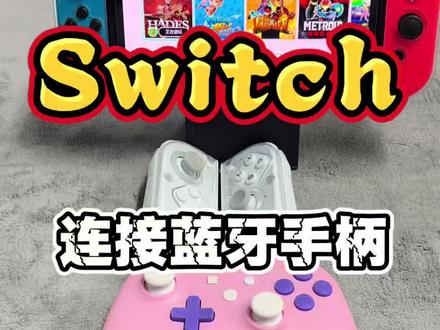 01:27查看AI文稿AI文稿
来今天一个视频教会大家我们市场上常见的各种手柄如何与 switch 连接,来我们先看一下,第一对呢是我们奥加斯的分体式手柄,第二个是我们的奥加斯的二代小胖,是一个是一体的手柄,还有一个 我们原装的 switch 的 pro 手柄。那我们现在先用第一段奥佳士的单体手柄 pro 二零七十,我们先点击屏幕上的手柄按键,然后再点更改握法,我们按手柄侧面的这个小圆钮,按住不松手,等这个灯成了宝马灯的状态的时候,我们双击 sl 和 sl, 第一个就连上右侧的手柄也是 多种切换模式的, 神奇的地方就是连 s n 和 s r 都需要自动匹配。我们现在来第三个手柄就是所谓的原装的 pro 手柄,我们先按住充电头左侧的小圆钮,按住不松手,等我们的指示灯出现了快速拖把灯的状态,松手,然后按 l 和 l 两个同时按,这个时候就匹配成功了。 当我们以上方法不好使的时候,我们可以用数据线,然后直接点我们的 pro 手柄,然后随便按键自动识别。
53老郭聊电玩 00:41查看AI文稿AI文稿
大家好, ps 五手柄除了接主机,还可以接电脑跟手机,电脑就不说了,有蓝牙接蓝牙,没蓝牙接有线。主要给大家讲一下这个手机怎么连咱 ps 五,启动蓝牙,先按住截图键,再按 ps 键摁个三秒,它这个灯会闪一下,然后咱们打开手机的蓝牙 看这块就会显示出来连接,这就直接连接上了,然后进游戏的话直接就可以操控了。 像咱们新出的这个中落地元神、明朝,还有射击的刺激战场,是直接可以连接 ps 五手柄来游玩的,非常的方便,而且大家可以看,基本没有延迟。
 02:04查看AI文稿AI文稿
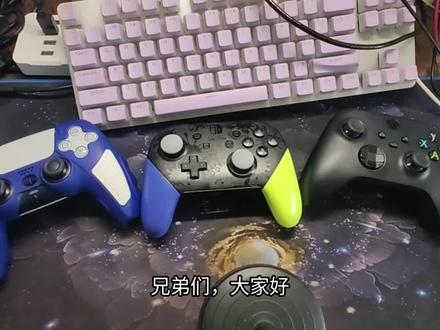
兄弟们大家好,我是掌机百科,咱们又见面了,今天的视频呢,一看就是跟手柄有关系,没错,就是手柄连 pc, 也就是手柄,咱们去连电脑,怎么去连呢?最简单的一个方法就是线连, 首先呢,咱们用线连,用线连的方法是非常非常简单,插上就能用,有线插上就是直连,直连就直接就能用。大家来看一眼,这个是直连,插上就能用了啊, 我们来看,你看插上就能用。第二种呢,就是蓝牙连接你的电脑呢,必须有蓝牙设备,你才能去连 ps 五呢,蓝牙连接非常非常简单,按住你的哎,这个小三角键啊,三个小点点键,还有 ps 键 一起按,这时候你会发现你的手柄会闪,看见没有手柄开始闪烁,咱们到蓝牙界面去添加你的设备 就可以了。大家看,我这已经无线连上了,但是呢,你要按你的 ps 键呢,他都直接启动你的 steam, 你 要是安装 steam 情况下啊,安装 steam, 他 直接启动你的 steam。 嗯,如果说你想找你的库里,他这里面呢会有一个。嗯,假如说黑神话,他这里面呢,会有一个。你看 控制器设置,你可以自己设定你的手柄的按键。 switch pro 的 手柄呢,也是一样的。我不,我就不单独给大家去讲解了。嗯,去按着你这个去按键啊,这个复位按钮去按它,你的 pro 手柄开始闪烁,这时候你的蓝牙就能连接了。 那么微软手柄呢?微软手柄呢?那 windows 是 一样的,它能直连,非常非常简单。但只有叉 s 叉的手柄,还有 叉 s s 的 手柄啊,这两款手柄是蓝牙之连的,剩下的就是二点四 g 的, 嗯,要用二点四 g 的 接收器才能去连接。嗯,连接的时候同样也是需要长按它, 长按这个按键就可以。好了,本期视频到就到这里了,咱们下期视频再见。
67掌机百科 08:25查看AI文稿AI文稿
大家好,我是爱玩游戏的威廉老师, 今天给大家录一个总视频吧,因为有很多网友啊或者是买家,他买了这个我的 dj pc 以后呢,他不会操作 啊,然后先现在是直接开机啊,收到的机器的话就直接开机,嗯,默认是十五 k 的, 就是说你只能连接电视或者彩接啊,来那个玩耍,如果你是 c r t 显示器或者是液晶的话 啊,你要跟我说一下,然后我给你调到那个模式,然后开机。前面这几个画面啊,都是啊,三十一 k 的 画面,所以说他不是完整的好进到这里啊,主页面啊,他就是十五 k 的 画面了 啊,这就是 es 的 啊,前端。然后我现在接的是键盘啊,键盘上下左右都是默认的。然后呢空格就是 进入主菜单设置啊,然后回车就是确定。首先你要连接手柄的话,你可以在这里啊,选择你的蓝牙手柄也好,或者是你用二点四 g 也可以,蓝牙的话你就点这里, 然后呢下去手动配对蓝牙设备啊,然后打开你的蓝牙手柄 啊,手你蓝牙手柄要先开机,然后我的是这个小鸡 t 四 pro 啊,开机了以后按回车,然后它就会显示已连接,已连接的话,就在这个蓝牙蓝牙设备列表这里会显会显示已连接啊, 它现在还没连接成功,如果连接成功的话,这里会显示已连接啊,再连接一下, 好,已连接就它就显示已连接。然后这个是我的蓝牙音箱啊,我也连接一下。 好, 来我们把音量调大一点,好有声音了。 然后手柄的按键映色啊,就在这里按,确定 a a 确定啊,然后这里要按住不放,按住不放。然后呢设置每一个按键啊, a、 b、 x、 y, 开始选择上下左右 l 一 r 一, 上左上左 l 二 r 二 l 三 r 三啊,热键好确定就好了, 然后设置了按键以后,然后你还可以设置你的 wifi 啊,你的 wifi 在 这里,然后选择这个啊,选择你的对应的名称,然后在这里输入密码就可以了,就可以连接你的 wifi 了。 第一个选项是进入那个,你要看视频就用这个啊,第二个游戏设置不要啊,第三个主题啊,你可以换主题,就在这里换主题集。然后呢还有要设置的就是 有一个如果你是开始没有声音的话,因为有几个买家他是用的 ps 五的手柄, ps 五的手柄它自带一个手柄上有喇叭,所以说它这个喇叭上它会默认这个喇叭音频输出啊,这里你要调一下音频输出 啊,这里你看就有几个,一个蓝牙音箱,一个是这个自带的啊,所以说你要选择你自带的,他才有声音,如果他默认的你的 ps 五手柄的话啊,他是没有声音的啊, 然后这个视频输出的话,这个有的,你想调也可以调一下啊,我默认的就是这个六百四乘四百八十五 k 的 这个分辨率, 嗯,其他的其他的都不用什么调了啊,按按自己的需要啊,然后你每个最好你每个都去看一下,然后知道他在哪里,然后这些就是模拟器, 这些模拟器的话啊,这里有两个选项啊,第一个是这个你的位仪 crt 啊,第二个是几何调整啊,你左只能左右调啊,然后还有一个就是这个 tools 啊,工具软件,它默认是十五 k, 如果你要换 c r t 显示器的话,你选择这个按一下 a, 然后它会关机,然后你就换显示器,然后再开机就行了,如果你没有其他的显示器,你就不要乱换,因为你换了的话,它是不显示的啊。 然后还有一个就是更换模拟器,因为,嗯,我们来看一下吧,这个之前测试这个沙漠二的时候, 你看默认的,默认的这个模拟器它是打不开的,它会闪退,所以说你要换一个模拟器啊,沙漠二默认的模拟器, 好,你看他闪退对不对?然后你按住 a, 然后选择倒数第二个高级游戏设置,然后这里有模拟器,你选择第二个啊, 他这里有三个啊,他刚才默认的应该是第一个,现在你选择第二个啊,第二个的话,然后再打开,再打开他就能进去了啊, 是不是?然后最最重要的问的问题最多的就是这个退出游戏啊,因为刚刚设置按键的时候,最后一个热键就是组合键,热键加开始键,两个同时按就是退出游戏啊,两个同时按就是退出游戏, 好,所以说,然后,嗯,还有就是收藏游戏的话,因为你喜欢玩这个游戏,你就也是一样的按住 a 不 放,然后呢?添加到收藏就行了,收藏游戏 还有一个要注意的就是全能模拟器吧,啊,全能模拟器,我看一下 f b, 你 有用的是全能模拟器,你进去以后,全能模拟器你进去进去一个游戏, 进入一个游戏以后,然后你可以按住 shift 加 f 一 啊,可以呼出这个快捷菜单 啊,然后呢,在这里可以调控制,因为有些按键你不用的不习惯, a、 b、 x、 y 你 都可以呼唤的, l、 e、 r、 e 你 也可以呼唤的啊,所以说是这样呼出来啊,有些人他也不知道怎么呼出啊,然后还有 还有一些要注意的,嗯,应该整体来说就没有了啊,我看还有什么没有说到的,这些都是所有的模拟器,然后呢,一万四千多个游戏啊,这是五百 g 的 硬盘,一万四千多个游戏啊, 好大,大概就是这些问题吧,因为最近问的人都比较多啊。首先连接你的手柄啊,连完手柄以后,然后就可以唱完了,然后这些设置问题,其实大致都不需要怎么设置啊。 好吧,那今天的视频就录到这里,然后呢,如果还需要还有什么问题啊,可以直接留言或者私信我。 然后呢,需要买这个低解主机的朋友呢,都可以在小黄鱼搜索我的名字就可以找到我。好,那谢谢大家的观看,记得关注我哦。
 00:35查看AI文稿AI文稿
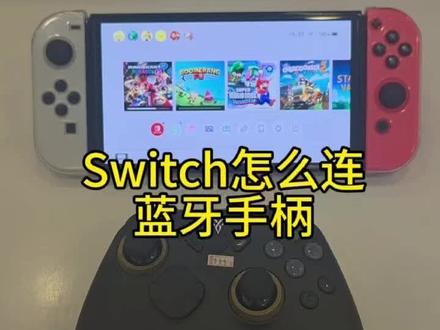
switch 游戏机怎么连接蓝牙手柄?除了自带的 joycon 主动连接外,我们玩双人成型还会买大手柄。连接其他手柄的话, 我们先要在机器设置旁边点手柄的图标,点进去后点第一个更改握法和顺序,点进去后才可以匹配其他的手柄。原装手柄打开了看上面的说明就可以连接, 注意买的第三方手柄要支持 switch 平台才可以,连接方法可以参考手柄说明书。
 05:12查看AI文稿AI文稿
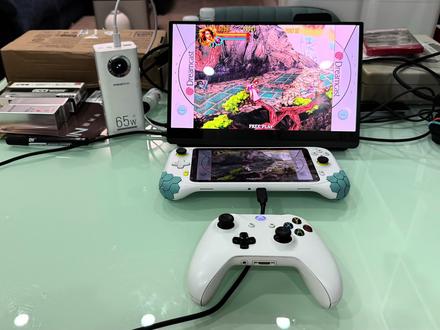
大家好啊,最近我不是出了几期那个罗技云掌机的视频吗?这两天就一直在鼓捣这台机器,然后有的朋友问我他能不能连接那个 呃,显示器用那个 c 口一线通,还有的朋友问我能不能连接那个蓝牙手柄,今天我都试一下,给大家演示一下,看可以不可以。先看一下蓝牙手柄吧, 然后给大家看一下这个我现在是装的动态壁纸,还是这机子配置稍微有点低,装完动态壁纸以后,运行程序稍微有小点卡, 我这个这不是,这个是白色的机器,然后贴的这个蓝色的那个防滑贴嘛。装这个高达的动态壁纸,我感觉挺搭的,挺搭的, 感觉还行,唯一的缺点就是运行程序稍微有一小点卡,但是玩游戏就不影响。 然后是微软,微软的手柄, one 的 手柄, xbox one 的 手柄, 之前我打开连打开那个蓝牙连接过了,所以说这手柄一打开以后 就可以用了。然后就是连接显示器, 我这个显示器就接就是支持那个一线通的,给大家看一下,可以了, c 口一线通也没问题。然后再拿这个蓝牙手柄给大家运行一下, 演示一下这个游玩模拟器,等于大家先来看一下这个, 就是不能吸屏,不知道能不能吸屏,回头看能不能设置,要是不能吸屏也没办法, 拿着蓝牙手柄玩个游戏试试。 运行三 d 游戏吧, 就这个吧, 好幸福, 貂蝉 等级都没问题,但是不能吸屏,不知道不知道是不是设置问题,回头我再研究一下吧,反正是连是绝对没问题, 我去, 行了,就演就到这吧。 啊,我忘了说这个屏幕分辨率是多少了,这个是幺九二零乘幺零八零,我这个屏幕是四 k 的, 然后比例全都是十六比九的,所以说他俩的比例都是一样的。
16怀旧游戏大叔 07:07
07:07


