cc switch怎么用苹果
今天呢,主播来教大家用苹果电脑怎么去游玩 switch 游戏啊,因为主播这里啊没有苹果电脑,所以只能给大家整合来了,教程还有模拟器。 再一个的话啊,就是 windows 电脑的模拟器也有啊,然后游戏也给大家全部准备好了,还有这个模拟器啊,手机版的模拟器也有, 而且都有教程啊,那接下来主播就教这些文件怎么获取啊?你首先啊,这个你点一下啊,然后这里啊再点一下,之后啊,你打开这一个啊, 他就会这样弹一个包,你点查看点进来,然后你要苹果电脑的话,你找到电脑 switch 模拟器往里面点,这里有麦卡啊,就是 ios 苹果电脑的,然后这个教程在这里啊,龙神这里你看一下这个视频,你就会安装了。 还有 windows 电脑的也在这里啊,模拟器。然后还有一个啊,游戏的话就是全部模拟器都是通用的,就在这里。然后你要是说要手机版的模拟器, 你可以看这个视频啊,你要是要 windows 电脑的模拟教程,你可以看这个视频,你看了就知道怎么安装了,全部是免费分享。

粉丝4.8万获赞9.8万
相关视频
 02:49查看AI文稿AI文稿
使用 c c switch 进行 cloudbox 的 使用,好多朋友不会用啊,这个 c c switch 大家入悉一下,首先在这个网站里面搜索一下这个 c c switch, 把 c c switch 下载下来,对应的安装包在这里面点 windows 这个 msi 就 可以了,安装下一步就可以, 我现在是安装完的之后的效果,第一次进入是这样,要进入这个 c c switch 的 设置,在设置里面呢,如果你没有安装 cloudbox 呢?你要把这个 应用这个插件可以点,把这个跳过,初次安装这个一定要点开,这个非常有用,好多朋友因为他没有格式的账号,所以每次要登录时候需要登录账号,这个跳过了,只用咱们国内的 ai 就 可以了。 到这里面这里面,比如说像我的这个,我其实用的 dipstick 和这个 gim, 还有 mini max 它其实国外这个我也没有使用啊,太贵了,大家可以直接点加号加号,比如说你要有一下,比如说你用小米的这个 mini 吧,小米这个 mini 呢?你去把这个 key 添加这里面把,这个一般都不会用。改啊,如果你是 tiktok 的 话,你要去搜索一下 tiktok, 在这里面补充一下,有的朋友使用的是 tokenplay 或者是 codingplay, 这里以小米为例,他的 tokenplay 或者 codingplay 里面的兼容协议是这个名称,但是 c c switch 这个作者呢?他说他自己忘写了,他写的是这个,这个是错误的啊。大家一定要把这个 play 复制一下,复制之后把这个放到这里改一下, 改下之后再把你的 api 复制里面,这才是对的。之前有朋友是写错了,他默认是有问题的,这个一定要看一下,把你的模型需要用的模型改一下,一般都是小写啊,很少有大写的。这个大家自己添一下,点击添加就过来了。 过来之后呢,想像我这样的点试这个余额,这个余额比如说你看我这个 deepsea 的 余额,呃,使用用量查询,官方把这个设为零, 你刷新一下,像我这个还剩二百七十块钱。智普的这个呢?它是我 tiktok plan 吗?我是用 tiktok plan 就 不一样,这个也是在这地方配置前用量查询就可以了,其他的注意的事项没有,因为其他我也没怎么用啊。 注意一下小龙虾,这个好像有点有一点点问题,我不建议小龙虾和爱马仕在这个 cc switch 里配置可能有这两个不太建议在这里面配置,就这个 clod, 再用这个配置就可以了,其他的不要配置 这个 skill。 点击这个像扳手一样的图标,点击之后呢,你就可以直接在这里面去安装 skill, 非常方便啊。比如说你想找一个 skill, 那 点击这个发行技能啊,要保持你的网络通畅啊,你的网络要好, 这里面才能显示你想要安装的 skill。 这个 skill 是 这样,它这个 skill 里面有个 top 上总结上的,在仓库,但是有一些特殊的,比如说我安装的我安装的 canvas 赛,这个 canvas 赛其实没有,你就要去他的网站上,他教你怎么去安装,你就搜索安装,按照他的方法就可以了, 其他的大部分都能搜到,如果搜不到的,很可能他改了名了。这个不要着急,你就去那个 github 上去搜索一下,是这样,你也可以从这个 ip 上去安装导入已有。都可以啊,发现技能就可以直接点击安装,这就安装出来了。这个比较方便,我建议新手小白直接在这里面去找能下载的就可以。
846爱玩的极客 03:38查看AI文稿AI文稿
宇哥,这个分享非常非常棒啊,然后我想也来体验一下 cloud 的 桌面端来对接国产模型。因为习奇 switch 这个大版本更新以后,支持了科奥的桌面端,所以哈,有了这个桌面端,这个桌面端的配置就非常的省事了,就不需要一些骚操作来处理了。然后呢,首先我们点击右上角的那个添加按钮, 选择国产模型 deepsea, 因为国产模型 deepsea 现在相对来说性价比非常高啊,既便宜又好用。选择完以后呢,对应的参数啊,这些参数都有了,我们主要又管一个 关那个 api, key 复制进来就好了。嗯,添加好,添加好这个对应的 key 之后, 跳到右下角的位置,以户上下文一照,你以为那个的不希克也已经支持了一照的上下文,然后点击添加就可以了。然后呢, 要开启这个模型,那么这里有个注意项,就是要首先开启本地路由,本地路由在哪呢?我们再返回到那个首页啊,点击左上角小齿轮,然后点路由, 然后他有一个路由,有两个都给他打开,打开以后啊,还有一个 log 按钮给他起用, ok 啊,这样的话基本配置就差不多了,怎么回到首页,点击这里的启用,然后现在准备打开那个 cloud 桌面端进行验证了, 你看啊,打开以后呢,他这个模型按道理来说已经加载,已经加载完毕了,好,出来了,我们看一下啊,基斯模型已经有了, ok, 模型模型都有了, 现在我们来输入一个,比如说你,好吧,测试一下,看看到底能不能跑通, 看看他回不回复 哦,回复了,回复了就说明跑通了哈,真正的接通了,然后现在我们再返回吸气死位置小齿轮, 然后有一个使用用量的统计,啊,使用量统计可以看到那个哎 do see 了, ok, 那 就说明 对接真的真的就成功了。最后呢,这里再提醒一个,提醒一个问题,就比如说我们切换模型的时候,比如说有啊切换,也不能说切换模型,切换供应商吧?模型供应商,比如说切换到七 kimi 切换的时候切换完了。其实现在如果说我们直接用 cloud 那 个桌面端的话,它是没有切换到 kimi 模型的,因为它还是有问题的,没有进行热切换,所以大家也要重启。
158冰糖 05:40查看AI文稿AI文稿
switch 既想投屏显示器,又想投屏 ipad, 投屏线和采集卡,又不想买两根,有没有一个设备可以同时解决这两个需求呢?既然我的初试体验,那肯定是有的,就是我手里这种同时兼具投屏跟采集功能这种拓展物用起来也很简单。首先给他接个供电, 这是供电接口, 然后这一端连上你的 switch。 此时如果你想投屏显示器、电视投影仪这些,只需要把它们的 hdmi 口的连根线,然后接到这个 hdmi 口上。 ok, 这样就投屏成功了。如果你想投屏 ipad 或者笔记本,那就用这个 type c 的 线,这个是包装里送的,连接到这个 c 口里, 然后把这个另一端连上你的 ipad。 如果你是笔记本呢,可以用这个 usb 的 这个杠 a 的 接口, 然后这个时候打开对应的采集软件,在 ios 上我们可以使用这个 kmx 软件。 ok, 这样你就投屏成功了。 在 ipad, 安卓平板、 macbook 还有 windows 笔记本上分别要下载什么软件?具体如何操作,大家可以在我主页翻阅这期视频,这期视频能够解答关于你对此位置投屏的所有相关问题, 非常详细。如果你对 switch 投屏很感兴趣,我强烈推荐你去看一看。这里再次强调一下, switch 投屏电视显示器、投影仪这些设备是没有延迟的,但是如果是采集到笔记本或者平板上去玩,这样肯定是有延迟的。这个是采集卡本身的原理,限制任何品牌都有延迟。 那正好呢,这款设备它支持采集的同时进行,画面还出,所以这里用它来给大家做一下延迟的演示。大家可以看到这个时候我的显示器和我的平板上同时出现了这个随时的画面,大家如果平时看随时的主播直播呢?他们平时就是这个样子的, 这个大屏幕上是他们自己玩的这个画片,他是走的这个这个设备的环出功能,这路是没有延迟的,然后另一端采集到,一般来说是个其他的电脑来做直播的推流。这个画面呢是有些延迟的,我这里就给大家演示下这延迟效果。我们这里用四十哥这款游戏来给大家演示一下延迟效果, 我这里给大家跳两下,大家可以对比下这个延迟效果。 这个延迟效果呢,总体来说,如果你是玩一些比较休闲的游戏,像宝可梦、东森这种,这个延迟呢几乎不会有任何的影响,但如果你是玩像斯之歌或者说塞尔大调顿反这种对操作要求比较精细的游戏来说,可能会有一些影响。 这里给大家分享一个经验啊。如果是大家采集到平板上来玩游戏呢?我发现如果你这个对应的如果分辨率选的越高,延迟就会越高,但是画面精细度其实差不太多,所以我建议大家如果是投到平板上来采集玩游戏,大家选择这个一零八零 p 六十帧就可以了。 这个画质右眼上看跟四 k 差不太多,但是能显著降低延迟采集卡。另外一个需要注意的点就是色彩,因为设备兼容性,或者说你采集的分辨率不同等原因,很多朋友可能会发现自己采集出来的画面比较偏灰,这里教大家如果出现这种偏灰的情况要怎么解决? 注意这个是你当发现这个画面与你 switch 本身屏幕的颜色差距较大,明显发灰的时候才需要操作,如果本身默认设置就没问题,那就不需要这个操作。在 kms 这个软件里,我们可以点击左下角这个调节按钮,我们可以看一下它默认的这个配置啊,这个画面真的是比较偏灰的,然后我这里尝试调节了一下, 大概就是把这个对比度拉一点,然后饱和度稍微也拉一点,这个画面看起来就正常很多。然后在安卓平板里,我们一般是使用 usb 摄像头这个软件,这个是 usb 摄像头这个软件的默认画面效果,可以看到还是有些发灰,我们可以点击右上角这个三个点,点击参数。 然后这个配置呢,这是我调的,一个是亮度稍微降了一点,四十一,对比度六十六,饱和度六十七,这个画面比刚才这个默认的可以说是好了不少。这个参数呢,不是说固定死的,大家可以根据自己不同设备,这个屏幕的素质也不同,大家可以选择性调整。 通常来说这个对比度和饱和度我们稍微拉高一点,然后亮度可以适当往回调低一点,就能达到一个跟所以是本身的色彩差多的效果。然后这里展示一下在笔记本上用 obs 来采集如何调节。首先我们在圆这里 右键找到滤镜,因为我这个画面本身其实还原的还可以,我这只是教大家一下怎么调节点这个加号,然后点击这个色彩校正, 其实也是那几项,大家可以去尝试稍微拉下对比度,降下亮度之类的,我这里去象征性调一下,大家可以看一下这个色彩,这个是调节前后的对比,这个还是要根据大家具体用的设备来进行调整。我这只是在教大家如何调节我手里这个投屏采集二合一的这个拓展物呢,牌子是锦图的,它有两个型号,我这里给大家寄出来看一下。 我手里这款它是支持四 k 六十帧的环出,环出就是说投屏到显示器、电视、投影仪这些,然后呢它采集最高是能采集四 k 三十,不过我实际测下来呢,它也能采集四 k 六十这个环出呢,支持 hdr 的 采集是不支持 hdr 的。 另一款呢是支持四 k 三十帧的环出和一连麦蓝 p 六十的采集, 我建议大家根据自己的实际的显示设备情况来选,我个人是觉得这个一零八 ip 六十帧采集的这款性价比比较高一些。锦毒呢,也是咱们频道的常驻嘉宾了,像锦毒目前的投屏线,采 集卡,还有我刚才说这种投屏采集二合一的啊,这个他们官方叫五合一啊,都是能够同时支持 switch 一 和 switch 二的,包括更新之后的系统,目前呢是支持到最新系统的二十一点二点零。 ok, 这就是这期视频的全部内容了,大家如果关于 switch 二或者其他涨停的投屏还有其他问题呢,可以在评论区留言,这里是学长,一个数码游戏博主,期待你的关注。
785金洋学长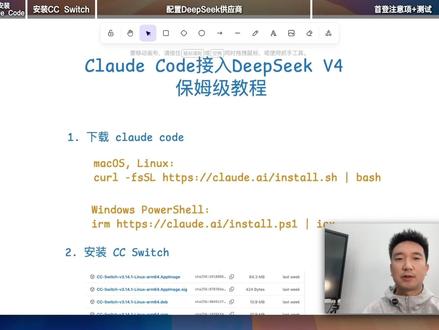 02:13查看AI文稿AI文稿
前一段时间啊, deepsafe 发布了新的 v 四的模型,那很多粉丝朋友问我该怎么接入 color code, 那 今天我就手把手的教大家如何把 deepsafe v 四模型接入 color code。 那 第一步我们是要去下载 color code, 可以 按照这个命令在终端进行下载安装, 那通过运行 cloud 刚刚 version 来验证 cloud 是 否安装成功。好了,是最新的版本已经安装成功了。那第二步我们要安装 c c switch, 那 c c switch 呢?是一个客户端的软件,它可以帮你把 cloud code 接到任意大模型里面去。 那这里面要注意 mark 同学需要选择 d m g 的 格式,那 windows 同学需要选择 m s i 格式的进行安装。 装置好之后呢,我们就进入了 c c switch 的 界面,那在 c c switch 的 界面,首先我们要注意,第一我们需要选择 iso robocaulk 的 这个图标,因为 iso robocaulk 的 协议才是可靠扣的,能够识别的。那然后呢,我们在这里要去选择这个加号,选择供应商, 那在这个里面呢,已经给你内置好了一批供应商,那比如在这里我们可以选择 deepsafe, 选择之后我们就可以直接往下拉,那你看这里面很多的配置像 c suite 都已经给你内置好了,我们只需要填两个地方即可。第一个就是 api k 啊,我们先到 deepsafe 开放后台去创建一个 api k, 然后把它复制到 cc switch, 把它全部都替换了。好了,只需要在这里点击添加即可,我们这个配置就完成了。那另外呢,我们在这里要点击一下起用,那这样的话你才能在 color code 中来启动这个配置,那到这里还没有完啊,我们还有一个小的细节要注意, 我们要在这个设置里面去做一些特殊的设置,尤其是这个设置,那它是跳过 coco 的 初次的安装确认。那很多朋友在第一次进入 coco 的 时候呢,就会要求你登录,但是你可能没有 coco 的 账号, 没法去进行登录,那只要通过点击这个配置就可以直接跳过登录,那我们来看一下是否能生效,看我们第一步就跳过了,没有登录的步骤了。那我们这里的模型已经切换成 deepsea vise, 我 们来看一下它能否正常工作。 好了,我们现在已经安装成功了,你的 color code 就 可以正常的使用 deepsea v 四模型了。那如果你在安装中有任何的问题,可以在评论区和我分享。
143起哥的AI实战 01:27查看AI文稿AI文稿
switch 连电视连手机连电脑,六种方法一次全学会,不啰嗦不废话,直接用。第一种,有底座,然后底座接电源, switch 放在底座中,开慢线 好投屏成功。第二种,无底座,但是需要另买这样投屏线,抖音三十块钱 买了投屏线 type c 叉, switch 电源插在这个口的下面,然后的 a g 电源线图点式插点式投屏中动。 switch 投手机,这是需要另外一个采视频采集卡, 有底座,底座接电源, switch 插在底座上, hdmi 线口接采集卡,采集卡接手机啊,显示成功。有底座,需要视频投屏线,视频采集卡两种,然后 投屏线接电源接电源,然后 hdmi 线插采集卡的输入口,使采集卡接手机 投屏成功。另外思维是连电脑的话就不展示了,它跟手机一样要拨索就是这个采集卡,这个采集卡的这一头它有 usb, 把这俩套套在一起,然后插在电脑上的 usb 口上就行。然后不懂的话可以看后面的附附带的图。
7815雪碧🧊 01:59查看AI文稿AI文稿
你还在手动改配置切模型吗?每换一次都得重新改参数改接口,一不小心写错就报错,明明只是换个模型,结果时间全浪费在改配置上。所以今天我来给大家分享一款工具, cc switch, 它可以提前帮你保存好所有配置, 以后不用再手动改文件格式,想切哪个模型直接点一下就能切换,不用重新配参数,不用担心报错,也不用再反复改配置文件。原来最麻烦的一步,现在直接一键解决。 首先我们先进入 g tab 官网,找到 c c switch 项目之后点击激活自己电脑系统的版本,这里我用 mac 举例下载的就是 mac os dmg, 下载完成之后直接安装,然后打开运行。 接下来我们来配置 api。 首先打开 dpr 平台,没有账号的话可以直接微信扫码注册登录完成之后进入控制台 api 秘钥创建 api 秘钥输入一个任意名称,点击提交即可,然后复制刚刚创建好的 api t, 接着打开 c c switch 或以 cloud code 举例,点击右上角的加号,添加新的供应商,然后把刚刚复制的 api key 粘贴进去。 api 请求地址填写, 填写完成之后点击右下角保存并起用。接下来我们打开终端,启动 cloud code 测试一下,如果能够正常调用,说明已经配置成功了。然后我再来说一下如何配置 code。 前面的步骤和 cloud 基本一致, 但是有两个地方不一样,第一个是创建 api 密钥的时候分组需要选择 codex 专用分组。第二个是 api 请求地址需要填写, 填写完成之后可以点击获取模型列表,然后选择你想使用的模型,保存并启动即可。 我把详细的文字版使用教程整理成了一个文档,里面包含了平台的地址以及相关网址,可以在评论区里获取。最后我们再次打开终端,启动 codex, 这里可以看到当前显示的模型就是我们刚刚选择的 gpt 五点五。这期 c c switch 的 配置教程就到这里,如果还有配置问题,可以在评论区里讨论一下。
36狠活AI科技 03:45查看AI文稿AI文稿
哈喽,大家好,今天我们来做一个苹果电脑 macos 装游戏的教程。首先一个我们要下载一个苹果电脑安装游戏的软件,就是这个我都整理好了,好吧,然后我们双击安装它, 这个时候出现一个安卓传输文件的那个工具,然后我们按住,然后拖到程序里面去就可以了, 他自己就会安装好了,这个时候我们去去找到这个程序,这里我们窗口关闭,好吧,他已经装好了,然后我们在那个启动台里面找到这个安卓文件传输工具,点开它, 这个时候他让你插上,找不到安卓设备,请用 usb 线连接安卓设备,这个时候我们打开游戏机的,找到游戏机的所有游戏里面的 dbi, 然后我们选择这个运行 m t p 响应器,这个是装游戏的,所有的都是一样的,我们点 a 确认我是用的那个手柄哈,一样的。 然后这个时候插上数据线,电脑连接 usb 接口,如果你是 usb c 的, 需要买个转换器,或者说支持这个游戏机的双 c 接口也可以哈,双 c 接口的线,我们插上数据线 好了,这里显示 usb 三点零,显示绘画已经打开了这个地方里面,然后电脑上也会显示整个 switch 的 游戏盘,大家能看到吧,我给大家放大一点哈,然后我们拖大一点, 这里有很多个盘符,看到没有?这里金手指摸的,然后五号盘,六号盘,五号盘和六号盘还是装游戏的两个盘哈,然后我们点击五号, 然后把下载好的游戏整理好的游戏拖拽到五号盘,它就自动安装游戏了,然后这里就显示安装速度,剩余时间,然后这里也显示看到没有, 注意这个位置是要选中五号盘或者六号盘,最低要留十个 g 的 空间,这里显示的六号盘的剩余容量,然后点击这里也可以看到五号盘的显示容量。好吧,就这么简单,其他盘不用管, 苹果电脑的系统只能装游戏,比如说更新系统和其他更高级的操作都不可以,只能装游戏。五号六号再给大家演示一下,好吧, 最后再给大家演示一下,找到我们安装好的这个安卓传输文件工具,点开它,然后找到五号盘这里, 然后把游戏拖拽过去,再装一次就可以了,这样记得安装了,大家看到了吗? 上面那里也在显示安装,这里也在显示。我刚才装了一个火柴柔战斗, 装好了,我们到桌面上看一下,这就是我们刚刚装好的游戏。好了,就这么简单。呃,软件的话我都给大家整理好了,自己回去装就行了。 呃,只是连接线的问题的话,建议大家用那个扩展坞,用 usb 三点零的数据线,或者说能支持他的双 c 口的线也可以。好吧,用苹果电脑的接口,他有些是 usb c, 原是是 usb 三点零。好了,感谢大家支持,今天就分享到这里,也很简单,没啥难度。
4总钻风 01:10查看AI文稿AI文稿
谁说 macbook 不 可以玩游戏?有了这款软件, macbook 可以 成功玩 switch 游戏,画面清晰而且非常丝滑,可以用键盘或者连接手柄玩。对于想体验 switch 游戏而没有买硬件的同学,可以试一试,一起来看看具体教程。 首先我们需要获取龙神模拟器,接下来只需要将软件正常安装,我们点击时会发现打不开,需要打开设置中的隐私与安全性,拉到最下面,点击这个人要打开,这时再点击就可以启动了。 打开时我们发现里面是没有游戏的。我们需要先安装密钥和固件,点击工具安装固件,选择从 zip 安装固件。接下来回到桌面,打开我们刚刚获取的安装包,再选择刚刚打开的安装包里面的固件,这时固件就安装好了。 值得注意的是,我们需要将这个密钥移动到 system 里,到这里我们就做好所有的准备了。然后就是获取 xci 和 nsp 游戏,这个非常容易找到。然后点击文件,选择加载文件,再选择我们刚刚获取的游戏文件,这时游戏就会成功导入了。 我们可以将窗口切换于全屏,也可以连接自己的手柄,这样可以更沉浸的游戏。理论上所有的游戏都是可以玩的,还可以连接电视和其他屏幕,整体的游戏体验非常不错。但值得注意的是,这种方法只是用来体验一些相关的游戏,如果真正想玩的话,用所有游戏机玩的话,体验也会更好。
66极客的笔


