win11如何测试硬盘读写速度
哈喽,大家好,我是小胡书法分享。这期的话,我们讲一下 win 十或者 win 十一,我们用自带的命令来测试一下硬盘读取速度。嗯,还是这样的,选注开始菜单,单击右键,选择中端管理员, 输入下面这串命令,这个是测试 c 盘的哈,硬盘 c 盘的,你如果是一个硬盘的话,你直接用这个命令就行了,来点击回车, 这样子就测试完成。这里就是你的随机读取,还有六四位读取,包括你平均哎读取时间或者说随机的包括总运行,这里都能很直观的看到,相对来说比你用软件啊之类的专门去测速要好一些。如果说 你要测试其他的硬盘的话,就速度,下面,下面这串命令只是说把最后最后的这个 d 改成其他的,比如说你想测试 f 盘的,你直接改成 f 盘就行了,当然如果你只是一个硬盘就没有必要。你如果是两块硬盘以上, 呃,一个 c 盘或者说一个 d 盘是两个硬盘,那么你就可以把这个后面最后面的这个字母变成你想测试的,呃,操作方法也是一样的。 嗯,相对于用软件来说的话,这种用 mini 来测试硬盘的独具数端或者说其他的情况,他也是相对来说比较好的,比较方便的嘛。 嗯,如果说大家有兴趣的话,也可以跟着这个视频操作一下命令的话,我会放在评论区里,或者你私私聊都可以哈。嗯,这期六的话就到这里了,如果说大家什么不懂的或者电缆其他问题都可以留言或者私信。嗯,最后还是希望大家多多点赞,然后多多关注一下,谢谢大家,再见!

粉丝1.1万获赞10.9万
相关视频
 02:59查看AI文稿AI文稿
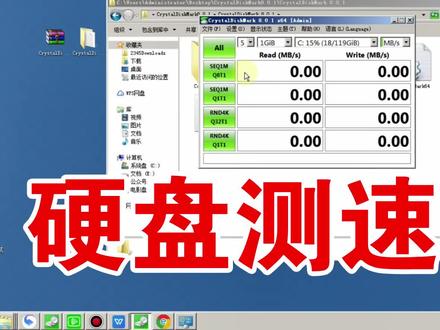
好用的电脑硬盘 u 盘速度测试小工具。哈喽,大家好,我是开学 id, 今天我又来给大家带来一个非常实用的电脑小工具, 一个小工具叫做磁盘测速小工具。 class 的这个小工具是纯绿色免安装的,它的大小只有八百二十四 k 哦,它不但可以侧固态硬盘,还可 北侧机械硬盘和 u 盘哦,只要是磁盘,他都可以准确无误的测出他的速度。在视频的最后,我会告诉大家怎么获得这个小工具。下载解压之后,我们打开这个文件夹,然后找到这个小工具。 这个小工具有两个版本,一个是三十二位的,一个是六十四位的,注意后面这两个不是的啊,前面两个才是的。那么如果你的电脑是三十二位的,就运行这个六十四位,就运行这个,我的电脑是六十四位的。好,我就运行他。 打开怎么看你的电脑是三十二位还是这四位呢?很简单,我们只要在镜子前面按右键,如果你是晕头的时,他就在此电脑上面按右键选择属性,然后我们看这里就会出现你操作系统的位数,我的是六十四位的。这个小工具是非常简易的,上面有菜单栏, 下面有选项,这里是测试的次数,这个是测试文件的大小,这个是磁盘的盘符,这个是单位。 左边这里有四个测试选项,第一个是动态读写值,我们一般测试结果就看第一行这一行,第二个是随机五百一十二 k 文件读取,第三个是随机四 k 文件读取,第四个是针对 mcq a s c a 模式做四 k 的文件随机 一读取,听起来有点头大,还是刚才我说的,我们看结果,只要看第一行动态的读写能力,这才是我们磁盘的真正的速度,那么怎么测试呢?非常的简单,首先我们要选一个磁盘, 再看,我这里有四个磁盘,第一个磁盘是 m v m e 的固态硬盘,然后另外三个磁盘 e f g 是机械硬盘,我要测我的 mv m e 的固态硬盘的速度,我只要选 c 盘, 然后点这个喔,现在就开始测速当中看。测试结果出来了,测试速度非常的快, 我的孤单一门的独具数据的速度是一千八百三十九兆每秒,注意啊,这个速度是动态的,是变化的。好的,其他都测试出来了,那么我这孤单一门的独体速度到底是多快呢?很简单, 我们只要把地上的数值加起来,然后除以二,就是平均的读写速度,一千八百加七百多,大概就是二千六百,然后二千六百除以二,那么就是一千三百兆,那么我的孤单一门的读写速度就是一千三百兆每秒了,速度还是挺快的啊,老铁们, 你们的一般的图解速度是多快呢?那么如何获得这个小工具呢?如果大家对这个小工具感兴趣的话,去看一下评论区啊,一定会有惊喜的。
4555风哥科技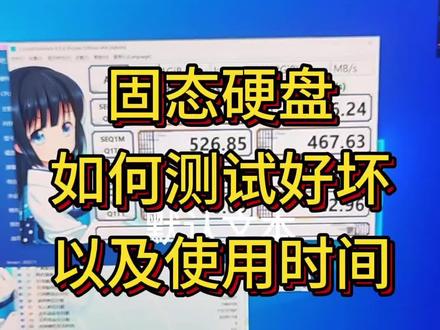 00:53查看AI文稿AI文稿
固态硬盘如何测试它的好坏呢?我今天就来教一下大家如何测试这个固态硬盘啊。这个是沙特固态硬盘,我们把这个固态硬盘接上电,然后就可以下载软件来测试它的速度了以及健康度。然后我们下载一个图吧工具箱,我这里已经下载好了, 打开它就可以了,然后找到这个磁盘,找到这个第二个这个文件双击运行, 然后选择你想看查看的这个硬盘,我这里就显示啊,你看一下,我这里就显示这个健康度是百分百啊良好, 然后使用的时间是九百七十一个小时,通电了三百三十七次了,所以这个硬盘还算可以。然后对于测试这个速度可以打开这个点击这个,然后慢慢等它测试完速度即可。看一下测试出来的这个速度还是挺不错的。
6100奇点数码科技DIY电脑 02:56查看AI文稿AI文稿
嗨,大家好,我是老范,今天准备了几个优盘测试的小软件,一一和大家演示一下。好,我们现在转到电脑屏幕前开始实际操作一下。 好,我们已经到了电脑屏幕前,优盘测速的话有好几个软件,我这里就选择了这两个, 如果还没有下载的朋友可以下载一下,记一下名字,然后下载一下,然后直接运行就可以了。我这里已经运行过了啊,上面有些数据是因为我刚才已经测速过了,然后一流下来的数据, 因为我测速的话需要很长时间,在录视频的过程中啊,这个等待时间非常长,然后我就事先测试测速了一下。好,我们说一下基本的使用方法,这两个软件使用方法很类似,就 就是首先选择自己的优盘,然后也可以选择移动硬盘,还有。嗯, tf 卡等内存卡都可以。然后,呃, atto 这个软件再选择一下啊, 传输大小啊,如果你选择的这个范围比较大,然后测速的范围也是比较大的,就是需要很长的时间,然后文件大小,呃,这些用默认的就行,然后这些其他的选项都可以用默认的,然后测速的话,呃,看一下最后的结果, 我这个优盘前几天量产过,量产以后速度变成这样了。优盘的速度和量产有绝对的关系,如果说你量产的,呃,是以速度优先的话,你测速的话速度就快,如果说你量产的以容量优先的话,那速度就慢 啊。前两天我录了有一个量产的一个视频,有兴趣的朋友可以看一下。好,就拿我这个优盘来说,我这个优盘测速的写入速度是六点多兆,读取的话是 二十多兆,就是一个很普通的一个优盘,八 g 的一个金士顿,很普通的优盘,基本上就是这个速度,如果想提高速度的话,那就需要重新量产一下。 再看一下这边这个软件,这两个软件基本上差不多,都是选择一下呃文件大小,然后选择一下呃优盘,然后这个是测测试的次数, 然后这边有速度,读取速度,写入速度,基本上数据都一样啊。这两个软件基本上到差不多啊,使用哪块都行,我个人的话比较喜欢这个 atto, 因为他 显示的比较清楚啊。好,这个优盘测速的话,软件就介绍到这里。好,你也可以测试测试一下你的啊,看看你的优盘速度怎么样啊?测试测试速度的话,可以 首先测试一下你的优盘有没有被扩容,如果没有被扩容的话再测试速度。好,今天的视频就到这里,感谢大家的观看。好,再见。
456老盖聊技术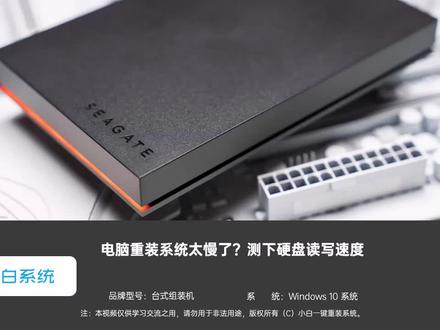 02:39查看AI文稿AI文稿
有一些小伙伴在使用小白从装系统后说电脑很慢。其实多数情况下,我们的电脑运行速度和硬件上有很大关系, 除了系统本身需要额外的优化化。硬件问题是直接关系到运行快慢。有些用户并不清楚自己的电脑配置, 而在选择系统时并不知道如何选择适合自己的操作系统。 windows 系统一般包含三十二位和六十四位版本, 如果你的电脑内存较小,则需要考虑安装三十二位版本。对于六十四位系统,一般建议是四 gb 以上内存,现在而言,四 gb 内存的电脑配置运行六十四位系统依然吃力,所以安装系统时一定要先了解自己的电脑硬件情况。 除了内存之外,还有一个重要的就是电脑硬盘读写速度。硬盘是消耗品,一般会随时间而老化,造成读写变得更慢。我们可以通过 christophyskin for 来检查我们当前电脑中的硬盘健康,在软件中详细的列出了电脑中可用的硬盘以及健康信息。 对于使用时间,旧旧的硬盘一般读写都会变差,我们也可以通过 crystaltist mark 来检测硬盘的读写速度。 一般情况下,选择合适的硬盘分区后,直接开始就能进行测试。该工具测试需要一些时间,会有些慢,只需要耐心等候即可。 测试完成后,我们就可以看到当前硬盘的读写速度是否良好。我这台电脑的开机速度为五秒左右,还是非常快的。当然,我们还可以通过 idq 这款工具进行硬盘检测。这款软件和 christophyskinvo 功能类似,但更直观。选择好硬盘后直接就可以进行测试,在测试的机械硬盘中,他的最低和最高都很差, 其实这块硬盘基本上都快不行了,是时候需要更换了。而另一块固态硬盘的读写速度就会非常快, 这种读写速度会就使电脑运行非常流畅。电脑硬件是严重影响系统运行快慢的重要因素,根据不同的硬件配置来选择合适的操作系统。 除了硬件外,我们还可以通过软件对电脑开机、启动像等进行优化,这些都可以提升电脑运行速度。好了,你的电脑运行是否快,赶紧使用教程中的工具检查下吧! 以上就是本期视频的全部内容了,更多精彩内容我们下期再见。
22小白一键重装系统 00:47查看AI文稿AI文稿
为什么有时候你即使换了固态硬盘,但是呢,你感觉速度和之前的机械硬盘速度差不多啊,没有快很多,那么可能是因为你没有开启磁盘写入缓存,那么怎样开启呢?非常简单,右键磁电脑选择管理, 选择设备管理器,选择磁盘驱动器展开,然后这里把找到你的硬盘,右键你的硬盘,然后选择属性 选择策略,这里启用设备上的写入缓存,把它打上对号啊,下下面的对号不要打啊,然后呢,这样的话他会,呃,加快读写速度,你学会了吗?每天给大家更新一些电脑小知识。
50610基础学电脑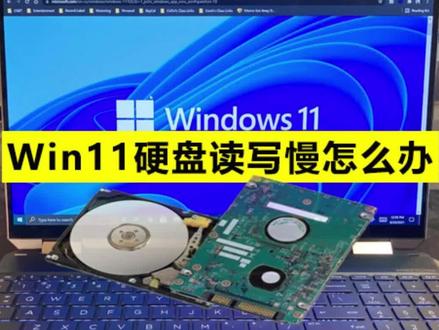 00:17查看AI文稿AI文稿
令十一硬盘读写慢提升解决方法,首先打开搜索框,在其中搜索 cmd, 然后选择以管理员身份运行命令提示服,再输入苏托阿怎回车已查看阿怎命令,最后输入 datatero 回车删除阿怎日制即可。你学会了吗?
13💻电脑知识技巧 00:17查看AI文稿AI文稿
v 十一硬盘读写慢怎么办?点击任务栏的搜索按钮,输入 cmd, 在跳出的应用下选择以管理员身份运行,输入这串指令,按回车确定,再输入 delete no 回车即可。更多电脑教程欢迎关注我们!
 00:19查看AI文稿AI文稿
v 十一硬盘读写速度很慢怎么办?点击任务栏的搜索图标,输入 cmd 鼠标右键点击命令提示服,选择以管理员身份运行,调出命令提示服窗口,输入 satu u s n, 按回车查看 u s n 命令,再输入 delete journal, 按回车删除 us and 日制即可。


猜你喜欢
最新视频
- 1241黑僧