达芬奇怎么删除已安装的插件
今天给大家分享一款我原创开发的针对 fahrenheit 及达文旗插件管理的一款程序,我们可以在这里面进行切换,你想针对 fahrenheit 的 点击这个 就会扫描 fahrenheit 所有插件,点击达文旗就会把达文旗所有的插件扫描出来,十分的方便,比如有效果,还有转场字幕 以及调色预设,还有第三方的 o f x 的 一些插件都可以扫描出来,还可以折叠展开,同时还可以针对效果转场的一些插件进行重命名。比如来看一下这个打印机的插件,我们要给它进行重命名,可以在这里面先搜索 好,就是这个,我们给它命名为麦田, 那么现在这个名字就变了,达芬奇里面的名字列表也会刷新,十分的方便。当然你也可以选择删除它,勾选这个,然后点击删除就可以了,你也可以全选给它全部删除。 同时左侧还有一个针对网易云 ncm 格式的转换工具,只需把这个往这边拖,现在就转成 mp 三了。这里面还有一个监控,是针对网易云下载的特定路径的,点击监控就会监控这个路径, 看这里面就检测到了三个 ncm 的 文件,点击播放就会播放这个路径里面的转成的 mp 三的音乐。好,我们暂停,可以切换成 findok 的, 这个也是一样的,可以在这里面给它进行重命名,这个之前我就开发过,现在增加了达文旗的同时,你也可以选择直接到达这个路径,我们可以看一下这个文件使用非常的简单,这里就不再一一介绍了。

粉丝1.7万获赞12.7万
相关视频
 00:35查看AI文稿AI文稿
首先打开应用列表,找到达芬奇小助手,点击卸载软件,选择你要卸载的软件卸载,确定 这样就可以了,你记住了吗?记得转发点赞关注我哦!
 00:47查看AI文稿AI文稿
最近看破风小课堂,还真学到东西了。我以前的工作流势素材在达芬奇外用 gel flow 增稳,然后把增稳后的视频再导进达芬奇,这样遇到一些主体左右飘来飘去的画面就很难处理,比如这里都到右边了, 然后这里又到左边去了,观众视线在屏幕上乱,飘久了也会累。跟着破风小课堂学会新的工作流,直接把飞的原素材导进达芬奇,在 fusion 里用 java 的 插件增稳,并且能很方便地在后期调整主体的位置,这样主体位置更可控了,比如保持在中心。
254猫加鱼 骑车+FPV 00:46查看AI文稿AI文稿
如果你电脑上用的是这个 a 九浏览器,那么你每次开机, cpu 和内存将很快爆满,因为这个 a 九浏览器最近捆绑了一个叫游戏副驾驶的插件,还有叫游戏助手的插件,它不仅占用你的大量的性能,而且关键都没法使用,只要你摁下 win 加 g, 它就会弹出来。 我们只需要点击小组件菜单,选择小组件商店,找到这个已安装。先选择这个游戏助手,点击卸载,点击试,还没完。接下来我们再删除这个游戏副驾驶,因为他在国内根本无法使用。 点击开始菜单搜索框,输入主策略,点击编辑主策略,展开管理模板,选择 windows 组建,在右边往下拉,这里面有个 windows ai, 我 们双击进入,我们选择移除 ai 应用,这里面显示起用策略就可以移除 ai。 我 们选择已启动,点击应用确定,这样你的电脑就正常了。
1.7万宇浩玩数码 06:54查看AI文稿AI文稿
哈喽,大家好,这一期主要给大家讲解一下达芬奇的插件的安装,首先要感谢制作和分享达芬奇插件的这些大神们呢,因为他们的无私的分享才让我们用到这么好的插件在达芬奇上面。而目前我遇到的达芬奇的插件主要分为以下这五类,分别是点 dnfx、 点 drp、 点 dra, 点 cump 和点 setting, 那么下面我们就按照这个顺序来给大家介绍如何安装这五种类型的插件。首先第一个是 drfx, 这个插件安装是最简单的,你只需要打开达文旗,然后在达文旗的下边选到 fusion 这个界面,然后这个时候你只要双击这个点地啊 fx 这个插件就可以了,我们双击他,然后这个时候因为我之前已经安装过了,如果你是首次安装这里的 override 就会变成音速动啊, 这里现在我们看手把它给取消安装,我们要安装的就隐身手 arrow night two, 那么安装完了以后呢,我们回到剪辑界面,然后打开这个特效裤,在特效裤的生成系里面我们就可以看到这个叫隐身手 january tours, 我们就可以看到这个隐身手 arrow night two 了,是这个名字,那么 这个是最简单的,但是这个点滴啊 fx 好像只支持达芬奇十七和十八版本,因为我目前用 就是达芬奇最新的十八点一点一这个版本,那么达芬奇十六是不支持这点 drfx 的,那么第二个就是点 drp, 就像他是达芬奇的项目工程,那么相对来说他也比较简单,因为只需要跟第一个也是一样, 只需要双击即可,而且他连达芬奇软件都不用打开,因为他就是一个达芬奇的项目工厂。比如说打开这个传奇神,也就是转场特效,我们双击这个点 drp, 双击完了后,我们可以看到正在导入,正在加载,然后 这个传真神这个过场我们就已经把它倒进来了。那我们为了给大家演示一下,我拖进两个图片进来了,那比如说我要在这这两张图片上进行一个转场,因为它是一片段, 这时候大家肯定会有疑问,就说我打开这个工程以后,哈,我在这工程里面是可以用到这个转场特效,那么我要在别的工程里面怎么用到这个转场呢?很简单,就是我看到我的左边有个共享文件夹,如果大家没有的话,可以点击右上角这三个横点,就是在这个位置,然后 so, so power, beings, power bean 就是共享文件夹,那么 这个泡沫病里面呢?那我这里面里面有一些泡沫病呢?纯真是里面,对吧?我纯真是没有的,那么你就可以把这个给拖到这个纯真是里面,那么拖到这个纯真是里面以后呢?他是一个,因为他是个共享文件加号,这样我说我随便打开一个我上一期做的这个视频,那么我想用这个,那我可以在纯真是里面可以看 我刚刚共享出来的这个转场特效了。好,这就是点 drp 的应用,我们下面讲点 dra, dra 的插件是如果说你下的插件是这样的一个插件,比如说是 hand joel armand, 点六点 dra, 那么 dra 这个文件呢?我们需要点击右下角这个 房屋的这个图标,刚刚新建了一个存心的一个存档,那么你右键恢复项目存档,这个时候你就需要找到刚刚那个 点 dra 的那个路径,找到这个路径后点打开,然后他就会帮你恢复进来呢,这时候你可以看到了,然后营养思想打开项目时的时候 双击这个项目,那么这个时候他就开始窄路了,那么窄路这个项目以后,你就可以看到这里有各种他的演示,那么这里的演示呢?就是点 dra 是我个人不太喜欢的一个项目啊,因为点 tra 的项目是他是一个纯正的项目,所以呢你在这里面用的时候呢,会看到有一个各种不一样的时间线,那么你为了打开各种不一样的时 时间线,看到了吗?你为了打开不一样的时间线,你要怎么用它呢?就相当于是你需要点击显示时间线选项中以后,你可以把对放时间线的说明给打开,你就可以看到不一样的时间线,比如说我再多开一个时间线,这就 新出的一个时间线,那么你要怎么用呢?一样的哈,也是说你要打开的共享文件夹,对吧?因为这是我新建的一个数据后,所以这里面共享文件夹是空的,没有任何东西的,那么我可以直接把这个东西拖到这个共享文件夹里面,注意这是共享文件夹,那么这是没有的,那么要怎么用呢?比如说在这里随便新建一个项目,一, 这个项目创建创建完了以后,我们在 max 里面可以看到这看到这个,所以呢原理就是这个原理,就是你需要把点 drp 和点 tra 这两个项目工程里面的文件放到这个 marsta 里面,你才能在别的项目中对他进行使用。好下面两个呢就相对来说复杂一点,点 comp p 呢,这个项目呢就是同样在这新建工程里面,这个时候呢需要到 fusion 这个界面,到 fusion 这个界面以后,我们点击右上角的文件,然后导入,我们要导入的叫名字叫做 fug, 整合成一样要找到你的 ceomp 的路径, 比如说这是我 cvrmp 路径,这时候你就点他把它打开,打开以后好像就会看到这已经是做好的一个 comp 的一个路径,用不再标准这个界面 看,我们可以看到一个下山角,那么我们在 fu 人这里面可以看改变你任何的名字,对 中文的话,在这里面你需要把它改成中文字体,比如说行送体啊,大夫,大夫,大夫,对吧?下面的这个呢也是可以改的布局啊,着色啊,那就是自己调节,而且他这个比较好的就是你通过这个呢可以自行自行的 diy, 自行 diy, 那么这个 插件你要怎么使用呢?在别的项目里面,比如说这就是一个新的项目,那么这个项目里面首先我们要新建在时间线上,我们要新建一个非整合成,那么我就随便把它命名和针数啊,或者你根据你的视频的针数来制作一个, 然后比如说我直接就充电,充电完了这个新的复转合成以后,我把它拖到这个时间线,然后鼠标右键点击这个,就这样选择在标准页面中打开,打开以后它是一个空的东西,那么这个时候一样 就是导入标准合成,然后再在这可以把它打开,然后我们这时候就可以看到这个 fu 整合成就只是在这里面拉开这里面以后,我们可以看一下它的效果看, 然后同时我们在剪辑界面中也可以看到他的效果看,当然在这里面我们是改变不了任何东西的,我们可以在 fu 人这一面里面来改变这个 cump 呢,你需要有一定的 fu 准的知识会比较好用,因为你需要知道这个 文字是在哪里进行修改的,对吧?记住点, cianp 就是必须要在 fugel 面中打开的。再讲最后一个就是 settings five settings 这个文件, ctrl c 加 ctrv 复制到软件的相应目录里面,在哪个目录里面呢?就是你打开 fu 准这个界面, 这里在下方,然后同时打开这个特效库,那么这时候你需要打开 timetersitterfield 呢,我们需要打开在 idade 打开 atte 以后,找到上方这三个小红点,点击前置收不到的,那么这个时候你就到了他这个路径,这是他的一个路径,我们会显示在公屏上,那么这个时候呢,你需要确认你 setting 是属于什么类型的,是属于抬头还是属于转场,还是属于就是转 reader, 还是属于一个特效,那么这就是根据你下的插件,他把你指示的不同的类型,你放到相应的位置就可以了。好,那么这 这一期插件安装的介绍就结束了,我们下一期主要就是介绍在安装这些插件中遇到的问题和如何解决,那么我们下期再见吧,拜拜。
356Tinvida 02:56查看AI文稿AI文稿
hello, 我 叫 siri 跟大家分享一下,我觉得有几个 mac 做音乐里面很容易被吞空间的一些地方跟大家分享一下,尤其是你是用呃 pertooth 或者说其他的, 你像我一样词曲编入混都做的话,那你很容易呃在 pertooth 这边会有很多的那种编曲的一些 plugin, 那我的个人建议是不要用 pertooth 去编曲,我们大大部分的人也不会用 pertooth 去编曲,所以说在呃 pertooth 这种 a 叉叉的格式里面,你可大可 大可放心地把所有的一些呃,比如说康泰克呀,或者说 machine 呢,一些 n i 的 那种全家桶,或者说呃其他的编曲那种姻缘类的,合成器类的,其实我会把 他删的干净,这里是我已经整理完了,我大概删了二十多个 g, 因为 会大量的去安装一些新的一些更新,那他有些无法去选择的话,就会让你去 把你的空间给侵占掉,你像我们新年也要各种更新一下帕给,比如说我在安装一些新的帕给的时候,你会怎么样呢? 比如说我不用 vs, 我 只用 a 叉叉跟 au, 我 就会把这个点掉,那这一这一个 plug in 它也是偏呃混音类的,那我就会保留 a 叉叉跟 au 的 插件,所以说 你可以在选择的时候稍微注意一下,不要一一一股脑的全选了,这样的话会有很多的侵占空间的行为。 然后我的习惯是我隔一段时间我会把这个 vst 啊,或者说这些东西,因为我不用,我会把它清除掉,然后呃在在呃 au 这边, mac 电脑的 au 这边,我会把很多的混音类的,比如说呃 uad 的 uad 二那些东西我会直接的全删除,这些的我会删除,我会只只保留呃 pro tools 里面用,因为我不会在我的 apple live 里面去用 uad 的 一些 plugin, 我 会觉得 我没有到那个阶段,所以说我会在混音阶段才会用 u a d 的 一些插件,但是 u a d, u a d 叉我会保留,但 u a d 二因为是需要做到工作室里面用硬件给它压缩,所以说我会呃毫不犹豫地删除掉。呃,我不会像我的 au 的 工程里面会有 u a d 二的那种需要硬件才会去做的一些 plug in, 所以 说你可以通过这样一两个方式把你的空间给节省出来。因为 呃 mac 电脑本地硬盘寸土寸金嘛,然后现在整体硬盘外置硬盘也好贵,所以说,嗯,之前买到了就赚到了,嗯。
41CRAT西略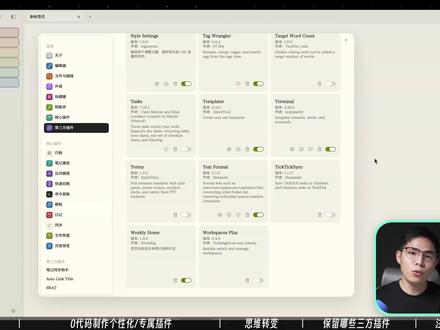 05:33查看AI文稿AI文稿
当我用了 offc 点四年之后呢?为什么我把装过的几十个插件都几乎删除了,现在使用 offc 点的我,真的不建议去折腾插件。这一期视频我们来聊一下,如何不靠插件结合 ai 把 offc 点系统呢?搭建成一个更加顺手,更加强大的笔记系统。 同时呢,我也会分享如何不写任何代码,自己能够去制作这个个性化的插件。如果说你用过 offc 点的插件,有没有这种感觉? 首先你会发现这个插件市场呢,非常强大,任何想到的功能基本上都有人做过了,但是安装之后会发现总觉得差点意思,或者说经常会遇到一些 bug, 但是又没人去修复。 除此之外,想要去实现一个功能,结果就是拼凑了很多插件,越装越多,启动的速度也变得更加慢了,而且大部分的插件都是英文的,如果说想要用好它们,可能还需要去找一些教程才能够学会如何使用。 如果你是这样,我认为看完这一期视频呢,一定会对你有帮助,你会放下对于插件的折腾。首先我先来介绍一下我现在是如何去使用 opc 点,我们可以看到这个界面上这个行动指北内容创作的侧边栏呢,都是让 ai 去制作的, 同时呢,在使用的过程中,我可以根据实际遇到的情况呢,然后让它去优化插件。这个插件的制作也很简单,我可以演示一下, 比如说我现在想要去快速的筛选一些笔记出来,然后按照条件显示在侧边栏,我就可以直接跟他说帮我写一个 obsidian 插件。使用 obsidian 插件的这个 scales 追求是这个侧边栏呢,可以筛选出创建的任务笔记,这些任务笔记呢,它的指定位置是在十号文件夹里面,同时呢,请你列出在十一号文件夹,十二号文件夹里面所有未完成的代办事项, 也就是那些未勾选的复选框。而第三个呢,是同时去制作一个进度条,统计代办事项的完成进度。最后呢,我就会把它发给 ai, 没过几分钟呢就制作好了,然后我重启 app, 就 可以打开我制作的这个插件,它就出现在了侧边栏里面, 你会看到这里面有进度条。同时呢,他已经按照我的条件去筛选出了相关的结果,这个过程当中没有出现任何的问题,并且我也没有去写任何一行代码。同时如果说你觉得这个插件呢做的不够好,可以直接让他去进行修改,准确的描述你的需求就 ok 了。 其次我们来看一下如何去改这个插件,比如说我对现在这个插件的仕途呢,并不是特别满意,所以我就可以直接跟他说我的需求,请你帮助我优化这个插件。 使用 opposite 插件的 scales, 其中呢,进行中这一个标题改成名字叫做进行中选择题清单。同时呢,去筛选出匹配这两个标签的笔记,将笔记中提到的代办任务呢都给一一列出来, 也就是这样,于是我就把这个需求发给了他,没过几分钟时间呢,他就写出来,我们可以对比一下。另外你还可以让他去调整跳转的页面逻辑,文字的大小布局,你只需要把需求描述清楚发给他就可以实现了。 看到这里呢,你可能会问,刚才你不是说不要去折腾插件吗?怎么又开始自己去制作插件了呢?我认为这里有一个非常关键的转变,我需要来解释一下, 我说的不要去折腾插件,不是说插件没有用,而是说你不要去找别人做的插件,然后将就的去用。你可以根据你自己的想法和需求,让 ai 去实现,打造出一个真正适合你的一个工具。因为我认为插件的本质呢,其实就是我们个性化需求的体现。 你的工作流程呢,它仅属于你自己,你使用的习惯呢,也只是属于你这些东西,别人的插件是永远无法满足你的, 因为插件的开发者满足的是共性的需求,不是为你一个人做的。而且现在制作一个简单的个人插件呢,比你自己去找可能更加快。当然在 office 店的插件市场呢,还是有一些插件我认为需要去保存的,一共分为以下三种类型。 第一类呢是基础设施类,它的下载量是非常大的,比如说像 this view template, 因为它们已经非常成熟了,通过这几年的完善呢,已经能够适配大多数人的需求了。装好之后呢,你可以去简单了解一下相关的介绍。第二类呢是外接集成类的, 它就是帮助你把外部的工具和 op 点连起来,比如说像笔记同步,或者说从其他平台呢,导入一些内容进来。 这一些呢,如果说你去使用 ai, 可能需要花费大量的时间去调试,会消耗很多的精力,那么如果说已经有人把它制作出来了,比如说其他应用的开发者,他自己做了一个适配 offscreen 的 插件,那你可以完全去放心的使用它们。第三类呢,是样式体验类的, 比如说在一些视觉感受或者说交互操作上面的插件,你在使用的过程中觉得比较好用,那么也可以把它保留下来。那么除此之外,我觉得其他的一些功能性的插件呢,你可以考虑去删掉了, 特别是那些作者已经长期没有去更新的插件。但是这里面也有几个点需要注意一下。第一个呢,就是使用这个 scale 做出来的插件,它只适合去直接发布在 o z 点的插件市场, 因为 obsidian 官方对于插件的审核会更加的严格,同时呢审核时间也很长。而第二个需要注意的是,这个 scale 能够实现一些简单的功能,但是如果说你的需求比较复杂,还是需要去花时间一步一步的去打磨,不要期望说一次性就能够做出一个完美的工具。
73Kiven大汉堡 03:39
03:39 02:44查看AI文稿AI文稿
今天分享在达芬奇里怎么做插件,想要做插件就得用到 fusion 里的红,通过它呢,你可以做自己的特效啊,模板,甚至转场 红。它的本质呢,就是把一整套的节点封装成一个自定义节点以后,只需要一个节点就能直接调用整套效果。所有的元素都有,只需要替换图片就行了。 这边是可以调节的餐水图片的位置大小,也可以调整摄像机甚至动画曲线。当然了,它也可以作为一个模板来用。下面演示一下怎么用红。做一个在剪辑页面里能直接调用的特效。 这是我做好的一个简单的分屏效果,我需要保留的是遮照描边还有阴影的餐水 框,选除了 midi out 以外的所有节点,右键创建红,弹出来的是红编辑器。 m g 二十一的这次升级对我来说最大的惊喜就是这个红编辑器了, 因为现在红编辑器太人性化,它是可示化的了,你想要什么命令,就在左边勾选右边的窗口,能实时预览。除了预览,你还可以调整空间的位置, 在这可以添加分隔线,把不同功能的空间隔开,还能添加嵌套。除命名的话在最下边可以在这改这些美化过程,在之前的版本里只能去其他工具里折腾那些烦人的代码, 现在在红编辑器里直接能完成了。 调整完以后点这里保存,选另存为,这个是保存路径。如果你的电脑里没有这个文件夹,需要你自己添加一下。 回到剪辑页面,在特效这找到刚刚做好的红。如果没有可能,需要重启一下打印机, 点一下这个图标,选 fusion 叠加层,这样你就可以在显示器里调整遮罩的大小位置,还有整个分屏的大小和位置, 也可以调整这些预留的参数。好了,今天的分享就到这了,试着做一个你的个性化插件吧。
37鬼叔 01:28查看AI文稿AI文稿
屏幕前的小伙伴们大家好,经过一段时间的开发,我们的达芬奇插件现在终于迎来了二点零版本, 这次版本彻底重构了我们的底层代码,让更好地适应现在的发展趋势而不断改进。这次重大调整包含 ui 重构和 ai 能力的提升。 ui 方面,我们将二级菜单移到了内容的上面,这样不仅节省了内容空间, 也让内容整体更美观、更简洁,方便大家的使用。经过这次的系统性底层代码重构,我们新增了五百多种动态文字模板,包含各种标题模板、主题模板、图标模板、 综艺模板、分屏模板等等二十多个种类,五百多个模板样式,每一个模板都可以更改参数信息,根据自己需要修改生成文件添加到达芬奇即可。 这次我们也增强了我们的 ai 字幕识别能力,解决了广受垢病的气口问题、识别不准问题、 ai 字幕切分问题,方便了大家在细节上的处理,直接提升了文字处理效率。 从二点零版本开始,我们新增了 ai 功能板块, ai 智能检口播,提供批量处理语句词停顿、空白重复等无效片段的能力。 我们也新增了设置功能,在设置里面提供一键清理缓存功能,避免素材过多占用大家的本地电脑硬盘插件上的更多改进和辅助达芬奇剪辑的能力,欢迎有兴趣的小伙伴们过来体验。
 09:50查看AI文稿AI文稿
觉得有点太长了,按 q 前面的就删掉了,这一句话我不要了,换一下 x, 按一下 q, 你 平时可能要两个小时。把这一套流程走通了之后,十分钟不到就已经完成剪辑。第一步是我们的项目设置,我们只需要进行一遍设置,保存成预设 之后就不用管了,建议大家预设,我们选成达芬奇 y g b, 然后时间线,如果我是苹果电脑,我就直接选 rock 七零九杠 a, 下面与时间线同步就 ok 了。时间线分辨率,拍新媒体的视频一零八零 p 就 ok 了,然后以及帧率,我一般拍三十帧,然后在这边我们选择三个点,然后在这边将当前设置设为默认设置就 ok 了。之后我们 都不需要再进行重复的设置,我们把素材导入到打分器内,点查找器,把我们的显示器切换成双屏模式,双击它,然后选择 i, 选择 o, 把它设定出入点的位置,之后按一下七,它就会马上的去应用到我们的时间线内。 比如我们像这一段,我需要这一段哎,点 i, 他 入点,然后再点七,他马上就会加载到时间线的后面,然后我再随便选一段吧,这一段我点 i o, 然后按七,然后他就会直接加,加载到后面。剪辑就这么简单,把我们需要的片段以及这个片段我需要的部分 i o, 设定他的出点位置,然后按七,就能马上的去导入到时间线内。但是这一个操作需要我们到键盘设置里面去调节一下, 我们点击左上角的达芬奇,然后键盘自定义,然后在这里面搜索不加到时间线 尾部, ok, 改一下它的快捷键,改成七,然后点击保存就 ok 了,然后看下片段 i o 七,然后这一段我需要这一块 i o 七, ok, 很 快速的就能完成初剪。那么在这个基础上面,比如我要精剪啊,我觉得这一段有点太长了,我觉得前面都不是我要的,我按一下 q, 哎,就搞定了。比如我觉得还是有点长,我觉得后面这一块我也不需要了, 我按一下 w, 哎,这个我移动的这个时间线后面的部分素材就被剪掉了,后面的片段会自动衔接上来,所以我觉得很好用。这两个快捷键非常好用,但是也需要我们去设置一下,我们回到键盘设置,我们搜索从起点到 播放头,然后在这里选择波纹操作,然后直接从起点到播放头改成 q, 我 们再重新搜索一下,从中点到播放头, 然后在这个位置改成 w, 就 比如这一段,我还是觉得有点太长了,按 q 前面的就删掉了,然后,哎,后面这个伸懒腰,我不需要弯下 w, 哎,这一段就已经完成剪辑了,就这么简单,最基础的剪辑完成了以后,那么我现在要给他加一个音效,像过去我还要去返达,然后在这里重新去搜索我的音效,然后在这里找找,找找,给他铺一个给他,但是太慢了,我在共享媒体夹这里放了一些我常用的音效, 我能马上去调取,比如我现在需要给他加一个这种 bgm, 我 直接从这里移过来,哦, ok 了,哪怕我再重新去建一个项目,哎,我们再看一下,哎,在共享媒体夹这边,哎,还是有音效,我需要的音效能够让我们马上调取。比如我们经常在剪辑口播的时候,我需要给他 加一些字幕,那我不可能像之前可能右键然后添加字幕轨道添加字幕,就比如我现在随便拉一个这种口播视频,最近发现了一个, 呃,我最最近发现了一个,我们还需要这样打,那这样太慢了,你看我这段素材有多长,有四分多钟,那我光打字幕可能都需要花一个小时包过去校准啊。 那么现在不需要,我一般就怎么做?选中这段素材,然后在右上角选择时间线,选择这个 ai tools, 然后直接从音频创建字幕选择这个, 然后这边我们选择选择简体,这里有好多种语言,想做海外的一些视频也能自动识别字幕,然后每一行我不需要它显示太多的字符,我一般选择十二个, 然后创建,他马上就会被识别上了,他的识别精准度就我认为是有百分之九十五的精准度, 已经完全够了,比我们自己手动的去添加高效非常多,而这一整段就被添加上了。像我们录制口播的时候会经常出现卡壳的现象,如果你想一个一个的删除很麻烦的。就比如我现在要在这边剪一刀,然后按 q, 然后把这边删掉, 然后很麻烦,就是我需要一个一个这样片段,然后感觉这边有点空了,我觉得这里按一下, 呃,剪一刀,然后按 q 了,把这边删掉,到这时候发现下面也被删剪了,我不希望它受到影响,点一下第二轨道的这个按钮,然后我们现在再去删它,然后下面就不会受任何影响。怎么样能够一键去删除?其实很简单,我们在打火机上面选择片段,然后在这个 ai ai 工具这下面有个选项,然后选择第二个,然后我们可以看得到这个片段他有一些 呃红色的区域,这边就是自动被剪辑的位置,哎,我们可以在这里调节他的域值,我们希望他被删减到哪个位置,哎,我觉得这个位置差不多了,稍微有一点点空隙也是很正常的。把下面的勾选,然后 一键删剪,哎,就 ok 了。就我们发现一个问题,就是剪辑完以后, ar 轨道也被影响了,它也被波纹删剪了,因为它是 bgm, 它不需要被影响。我们把 ar 轨道这两个小图标把它都取消,点亮这两个,重新去使用这个工具,点击 remove, ok 了,然后 ar 轨道就没有任何影响,全部都被剪辑好了,很高效的。就帮我完成那种停顿啊卡顿的筛选了,哎,我再分享一个快捷键,如果要在这剪一刀像之前的话,我可能需要在这里找找这个刀片工具,可能他快捷键是 b, 按一下 b, 然后在这里给他剪一刀,我觉得这种方法太麻烦了。分享一个快捷键,这个键盘设置里面搜索刀片工具,把这个快捷键改成 x, 我 现在要对这个片段进行剪辑,这一块我不要了,我按一下 x, 然后这边按一下 w, 比如这里有个卡顿,我不要了,我在这里剪一刀,然后按 q, 哎,这就完成剪辑,这个空隙还是有点太大了,哎,我不要这么多,我按一下 x, 这个空隙也太大了,我按一下 x, 再按一下 q, 这一块也剪了,看一下我剪辑非常快,这种方法非常高效,这一句话我不要了,我按一下 x, 再按一下 q, 这一句话我不要了,按一下 w x q x w。 可能大家还会出现一个问题,就是比如我现在视频我剪到一半,我发现我需要给他补充一些旁白,但是我不可能再回到这种同样的场景再去重复的去录制了。像之前我可能会拿手机,可能会使用这个录音的软件去重新去录音,然后在这里 在设置,然后在更多通过这个隔空投送去投到电脑上来。反这个方法非常麻烦,我只需要在电脑这边点击,点击这个小图标录制旁白,甚至这里可以音频去选择,我需要通过录音的,没见 我还可以通过手机去录音,直接选择我的我的 iphone 十五去收音也 ok, 然后他会出现这种界面,通过手机录音会比我电脑系统去收音 音质要好很多。把这个启动三秒倒计时,取消选择录制时静音时间线的音频。哈喽,大家好,我们现在来分享一下关于达峰奇 的一些剪辑的小技巧,能够帮助大家很快速的去完成视频的剪辑。对于很多你想做自媒体,你不想自己出镜,我只想录一点摊牌,我通过这种方法,我直接,我想说什么,我直接就可以录到软件里面,甚至连麦克风的钱我都省了, 不需要麦克风了,我直接在这里录,通过手机就可以,只要你有 iphone。 素材已经全部剪辑好了,我们现在进行最后一步就是调色,我相信很多人都买了相机,但是如果相机你要发挥它最大的潜质,你肯定是要拍摄它的灰片模式,也就是 logo 模式。我们拍了这么多画面,怎么样快速让它 还原呢?我不可能一个一个的画面去调色,就比如我现在在这里,我点击特效库,然后在这里色彩空间转化,然后在这里选择, 呃,这样子,我觉得这种速度太慢了,然后再给他全部选上,然后给他复制上去,虽然已经很快,但是还是有点慢,我觉得还不够快。就比如我现在我需要给他再添加一个风格化,或者再进行一些调整,我希望他稍微暗一点,调完以后,然后再全部选上,然后再给他复制。哎呦, 我一下子我都忘记前面我调整的是哪个片段,我给它复制上去替换。我觉得太忙,我可以分享一个方法,快速的完成调色,以及所有的片段都能进行实时的同步。先全选素材,然后点击右键给他添加到当前群主,然后我们这时候点击右上角有个片段后,群主 在这个节点位置给他添加一个 let, 我 们发现神奇的事情发生了,就所有片段全部都被同步了,所有的片段都被同步了,哪怕我现在要给他进行调整,我觉得就比如这个颜色,这个我觉得太亮了,我现在要降低他的曝光, 然后再提升一下他的中灰,然后会发现下面的片段全部都被同步了,他们都是被同步调整, 不需要你来回调整。嗯,我现在觉得他的白平衡有点不对哎,我需要给他调整一下白平衡,比如有点偏绿了,我给他往阳红上面 偏一点,偏蓝一点点,然后所有片段都被实时的同步了,调色就变得非常简单。 ok, 这个剪辑基本上就完成了,你平时可能要两个小时,把这一套流程走通了之后, 可能十分钟不到你就已经完成剪辑,去创作更优质的影片的前提,他一定是基础的剪辑,游刃有余之后我们才能在这上面去做一些锦上添花的动作。
1.5万源感映画 00:25
00:25 01:04查看AI文稿AI文稿
活了这么久才知道达芬奇也有一件物体移除,拍大景的时候经常会遇到穿帮物品,导致非常的不美观,今天我们就用达芬奇自带插件一件移除物体,创建一个节点,在特效库找到局部替换工具, 这时候会出现两个圈,第一个圈选中你要移除的物体,第二个圈找到相近的画面进行替换,选好后加点模糊角度与画下边缘,再跟踪面板,找到 fx 的标志, 手动添加跟踪点,找到比较有特征的物体跟踪。这边跟踪好了,放大看看,问题不是很大,继续除下一个物体,新建一个节点,把全部工具添加进来,这边我们选择举行工具,选好位置后 进行跟踪,添加好跟踪位置,发现跟踪有点错位,继续移动跟踪位置,直到跟踪稳定为止。
156千阳摄影SVIP 01:38查看AI文稿AI文稿
你漏口播的时候是不是也这样,明明环境很安静呢,但是呢,回声却嗡嗡的,好像是在一个空壳子里面说话跑到户外,不用说了,车流声,风声,环境声全部都录进来了,素材根本 没法使用,前期如果能解决当然最好了,吸烟免好的麦克风,有条件的就上,很多时候条件不允许。达芬奇里有个 ai 工具,专门是干这个的,叫 ai voice solution, 两百块钱买的手机录的视频的声音到底怎么样呢?能不能通过达芬奇的 ai 功能还原出干净的人声呢? ok, 现在风声非常的大,还有车流的声音,汽车的鸣笛声。 ok, 接下来我们来挑战一下。呃, 同时有人声出现的情况下,我们来到这个蜜雪冰城的这边的。呃,有这个噪音给大家听一下。 ok, 这边有蜜雪冰城的广告。进到了一个超市,超市里面呢有这个行人讲话的声音,还有歌声,因为歌声和我们人的声音的频率是比较接近的,看看他能不能去做这个区分做分离。 我在一个机房里面,可能是空调外机,也有可能是。呃,电流的声音。 ok, 非常大的噪音,不知道你们能不能听得清楚,现在我故意走到这个汽车引擎的旁边。 嗯,注意有 studio 付费版才有这个功能,前期我们要尽力,后期来兜底,关注我手机也能够拍出能用的人声。
59Ali木光里


猜你喜欢
- 2202泽一AI