ai怎么一次性修改多个画板尺寸
哈喽,欢迎收看九七年设计师月入一万的创业一场。今天喝的是瑞幸的无氧拿铁,黑芝麻糊加生椰的味道,我觉得稍微有点甜了,它这个是不能去糖的。 今天给大家分享一个小技巧,在包装设计好后,我们要去标注这个尺寸,如果一条条线去画的话就太麻烦了。 今天分享 ai 里自带的标注尺寸工具,点这个尺寸工具,第一个是线段标注,第二个是角度标注,第三个是直径和半半径标注。鼠标停在线上, 出现一览线的时候,左键拖动就标注好尺寸了。标注角度出现瞄点,左键拖动就可以轻松搞定。把鼠标放在圆线上,出现一览线,左键点击 尺寸就出来了。打开属性还可以调节线条的粗细,字号、大小、颜色。关注我,分享更多包装设计干货!

粉丝603获赞4520
相关视频
 01:12查看AI文稿AI文稿
小李,哎,海报已经确定了。好,那我打到 ps 里面调成一比一的发给你吧。哦,为什么要在里面调啊?这个海报的尺寸太大了,我是缩小十倍来做的。哦,这样也可以,但是我告诉你啊,假如客户要原文件的话,要一比一的在 ai 里面也可以做的。嗯,你看文件,新件 文档设置改成一米的单位,确定再新建一个画板, 把它调成啊?一米嘛,后来他的绘制区域是五米七七,你大于这个就可以了,八米调整后来七米。啊,也可以啊,创建你看一下,你修改成二十米都可以了,他超过这个区域就可以 无限放大,好吧。嗯,好,那就所以你在里面都可以做一比一的了,因为这样子的话,就避免客户 被他原文件的时候他缩小了十倍,然后他直接就变出来的尺寸就错了,在这里让他就一比一的做给他就可以,他直接用原文件做出来。那我把文件调好了怎么发给你?好,可以啊,更多设计小技巧请关注零点四零。
3783灵点设计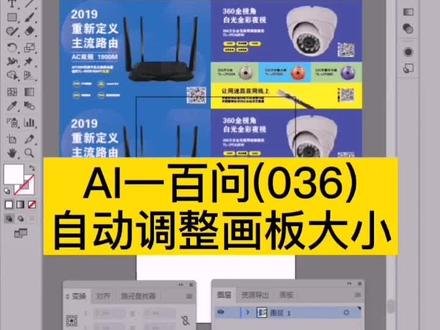 00:55查看AI文稿AI文稿
啊,如何将这个呃对象的大小直接设置成画板的大小啊?这里我们介绍一下方法,就现在拼好的这个板,画板呢跟这个拼好的板不一样,那我们直接选中这些内容, 用用选择工具把这些内容选中,选中之后选中画板工具,然后呢,在画板的属性栏里面选中这个啊,适合稿界边界,图稿边界啊,适合选中图稿都可以的,是 这里呢,直接选择适合搞结冰结啊,画板就直接就套在这个选好的这个内容上面啊,这个画直接就套上去了, 这个就快速设置画板的大小啊,跟你选中的内容一样大。
510印前技术培训 01:22查看AI文稿AI文稿
图例,我们调整好了之后,我们把图整体选中,按住 ctrl a 把它向向左移动, 这时可以用 sift 键加按 ctrl 零,让他整个面板完全呈现在图像里面, sift 加方向键可以快速移动, 这样我们看到还是有一部分图形元素是在画板的外面的,那我们就要调整一下画板的大小。点 机文档设置有一个编辑画板,这样画板的四周出现了九个白色的方框,我们把右侧的稍微往外拖动一下, 左侧的也可以稍微拖动一下,这样我们整个图就都落到了画板里面了,按 esc 键或者双击就可以退出编辑画板。
 00:46查看AI文稿AI文稿
原来 ai 里把大图分成多份导出,还有这隐藏操作。首先 ctrl 二调出标尺,鼠标从顶部标尺拖一条参考线出来, i alt 键向下拖动,复制一条, ctrl d 重复复制,选中最下方参考线,对齐画板底部, 再选中所有参考线,垂直居中分布参考线的数量,我们根据具体需要复制。接下来打开对象切片,从参考件创建,这就跟 p s e 的 切片工具一样。最后打开文件导出,存储为外部所用格式, 选中所有切片,这里保持默认,或者根据需要选择,然后存储,这样我们做好的大文件或者长图就可以直接分割导出了。
251Ai设计 00:41查看AI文稿AI文稿
在 ai 里多个图片,怎样批量加画板?先把重叠的图片分不开, 窗口对齐,水平居中分布, ctrl 加 a, 全选窗口外观,填个黑色 路径轮廓化对象,扩展外观,点击空白处,然后选择一个, 选择相同填充颜色对象画板转化为画板就可以了。
311~ 00:43
00:43 01:12查看AI文稿AI文稿
在 excel sheet 里面,如果你新建一个文件,然后它最大的尺寸不会超过六米, 那你这个时候想设计一个六米的东西怎么办呢?你可能就会把这个缩小,然后到时候导出来再放大。其实没有必要,它是可以做到六米的。你比如说我这个文件, 他的画板尺寸就到了八米,然后他实际这个尺寸的话都有五十多米,他是怎么做到的呢?很简单, 他只需要在你新建的时候把这个单位不要调毫米啊,什么像素啊,直接调到英寸或者米这种大型的单位,然后把它的尺寸变大, 这个时候创建它就会自动调动大型的画布,我们把它缩小,这个时候就看到它的画板就可以到五十多米。
23广告人恒远 00:37查看AI文稿AI文稿
现在只需要一句话,就能把你的封面变成六种尺寸,全平台通吃!调查了几个主流平台的封面尺寸,发现一共需要六种比例,挨个调完至少俩小时。现在把这些脏活扔给 ai, 一 分钟搞定。咱们找到小陀螺,选择图片,生成模型,选择四点五, 传上你刚做好的封面,然后输入,把海报改成一比一、四比三、三比四、十六比九、九比十六等等六种不同的尺寸。咱们看结果,不管是横屏还是竖屏,它都不是裁剪,而是智能排版,主体没有发生形变,清晰度也能拉满,直接下载保存就能用。每天一个小技巧,然后偷偷惊艳所有人。
24铁刚铁 02:04查看AI文稿AI文稿
好,今天呢我们来讲我们 a a 当中画板工具,呃,关于画板工具呢,我们要主要来说什么呢?画板的复制, 更改画板的大小哈,首先我们来看一下,我们选到我们的画板工具,然后在上单,大家看一下,当你选了它以后,把你的画笔,把你的鼠标放在这位置以后,大家看它会出现这么一个框,这个框呢就意思就是我们按住 alt 键 来去拖拽的话,顺便按住 shift 键哈,拖拽,大家看一下,我就可以复制出来个画板,然后你再去拖拽,你就可以复制出另外一个画板,大家看一下,这样呢我就可以干什么呢?复制出你想要的画板, 那这个是有什么用啊?就是我们在做方案的时候,比方说我要做几个方案,那这个时候我们在这同一个文档里面,我们就可以做出来这么多个方案哈,那这个时候如果说这个方案这个画板不想要了,我们选到我们的画板工具,然后选择它直接按删除键,我们就可以把这个画板给删掉, 删掉的时候大家要注意一下哈,他不会删掉内容,他只是删掉画板,所以说呢,画板还需要你手动去删除,这个是关于画板的复制和删除,然后接下来什么呢?我们画板可以更改大小,大家看宽三十六,是不是我们改到四十,然后高的九十,我们高改到一百, 大家看一下画板,这可以更改大小的,所以说我们当你的画板,哎,好像就是说做的小了,那这个时候我们可以去更改,让它变大,如果说它变大的话,我们可以把这个变小一点哈,这个呢就是我们说画板的一个大小的更改, 然后关于画板的啊,基本上就这三个工具,三种就是几个功能哈来让大家使用,所以说对于画板我们要能够的熟练去用。呃,这里面再说一下,导出的时候大家一定要注意哈文件我们导出导出为 导出的时候一定要勾选使用画板,这样的话呢,我们导到我们的桌面上,这样的话你就可以干什么呢?嗯,把这个给导出来,我们导出颜色确定。
15洪标品牌设计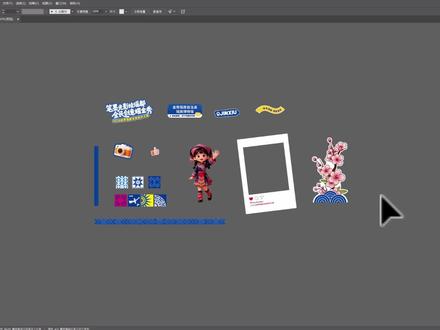 01:39查看AI文稿AI文稿
哈喽,大家好,这个插件更新了这个一键标注功能,有兄弟问这个数据能不能导出为表格啊?可以的兄弟,可以的,首先我们在尺寸设置这里勾选导出表格保存,然后我们再点一键标注, 现在它就会导出这个数据到表格里,包括这个预览图。啊,我稍等一下, 好了,这里显示呢?导出完成,我们打开看一下,我们可以看到这个每一个对象它都列出了一行,嗯,框,高面积,这都有的。 然后 cdr 里面也一样,我们同步更新了这个功能,还是一样在设置里勾选这个导出表格保存,然后我们再点表注, 然后再等它打开表格, 这样它就全部导入进来了,可以点一下保存。 ok, 就 这些如果还需要什么功能的话,可以在评论区跟我说。
142VC插件 02:39查看AI文稿AI文稿
欢迎评论区讨论交流游戏小哒哒这一节我们来学习一下文件的基本操作。首先我们来看一下新建文件,如果想要创建一个新的空白文件的话,我们可以用文件菜单下面的新建,或者是使用快捷键宽特加 n 都可以 打开这样一个新建文档的图画框,我们来看一下它里面的设置。首先第一项可以设置他的名称,输入文档的名称, 下面呢是他的一个配置文件,在这列表里面提供了一些像打印网页或者是设备基本 hp 的各种选项,我们选择自己需要的就可以了,这里面我们选择自定就可以了。然后再往这里 来看画板的数量,当前为一,我们设置为二。来看一下下面呢可以设置他的两个画板之间呢间距以及列数 纸张的大小设置,我们设置的为 a 四,宽度高度单位是毫米曲项,横向还是纵向的。好,这下边呢我们可以设置他的一个出血量, 现在后面呢是这样一个链接的状态,他是使所有的设置是相同的,我们如果输入为三,那 其他的就都是三了,如果你需要让他每一边的出血量是不一样的,那就将这里的数值重新的修改,把这个链接给他打开就可以了。好,我们再来往下看颜色的 是当前的这个模式呢是一个 cmyk 的模式,分辨率为三百,我们点击高级前面的这样一个小符号,在下面呢可以设置他为 cmyk 合适或者是 rgb 的颜色模式都可以。 后面可以调整我们的分辨率,当前是三百的分辨率,可以设置为自己需要的分辨率预设模式,我们保持他的一个是默认值就可以了。然后我们点击确定是两个画板的数量,点击确定这就是他两个画板的一个数量。 好,我们将它关掉,单击这样一个小符号,关闭的符号,关闭当前的文件,我们再来给他新建一个判断加 n, 我们这次呢给他 新建为画板数量为一,确定,这就是新建了一个空白的文件。欢迎评论区留言交流。
78偶西小嗒嗒 02:54查看AI文稿AI文稿
一个很实用的 ai 开发技能,学会之后,以后遇到收费小工具,你也可以自己做一个。这个开发方法来自国外一位叫做三门的工程师,他的思路简单到不能再简单了, 无论开发什么工具,都只用一个网页文件搞定。这样做有什么好处呢?所有工具双击打开就能用,不用安装也不用服务器,绿色环保。三门用这个方法开发了一百五十多个工具, 从图片压缩到文件转换,应有尽有,真正实现了工具自由。那普通人能不能也这样做呢?当然可以, 今天我就用国产 ai 给大家演示怎么开发一个单网页工具,整个过程不需要付费,也不需要安装任何软件,只要会复制粘贴就可以了。好的,开发什么好呢?这个是刚接触 ai 编程的朋友会遇到的第一个问题,答案就是从痛点入手。 举个例子,你知道手机拍的照片里面藏了多少信息吗? gps 坐标、设备型号、拍摄时间这些信息都藏在照片里面, 发朋友圈、挂闲鱼都有可能会暴露你的位置。这样的话,我们就找到痛点了。于是我们可以让 ai 给我们开发一个这样的工具,只要把照片拖进来点一下,就可以清除掉照片里面的隐私信息。 接下来是开发环节,我们普通人可不要被开发这两个字吓到了。二零二六年了,用 ai 来开发软件,大概是这样的, 不需要科学上网,随便挑一个国产 ai 助手。有的 ai 助手有编程模式,记得打开,没有的话呢,选择深度思考模式,成功率会高一些,然后把这段提示词复制进去,记住这个模板前面三个限量词是固定的,后面的根据你的需求自由发挥。 等他写完之后,有的 ai 助手有下载按钮,直接下载就行,没有的话,代码框的右上角一般有一个复制按钮,点一下就复制好了。打开记事本粘贴进去, 保存的时候文件名写某某某点 html, 注意后缀是 html, 不是 txt。 苹果电脑用文本编辑的话,记得先按 command 加 shift 加 t, 切到纯文本模式, 保存好之后双击打开,就是这么简单。我们的工具已经可以用了,如果发现运行的效果不对,可以按 f 十二打开开发者工具,再点一下控制台,把报错的消息贴给 ai, 它会帮你修好的。 你可能会好奇,为什么一个网页文件就能做这些事?其实啊,网页是由三个部分组成的, html 决定页面有什么内容, c s s 决定长什么样子, java script 呢,决定你能做什么。而这三样东西,浏览器本身就能解析,只要不需要保存什么数据到服务器一个文件就可以了。 当然,即使是一个文件也能保存数据,这个我们下期再讲好了,这里是极简 ai 编程的第零期,后面还会有更多实用工具教程的。关注我,我是花子,我们下期再见!
3.5万是花子呀_


猜你喜欢
- 10.1万科技鲜知