像素伪3d制作方法

粉丝8909获赞6.1万
相关视频
 06:10
06:10 03:27查看AI文稿AI文稿
你是否做抖音三 d 特效,每次为贴图犯难?那有没有可以轻松的做出这样好看美观的高质量贴图呢?今天我教大家如何用 sp 制作像素的 pbr 贴图视频比较干,有不懂的可评论留言。首先打开 sp 软件, 可以看到左侧资源栏中有很多真实好看的材质,可以直接应用。接下来点击文件新建,选择我们做好的 fc 模型,并打开发现贴图格式,选择代其他选项默认点击 ok。 制作模型前先烘焙贴图,增加模型光影信息快捷键, ctrl 加 shift 加 b, 点击烘焙所选纹理, 烘焙完成,点击 ok。 接下来用不同的方式给四个材质制作贴图。一、简单材质球绘制在资源的材质里选择一个材质球,鼠标左键点击材质球,拖拽至模型或者贴图上即可。然后点击右侧属性填充工具栏 中的材质,找到 basecolo, 点击选择合适的颜色即可。如果觉得金属度不明显,可以由 lamatile 提高金属度。二、自制贴图材质求绘制,点击左侧资源框右下角加号按钮,再导入资源框,点击添加资源。 可以从网上找一张木质纹理贴图,选择病人家,点击未定义,选择 text, 选择项目标题,点击导入,这时在纹理集体选择真龙纹理,在图层里点击游戏桶按钮,新建一个填充图层,选择刚导入的木质贴图, 鼠标左键托拽至属性填充材材质里的 basecall 里可以看到我们的贴图已经贴上去了。调整填充里的屏幕,旋转焊片也可调整贴图大小和位置。三、画笔工具给绘制贴图 首选选择纹理及列表中的包字纹理,然后点击左侧资源栏里的画笔,选择一个印画笔,在属性绘画栏里选择材质,点击材质里的卡勒颜色和哈玛特金属度为高亮, 此时画笔带颜色及金属度属性,点击 base color 下的长条,选择白色,拖动码头金属度长条零点三,然后在贴图上涂色,按住错滚动鼠标调整画笔大小, 再选择一个软化笔,颜色设置为粉色,新建图层,给模型涂上粉色。四、复杂材质求绘制,在左侧资源栏中点击材质,找到一个布料材质涂层到笼布模型上,在属性填充中调整平铺及材质,卡勒颜色参数为白色即可。最后导出材质,点击文件,选择导出纹理, 点击输出模板,然后点击加号,新建模板,改名为像素第一个颜色贴图占二 g b 通道,点击二 g b, 新建一个尾部通道,贴图改名为颜色贴图,并点击符号,选择 text set 纹理及名称,在输入贴图中找到 basecall 基础设拖动字 log 上并选择二 g b 通道,再 点击哦加 b 加 g, 改名为 model 贴图,同样点击符号,选择 text 赛,在输入贴图中找到摩擦类金属度 robert 粗糙度和 ambient accrusion 环境光泽 b 分别脱落 g 和 b 通道,金属度暂选择 a 通道,粗糙焊环境光,选择灰度通道, 再点击 r 加 b 加 g, 改名为 normal 贴图,同样点击符号,选择 text set, 在转换贴图中找到 normal directs, 拖入 r 通道,在输入贴图中找到 hythraplets, 分别拖入 g 和 b 通道。以上三个全部选择恢复通道,设置完成后点击设置全局设置,选择一个输出目录, 输出模板选择刚建的像素模板,文件类型选择乓大小选择五幺二,填充选择无限膨胀,点击导出,打开输出目录,可以看到我们的贴图已经导出了。 打开像素专业版,导入模型焊贴图,然后分别给模型贴上对应贴图,适当调整材质的金属度、粗糙度以及环境光强度就 ok 了,赶紧去试试吧!
323🏜️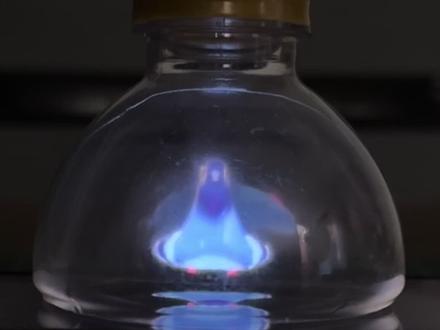 00:24查看AI文稿AI文稿
用剪刀剪开一个塑料片,四十五度角放入手机,播放疯狂的鸽子素材。剪下的塑料瓶嘴放置手机上, 原理,使塑料片反射成像。
926中学物理李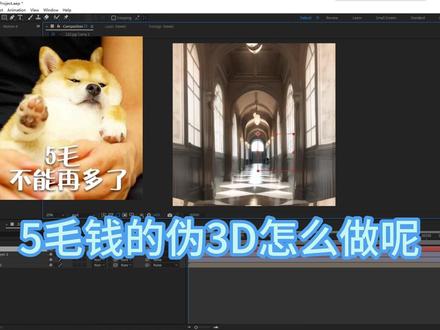 02:33查看AI文稿AI文稿
尾翼优守就行,五毛钱的尾三 d 怎么做呢?拖入一张人物图片和深度通道图。深度通道图可以使用 dead 软件或 deaps 三而获得。将深度通道图愈合成 新建调整层,并添加 displaysman 的 map 置换贴图。将置换图层改为刚才的深度通道图。为了方便操作,新建空对象 n p 键调出位置属性,在置换贴图横竖向位移打上表达式,直接使用父子链接到空对象的位置属性上,注意竖向位移。这里 复字链接完需要把括号里的零修改为已,随后减去空对象。 dixo 轴上现有数值保持居中, 将类型改为亮度勾选像素环绕, 此时拖动空对象就会有三 d 效果,但是边缘会有穿帮 进入深度通道合成内。在深度通道图上添加快速模糊效果,用来柔和边缘,此时边缘效果会比刚才好很多。这个方法是利用深度通道来达到纬三 d 效果,所以位移的距离不能太大,但合理应用能大幅减少制作时间,并且能出效果。 这个方法同样也能使用在场景画面中使用和刚才相同的方法制作,在一些特殊场景图片中同样可以有伪三 d 效果, 通过略微的位移以及放大来出效果。并且深度通道还可以用 用来制作景深模糊效果。添加 camera lineable 摄像及镜头模糊, 将模糊图层改为深度通道图,增加模糊度,并在模糊焦距打上关键针。 这个方法的优点是能使用最少的插件来达到还不错的尾三 d 效果,并且制作时间短。但缺点也很明显,位移幅度小,过度位移容易发生机变。如果项目要求比较高,建议还是使用 project 三 d 来完成。 同样的方法,深度图还可以制作特殊场景内的光线等效果。利用深度通道黑白原理,通过反向选择增加对比度等, 可以制作森林内烟雾效果以及光线丁达尔光等光线教程可以查看之前的教程,完事,下期见。
134五毛涛 01:17
01:17 04:56
04:56 00:36查看AI文稿AI文稿
兄弟们今天发现了一个有趣的开源项目, gitcity, 这是一个用代码构建的三 d 像素度式,每个 gitup 开发者都是一座地标,在这个世界,你的贡献越多,楼层越高,仓库越多,地基越宽,星标越多,窗户越亮,代码更新频率越高,楼体动画效果也会更炫酷。 用户可以在城市中自由飞行,查看其他开发者的建筑,甚至对自己的建筑进行装修和定制,实现了在浏览器端的流畅三 d 体验。最关键的是,这个项目完全开源,允许开发者本地运行和二次开发,感兴趣的朋友们可以去看看。
 01:30查看AI文稿AI文稿
有小伙伴问这个像素轮廓是怎么制作的,那这个其实是非常的简单哈,下面我们来详细的演示一下。 好,那进到 ae 之后呢?我们首先在左侧的项目库中鼠标双击一下,这样跳转到我们电脑的后台,然后将你想要制作的视频素材给拖进项目库中去, 然后再像我这样将素材直接拖到新建合成的小符号上,这样我们的素材就能保证与合成的大小一致了。紧接着我们在右侧的效果和预设中搜索三 d 摄像机跟踪,然后在最下边我们将它拖给我们的视频素材 显示轨迹点,我们改成二元勾选渲染跟踪点。 ok, 我 们再展开下边的这个高级,在这里我们勾选上详细分析,这个时候我们就等待一会摄像机的分析结果哈。 ok, 那 分析结果完成后,我们就会看到这些跟踪点, 其实这个像素人原理就是这些像素的跟踪点的效果。接着我们主要的任务就是要将人物画面调暗,让像素点更明显一些哈, ok, 我 们在右侧的效果和预设中搜索变换,然后继续将它拖给我们的人物素材,这次我们要将变换的插件放到三 d 摄像机跟踪的上方。 ok, 就 这样在这里我们不需要动太多的参数,我们只把不透明度拉到零就可以了。 好,接着我们再搜索一个色阶给到他通道,我们改成 alpha 直方图像,我这样拉一下让人物更明显一些。 ok, 那 到这里呢,我们就能够清晰的看到一个颗粒感像素轮廓人的图像了。
 46:57查看AI文稿AI文稿
首先我们需要使用 brokebench 这个网站,我们点击打开它, 下滑,找到我的世界皮肤,单机点击创建新模型, 将动作按钮取消勾选,然后点击确定这里的分辨率,选择默认就可以, 我们选择的是宽手模型。接下来点击文件,点击转换项目,将这个项目转换为通用格式, 随后点击确定转换格式。我们找到大纲,可以看到被隐藏的双层格式,转换完成后点击文件将这个模型导出, 导出时最好使用 gltf 格式, 随后打开 mt 管理器,将 txt 后缀去除, 可以重新为这个模型起一个名字,方便寻找。 修改格式后,随后长按文件,点击打开方式,点击类型,选择全部,找到 p 三 d, 导入之后选择纹理,关闭像素混合。 如果想要改变纹理,可以点击纹理,点击加号,选择图库,找到自己的皮肤,展开图, 导入自己的皮肤,之后同样选择关闭像素混合, 随后点击建模,点击第二个按钮,选中人物的部件,单机选中一个面,随后长按,选中另一个面, 会出现合并选项,点击合并选项,其他不同的面也是如此,注意每一个面都要进行合并。 完成合并之后,我们可以根据像素点来给我们的人物模型进行切割,可以按照像素点来进行切割, 那么这就是切割的第一种方法。让我们来看一个更简变的。后面的方法需要使用 gorkbench, 如果不会用的小伙伴可以用前面的方法。 我们将刚才制作的人物模型换一个格式,切换成 og 导出,然后打开通用模型,点击创建新模型,点击左上角三条杠,点击导入,点击导入 og, 点击 og 文件, 然后找到你的 og 文件。 导入之后选择确定单机选择人物的部位,然后点击腹肌旁的第三个按钮, 随后单机模型选中面,点击环形切割。如果皮肤分辨率是六十四,那就切七下, 如果是一百二十八,那就切十五下。 up 主建议你们切成一百二十八格式,这样他就是一个通用的人模。随后是手臂六十四分辨率,选择切三下, 一百二十八切七下。当然这不是千禧模型的切割数量,具体信息视频末有讲到。注意每切割一次都要点击环形切割图标,然后我们将方向换成一切十一下,因为一百二十八分辨率的模型 手臂长度是二十四个像素,但是 break bench 最多只能切十六次。切完之后选择中间,将它们再细分成两小段。 手臂的外层和内层以及脚部都是使用这个方法。如果想要制作专属模型,你还可以进行拉伸,使它看起来更加立体。 身体部分竖向切十五下,横向切膝下,同样的需要改变方向为一,然后再切割十一次,细分成小段。 制作好之后和之前一样选择导出, 注意按这个方式导出它是没有编组的,还需要我们额外设置一下。编组就是把对应的皮肤双层和对应的身体部件组合到一起。 接下来来绑定骨骼,你可以根据我的演示来制作你骨骼的形状,当然你也可以制作成其他形状的。 在绑定骨骼的时候还需要注意骨骼的前后位置,避免错位。 绑定骨骼时,物件和双层都需要进行绑定, 制作完成后大概是这个效果,我们把另一只手也制作出来, 另一只手骨骼制作完毕后,接下来来制作身体的骨骼, 同样进行绑定,记得绑定双层也要注意不要绑到多余的部件。 身体绑定好后,接下来设定父子级,需要把右手托到这个骨骼里面,另一只手也是同样。 绑定完手部后还需要对头部也进行绑定。将头部托放到这个骨骼中, 你还可以给人物添加一个脖子,使他的头部活动更加自然。 随后我们需要再添加一个骨骼来控制全身,需要把人物的所有部件都托放到这个骨骼中, 随后来给腿部添加骨骼, 再添加一个骨骼,将两只腿拖动到骨骼中。注意骨骼的腹肌是控制全身骨骼的腹肌, 随后再按照之前的方法重新制作一个纤细皮肤的模型。 纤细皮肤模型除了正面,其他地方都是跟原版的模型是一样的,如果是六十四格分辨率就切两下,如果是一百二十八分辨率,那就切五下。 然后我们来制作头部,我们首先需要一个没有切割过的头部,先按照之前的方法把这个头部合并一下, 合并好后切割出眼睛的大小, 切割好后选择眼皮位置向后拉伸, 随后新建一个正方体,用来当做人们的眼白。 做完后别忘给他们设置腹肌。把这两个眼白拖动到头部, 将头部复制一份用来制作眼皮。 删去除拉伸过的其他以外部位,可以点击分离来实现这个效果,注意两个眼皮之间也要单独分离哦,分离之后再次将眼皮进行拉伸,随后对齐脸部, 然后再新建一个立方体用来制作眉毛, 将它与上眼皮组合在一起。 人就新建一个正方体用来制作眼睛,眼睛可以有不同样式,也不一定要照做, 制作好眼睛后复制一份。 接下来我们来制作一个面部控制器, 将面部骨骼绑定在一侧的骨骼之中,就可以实现控制面部的效果。 接下来新建一个正方体来制作嘴巴, 给这个嘴部模型进行切割,注意只能有纵向的,不能有横向的。 接下来添加骨骼,注意骨骼的位置要与切割的位置相对应,不然做出来效果可能不好。 随后选中所有骨骼进行缩放,把它缩放成正常嘴巴大小。 制作完成后,别忘了把嘴巴拖动到头部,以此来完成腹肌的绑定。随后再在嘴巴边上再添加一个骨骼用来控制嘴巴,把嘴巴的腹肌设置为这个骨骼, 现在就可以看到我们这个嘴部可以正常使用了。 最后再来制作一下纤细皮肤的手部模型,和普通皮肤模型制作流程一样,这里就不再过多解释, 制作的即将完毕,将头部的双层放回头部。最后再来制作一下眉毛的骨骼, 需要注意的是骨骼的位置同样需要与切割的地方对齐。 好的,那么到最后一步再来添加一个眉毛的控制器, ok, 那 么这个人魔就彻底制作完成。好的,那么本期视频到此结束, 相信你能看到这里一定能制作出来人魔了吧?最后不要忘了点赞加关注哦!
42GK学长


猜你喜欢
- 2.0万黄色肉渣