wps云端与本地版本冲突怎么解决
电脑一旦安装了 wps 这个设置,你不修改的话,导致你的 c 盘变红爆满不说,严重的话有可能会导致你的电脑彻底崩溃。猴哥教你一招,首先双击打开 wps, 点击右上角的全区设置,点击设置选择,打开备份中心,点击本地备份,设置 本地备份存储位置, c 盘改为 d 盘,点击确认。随后再点击大局设置,选择配置和修复工具,点击高级选择功能定制,把这三个选项全部勾选,这样可以减少弹窗广告的出现。点击确定,这样就搞定了,你学会了吗?

粉丝247.9万获赞1210.2万
相关视频
 00:39查看AI文稿AI文稿
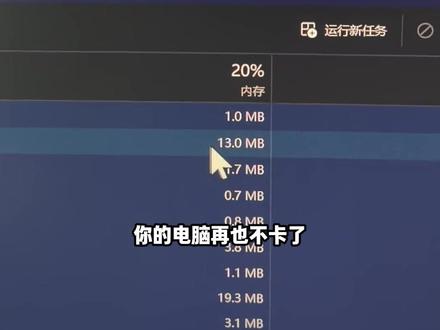
如果你的电脑上用的是这个 wps, 那 么将会捆绑一个叫做灵犀的东西,它不仅会占用你大量的内存, 而且关键一年还要收费四百多,而且连他们的官网都有人吐槽,四十八 g 的 运行内存都直接卡死。直接右键 wps, 打开所在位置,选择第一项,进入 office 六右上角搜索框,直接搜索 wps 灵犀的拼音,彻底删除,它还没完,它还霸占着你的注册表。 点击开始菜单搜索框,输入注册表,点击注册表,点击编辑,选择查找,搜索 wps 零 c, 查找下一个,选中残留文件,直接删除,点击试,你的电脑再也不卡了!
6.9万宇浩玩数码 02:18查看AI文稿AI文稿
云端 ai 托盘太贵,这节课教你本地部署 ai 大 模型,零成本使用纤维三点五,彻底告别托盘焦虑。我们这里会使用 o m l x 来运行大模型, 点击这里,请直接到下载页找到最新正式版本,未来稳定期间请不要找标注 dv 的 版本,找到后点击 s s, 根据操作系统版本下载。安装方法非常简单,直接拖拽过来即可。安装完成后直接运行,初次打开会弹出提示页面端口和其他的保持默认,点击启动服务, 提示成功后再点击。打开管理面板,在顶部的菜单中也可以实现这些操作。管理面板打开后接着安装模型,在顶部菜单,点击模型下载器页面,打开后用最快的速度点击摩塔社区,这是因为打开这个页面后会自动联网查找模型,但是由于网络不通问题,可能会导致页面卡死, 我们快速切换到摩塔社区,让它来不及联网就不会卡住了。点击模型下载器旁边的设置按钮,修改镜像地址为 h f mirror 点 com, 点击保存按钮,现在可以切换回来了,在搜索框里搜索千问三点五九 b mx 杠 speed 这个模型,这个模型的性能对一些常规需求已经非常足够了,运行起来大概占用六 g 左右内存,最低配置十六 g 内存的 bug, mini m 四都可以流畅运行。找到后点击下载按钮,因为我这里已经装过了,就不重复下载了,等待下载完成后会自动安装。再设置 模型,设置里可以看到已安装的模型,点击最右边的设置按钮图标,这里推荐设置聊天模板参数,点击添加设置 enable sync 值为 force, 不 然每次聊天呢,它都会思考很久。其他设置大家根据自己的电脑配置来调整,完成后点击保存,点击就绪按钮 会变成已加载状态,模型已经运行起来了,点击导航栏的聊天按钮,确认下顶部选择了正确的模型。现在啊,可以直接发消息给他, ai 会马上进行回复。 回到仪表盘里可以看到 tok 统计信息。总结下,在 mark m 系列芯片上,可以使用 o m x 来运行本地 ai 大 模型,彻底告别 tok 焦虑。低配置的 mac 电脑推荐使用纤维三点五杠九 b, 这个模型只占据六 g 左右内存, 而且性能足够使用,完全可以用来驱动 open core 文字版内容请看课程讲英文档。下节课我们继续学习 open core 的 安装,并对接上这节课所部署的本地 ai 大 模型。
494刘东-长乐未央 03:18查看AI文稿AI文稿
还在担心云端 api token 太贵?今天教你在 windows 电脑上用 lm studio 一 键运行本地大模型,零代码,不花钱断网也能用。 第一步,下载安装 lm studio, 打开浏览器,进入 lm studio 官网,点击右上角下载,选择 windows 版本,双击安装包,一路点下一步,等待安装完成就好。 第二步,打开 lm studio, 建议先更新下运行环境,更新好之后,在这里选择下起用模式,有独立显卡的优先选择独立显卡,没有的选择 cpu general, 这里可以选择语言为中文 hardware, 这里可以看到独立显卡支持情况。第三步,点击 model search 搜索安装下载模型支持众多开源的模型,例如 cuan 三点五、 g l m 四点七,大家可以根据自己的配置来选择模型。下载搜索模型后,在这里会有推荐标志。本次下载一个零点八 b 的 小模型来演示, 如果显示完全加载进 gpu 显存,运行模型可以说毫无压力,不推荐下载过大的模型会导致回复 token 速度很慢,用起来并不舒服。 可以通过 model cart 到 hugen face 中查看模型的详细介绍,也可以在 hugen face 中找你需要的模型。 第四步,加载模型,等待模型下载完成。点击选择要加载的模型,选中刚才下载的零点八 b 模型 参数,这里可以使用推荐参数,然后点击加载模型,等待模型加载完成。点击 newchat, 现在就可以使用本地模型了。零点八 b 的 速度非常快,用作本地 ocr、 网页摘要、翻译都很好用。 本地模型的优势是隐私安全、低延迟离线可用、自主可控、成本可控,大模型越发展越强,本地小模型也会越来越强,越来越好用。 在 developer 中可以开启 api 访问, 就可以用其他应用调用本地模型了,支持多种格式。好了,本期视频就到这里,你也快去试试部署吧!
56北酒北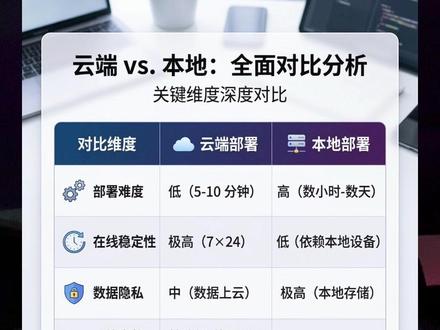 01:33查看AI文稿AI文稿
最近很多人问我, open club 到底是云端部署好还是本地部署好这一块呢?我还是有一些发言权的哈,因为这两种模式呢,我都跑过,我最开始用的就是云端,那它的优点呢,就是快,安装也很快,门槛呢也比较低,那配置个域名呢?其实网页呢,就可以对外访问了啊,很方便哈。 但是呢,这个云端呢,有两个我认为的致命的缺点啊,对于我来说哈,第一呢,他这个数据不安全,那外网呢,他能访问,随时呢有泄露的风险。那第二呢,不能操作你本地的软件,那这一点呢,就直接把我劝退了哈, 那我们做电商这个自动化呢,要铺货,要营销,都离不开本地的第三方的软件或者是 erp 工具, 那云端呢,根本连不到本地的程序,那自动化呢,根本也跑不起来,那局限性呢,就比较大啊。所以呢,我现在呢,就全程用这个本地部署 啊,方法其实也很简单,大家只要有一台闲置的电脑问世系统就够用了,然后再对接一个包月的大模型啊,完全就够用了哈。如果你只是操作浏览器,文案、数据分析等这样的动作的话,其实云端够用啊,云端就完全够, 但你要做电商的全流程的自动化,要碰这种本地的软件操作,那你必须本地大模型。 另外再提一嘴哈,大家不要死磕 openclaw 的 安装哈,其实国内呢,有很多平替的软件,安装上去就能用,安装即用的那种,而且呢,功能呢,也跟 openclaw 一 样的,甚至呢,比它还好用,大家也可以试一试啊,咱们国内的这个平替的软件还是非常不错的。
84大春 Ai 搞事 03:30查看AI文稿AI文稿
大家好,上一期咱们分享了共享文件夹的搭建过程,但在实际使用中,大家可能发现了基于网共享有时候会碰到各种玄学连不上的情况,为了多一层保障,我们通常会搭配 ftp 一 起使用,一旦共享文件夹罢工,咱们可以立马无缝切换。 所以今天这期视频作为上一期的硬核补充,咱们就来手把手搞定。 ftp 搭建,大家别一听 ftp 服务器就觉得复杂,其实完全不需要下载第三方软件,为了保证大家跟着做能百分之百成功,我把整个过程拆解成了五个阶段, 咱们先从设置文件夹权限开始,然后开启 windows 自带的 ftp 服务,接着配置站点,再花一分钟解决最容易卡脖子的防火墙放行问题。最后一步,教你用其他设备完美连接防超时, 尤其是第四和第五个阶段,全是干货和避坑指南,大家一定要看到最后准备好的小伙伴,咱们直接看屏幕。第一步,准备共享大本营,在你电脑上新建一个文件夹,用来放共享文件, 右键点它,选择属性,进入安全选项卡,点击编辑添加,输入 everyone 点确定。最后在下方权限里勾选完全控制。这一步非常关键,权限给够了,后面别人连进来才不会被拒之门外。最后点击确定。 阶段二,开启系统自带 ftp 引擎,打开控制面板,找到程序里的启动或关闭 windows 功能,在列表里找到并展开 internet information services, 把里面的 ftp 服务器选项以及 web 管理工具里的意思管理控制台统统打上钩,点击确定,让系统自己飞一会儿。 阶段三, ez 站点配置参数卡,再开始菜单搜索并打开 ez 管理器,左侧展开你的电脑名,右键点击网站选择添加 ftp 站点 名字随便起,路径就选我们刚建好的那个文件夹。下一步, ip 地址保留未分配 ssl, 选择 ysl。 再下一步,身份验证,选基本允许访问,选所有用户勾选、读取和写入,点击完成, 站点就建好了。第四步,最容易踩坑的防火墙缓解,为了避开系统图形界面的各种报错,我们直接用黑客一点的方式一行命令秒杀。打开,开始菜单搜索 c、 m、 d, 一定要右键选择以管理员身份运行, 在黑框里粘贴这行命令来放行。二十一端口注,代码已放简介,按下回车,看到确定两个字,大门就成功敞开了。 顺便再输入 webconf, 把你这台电脑的 ipv 四地址记下来,这就是你 ftp 的 门牌号。第五步,客户端连接与终极防超时秘籍。我们来到需要访问共享文件夹的电脑上,按下 win, 加二,输入 internet 或打开 internet 属性, 在高级选项卡里往下拉,找到并取消勾选,使用被动 ftp 这一项点确定 这招能解决百分之九十的局域网卡加载问题,见证奇迹的时刻到了。随便打开一个文件夹,在顶部地址栏手动输入 ftp, 加上你刚才记下的 ip 地址,回车, 在弹出的窗口里输入你服务器电脑的开机账号和密码,搞定慢速的局域网专属网盘就打好了,快去试试吧!
2116极速电脑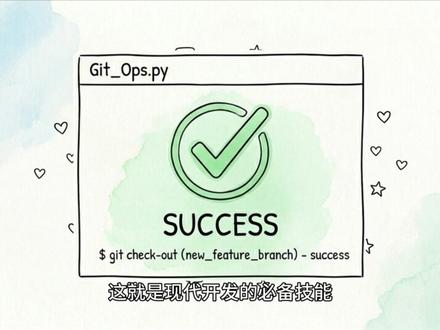 02:39查看AI文稿AI文稿
写代码最怕什么版本乱成麻? bug 找不回,加班全白费。别慌,今天带你打通 git 和 github 的 任督二脉,从入门到实战,全是干货。首先搞清楚这哥俩是谁? git 是 本地版本管理神器,能让你像坐时光机一样,随时回到代码的任何历史状态。 hackhub 是 全球最大的代码托管平台,也就是你代码的云端硬盘。本地用 git 管,远程用 github 存,组合起来就是版本控制家协同开发的王炸。 想让它俩通信,先做三件事,第一,安装 git 官网,一键下载。第二,注册 hackhub 账号。第三,配置 ssh 密钥,就是给电脑和 hackhub 对 上暗号, 敲个命令 ssht 键,把生成的公告贴近 github, 设置里连接成功。 git 的 工作原理其实就三个区,你在文件家里改代码,这叫工作区。用 git add, 把改动挪到暂存区,这是准备提交的清单, 再用 git commit 正式存进本地仓库,一个版本就生成了。团队合作全靠分支别直接在主线搞事情。比如先建一个 dev 开发分支,再建个 xiao ming 个人分支, 你在自己分支埋头苦干,写完 add commit 后,切回 dev 分 支,用 merge 合并进去,最后 push 到 github, 提交 pr 等老大审核合并这流程专业 代码写错了咋办?别怕,没提交 git restore, 一 键撤销,提交了 git reset hard 回到过去。 如果多人改了同一行,冲突了也别慌,文件里标得清清楚楚,选哪个留哪个,删掉多余符号,重新提交,完美解决。 工作中,还有两个神迹正在写新功能,线上出 bug 了, get stash, 把进度暂存修完 bug 回来泡,恢复,无缝衔接,只想从别的分支挑一个提交过来。 get cherry pick 精准搬运指哪打啊? 这就是现代开发的必备技能,学会这套组合拳,代码管理不再难,赶紧收藏关注,需要的时候拿出来用!你还有什么? get 骚操作?评论区聊聊你点赞关注了吗?谢谢!
39编程小白


