教室座位分布图如何制作
上学时这样的座位表你知道怎么做吗?首先点开布局,将页面改为横向,然后 ctrl 加 a, 全选姓名,点击文本转表格,输入合适的行列,然后分别添加两列,填写上过道, 然后调整字体方向,全选整个表格,将文字选择水平居中选择,根据内容自动调整表格,然后调整表格大小。 最后鼠标右键选择表格属性选项,勾选允许调整单元格,间距设为零点零八厘米,确定即可。你学会了吗?

粉丝33.4万获赞102.0万
相关视频
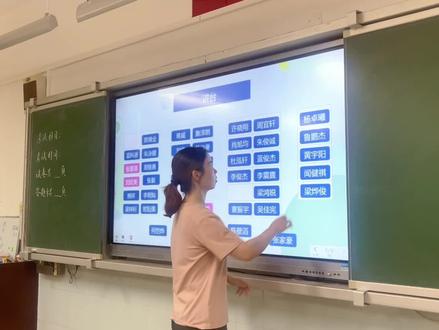 01:01查看AI文稿AI文稿
要开学了,今天给大家分享一个又快速又方便的换座位方法,超级丝滑,赶紧学起来!首先我们点开新闻软件,点击新建课件,选一个你喜欢的模板,点击形状,做一个讲台,以确定教室的前后空间方位。 点击表格,按照你们班同学的数量,按照你自己排座位的要求,设计排座位的方式。 在这个页面将它截图为一张照片,复制粘贴到另外一个页面当中,大小调整一下 右键这张照片,点击锁定,这样的话这张照片就不会移动了。点击形状,选一个矩形框,打入你们班学生的姓名,还可以将女孩的颜色设置为粉色, 这样方便班主任们在排座位时进行男生女生的区分。那这样一张可移动的座位表就做好了,是不是超级方便呢?各位班主任们赶紧学起来吧!
2.2万地理你收哥 03:51查看AI文稿AI文稿
嘿,大家好,小白老师又带你来玩 ipad。 嗯,今天晚上呢,我们要分班级和这个座位啊,我呢要提前给同学们画出教室的这个布置图。本来呢,我都已经准备好了纸 笔还有支持啊,像手工画一幅图,但是忽然想起来我有这样一款软件可以使用,他的图标是这样的,那么这个这个软件呢,和上次给大家介绍这个 note 的这个软件呢,可以说是媲美的啊, 他有他的这个优势啊,其实他的这个教程呢,往上一搜还是有很多的啊,我在这里就不再班门弄斧了,我只是给大家展示一下他的这个功能啊,他说我现在要画教室里的这个作文分布图, 选择这个工作功功能哈。哎呀,画的这么歪呢,嗯,瞬间就变直啊, 完全不用担心一二三四, 看看能擦掉吧。 这擦掉啊,这样画画画出的图还是非常完美的啊, 十为一为二, 哦不对,是这个小一点的,哎,这样就可以了, 都是配一配二。那我现在还需要这一组,但我可以不用再去换啊,尝试一下这个工具啊, 这个是个套索工具,完美复制,同样我可以改一下, 这个是第三第四,但是呢,因为我 教室里这个靠只靠北墙还有一组,那这个纸面页面显然是不合适的话,那我可以把它调整一下啊。 哎,这样的话就可以在这边再继续添加,因为这边是和前面是不一样的话,我就得需要重新弄 画一下啊,完全不用担心你画的这个不横不直的啊,好,再这样画。我们 老师呢,一共就是这样五练啊,每一练呢,六个同学 表示这是小组成员,那这样的话一个教室呢,这边就是三十个人, 晚上呢就有组长呢,他们来抽签来决定去哪个教室啊?做在哪一列? 这就是这个 note 他的一个比较好的一个地方,当然呢,这个 note 的一样也是可以达到这个功能的,但是像作图画图这方面,我还是习惯于用这个软件。
295是你的老师啊 04:01查看AI文稿AI文稿
今天分享一下如何制作一件随机座位表,先看一下成品的效果,按 f 九进行随机排布。成品共制作了四个版本, 接下来看一下全员随机版的制作过程。首先准备两个规格完全一致的表格,然后将名单叠列牌部,在名单的后面输入 rain 函数,不要输入其他的参数进行填充。 接下来是最关键的一步,选择一个单元格,输入 index, 选择名单列,逗号, rank, 选择随之数的第一个单元格,逗号,选择随机数列,确定之后进行填充。 填充之后复制最后一个单元格里的函数粘贴到下一列的第一个单元格里面,并且将 rink 后面的第一个数字增加一, 也就是将随机数的单元格下移一格进行填充。下面进行同样的操作,一直到座位表全部排满为止。 排好之后呢,我们来 f 九就可以进行随机的作为排布了,随机排布的结果如果大致满意,我们可以将它复制到下面的 单元格中,并且选中粘贴为值,这样按 f 九他就不会随机排布,便于我们进行座位的微调。接下来说一下分组版的制作过程,先将名单按分组排列好, 同样在每一列名单后面输入 rin 函数,不加参数进行填充。 接下来的操作跟前面的一样,选择第一列的首个单元格,输入 index 函数,选择第一组名单逗号。 rank, 选择随机数列的第一个单元格,逗号,随机数列进行填充。复制 第一列的最后一个单元格里的函数粘贴到下一列的第一个单元格里面,同样只改变一个参数就可以了, 进行填充。接下来的操作稍微有些不同,选择第二组第一列的首个单元格,输入音,在参数之后呢,重新选中第二组的名单列 逗号 rank, 选择第二组后面的随机数列的第一个单元格,逗号,选择随机数列进行填充。 填充之后同样复制粘贴单元格,并且改变一个单元格的参数即可,其他数据不变进行填充。接下来的两组操作跟前面 完全一致, 全部排好之后呢,按 f 九就可以进行随机排列了。最后进行一个手动重算的设置,仅按 f 九时才会进行重新排列。 如果觉得制作麻烦呢,可以到我的公众号直接获取文件使用教程,看我的上一个视频。
213群子笔记本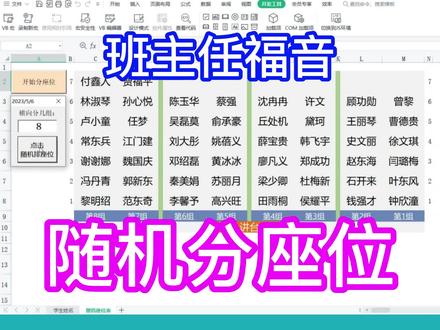 00:48查看AI文稿AI文稿
像这种随积分座位的简直就是老师的福音,赶紧用它在学生面前秀一把吧!这是学生姓名原始数据,你只需更新学号和姓名即可演示,这里我用了五十个学生的姓名。再次回到随积分座位页面, 点击开始分座位按钮弹出的输入框,根据你教室桌椅的实际情况,输入横向的组数,即横向放有几个桌子。输入数字后,即可点击随机排座位按钮,系统就自动按要求随机生成学习座位,排不拉 上方,如有多出来不整齐的学生,可自行做微调。看这个座位图组、别墅合拍数都清晰展示,能快速地找到学生姓名所在的位置。这是不是你一直在寻找的?快去评论区告诉我吧!
304天跃科技 02:08
02:08 00:35查看AI文稿AI文稿
没想到这个座位表有四百多万人看到,评论区有很多老师们的宝贵建议,我也认真学习了这条评论。正好今天又到了换座位的时候了,打印和重做都不方便,所以我也准备了这样一支油漆笔来改善一下。就这样涂一下,把名字漏出来,这油漆笔很快就会干掉的,颜色是不会褪的。 男生的话呢,就用这种绿色的区分开来,大功告成啊!然后就是你 可以啦,把柜子关好,谢谢大家的关注,柜子改好啦!
2768教语文的张老师 00:33查看AI文稿AI文稿
点击快模式倒计时开始拍摄 two cfo 第三排装酷 一台是学霸区第二排奋斗!
527🌙•嘟嘟 00:27查看AI文稿AI文稿
新学期就要开始了,学生的作词表还没制作出来,十秒教你学会沃德中制作学生作词表!首先打开沃尔文档过路学生姓名,选中全部学生姓名, 点击插入表格文本转表格,输入对应的行列数,点击确定,选中表格中的所有姓名,并点击段落居中,单击鼠标右键表格属性,点击右下角的选项勾选允许调整单元格间距,数值调整为零点六厘米,点击确定,即可完成座位表的制作。
14微软乐映专卖店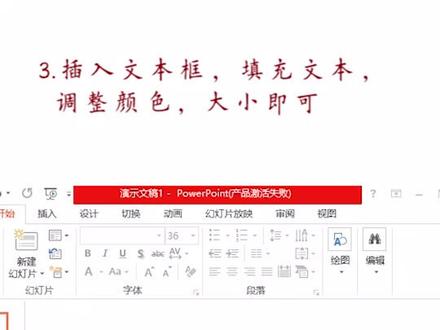 00:32
00:32 00:18
00:18 00:23查看AI文稿AI文稿
word 高手制作座位表首先 ctrl 加一全选姓名,点击插入表格文本转换成表格,输入合适的列数,勾选空格,点击确定,点击布局,点击属性, 点击选项,勾选单元格间距,输入合适的数值,点击确定完成。
1381阿伟Excel技巧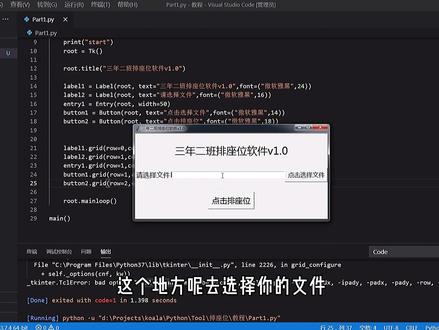 16:09查看AI文稿AI文稿
座位软件有后门吗?这个可以有,因为我决定自己研发一个排座位软件,然后给自己留个后门, 再加上你的实体成绩这么好,一定可以,是否老师用你的软件来排座位。到时候我用四位导图把软件分成了几个部分,第一部分学习界面的搭建,第二部分学习影像文件的操作,第三部分就是我们排座位的逻辑了。后门就在这里哦。 哈喽,大家好,今天开始呢,我们开启一个全新的系列教程,用拍伞来一步一步做一个排座位的软件。 这个教程呢,适用于有一定拍摄基础,或者没有编程基础,但是对编程有浓厚的兴趣,想要尝试编程的 高年级的同学啊,你可以跟着我的教程呢来尝试学习编程。如果大家遇到什么问题,欢迎直接在评论区里面留言。好,话不多说,我们今天开始第一部分的呃代码。 我们首先创建一个拍神的文件,我们给他起名叫 part one, 点 py 标明一下是拍神的文件。好,那这里多说明一下 关于拍神编辑器的选择以及拍神的安装。我在这里呢,就不多说了,同学们自行百度解决。如果实在有问题的话,我下期再出一个视频给大家讲解一下。 好,我们首先明确一下我们今天的编程任务,我们要实现我们整个排座位软件的第一步啊。第一步呢是首先要把框架搭建出来,能够看出来 我们是一个什么样的软件,我们给大家起名叫啊,利用 tk inter 实现界面布局。 好,那这个 tk inter 呢?就是我们用来呃展示我们软件的按钮呀,这个输入框啊,这些跟界面相关的一个酷。那为了使用这个酷呢,我们首先要把它导入进来,我们都学过啊, input 这个功能,因为 tk inter 里面内容很多,所以我们用 from pk inter import 星号,也就是所有的意思。它里面这些基础的空间呢,我们就都可以使用了啊。你也可以增加一个备注,导入 pk inter 用于啊实现界面布局。好,谢谢。 下来呢我们呃要把这个界面的给打点出来。我们呢一开始呢,稍微兑换一下,我们定义一个主函数,定义一个主函数,闷影函数。然后它里面呢有我们可以先验证一下啊。 frenza 开始了啊,没有学过函数的同学呢,正好可以学习一下分成定义和调用两部分啊。我调用一下魅影函数呢,他就会 prince stat 好运行一下 好打整。那证明我们整个的程序呢,是技术环境和程序是没有问题的。那 接下来呢,我们就要在里面把我们的界面呢给搭建出来。首先这个 t inter 的用法呢,他有一个入我们这个名字可以随便起啊,一般用入团呢是他是有根的,这个 相当于主界面的一个框架。 然后呢,我们填入对应的函数,就可以把这个主界面给生成了。然后呢,还有一个小细节是我们要调用一下 这个 inter 里面的 miluper 这个函数,我们才能够实时的看到这个主界面。这时候我们运行一下,哎,我们发现已经生成了这个主界面了。那接下来呢,我们就要改变一下他的标题,他里面的内容让我们他看起来是一个拍桌位的软件。 好,我们把它关掉。我们首先呢,改变一下这个软件的标题啊,刚才左上角的那个地方,他是怎么做的呢? root 点 title 这个单词呢,是标题的意思,我们 可以往里面写一些汉字,注意字不算,用引号引起来。比如三年二班排座位软件啊,为了选择专业,我们再来一个一点零版本, 好,保存一下,我们站运行,多多尝试多运行,看一看他的效果。哎,能看到这个地方已经显示出来了对吧。三年二班排除为软件,这是标题。好,接下来呢,我们往这里面添加一下,让这里呢更大的显示我们的软件名字。然后呢,显示排除为的安宁哦。 好,接下来添加一个文字。这个文字呢啊,就是我们 tken 团里面一个叫 label 的标签了,我们给他起个变量的名,喜名叫 label。 一吧,他等于 label 点儿 啊,不是点括号。然后呢,这样的话呢,会调用 label 的出子化程序,生成一个新的 label。 那那他有几个固定的用法呢?首先你要 依附于上乘的这个空间呢,是入团,就是我们的主界面。然后它上面它这个文字显示什么内容呢?有一个 text, 等于也是双引号引起来。我们往里面再写一个三年二班排座位软件位,一点零好,再运行一下。 哎,这个地方还没有出来,对不对?好,这是啊,为什么呢?是因为我们这个 label 呢,只是生成出来了,他还得加入到我们的主界面里面。派克就把他 显示在主界面上面。 好,直接有了。但是因为有了这个派克呢, 原来空的地方就都没有了,我们需要把所有的主见呢都添加上面来。然后呢,文字的大小呢,也有点小。好,这个问题呢,我们一步一步来修改。好。首先他的大小呢,在这个后面写就可以了。 字体的英语呢是一个 fant, 等于它可以指定几个参数,比如说什么字体呢,我们最常见的有微软雅黑。然后呢,可以指定它的大小,我们填个二十四,好,再运行一下。 啊,这个大小还是可以的。好,那我们现在呢往下面紧接着添加新的空间,关掉。我们再来 一个啊,雷布二等于雷布,还是在主空间里面,他的 text 等于什么呢? 请选择文件。好,这个呢是让我们选择我们排座位的啊,模板的,用于导入我们的名字。然后呢,注意英文 font 等于它也是微软雅黑。然后呢,它可以稍微小一点,我们定成十六,看一下效果。 好。这样的话呢,我们就有两个文本文件了,派克 两个文本。接下来再来一个输入框, n 锤等于 entry, 也是在注册里面,它里面 test 在呢可以补血。好,没问题。然后我们把它加上来。好保存康舒莱斯保存运行一下。 好,这时候呢我们三个主见,第一个 label, 第二个 label, 第三个是一个输入框,就显示在这里了。没问题,目前还是比较顺利的。我们接下来呢,再添加一个按钮,点击之后呢,能够去选择文件,这样的话 啊,我们才能把这个功能完整的排列出来。好,再来一个 but b u t e o n。 这个呢是按钮的意思,等于出自画的 方式也是一样的。八成入成。这个八成。上面就需要选择一个文件了,我们点你点我选择 文件,点击吧。点击选择文件,他的大小呢,我们也可以指定一下。微软雅黑, 跟上面一样十六吧。好,这是一个最终还有一个排座位的软件对吧?选好了呃人名之后呢,就需要真正的排座位了,八分二等你 bu。 当然这部分呢,你也可以复制上面的代码粘贴一下,没有问题啊。点击排座位, 找了一个括号,乌云雅黑。这个呢,我们放大一点十八来再看一看,把这两个按钮呢,都放到我们的 主界面里面,好,保春进行 哎,看一看是不是爆错了哦,这里爆了一个错八统一哦。我们看这个。呃,字体大小的这个东西呢,放错位置了,他应该在呃括号里面哎,看看啊, root root 啊,这个地方不应该有括号,我们把它删掉, 好进行 拔吞二 少一个括号 好出来了。我们有五个主见,第一个是名字,第二个是选择文件,然后一个输入框,点他选文件,点他开始排座位。 好,现在呢,这个布局呢,呃,相对于我们理想的那个情况呢,这个还是有点难看。我们有两个地方调整啊。第一个呢,是我们把这三个呢,把它调整成一行, 调整成一行,请选择文件一个速度框,点我选择。最后是一个排座位的按钮。然后这按钮的颜色呢,其实也是可以改变的啊。那在这里呢,我稍微演示一下。 好。首先我们把布局给它调整一下。目前这个布局呢,很好理解,就是从上往下一步一个排下来的对不对?好,那我们换另外一种布局呢,叫网格化布局。网格化布局什么 意思呢?我们演示一下。现在呢,他是从上往下一次排了五个对不对?一二三四五这样排下来的。我们接下来把它改成这样的这个样子,我们把它弄成一个三行三列的。 好,这样布局的一个界面。上面的这个最大的那个字呢,他是第一行占三列。接下来呢,请选请请选择文件 a, 在这个地方选择文件之后的那个输入框呢,在这里,这里还有一个 but 是请选择文件最后的这个也是 一个主键,粘三行,这样来排列我们的空间。好,我们把它改一下。这个叫 greed。 好, greed 他呢肉就是行位于第一行。那因为在计算机里面,呃都是从零开始计数的,所以呢,我们第一行在这里面的数字呢,要用零来表示。然后呢, colum 第一行科罗姆,他有一个,他就不能在第一列了,他其实占了第一列,第二列,第三列有一个科罗姆半的参数 啊,我看我们有没有人民群坠啊,科罗姆半等于等于三。好。然后接下来的这个呢, gree 的他是在啊, 第二行的第一列等于零,然后这个 n 锤呢,肉 等于也是第二行第一列。好,这个呢,第二行第三列最后的这个按钮呢,跟刚才上面那个一样,他是横跨三列的。 好,预警一下 哦,这里报错了,应该是这个单词,应该是拼错了啊,这个 column c o l u m 这个单词拼错了。 column column c o l u m 好,我们运行一下。好,这次出来了, 现在有什么问题呢?是首先这上面呢和下面都太挤了,这个待会我们可以调整一下他呃上下的这个间距。另外就是这个地方的字体太大了。 我们这个按钮呢是十六,我们把它放小一点。然后呢中间这个呢可以让他再变宽一点。好来设计一下这个 n 锤呢,可以让他变宽一点。我们是这个 v 等死呢是 y 等死呢,是宽度的意思, 五十。然后这个呢让他放小一点,十四四十四吧。 然后呢,他们上下的间距呢,上下是 y 坐标我们有一个拍的 y 等于三十,我们试一下上下的间距呢是三十, 三十,我们试一下效果 好。这样的话看起来就啊比较正常了对不对? 好,有我们的标题有提示这个地方呢,去选择你的文件点呢可以弹出来选择文件,再点了之后就可以排座位了。当然点击之后啊,怎么样触发相应的动作呢?这个我们到第二集再讲。 接下来呢,我们再讲最后一个优化点这些按钮啊和文字的颜色呢,其实也是可以啊改变的。我们拿最后一个点击排座位来举一个例子啊, 我们把这个按钮的背景颜色呢改一改。他这个背景颜色是什么呢?叫 background color, 我们简写的是 b g, 等于什么呢?等于一个呃颜色的 缩写。比如说我们来个不一样的吧。 pink 好,有人能猜出来这个是什么颜色吗?我们运行一下, 哎,粉色的按钮就出现了。那怎么样能够把这个软件呃设计的更漂亮一点呢?大家可以啊,用你的审美把它设计一下,按钮的颜色和背景呢都可以调节。 好,那我们今天的这个课程呢?就到这里了。好,那我们总结一下,我们在这一集中呢,实现了利用 tk inter, 利用七个英特把我们软件的布局给整理出来了。好,那第二集呢,我们会去做点了之后怎么样让他去选择真正的文件,那个文件里面记录了我们班里面所有人的名字,这样我们才能够去排座位嘛。然后点了排座位之后, 怎么样利用这些呃人的名字呢?去排座位是通过点击这两个按钮来实现的。这是我们下一节呃重点要做的事情。 好,今天的视频就到这里了啊,如果你有什么问题,欢迎在评论区里面留言,再见。
259编程侯老师 00:32查看AI文稿AI文稿
排座位软件有后门吗?这个可以有,因为我决定自己研发一个排座位软件,然后给自己留个后门, 再加上你的实际成绩这么好,一定可以。是否老师用你的软件来排座位?到时候来。 我用思维导图把软件分成了几个部分,第一部分学习界面的搭建,第二部分学习影像文件的操作,第三部分就是我们排座位的逻辑了。后门就在这里哦。关注我,一起享受编程的乐趣!
166编程侯老师


猜你喜欢
最新视频
- 1585河马课堂