华为待办事项怎么设置在桌面
刚入手的华为手机代办事项,这个功能你知道如何使用吗?打开备忘录,找到代办,然后我们添加一项代办,比如说补充维生素,设置一个时间,那么这些代办事项到时间了,这就会提醒你长按备忘录,选择卡片, 找到我们的代办,全部代办添加到桌面,你看这些都有了,我们每做完一下打个勾它就取消了,就是非常的方便呢,我是小皮,让你的手机不多余。

粉丝188获赞1790
相关视频
 00:31查看AI文稿AI文稿
分享一个华为手机代办事项的绝美用法,把代办事项添加到桌面,每完成一项任务直接打勾,每天做事都能有规划。手指在桌面捏合,点击服务卡片下拉到最后,点击窗口小工具,找到备忘录, 点击代办,把它添加到桌面后,调节到自己喜欢的一个大小就可以了。如果你觉得整个桌面都是代办事项,比较单一,可以加入一些自己喜欢的小组件卡片装饰一下,最后再把歌词状态栏添加到这里,不会添加的可以来我这条笔记复习一下,氛围一整个拿捏住!关注我,解锁更多瘦身技巧!
550一勺番茄酱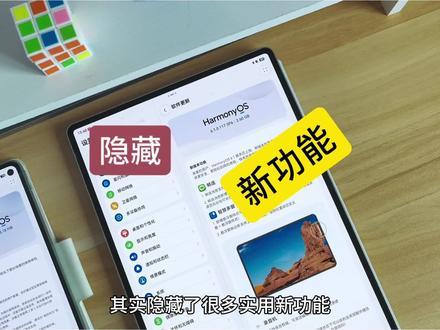 01:07查看AI文稿AI文稿
你的华为平板升级鸿蒙六点一后,其实隐藏了很多实用新功能,一个视频带大家快速解锁隐藏的新玩法。日历中可以设置课程表和代办事项。侧边,这里可以查看代办任务。点击顶部,这里可以设置成台历,你也可以切换不同壁纸来使用。 长按日历,你可以添加日程卡片到桌面,重要的日程在卡片上一目了然,像桌面的应用。悬浮窗 顶部的功能键是可以隐藏的,避免误触。关闭应用后台,这是设置后的页面,很简洁。 滑动悬浮窗到平板的侧边,任意位置就会自动隐藏。图库中心增艺术化试图功能, 可以让你的图片排版更加好看。双指捏合屏幕,快速切换成月事图和年事图。很多人不知道备忘录是可以添加文件夹的,长按文件夹可以继续添加此文件夹, 可以让你的文件归类更加便捷和美观。这一次被忘录中新增的录音功能,可以快速转换成文字的形式,尤其是在工作会议中,这个功能可能会用到。
46是阿羽同学呀 01:54查看AI文稿AI文稿
我教你们这个鸿蒙六点一的日历怎么去设置,把它切换成台历,那你这个日历就看起来就更生动了,而且中国的传统节日也特别的清晰。你直接打开日历之后,它上面不是有这四个点吗?你点一下,四个点,这有个启动台历, 把它一打开,看到没?然后你点上面四个点,有一个设置,把设置打开之后啊,选中国农历,把这个常用节假日改成中国,然后点设置,把代办打开,重要日打开,把这个关掉,把推荐关掉, 显示中国节假班休信息,打开显示周数,打开这个周数,打开之后,就是你显示你现在这个星期是今年的第几周,他就会显示出来了,然后一周开启之日,你选成周一星期一开始,这个是你以后查找的时候也方便,然后这些就不用管了,往下弄 有一个锁定时区,把这个锁定时区给打开,打开以后这就算是设置好了,设置好之后你这个台历,你就会发现他左边这一边就显示今年的第几周,然后这个日历就看起来更生动了,到时候你选择这个节日的时候,看 他的节假日就全部都出来了,你就比如说我们再到五一,五一的劳动节,对吧?看 他就全部都出来了。而且如果你是双折叠或者三折叠,你看是什么样的啊?我把它打开看吗?如果是双折叠,他就是这样了, 看到吗?他是这样了。这个壁纸呢?你还可以换的,还可以换的。如果你不喜欢这个风景,你还可以把它切换成这种城市风貌,看到吗?他就可以变成这样, 就特别好看了,看特别方便,而且特别好看。每次你点开日历的时候,这个感觉就不一样,你们去试一下。
4060秦奉天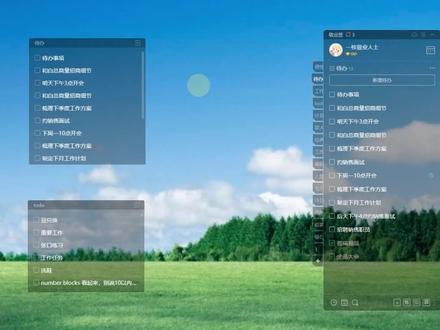 01:16查看AI文稿AI文稿
电脑桌面如何创建这种透明的代办小组件呢?很简单,今天给大家分享一个特别适合上班族管理代办事项的软件,敬业签。软件的背景透明,且能嵌入桌面,适合放在任意位置,不担心遮挡其他内容。 它有便签和代办两大分类,便签的内存更大,适合记长文字储存文件。 而记录代办事项,我们会选择代办分类,这个分类更加简约,点击这里就能新增一条代办, 多个代办会清晰展示在列表中,还能拖动来调整它们的排序。每个代办事项下还能设置合适的提醒时间,点击 ai 提取时间,软件就根据本条内容描述的时间点智能生成提醒时间,方便又快捷。 这样每项任务到点,他就会在桌面弹窗并响铃来提醒我们做事,非常适合忙碌的上班族使用。如果记录的代班事项太多,在这边还能创建多个分类。对于单个分类,我们还能创建桌面小组建,点击这里选择云游,就能将整个分类独立放在桌面上, 窗口的位置及大小也能自由调整,不用时还能一键收起,非常方便,快去试试看吧!
62小女孩的小火柴 01:07查看AI文稿AI文稿
桌面如何创建这种代办小组件呢?很简单,用敬业签就能轻松搞定。首先打开敬业签这种代办 app, 它的背景透明,很适合放桌面使用。 在这边找到代办分类,点击这里,可以新增代办事项,事项太多还能拖动调整排序。每个事项下面还能设置提醒时间, 选择个性化的提醒方式。也能点击这里,让 ai 根据我们的描述智能生成提醒,更快捷。这样每项任务到点,敬业签还会自动提醒我们做事,再也不用担心任务遗漏。 完成一项就点击这里,一键标记完成任务区分更加清晰。在这边,我们可以创建多个分类,分别记录不同的内容。 对于重点分类,可以点击这里,将它云游在桌面独立小组建展示,还能调整它的位置及大小,不用时再一键收起,非常方便,快去试试看吧!
 02:30查看AI文稿AI文稿
一个简单的方法,让你搞定所有的代办事项的记录,不会出现代办事项的遗漏,很轻松的可以得到所有代办事项的提醒,且不会遗忘每一件重要的代办事项。 我用这个方法实行了很多年,而且这种方法让我这种即使很健忘的人群,也可以很轻松的搞定所有的代办事项。首先呢,我们要分清楚代办事项是当天的还是更长远的,例如二十天的,一个月之后的, 如果是当天的,我们就设置闹钟就好了,我们闹钟清晰的写清楚这个要做的事情是什么,但也可以用提醒,所以当天的事情很简单,用这种方式可以搞定半个小时以后的,四十分钟以后的,一旦你知道这件事情要做,立刻就设置提醒闹钟,避免自己遗忘。 刚才说的都是当天需要解决的,而如果大于当天的,好比两天的,甚至三个月更久的,那这个时候我们首先需要一个备忘录, 之前我的视频里面有介绍过我怎么样子去使用备忘录去记录各种重要的事情需要做的事情,那这个是备忘录,我们也可以同时还有一个备忘录叫做代办清单, 这个代办清单就是我们把所有需要做的且时间大于一天的记在这里面。记录格式是首先一句话说清楚要做的事情,然后需要有一个日期,这个日期需要明确到具体哪一天,例如是四月十二号,四月二十号,或者是五月三号等等。具体到哪一天,那这个时候我们按照时间去排序 每一天,因为我们要去看我们要做的事情嘛,那其中有个就要看代班事项,代班事项如果是有单天的,那我们就单天去解决它,如果是要最近几天要解决的,我们看看能不能提前把它搞定, 那这样的话我们每一天都会有一个清单,去看那今天要完成哪些长久的代办事项,那这个时候我们就不需要再留任何的大脑去记我们最近要完成什么事情,所有的都丢到那个代办清单里面就好了。然后到了时间我们每天去看一眼,每天去看一眼,去看看有没有一个代办清单去搞定它,清理掉就可以了, 特别简单。所以那现在看起来就两个简单的方法,首先去拆分出来它是短期的还是长期的,短期的使用闹钟或者提醒简单去搞定一,一旦触发了需要做的事情,就去定这个闹钟,提醒不要一万。那如果是大于当天呢?我们就需要有个清单,这个清单写清楚要做的事情以及具体的时间点, 然后把它每一件事情都清清楚楚,按照时间排序列下来。那这个时候我们每一天再去看这个代班清单有没有当天需要做的,可以是否可以提前完成的, 这样子就可以把所有代办清单很轻松的都搞定了。当然最重要的是去做它,你可以捋一下自己还有没有什么没有捋清楚的代办清单,可以用这种方式很轻松的把它都记录下来,先去尝试一点点,就可以一点点去试试它。最后就如果今天分享对你有用的话,记得点赞、关注和收藏。
93武想说 00:46查看AI文稿AI文稿
今天教大家做一个好看又实用的代办组件。第一步,打开 tox, 点击后添加日记,选择这个模板,添加自己的今日代办事项, 保存后再点击右上角收藏。第二步,回到桌面长按添加组件,拉到底部,在更多里面找到 top, 点击单个便签,长按拖入桌面,长按组件可以拖动更改大小, 点击选择,选择刚刚做好的今日事项,之后做完代办就可以进入组件,给做完事项打上小星星了。
137Toxx便签本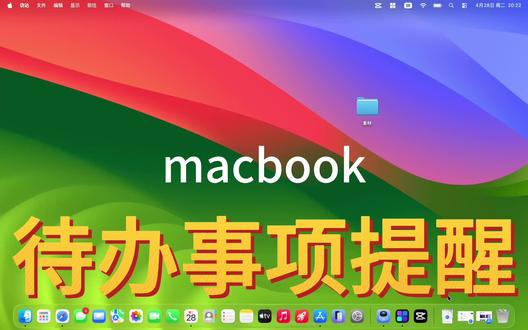 04:13查看AI文稿AI文稿
大家好,今天我给大家分享一个 macbook 的 好用的小组建, 我也是无意中发现,一般短好的话在桌面的上方图标也有,你直接点开它就可以了。 最近我用的比较多,就是这个代办事项, 这就等于我们平时办公的小便签,因为你需要记录什么事情要备忘录啊,那些 你要记住,然后怕自己忘记的话,以后你就可以写在这里写下来,然后在桌面上显示,这样的话你用电脑时候你就会知道什么时候做什么事情,比如吃早餐是第一步,我们 不是这里就提示吃早餐了,二吃午饭,哎,第三吃晚饭, 这就比较方便,最近我用的比较多,如果经常工作的时候忘记做哪个平台哪个事情,我就会记录他今第一步我去哪个平台哪个后台就可以这样。 还有它还有个个性化在这里上方,然后点击它或区域,它可以自定义 diy 记忆想要的风格,比如尺寸大小, s 日小,他们就说的很小,在桌面上不会占用空间, m 又中等,中等它它这里 中等的,然后再选一下,一般我就选择个这个大的就行了,腰喽。这里还有 diy 的 话,就隐藏已经完成的事情, 还有排序,排序顺序, 还有强调色,强调色就是你首先要做的事情,比如你选这个,选一个强调色,选成红色,深红色,你看你第一件事情比较紧急的,他就会变成你选中的颜色了。 好,背景色也可以自由操作看,自由设置绿色,比如这天蓝色,红色 眼罩,哎,那个基础色我看哦也不来一起,这个才是那个背景色, 背景看哦,背景不拉手吗?那我背景是 pos 啊,可以选个白色,是不是看起比较醒目?背景模糊。这背景模糊可以选择打开还是关闭。 还有背景图就是这块区域的,你可以插上呀,插入自己喜欢的图片,然后作为他的背景王三福置景悬浮好了,今天就到这里。 哎。对,咋密 乱了啊,你告诉我。我去啊哎。
 01:06查看AI文稿AI文稿
今天分享一个超实用的手机代办 app, 它能列代办清单,支持一键打卡完成,还有任务提醒功能, 就是我桌面上这个敬业签。打开软件,这里有个代办分类,非常简约,很适合列任务清单。点击这里新增内容,我会把自己每天的任务都记在这里, 完成一项后,就点击前面这个方框,一键勾选完成已完成的任务就会自动归类区分,非常方便。它还有任务提醒功能,我们点开单个任务,在这里可以设置提醒时间,这里能切换功能力,也能选择提醒的周期或者间隔时间。 它还有 ai 提取时间功能,能智能识别并设置提醒,更快捷,这样任务到点就会自动提醒我们,做事,非常高效。这边还有个便签分类,适合记事,工作内容、图片、文件等资料都能存在这里, 而且手机上记的内容还能同步在电脑端查看,非常好用,快去试试看吧!
10小女孩的小火柴 04:24查看AI文稿AI文稿
你肯定记过代班思想,但是那些代班思想啊,最后都躺在手机里面,一直没有完成。本来想着啊,这是一个提高效率的工具,结果好像也没什么用。我以前也是这样的, 去年我开始练习直播的时候,我就开始给自己做一个很简单的记录,比如说我今天直播了十分钟, 我就在笔记上面写一句,今天直播了十分钟,然后还会复盘一下,哎,有什么问题啊?比如说动作不到位,明天应该怎么去改,就这么简单。 这其实是我最早的一个工作,推进笔记,每天推进那么一点点, 后来我就开始录制自己的付费课程。啊,就是最近因为这个事情啊,我从来没做过,我的大脑他是有阻力的,所以我就继续用这种记录的方法去推进每天记录啊,今天干了什么? 有没有推进,今天踩了什么坑,明天准备怎么做?哎,就这样一点一点往前面推进。最近我在看这个认知觉醒这本书啊, 作者提到一个很好用的方法,就是代办事项笔记四步法,第一步就是记录代办事项,第二步就是计划执行事项, 第三步就是记录完成的情况,第四步再加上总结。哎,我一看突然就明白了,这个方法其实完全可以跟我以前的生活系统和工作系统结合在一起, 比如说我的生活系统,以前我家里缺什么东西,我就会记在这个本子上,然后统一的一个时间去买, 这样可以减少精力的消耗。再比如说我的一个目标系统,我会把自己的目标写的很清楚,比如说我要赚钱,那通过什么样的方式去赚钱? 最后我找到的是做那个知识付费,那我有没有这个能力啊?没有,所以我第一阶段我只能做一个事情,练习直播,那么现在这个直播能力已经练习的差不多了。哎,有能力去营销了, 但是营销必须要有自己有产品,那么现在我已经是进入第二阶段了,录制自己的课程。那么接下来第三个阶段就是课程上架,最后一步就是直播售卖课程。 其实目标啊,就是这样一步一步走出来的。那再结合啊,这个认知觉醒,他这个作者讲的这个代班事项,我每天的任务其实也是很清晰的, 我要直播,我要录课,我要买菜做饭,哎,要做视频,还要带娃,还要看书,这些是我要计划完成的事情。那实际完成的情况是怎样呢?比如说今天我直播了一场十点到十一点完成的, 录制了一节那个付费课程,十一点到十二点完成的,那么项目号发了一个视频,十二点到十二点十分搞定了, 然后下午就出去溜达了,回来又看了二十分钟书,大概就是这样的一个记录。当然生活和工作啊,一定是有意外的,就比如说今天我本来正常是要 早上吃完早餐,去把中午的菜和晚上的菜都买回来要做饭的,结果媳妇说,哎,今天要出去吃,那我就没买菜,我们就出去逛了一圈,在外面吃了。生活和工作一定会出现这些特殊的情况, 所以今天给我最大的一个感悟就是允许自己的生活系统和工作系统出一点问题,那么出现问题也没关系啊,关键是不断的去调整,不断的去优化,让这个系统慢慢的稳定下来。 只要这个系统他一直在运行,那么很多事情啊,他就会一点一点的往前走。
 00:56查看AI文稿AI文稿
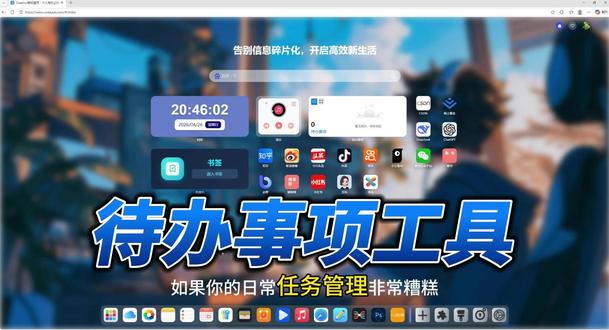
如果你的日常任务管理非常糟糕,你不妨试试这个柯达云的代办事项插件工具。我们登录柯达云之后 点击代办事项,这里可以自定义分组。我们可以把我们的每天的工作分为星期一到星期五的每一天,然后点击这里,然后进行一个进行,让我的亲家例如 今天总结会议,参与参与等等。 并且我们可以对任务进行一个优先级的设置,以及一个提醒,还有切换到其他的任务模块。这样的好处是什么呢?只要我们完成一个任务,我们只需要点击勾选,这样的话,周一到周五的任务只需要列好,然后去完成,然后到周五的时候进行一个 总结,就可以完成你每周一到周五的周报了。
 00:49查看AI文稿AI文稿
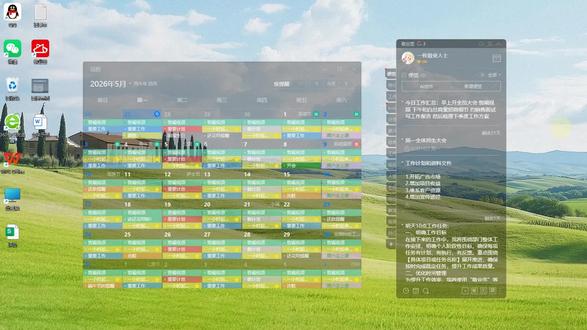
今天分享一个上班必备的代办软件,他有便签,适合记事,代办中能列任务清单,还有三种日历、仕途功能,很适合做计划。就是我桌面上这个敬业签,他的背景是透明的,支持一键收起和展开,很适合上班族放在桌面上使用。 在便签中能记录大量的内容,还能上传附件。他的内存足够大,比网盘还好用。代办中适合列任务清单,完成一项就点击前面的方框,一键打卡标记完成。 这里是他的日历式图,可以按月、按周、按天来查看记录的提醒,做日程管理,非常方便。
139小女孩的小火柴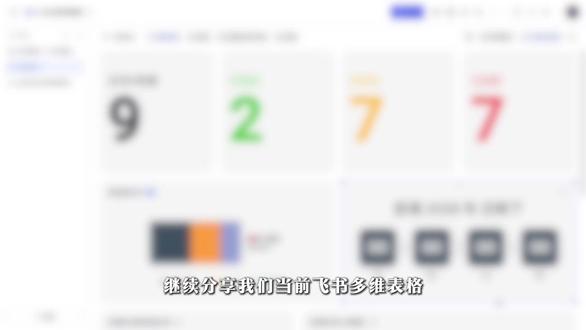 02:16查看AI文稿AI文稿
继续分享我们当前飞速多一表格官方给到的模板,代办事项管理啊,今天我们来讲一下仪表盘部分,但仪表盘呢,其实中规中矩啊,建立一些指标卡,然后一些图标,最后呢有一些这个柱状图。先 说一下这个仪表盘,先说这样这个指标卡啊,指标卡里面它分为这个总代办数量,已完成的代完成和已延期,这两个肯定是有交集的啊,只不过当前这个案例里面的话,是所有的都延期了, 他的这个设置方式的话,他们四个是一样的。我就讲一个啊,选择的数据源呢,是我们任务跟进的,这个数据源范围呢,是没有进行任何的筛选,但是你可以去进行筛选,比如说只筛选今年的,只筛选这个月的都是可以的啊。然后呢统计方式,统计的就是这个个数,然后对于这个已完成,这里他进行的筛选啊,筛选的是状态等于已完成, 以延时和待完成,他都通过这样的方式去进行一个配置啊。 ok, 然后说一下这个 u 型分布,他其实不是一个正常的图标,大家可以看到右上角他这里有个插件啊,他这里用到的是什么插件呢?是我们添加组件,再往下滑,最下面有个三个点,然后他这个用的是电池,嗯,电池 这个插件啊,给他使用一下,这样就可以了。嗯,那他的配置方式的话,也是比较简单易懂的,还是需要把我们全部的事项给他关联过来。然后呢我的这个配置的这个分组是通过优先级分组,最后呢统计的是这个记录的数量。 好,然后这里呢是一个倒计时,倒计时,为什么刚才我们进来的时候他有这个烟花呢啊?就是每次倒计时结束的时候,当你每次刷新进来的时候,他都会有烟花的, 然后这个呢就是两个柱状图,一个呢是按照我的优先级分布来的,一个是按照人员来的,我就讲一个也可以,那这个配置呢?是这样的 选择,是我任务根据的数据员,然后我的数据范围是全部的数据用的是基础的柱状图,再往下走他的横轴就是这个轴,这如何分呢?是按照这个优先级进行分布的啊,然后这里面有一个纵轴,他是按照什么样去进行高度呢?这里用的是这个统计数量啊,如果说我们后面涉及到一些金额之类的, 我们可以用这个统计字典来进行啊,但是当前这个制图里面它不太合适啊,因为它是没有任何数字的字断的啊。 ok, 那 这个的话就是我们由我们代办事项管理的仪表盘的搭建思路,接下来我们还会讲其他的模板啊,欢迎报名,学生多以表格训练营从零开始系统学习,多以表格免费的搭建出属于你自己的业务系统。


猜你喜欢
- 5617加加加