手机文本扫描功能在哪
在办公的时候,咱们怎么用苹果手机和安卓手机去扫描文件?扫描出来的东西你发给对方,他打印也好,是修改也好,他方便,如果照片的话都不方便,看看怎么整的啊?咱们先说用苹果手机啊, 备忘录按住,然后在这扫描文件,到这步了以后你只需要给他对住了啊,然后他不扫上了吗?扫完了以后摁一下,然后他可以调颜色,在这块可以调颜色,这块的话可以那个修改他的大小,这些都整完了以后 点完成,然后点存储,然后就可以在这个位置发送给对方。这玩意就这么简单,下个视频的话,咱们用安卓手机怎么去扫描?跟你们说一下。

粉丝156.1万获赞1501.9万
相关视频
 00:46查看AI文稿AI文稿
你还在用第三方的 app 来扫描文档吗?其实 iphone 自带的一个功能,扫描文档又方便又快速又清晰。首先呢,我们长按备忘录, 这里有一个扫描文档,进去之后对准你要扫描的文档,它自动识别,自动识别, 这里也可以选择滤镜的颜色,有彩色、灰度、黑白和照片,自动快门还可以关闭。 扫描完成之后可以直接分享为 pdf 文档,然后可以发送给你的好友。
721悠爸Plus 03:45查看AI文稿AI文稿
今天我才发现,原来手机还能当做扫描仪来使用,不管呢,是扫描身份证的正反面放置在同一个页面,还是说扫描纸质表格变成电子档, 甚至呢还可以扫描你做过的任何试卷,将试卷变成空白卷,再次的利用,简直是太方便实用了,再也不用像以前一样,遇到扫描身份证文档的时候就直充打印电了, 只要你在手机上面学会扫描的功能,在家里呢就可以轻松的操作完成了,不仅省钱省时还省力,尤其呢工作学习上经常遇到要扫描打印文档时,一定要学会,可以帮你不少的忙。接下来呢,我就用我的手机呢给大家演示一遍,担心记不住的话,那就保存好视频,有需要的时候就可以边看边跟着操作了。 首先就是打开手机相机,注意咱们是来到拍照的这个界面,就可以在右下角看到有一个小方框的图标,咱们直接点击进入,那么就来到了扫描功能的页面了,这里就有多种不同形式的扫描功能。 第一个呢就是扫描身份证的正反面放置在同一个页面上,咱们就往左滑动找到这个身份证,现在就来到了扫描身份证的一个页面了,然后就将身份证的正反面逐一的进行拍摄,现在就拍摄完成了,咱们直接点击右下角的对勾, 可以看到现在身份证的正反面就放置在同一个页面上了。接着还有关键的一个步骤,就是给身份证的正反面进行一个防盗水印的操作,在哪里呢?往右下角这里可以看到就一个防盗水印了,对不对?你直接点击它一下,然后在这里呢就可以输入你想要输入的一个水印内容, 那么这里呢我就输入仅用做租房使用,他用无效,点击一下保存的按钮,可以看到现在身份证的正反面都打上了,这个防盗水印呢,是不是看的非常的清楚,这样一来就可以避免咱们的身份证正反面,避免被他人使用保护个人隐私的信息了。 那第二个就是试卷还原,也就是将你做过的试卷经过扫描之后变成空白卷,就可以二次利用起来了。咱们呢先往右滑, 来到试卷还原这个扫描的界面,然后就对准你做过的试卷,咱们给他拍摄一张下来,拍摄下来之后咱们就点击右下角的对勾, 那么经过扫描之后,大家看到没有试卷做过的痕迹呢,就消失了对不对?一整个呢就是一个空白卷了,现在你就可以再次的利用起来了。 那第三个就是表格提取,尤其同事或者领导给了你一张纸质的表格,让你快速的生成电子档,这时候你就别傻乎乎的打开电脑制作表格,然后再把这里面的内容一项一项的给他填进去了,其实呢用上手机上的扫描功能,就可以让你工作效率提升数倍不止了,咱们就来到这个页面, 我们就往右滑动一下,来到文档扫描,找到表格提取的页面,接下来咱们就可以对准表格来进行扫描,给他拍摄一张下来, 拍摄完成之后可以看到现在呢就直接将纸质的表格全部都提取到咱们的手机上面了,是不是看的非常的清楚,然后你就可以点击右上角的保存按钮,或者说分享按钮,就可以直接分享出去了,这样一来领导都会夸你工作效率是真的高。 第四个就是文档扫描,这个文档扫描不仅可以将歪斜的文档矫正,而且模糊的文档也都能够清晰的扫描出来。接下来眼见为实,咱们就对准要扫描的文档,咱们拍摄一张下来, 拍摄下来之后呢,咱们就点击这里的对勾,可以看到,我现在呢就拍摄完成了,如果说你发现拍摄完成之后会出现歪歪斜斜的,那就没关系,咱们只需要点击这里的矫正弯曲, 可以看到他就变得端正了,对不对?那么如果文字中有模糊的地方,那也没关系,你就往左滑动一下,找到这里的去模糊, 那么文档就清晰多了。接着你就可以点击一下保存下来,你可以保存为图片,也可以保存为 pdf 的 形式。怎么样,手机扫描仪的功能是不是很实用方便?看到这里,你知道如何使用手机扫描仪了吗?
418慕萱学姐 02:50查看AI文稿AI文稿
如何用手机扫描身份证和文件,一分钟教会你,不仅呢操作起来简单方便,而且一分钱不花,你平时扫描身份证或者说扫描文件还在用付费的软件吗?或者呢请朋友帮忙。 其实呢,你的手机中都自带这些功能,特别的好用,甚至呢就连小孩子的试卷他都能给你还原了,接下来我就直接给大家进行实操演示,相信看一遍就会了。第一个就是身份证扫描,就是你下拉手机的屏幕来到控制中心,在这里呢有一个扫一扫,你点击一下他, 然后我们就下滑找到身份证这一项,我们就可以按照他的要求呢进行拍摄了,先来拍摄人下面, 再来拍摄国徽面,像这样拍摄完成,我们就点击对勾,你看他就会自动生成这样子身份证扫描的格式了,非常干净的一个画面。还有一个非常好用的功能,就是下方这里的防盗水印,我们点击一下就可以添加防盗水印进入了,可以看到 画面上面呢就添加到黄少水印了,这样呢就更加的安全,不怕信息泄露以及被其他人利用了。然后我们就可以直接点击右上角保存的按钮,你可以保存为图片,也可以保存为 pdf, 都可以。那这第二个就是试卷还原了,我觉得这个很适合家里有小孩子做作业的, 其实呢做了一套卷子,小孩子呢有很多的错题,你想让他重新做一遍怎么办呢?难道还一题一题的将错题给他手抄下来吗?多费劲啊。那么这时候呢,我们就可以用上试卷还原的功能了,也是一样的,我们在手机上面呢,下拉手机的屏幕, 找到这个扫一扫,点击他一下,然后呢我们就滑动下方,找到这个试卷还原,就可以对准我们做过的一个试卷,我们给他拍摄一张下来,拍摄下来之后呢,我们就点击对勾, 你看看原本写满了很多的东西,那么这时候呢,是不是变成了非常干净的一个卷面了,这个试卷还原神器是不是很好用?这个时候呢,你再点击保存,然后再去打印出来给他重新做,是不是就很方便了。 接着第三个也是最实用的,就是表格提取,你像平时咱们在网上呢看到一个很有用的那个表格,你想下载的话是不是就要付费,要么呢就是格式不允许你进行编辑对不对?还有呢就是像这样子的纸质表格,要求你呢变成电子版,然后再进行编辑,那么这样一来是不是就太闹心了, 但是呢你打开扫一扫,就可以解决你的烦恼了,同样我们下拉手机的屏幕,点击一下,扫一扫我们就找到文档扫描,再点击表格提取, 这个时候我们就可以对准表格来拍摄一张下来,表格拍摄下来之后,可以看到他就直接呢提取出来表格的内容了,这时候呢你再点击上方的保存按钮,就可以保存为 excel 形式了,这样呢就不用我们在手工的录入或者是制作了,办公效率是不是直接呢就拉满了。 所以当你下次遇到扫描身份证或者什么文件呢,用上手机中自带的这些扫描功能,你会发现非常的方便。
741慕萱学姐 01:02查看AI文稿AI文稿
不用去打印店,也不需要下载任何 app, 今天教大家用手机就可以直接将这样的纸质文件给它扫描成电子版了。方法非常简单,不管是纸质文件、纸质合同,包括毕业证明、毕业证书、营业执照、户口本、身份证都可以扫描成电子版,大家赶紧点赞收藏起来吧! 首先我们将需要扫描的纸质文件、合同,包括一些户口本、毕业证书,拍照保存到相册里面。接着来到我们的微信,选择任意一位好友或家人,在聊天框输入一点六六零点 h k, 然后点进去,这里有不同板块的扫描工具,根据自己需求需要扫描文件的话,就点击这里的文档照片导入进去,接着点击开始扫描, 制作成功了,这里可以重新修改个文件名,预览一下效果。文件清晰,没有倾斜,字迹清楚,确认没有问题,点击退出预览保存文件,再点击下载文件,把它下载到手机里面去就可以了。
28扫描小达人 00:34查看AI文稿AI文稿
如何在没有打印机的情况下,将手里的这种纸质文件用手机把它扫描成电子版?来,今天我来一个视频教会你。 第一步,拍照保存到相册里面,第二步,找到一位好友,在聊天框给他输入一点六六零点 h k, 然后点击进去,选择文档照片,把刚才拍照的图片导入进去,开始扫描,预览一下效果, 确认没有问题,点击退出预览,这里修改个文件名字,修改好后点击保存文件,再点击下方的下载文件,把它下载到手机里面去,就制作成功了。
30扫描小达人 00:54查看AI文稿AI文稿
手机直接拍照下来的图片、纸质文件,以及一些重要的证明材料,毕业证书,毕业证明,我们如何给他转成一个电子文档?非常简单,我们只需要任意选择一位微信联系人,在聊天框输入一点六六零点 h k, 数字之间有两个小点,不要漏了。 然后我们点击进去,点击加号,选择文档照片,把提前拍照好的图片导入进去,然后点击开始扫描。 制作成功了,这里可以重新修改一个文件名,预览一下效果,确认没有问题,没有错别字,文字清晰,点击下方的退出预览,再点击保存文件, 可以保存为一个 pdf 文档,也可以直接保存为图片,例如我现在要把它保存为图片,然后点击确认保存在图片上面,长按三秒,点击保存到手机,就保存在手机的相册里面了。
23@PDF转换工具 00:56查看AI文稿AI文稿
三十秒教会你不用电脑,也不用下载任何软件,用一部手机就可以将我们拍照的纸质文件扫描成 pdf 电子版了,操作也非常简单, 可以把这个视频先点赞收藏起来,防止需要用的时候找不到我。我们只需要给微信好友发送一条数字消息,您点四千,点 h k, 然后发送点开发送的这条消息,然后在制作页面这里,我们点击这里的加号,从相册里导入我们需要扫描的文件, 这样图片上传好了之后,我们点击这里的开始扫描,扫描完成之后,我们可以点击这里的文件预览一下,扫描出来的话都是非常干净清晰的,没有问题。然后我们点击退出预览,点击保存文件,然后点击下载文件, 这样我们的 pdf 文件就已经制作好了,我们就可以拿着去使用了。如果这个视频对你有帮助的话,麻烦动动您发财的小手,给我点个小爱心哦!
34悠悠爱分享 00:39查看AI文稿AI文稿
如何把一份文档保存到手机或者电脑里?难道还在一字一字的用键盘去敲打的方式大费周折吗?遇到多页文件需要保存,还在到处找打印机排队一张张反复扫描吗?现在的智能化完全可以替代,我们只要用手机这样轻轻的一扫,就能自动去除多余的背景 扫描效果,不管是图片、笔记还是表格都能轻松识别。多页文件也不怕,都能轻松的扫描,直接保存本地可以直接发送领导同事,真的超方便。 现在的科技发展,完全可以用扫描全能网这样的智能工具代替,减少机械性的操作,减少你的工作压力,提高你的工作效率。
 02:39查看AI文稿AI文稿
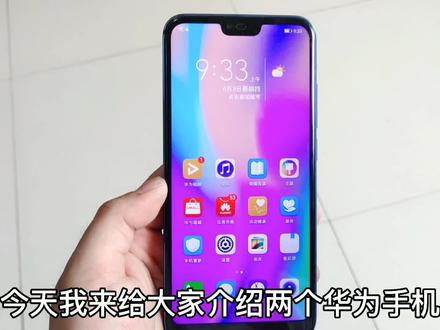
今天我来给大家介绍两个华为手机非常实用的功能,很多朋友都不知道,大家一定要收藏哦。第一个功能是扫描仪的功能,那么怎么样打开扫描仪的功能呢?我们点击备忘录,进入备忘录,然后点这个图片, 再选择这个文档扫描,这样我们就打开了扫描仪的功能,扫描仪的功能他会自动的帮我们识别名片,纸张等等。好,我就拿一个文本放在这里, 然后放到这里之后,他会出现一个蓝色的框框,自动会帮我们框定文本,我们只要点中间这个按钮确认就可以了啊,已经框定了,我们点确定 好,正在扫描, ok, 这已经扫描出来了。好,扫描之后我们点这个完成, 现在这个文本就会保存在我们这个备忘录里面。有朋友可能会说,你这个不就是照相吗?我照相比你这个方便的多,这个跟照相有很大的不同哦,这个扫描仪的功能,他能够自动的帮我们识别纸张,然后 自动的把这个纸张裁剪出来,而照相他是没有这个功能的,我再来扫一张名片,大家就清楚了。好,还是点这个加号,创建一个备忘录,然后点这个图片,然后选择文档扫描好放在这里, 你看中间出现这个蓝色的框框,他就自动会帮我们框定中间这个名片,我们只要直接点这个确定,然后他就会自动帮我们裁剪这个名片,不要我们自己去修剪了,好点完成,这个时候我们就保存下来了,所以华为手机这个扫描仪的功能还是挺强大的,比我们 照相方便多了。接下来我来给大家介绍华为手机第二个非常实用的功能,就是扫描名片的功能,有时候我们拿到一张名片,上面有一些信息,我们要自己一个个录入,但是华为手机却不要,我们首先打开这一个通讯录, 点击联系人,然后在联系人里面我们可以看到有一个扫明天,我们打开这个扫明天,然后把这个明天放在这里, 直接点确定就可以了。点确定之后他会自动帮我们识别这个名片,包括这个姓名啊,地址啊,电话呀,还有这个网址啊,他 都会自动的帮我们填到这个通讯录里面,我们只要直接点确定就可以了,那么这个人就已经添加到我的通讯录里面了,是不是非常的方便呢? 嘿,有华为手机的老铁们一定不要忘记这两个使用的功能啊,一个是扫描机的功能,一个是扫描名片的功能,你学会了吗?我是 xit 白里个白。
184风哥科技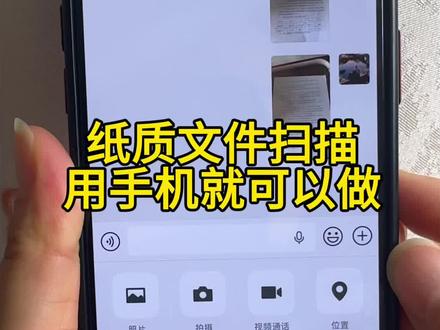 00:46查看AI文稿AI文稿
原来在手机上就可以将这样拍照下来的纸质文件给他一键转成扫描件了,非常简单,今天十秒钟教会你。首先我们将这个视频,点击这个小箭头向右滑,再点击这个,再点击这个绿泡泡,找到任意一位好友或家人,在聊天框输入 一点六六零点 h k, 接着点击进去,就来到了扫描工具箱页面,选择文档照片,把需要扫描的图片导入进去,然后点击开始扫描。 制作成功了,这里可以重新修改一个文件名,然后预览一下效果,确认没有问题,文字特别清晰,而且没有任何的错别字,点击退出预览,再点击下方的保存文件就成功了。
14@PDF转换工具


