哇,我第一次看到麦克自己有一个补光灯。事情是这样的,就是我刚刚想用这个软件来录屏,然后来录个简单的教程嘛, 然后上面这个光它太死亡了。那我就想说我把这个顶光关掉嘛,你看要是不不关掉的话。对,就是一个非常死亡的灯光,然后 你们看他这,他只要检测到周围是暗的环境,他就会自己亮起来啊。是的,你看他又亮起来了,他自己有一个补光灯,然后呢?哎,你怎么又暗了?你醒醒 哎。哈喽,对,这样就打开了,他真好玩。然后这边还可以设置各种奇奇怪怪的,比如什么人物居中啊,人像你还可以调这个虚虚焦的那个 焦距啊,然后你还可以调这个背景,就是可以帮我把背景替换掉之类的,真好玩。

粉丝5503获赞5.5万
相关视频
 00:43查看AI文稿AI文稿
今天给大家分享一个 mac 使用手机摄像头的小功能。我们先打开 photobooth, 现在用的是我艾尔上的摄像头,我们要用手机摄像头,我们点右上角这个摄像头, 然后就可以选 iphone 的 摄像头了,其他程序调用摄像头,所以现在的手机镜像是不能用了。 现在用的手机摄像头呢,就可以随意移动,也可以到处走动。我使用的是同一个 wifi, 在 家里测试的十米左右是没有问题的,再长的距离也没有试过。 mac 使用小技巧,你学会了吗?
66牧羊童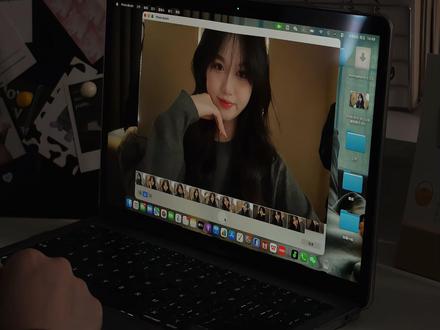 00:54查看AI文稿AI文稿
在环境昏暗的时候, mac 摄像头拍出来的人物又黑又丑,但现在有一招能完美解决这个问题。在最新的系统中,新增了一个利用 mac 屏幕边缘发光的补光功能,不止在 photoshop 中可以开启这个功能, 只要是能调用摄像头的官方软件都可以使用。我们在使用的时候下拉菜单,选择这个绿色摄像机图标,再点击边缘框就可以打开了。 点击这个箭头可以调节亮度与色温。通过调整这两个选项,可以对这个灯光进行个性化控制, 并且随着你下次打开的同时能记住你上次的设置哦。更有意思的是,这个灯带不会遮挡住屏幕的内容,光标移动到的地方周围会自动消失,快去试试吧!
30机智瑶瑶 03:04查看AI文稿AI文稿
同款粉底液在大油皮油痘肌脸上从带妆不到三小时就一塌糊涂,到持妆近八小时依然妆面完整漂亮,只需要改变上妆方式。妈耶,我差点错过真爱底妆! mac 是 我误解你!哈喽朋友们,今天要测评的是 mac 无暇粉底液新版我的色号是 n 幺 八。 我是大油皮油痘肌,脸上有痘印、斑点,肤色不均匀,毛孔粗大的问题。我是黄二白,但脖子比较黑。这个粉质很像粉霜,和我脖子的色差很小,它的粉质很细,上脸丝滑好推开 右下角的小视频,就是翻车妆效的上妆视频。那是我早上的时候上的妆,不到中午就卸了。大背景是我下午重新上妆录的。早上妆前是两层天国喷雾,上妆工具是用厚粉扑,下午妆前是一层天国喷雾,上妆喷雾是干,用薄粉扑。我观察了一下两次的妆面,这个粉底液比 nars 超物品水润,是用厚粉扑,太短了,我有点掌握不好拍打力度。 用干薄粉扑配合力度拍打,可以把粉底液拍进毛孔,让它牢牢扒住我的脸。前期没有让粉底液扒脸,后续出油就会出现这种扒一点浮一点的灾难情况。还有就是妆前要注意二次清洁, 卸妆油带走了我脸上的废旧角质,让底妆更贴肤。怎么做妆前清洁工作?大家可以去看软软的视频,二十家新手零基础有效化妆,超详细服帖底妆教程,我还在学习中,没有习惯成自然,所以有时候偷懒就会忘记这一步,一定要像拍黄瓜一样啪啪啪拍净脸,让皮肤把底妆吃住,这样呈现出来的粉感比我用厚粉扑上妆要弱很多, 虽然是持妆型粉底液,但是自带微光还挺好看的。用同样有力度的拍打方式快速上完另一边底妆。它的遮瑕力大概在七成以上,最终呈现出来的妆效是透亮白净的,非常好看。上完底妆后,全脸粉感微弱,像鼻翼,然后抬头纹,这些地方都没有卡粉浮粉。 我今天要出门看电影,所以用定妆喷雾薄薄定了一层妆,电影院里又闷又热,不知道这个底妆能不能扛得住。然后我就发现,用了定妆喷雾之后,全脸没有粉感,完完全全妥妥的奶油肌,这个光泽感实在是太好看了。 我是下午三点半的时候完成的底妆工作,然后大概隔个十分钟画好了全妆吧。谁懂我当时拍摄这段视频的时候,内心有多么的激动,这个妆效真的很好看,而且我还用了那种油润的腮红膏,它也没有出现溶妆的情况,没有那种界限分明,真的是三百六十度无死角的好看。这个妆面就是 同样的粉底液,同样持妆两小时,呈现出来的效果完全不一样,说明妆前的准备工作真的很重要。妆面完整,没有卡粉浮粉,简直妈生好皮,微微出油,说是油光,更像是粉底液自带的光泽感。持妆六个多小时,在电影院闷了两个半小时后,全脸妆容完整,没有脱妆,连抬头纹都没有卡粉,但油光比较明显,完全可以接受,因为我整个人看起来还是那种好皮肤的光泽及妆效。 持妆七个多小时,状态依旧很好,唇周区域有轻微的浮粉,用纸巾按压脸上的油光,只带走一点点底妆,脸上没有明显脱妆,整个妆面变化不大,鼻翼嘴角细看都没什么大问题。 真是 oh my god, 都一天了,他一点也不卡我的抬头纹。真的实话实说,朋友们有软软叫我们认真测的就是在不同的光线下面沾过纸巾的那一边和另一侧真的只有油光的区别,其他区别根本看不出来。 只妆八个多小时,卸妆前除了脸上油光明显压不住外,全脸的妆面真的依旧美丽,而且这个油光感觉让我的底妆更奶油了,真的是越夜越美丽!我和 mac 无暇何时有过嫌隙?
37快乐蛋卷 33:51查看AI文稿AI文稿
上一期嗯的视频,有朋友反馈说 视频太模糊了啊,因为第一次拍摄,然后用的直接是外外置摄像头,然后对着电脑拍的,所以很模糊。然后这次我用了 mac 电脑自带的屏幕录制功能,然后重新 录制一下。怎么安装。 cc 也在上一版的文档里,有一部分对新手来说操作起来不是很友好,就是在配置 settings 文件时,他用了 nano 的 指令,这个指令是在在终端上,然后编辑文件。嗯,对非程序员来说操作起来有点复杂, 所以本期嗯我决定把这些装过的环境全部卸载了,然后重新 快速安装一次,让新手用户非常圆的也可以照着文档一遍过。好的,那我们现在开始。这里我是下载了一个 vsco 的, 我们先不用管, 刚开始应该是用的文本编辑,我们还用文本编辑去查看这个文件,放大一下,然后可以看到,最开始我们先是安装了 homebrew, 然后配置了它的 环境变量,然后看了它的版本号,然后用 homebrew 安装了 nv m。 接下来用 nv m 安装了 note g s 二十,使用了 note g s 二十,把它设置为默认。接下来我们又使用 npm, 是安装完 note 之后自带的一个包管理工具,就可以使用 npm 去装 cc。 最后装完之后我们验证了呃,是否安装成功,打印了一下 cc 的 版本号,在首次启动 cc 的 时候进行, 这个指令会报错,这我们就不用管,是因为对内地有一些限制,我们需要配置一些配置文件,所以直接去先去 deepsea 官网去 获取他的 api key, 这个 key 要自己去保存好,然后接下来在命令行创建了 cc 的 配置文件的目录。在配置文件目录里创建了, 嗯, settings 接收的文件,接下来是将配置写入 settings 文件里,就是这一步会卡住很多非程序员 的朋友。嗯,所以,呃,需要把这一步优化一下。接下来是配了一下 cc 的 config 接收的。配,这里是。嗯,绕过区域限制,等都配置完之后,把 api key, ipic 的 api key 替换完之后,再次执行就会发现就可以运行了,然后就可以在终端和 c c 去对话了。然后这是上一期我们的呃, 所有的操作,然后接下来我们需要把这些命令都给卸载掉,然后我们重新快速的执行一遍。呃,那如何卸载呢?我们也可以用 cc, 既然安装了我们就用上,我可以跟 让 cc 教我怎么卸载。接下来我演示一下操作,先打开终端 terminal, 启动 cc。 呃,输入指令。 我们的需求是,呃,我桌面上有一个 dos 目录,里面有一个 mac os 安装 c c 并集成了 tiffany v 四指南的 markdown 文件。我现在想要根据 markdown 文件把里面涉及到的安装的所有的 工具都卸载掉,重新执行一遍。我需要你给我 一个完整的卸载的文档,我会按照文档执行一遍。要保证跟最开始未安装过的状态一样,要保证 配置的文件也都删除干净,还有环境变量也都删除干净。嗯,结果输出到当前目录下,好的,我们回车执行。 呃,这里看到我刚才描述的,输出到当前目录下,我们终端是启动在 user and main 下面,所以它把 bug 文件给生成到这个地方, 所以我可以呃要求它让它生成到 dos 目录下。生成的文档路径不正确,我需要将文档生成在桌面 dos 目录下面,记得把刚生成的文件删除掉, 可以看到它将刚刚生成的文本目录下的文件删除,重新在桌面的 dos 目录生成了,然后我们看一下它生成的这个 文档。 mac os c c dspix 完全写在指南,我们打开也用文本编辑,打开看着没啥问题,然后 待会儿我们执行一下。执行前我们先再让他呃做一件事情, 我还需要你帮我做一件事情。在桌面的 dos 目录下,原来的 mac os 安装 c c, 并集成 deepsafe v 四指南的 macdunk 文件, 其中有一处是编辑 settings 文件,用的是 nano 指令,这个指令对非程序员不是很友好。我希望你能够换一种方式,直接通过执行命令行,一键把配置输入到 settings 文件,不要修改之前的文档,只修改这部分。另外在设置 settings 的 配置文件里,有一处是设置 api key 的, 需要将提示设置得友好一点,比如替换成你自己的 key, 这样的话就知道在执行命令前需要替换一下新生成的文档。在 桌面的 dos 目录重新生成一份,不要修改到原先的文件,我好做对照执行一下。 好的,它生成完了,我们来看一下。这里新生成了一个文档,我们打开来, 我们来检查一下。可以哎,可以看到在这里已经变了,直接通过命令行的方式,这样就比较友好了,记得粘贴前把这部分换成你自己的 key 就 可以了。 ok, 那 这样我们就 完成了前期的准备工作,接下来我们开始清空所有的环境,重新按照新的 指南来安装一遍。首先我们打开完全卸载指南,把它先给卸载掉, 我们来看一下啊。步骤一,卸载,卸载全局包。他说 c c 是 通过 npm 全局安装的,位于 nvm 的 全局目录下,先加载 nvm, 如当前状态未加载,我们这里已经加载过了,所以直接可以卸载,我们直接卸载, 然后我们重新打开一个,把这个关掉,我们重新打开一个终端, command 加空格,搜索 terminal, 回车打开。我们先来执行。第一步,卸载 cc, 复制 command c, 粘贴 command v, 好, 这里显示移除了两个包。 然后我们来验证一下执行这条指令 command c, command v, 啊,已经没有了。然后执行这条指令来看一下,确认一下是否还在列表中, 可以看到已经没有了,好,第二步是删除 cc 的 配置目录,呃,我们先确认一下目录是否存在,执行这条指令 command c, command v, 呃,可以看到它是存在的,因为这里有输出。完整删除是执行这条,我们把它完整删除一下 command c, command v, 好, 删除掉了,然后我们再验证是否删除,我们再执行一条这条指令 command c, command v, 这里显示已经没有了。 步骤三,卸载 nv m 及所有 note g s 版本。嗯,哦,我们直接执行 nv m l s command c, command v。 这里可以看到我们装的 default 是 二十,已经装的有二十。然后我们直接删除整个 nv m 目录,执行这条指令 command c, command v, 好, 这就删除了,然后验证是否删除执行这条,这里 command c, command v, 这里就显示没有了。我们再执行步骤四。步骤四是清理 n p m 缓存,我们执行一下 command c, come on the v。 好, 好, npm 已经没有了,因为我们刚刚把 npm 都卸载了,所以不用管,我们直接删除 npm 的 缓存目录就可。 come on the c, come on the v 好, npm 的 缓存目录也没删除了。验证删除,我们验证一下。 come on the c, command v, 啊,没有了。然后步骤五是卸载。呃,这个 homebrew 这里卸载的话会会删除很多包,那这个我们就不卸载了,一一会待会我们再执行一遍,它就会显示已经安装了就行,所以, 呃,这里就不执行了。清理需要配置文件,过程中我们添加了配置变量,我们需要查看一下啊。呃, g profile 的 文件内容,我们查看一下执行,查看指令。 command c command v, 啊,这里可以看到,这是之前导出的环境变量,这里导出的 nvm 的 环境变量, 所以我们接下来那我们再就用一下 nano 手动编辑一下,我们编辑一下它。那 c command 为编辑 j profile 文件,进入编辑模式,然后 删除以下三块内容,这里我们就不删除了。 homebrew 这里我们不删除了,我们删除 nvm 的 就行了,我们这项编辑模式就跟就上下左右就 直接操作就可以了,我们直接删除。好,这样就删除了,我们这保存它就是 ctrl, 不是 ctrl ctrl o, 然后会呃,提示你呃 fill name to write 啊这个文件,然后我们这时候需要回车一下,它就保存了,然后我们就退出编辑模式就可以了。退出编辑模式是 ctrl, 也不是,可慢的是 ctrl ctrl x 退出。好,这样就可以了。 然后我们嗯,再来看一下这个配置文件的内容,我们可以再执行 kite 指令。 command c, command v, 你 看到这里已经把刚才的那两行给删除掉了,然后我重新把嗯 j profile 文件给 生效一下,我们需要执行嗽死命令 command c, command v, 好, 这样它就重新生效了。好,那 现在我们就把整个我们刚才安装的环境都删除干净了。接下来我们就开始 重新配置,用最新版的命令行版的指南去配置 cc 集成 dipstick, 我 们打开,我们先来执行,第一步是一样的,这个我们没有卸载,我们也执行一下看看效果。 command c, command v, 需要输入管理员密码,我们输入一下,它会重新去安装,安装成功。好,我们刚刚安装了 home pro, 然后继续执行,把它写出配置文件。 command c, command v, 执行第二条 command c, command v, 然后验证一下安装效果。 command c, command v, 可以 看到版本号是五点一点一五。好,我们用嗯 bro 指令去安装 nvm, 我 们执行这个命令, command c, command v, 这里就开始下载,它会去 github 里去下载这个资源,如果下载不下来的话,就多尝试几次,再试一下。 好,这次就可以了,正在下载就下载成功了,下载成功之后,我在文档里也记加入了 这个指令,是把它写入环境变量,其实这里也有,我们直接粘粘贴它的这三条 command c, command v, 从这开始粘,这后面是柱式,不要粘 command c, command v, 从这里粘 command c, command v, 然后我们就可以验证一下 nvm 杠杠 version 就 可以看到已经有版本号了, nvm 就 安装好了,我们接下来用 nvm 去安装 node js, 执行这条指令。 nvm install 二十 command c, command v, 网不太好,嗯,再开始下载了,嗯,这里就下载好了,然后执行使用二十 m command c, command v, 把二十设为默认 command c, command v, 然后接下来我们使用 n p m 去装 c c command c, command v 好,这里就装成功了。然后我们去 deepsea 去生成一个新的 api key, 我 们打开浏览器搜索 deepsea, 然后进入官网,进入开放平台,这里有余额,我们在这里生成 apikey, 你 需要在充值里充充一些余额就可以用了 apikey, 我 们可以 重新生成一个 c c test。 创建,我们需要把这个 t 保存起来,也不要让其他人获取到,如果泄露的话就及时把它给删除掉就可以了。 我复制一下啊,复制成功,复制成功之后,你记得在这里先替换成自己的 t ctrl v, 这样就替换好了, 然后待会儿我们执行就执行这条命令就可以了。我们先来创建一下全集的配置文件, command c, command v, 好, 就创建好了,然后我们来执行这个指令,从 command 开始粘,粘到 e o f 结束,然后 command c, command v 直接粘到终端,然后回车,然后就可以了。然后接下来就是执行 这条命令,也是从 command 开始粘,粘到 e o f 结束。 command c, come on v, 回车,好,这样就可以了。然后我们再次启动 c c, 可以 看到这里就已经是 deepsea v 四 pro 了,我们可以和它对话一下。你好,你现在是什么模型? 哦,这就可以了。然后我们就可以继续让它做件事情,把我们刚刚生成的 markdown 都转成 pdf, 我 们可以在这里看一下, 请你帮我把桌面 dos 目录下的下面的这两个文件给转成 pdf。 新生成的 pdf 也在 dos 目录下文件为, 嗯,回车, 我们看到它已经生成成功了,我们来检查一下 完全卸载指南的 pdf, 我 们点开看一下。哦,这里有乱码, 我再看一下。第二个也是有乱码。呃,这里可以看到它跟上一个视频里生成的路径不一样,它每次 执行嗯, markdown 转 pdf 的 时候,它都会去重新去呃,思考一遍过程,然后将,然后找到最新的解决办法去转,这样的话每次 每次解决问题它的路径都不一样,这样就存在一个问题。 呃,下一期我们可以针对这个问题去展开来讲讲,会涉及到一个 skills 的 概念,我们先来让它把这个乱码的 问题解决掉。现在生成的 pdf 文件都是乱码的,里面有很多的格式错误, 还有排版问题,你需要重新生成一份。另外生成的过程中注意长命令文本的解析,要注意换行,不要截断。我们回车 哦。我们再来看一下它新生成的文档,这里它命令行板。 ok, 我 们来看一下, 这里它还是有问题,它生成的现在还是有点问题,我们可以再继续让它优化,可能它这个思路不对。生成的还有问题, 你可以直接用 markdown 先转 html, 再用 html 去生成 pdf, 这样格式会好一点。照着这个思路去优化一下。现在的 pdf 生成的还是有问题?生成新的 pdf 要把之前旧的先删除掉,现在执行一下。 它生成完了,我们再来看一下新生成的还是有问题。 新三部这是都什么东西?我们看一下之前我们生成的就生成的就很好, 那我们可以让它参考一下之前生成的,然后看它怎么处理,它现在的 思路已经跑偏了,我觉得我们来试一下你现在生成的 pdf 还是乱码的, 你可以参考一下 dos 目录下另外一个 markdown 文件,还有它生成的 pdf 格式就非常清晰。你现在生成的 pdf 的 每一页的头部都是乱码的,代码块什么的也不用 css 去做,我希望可以直接去粘贴。你先读一下我跟你说的 两个文件,参考一下去生成新的,生成完新的之后,记得把你生成的之前的旧的给删除掉,我们回车一下。 好,这里我们看一下它重新生成了,改进点是从不再使用 cs, 用这个 体积六百 k 到九十 k。 好, 我们来看一下这次生成的对不对?是这两个,我们点进去,哦, 没问题,没问题,没问题,没问题, 也没问题,没问题。我们来看一下另外一个,没有被截断, 都有,都可以粘贴,没问题没问题。这里是他自己 写的一些,这些都是小问题。我们来看一下这次的问题,他在上一期视频他生成的时候就很顺利,但是这一期他生成的就不是很顺利,经过了很多轮的回答,最后才生成这样的 这样的 pdf 文件。如果这个这对话如果一关的话,它下次再让它生成 pdf 文件,它又会重新去执行,这样的过程可能会很顺利,也可能会不顺利,那这样我们怎么办呢?怎么去解决这个问题呢? 我们可以直接再继续和它对话,这就引入了 skill 的 概念,你可以把它的 markdown 转 pdf 的 这个转换的过程,让它保存到本地的一个一个文件,就其实就是我们常说的 skill, 然后他下次就会去。哎,如果一旦触发呃 markdown 转 pdf 的 话,他会识别到你说的话,然后知道需要会主动去调用这个 skill, 他 就知道具体的执行流程。 所以我们现在直接就去把它给优化一下,来体验一下。我们继续和他对话,你现在生成的 pdf 已经可以了。 呃,你是怎么生成的?请你把生成的路径转换成标准的格式,输出成一个 skill, 方便我下次直接调用。另外需要你生成一份 skill 的 使用文档,包括 skill 存储的路径,我怎么去调用你生成的文档也输出在桌面 dos 目录下。好,我们回车这里询问了他的权限,我们总是允许 他这里去创建这个文件。在 skill 下面有个 m d two pdf 加你是 phones, 然后他问你嗯 do you want to create s? 我 们选择确认 这里它已经生成了。我们看一下啊, skill 文件结构是在 close skill 有 个 m d to pdf, 有 一个脚本,然后还有一个中文头文件,然后并目录下有一个 直接会啊命令行入口,它会执行这个脚本,使用文档,然后再呃文档。 dos 已经生成了。调用方式是执行 生成 document, 点 pdf 指定输出路径,批量转换当前目录的时候, markdown 在 可乐库的中调用,直接说用 md to pdf 把什么什么转换成 pdf, 可乐会自动调用,这里生成原理,它用了 python 的 人, md 转成这样,然后再转成 pdf, 通过这里 与参考的完全相同。好,那这里我们可以尝试一下,我们新建一个,新建一个 dos dos 二目录,然后我们把 里面的 markdown 都给粘贴到 dos 二目录下好,然后我们 把把现在的 cloud 给关闭终止掉,然后我们先打开一个命令行 terminal, 然后我们在这里打开 c c, 我 们直接,我们直接先不按照它的方式去调用,看它能不能识别到,我们就按照我们理解的方式去调用一下。请你将桌面 dos 二 文件夹下的所有的 markdown 文件转换成 pdf, 使用本地的 skill 转换结果输出到 docs 二目录下,然后我们直接回车, 你可以看到里面其实也有一些错别字,比如 docs 二,它用的是中文,我们看它能不能识别到,回车它识别到了。 好,我们看到它已经转换成功了,然后在 dos 二目录下也是生成了各自的 pdf, 我 们逐一检查一下, 这里都展示正常。嗯,这些小瑕疵后面可以在 去优化一下,可以继续优化你的这个 skill, 那 我们就直接把它优化一下,看一下怎么去优化你的 skill。 都到这了,我们再多对话几个,然后我们看一下这里,这里它的 eof 的, 最后这里是我们看一下原文的打开方式,文本编辑,我们看到这里的提示,它是它是给被截断了, 我们就可以让它继续优化一下,我们就直接和 a 帧的对话。现在这个 skill 转换 pdf 是 成功的,但是里面有一些超长的文本被截断了,还有一些表格的 也被截断了。请你优化一下,排查一下问题,然后解决一下 问题,更新一下 still, 这里他想要重写文件,我们选择允许。 哦,他执行完了,这次执行的时间比较久,他说所有问题已修复。以下是本次 skill 更新的完整总结, markdown 2 pdf skill 优化总结,修改了三个文件,新增了五个配置段, 集成了扩展加 a 幕映射,新增了过滤器,修复三个问题。代码块长行被截断,根音是不支持自动换行, 大一百八十伏。新增一些代码块,无什么截断,表格列自然宽度一列,包括什么溢出。新增过滤器 em, 这种表情符号缺失,修复扩展了它,新增了五个符号,看着挺靠谱的啊,那我们,那我们再试一下,我们把,我们再建一个 dog 三路 d o, c, s 三,我们再把这些 pdf 给这些 markdown 给复制过去。 markdown, markdown, command c doc 三,好,我们把 markdown 粘过来,然后我们再, 嗯,再把这个终端给关闭。我们再重新打开一个 c c terminal, 我们打开 c c, 好, 然后我们跟它对话。在桌面有一个 doc 三目录, 里面有一些 markdown 文件,请你把里面的 markdown 文件都转换成 pdf, 使用本地的 skill 转换的结果输出到 doc 三目录下,我们回车 好,这里它就全部输出完成了。是输出在 dos 三目录下,然后转换成 pdf, 让我们看一下结果。同名的 pdf, 我 们点进去 看还有没有那种截断的效果。哦,这里还有点问题,表格是已经可以了,这可以看到跟第一版比起来,它是有有改进的,但是还有一些小的瑕疵,但是整体上已经,嗯,差不多了。 嗯,大概就分享到这吧。它主要是就是介绍一下这个 skill, 现在就可以用本地 skill, 每次去转换成 pdf。 呃,跟之前的那种方式 就会好一点,可以借鉴这个思路。呃,比如你生活中有一些流程性的,呃,工作需要用到 ai 去做的话,你就可以在一轮对话之后 去让它生成一个自己专属的 skill, 下次在执行的时候就可以用这个 skill, 就 非常便捷了。所以说 ai 是 越用它越好用的,你可以 就多积攒自己的 skill, 积攒自己的知识库,就是这个样子。好,那这次分享就到这了,我们下期再见。如果觉得做的还行的话可以点一下关注,谢谢!
34最喜欢真真的小陈 01:00查看AI文稿AI文稿
如果你同时拥有 macbook 和 iphone, 那 这几个丝滑联动用法你一定要知道!一、无缝接力,两个设备登同一 ip, 联同一网络,并在 iphone 上。这样设置好后,复制的文字、 图片、链接啥的直接就能拷贝到另一设备上。同样,在手机或电脑浏览器浏览网页时,另一设备也可以接力继续浏览网页,无缝接力太爽了! 二、摄像头不通在 iphone 上这样设置就能在 mac 上调用 iphone 的 超清楚摄像、编辑文档、开会上课做笔记,需要插入图片时, 点左上角插入,再从 iphone 插入里选择拍照,就能随拍随传,比隔空投送更方便。三、 iphone 镜像在 mac 里这样设置就可以打开 iphone 镜像,在电脑上操控手机、 石墨鱼、刷朋友圈、小红书,不仅方便,还隐蔽。手机不在身边,直接用麦克风点外卖,非常方便哦!想了解更多,记得点个小心心哦!
 05:20查看AI文稿AI文稿
当一家专门做相机的公司降噪打击做了一款摄像头,它究竟有多强?现在你看到的这款就是英萨三六零全新推出的智能网络摄像头令可二 pro。 和令可二 c pro 相比,上一代呢,全新的产品在画质、音质以及 ai 功能方面呢,都做了全面的升级, 毫不夸张的讲,这个就是我用下来觉得直播和开会的必备神器。首先就是最重要的画质,新一代依然保持了上一代最高四 k 的 画质,但是内部却用上了旗舰机运动相机同尺寸的一点三分之一英寸传感器,相当于把看家本领都端出来了,真的超有诚意。 俗话说底大一级压死人,那么有了更好的传感器,它的实际表现也真的很不错。这里我们拿笔记本自带的摄像头和他录制的画面作对比, 可以很清晰的看出区别,特别是放大之后,这个画面细节表现真的很棒。还有在暗光环境下, hdr 的 优势也会更加明显,会更好的呈现暗部细节,同时亮部也不会过爆。可以看出映萨三六零是在用做相机的标准去做的这个摄像头。 其实我们日常想要把画面拍的更加高级呢,最重要的就是要有舒服的背景虚化效果。我们进入它的官方软件映萨三六零 link controller, 在 右边的效果这里找到这个自然紧身效果,就可以模拟出背景虚化的感觉。当然这个还不是最牛的, 它默认开启了自动对焦功能,把产品放到镜头前,自动对焦,反应很快,几乎不会出现反复拉焦的情况。这 这种媲美单反级的虚化效果,用在直播带货展示产品细节来说效果非常好。如果你日常开会比较多,很在意隐私的话,这里还提供了一键背景模糊和背景替换效果,也不需要额外的软件处理。 lincoln pro 还有一个硬件方面的亮点,它内置了两轴云台, 配合官方调教的 ai 追踪。在会议教学或者直播过程中,即使你在画面中移动,镜头也会主动跟随,把主体维持在合理的构图位置。 同时呢,它还提供了追踪区域功能,就是可以在这里限制镜头只在指定范围内跟拍,开会的时候不怕拍到旁边的同事。直播带货的时候需要出镜换衣服什么的,也不会一直跟着拍摄。这个功能真的很实用, 如果你是做游戏直播或者开箱视频的话,点击这里就可以实现一键俯拍镜头整体的机面控制和展示效果都很不错。如果你想要竖屏直播的话,直接这么一掰就可以无损切换竖屏模式,适配不同屏 台,不使用的时候直接往下这么一掰就可以。物理层面的防窥,这个设计真的很安心。音频方面呢,这次它也升级了很多,令可二 pro 采用了双麦克风设计,支持指向石英和 ai 降噪,而且呢,它还提供了多种音频模式。接下来呢,我就用实际的展示带你直观感受一下不同模式带来的效果。 现在听到这个声音效果呢,就是我开启了它的这个原声模式的这个声音效果。它的特点呢,就是周围所有的真实声音呢,都会被记录下来,比如说我们日常开会的时候,除了我之外,背后的一些同事呢,也希望听到这个声音,那么你就可以选择这个原声模式,这个效果还是很不错的。 ok, 你 现在听到这个模式呢,就是它的标准默认模式,相比上一个呢,你可以听到人声会更加聚焦,而且像键盘啦,都会被降噪处理。我觉得这个效果呢,是我最常用,我也最喜欢的一个效果。 ok, 现在我们切换到了他的这个前向时音的这个模式,他的特点呢,就是他只收取前面的这个声音,背后的声音呢,都会做降噪处理。接下来呢,我们做个小实验,就是我把镜头转到后面,大概率你就听不到我的声音了。这里呢,我说话不停,我们转回去试一下, 我们慢慢慢慢把这个镜头呢转回来,转回来的时候呢,他就又开始收我的声音了,然后就收不到后面的声音了。我们日常开会的时候,不希望录到背后同事的一些声音,就可以选择这个模式。 ok, 现在呢,我们切换到了人声聚焦模式,相比上一个功能呢,它会更加聚焦,它只收取一米之内的人声,比如说我们在咖啡馆这些嘈杂的环境,一米之外的人声是录不到的。我们做一个小实验,就现在呢,我慢慢移过去,不知道你还能不能听到我的声音,然后我现在往后退,往后退,往后退,往后退。 然后呢,我们慢慢再回来,不知道这个声音效果有没有变好一点呢?然后这四个功能不知道你最喜欢哪一个呢? 除此之外,它还有一款固定镜头的 link 二 c pro, 它俩的区别就是有没有云台,如果你经常需要画面追踪这个功能,比如说直播带货、开会讲解,那么带有云台的这个 link 二 pro 会更适合你。 如果你是游戏直播或者聊天直播就是这种固定角度的话,那么令科二 c pro 也完全可以满足你的需求。就我体验下来呢,这两款产品都拥有旗舰级别的超轻画质,还有媲美单反的对焦虚化,以及适应不同场景的实景效果。还有最重要的就是它的 ai 追踪功能真的非常好用。 如果现在有朋友和我咨询开会和直播的设备,我真的会推荐它,因为它真的太方便了,不需要什么采集卡、声卡以及各种数据线、假电池这种乱七八糟的东西,直接插在电脑上就可以完成一张画质超高的直播,在这个效率为王的时代,做减法才是最正确的选择。 ok! 以上就是关于映萨三六零全新产品 lincoln 二 pro 和 lincoln 二 c pro 的 一些上手体验,如果身边有想要做直播或者会议需求的朋友呢,也可以把这个视频发给他看一下,如果本期视频有帮助到你呢?也感谢你的点赞收藏,特别是关注我是苏二,我们下期再见,拜拜!
137苏二 00:55查看AI文稿AI文稿
苹果相机拍照反了,怎么调整?关闭镜向前置镜头即可还原正常视角?苹果相机拍照出现镜像反转,通常是因为开启了镜向前置镜头功能,此功能会让前置摄像头拍摄的照片与镜子中的自己一致, 但不费用户可能觉得不自然。调整方法很简单,打开设置,选择相机,找到镜像前置镜头选项,将其关闭即可。关闭后,前置摄像头拍摄的照片将与后置摄像头一致,呈现他人视角的正常效果。若想保留镜像效果,可保持此选项开启,根据个人习惯选择。 健康方面,关闭镜像功能有助于用户更真实地观察自身形象,减少因镜像差异产生的认知偏差,但也可能让部分用户因不习惯真实视角而感到短暂不适。苹果 airpods pro 其空间音频功能和与相机联动拍摄视频时通过耳机实时监听声音效果,提升创作体验。
36中原章同学 03:39查看AI文稿AI文稿
朋友们,前面出了几期麦克快速上手,很多朋友催更,那就再给大家更新几期麦克的使用技巧。事先说明,我不是什么专业人士,只是把我这十多年用麦克的经验分享给大家,大家将就看看吧。 用麦克几年,很多人居然一直用的是基础功能,今天这一期教大家三个百分之九十九的人都不知道的麦克隐藏神器,个个都是高频用法,办公用机效率直接翻倍!技巧一,麦克隔空一键调用 iphone 摄像头扫描拍照 平时我们需要把纸质文件、证件、手写笔记传到电脑,是不是还在用手机拍照?然后打开微信发微信传输到电脑,再保存,又模糊又麻烦,浪费超多时间。 教你苹果原生态专属无缝联动黑科技,不用传文件,不用投屏,一秒高清拍照扫描!操作方法超简单,首先确保你的麦克和 iphone 登录了同一个 apple id, 打开蓝牙和 wifi, 然后在通用里面隔空投送与接力,这里将隔空投送选择为所有人手机通用 隔空投送与接力,将隔空投送与接力里面的所有内容开启。直接在麦克桌面空白处点击鼠标右键弹出菜单里选择从 iphone 导入,里面自带拍照、扫描文稿、添加数会等使用功能,日常办公完全够用,按需选择即可。我们选择拍照, 你的 iphone 会自动弹出拍摄界面,无需解锁手机,无需手动传输,拍完以后点击使用,照片瞬间传输到桌面上。同样的选择扫描文稿,调出 iphone 摄像头对准直至文件、证件、笔记本直接拍摄, 系统会自动校正角度,裁掉杂乱背景高清无压缩,扫描完以后点击完成存储瞬间自动同步到 mac 工作,扫描证件存档,手写笔记、收集办公资料这一个功能直接搞定苹果生态联动真的很强大!技巧二,文件夹显示真实内存大小,根治内存混乱痛点! 是不是很纳闷,你的 mac 文件夹永远只显示文件数量,完全不显示占用内存大小,电脑越用越卡,内存爆满,根本找不到哪些文件,占了大量的存储空间,清理垃圾全靠下山。今天教大家一键开启真实内存显示,打开任意文件夹,先把正上方的试图模式切换为列表试图, 然后再按住 command 加 g, 调出显示设置面板,这里就能找到种类大小,将大小勾选,瞬间全局生效。现在所有文件加单个文件都会精准显示真实占用内存大小,再也不用盲目找大文件,清理电脑内存,整理资料一目了然,专治 mac 内存杂乱卡顿。 技巧三, op 型一键快速关闭日常最高效率快捷键 最后这个绝对是每天都用的上的刚需技巧,在浏览网页的时候,我们打开了很多的窗口,关闭的时候只能点击左上角的叉一个一个的关,或者 tom 的 加 w 也是一个一个的关。现在我们只需按住 optin 键再点叉, 一次性全部关闭,不管是浏览网页还是办公,都可以一键 optin 搞定, 桌面瞬间清爽。以上这三个麦克隐藏技巧,覆盖日常办公文件,整理高频场景,实用性直接拉满,赶紧收藏学习起来,把你的麦克性能彻底用起来,下一期给大家带来 oppo 型件,你绝对不知道的隐藏神器! 关注零点数码,解锁更多麦克高效干货,数码实用技巧,另有新机二手机买卖、维修、置换一站式服务。
53昆明零點数码 00:33查看AI文稿AI文稿
mac mini 底座升级版来了好几个铁子,私信说呢,不要那么花里胡哨的,也不要太占地的,能不能底座直接加个风扇,有的有的,把这个前置开关功能啊,因为风扇的安装位置呢,比之前的版本高度呢增加了一些。 风扇做成可拆卸的模块,坏了呢也可以直接再换,供电线呢,也藏在了后面,看着可顺眼多了。天气有点热了,养龙虾养鱼的可以安排上了吧,大家还有什么更好的创业想法呢?随时私信我,一起共创哦!
58是超哥呀 01:46查看AI文稿AI文稿
哈喽,大家好,今天我们为大家带来一个十六亿改装。好的啊,那么应客户的需求说必须不闪屏,那么如何能达到不闪屏呢?目前有两种,一种是直连式的, 这样的直连式的他不会断啊,这种是弹簧线,一种是拔插式的,那么拔插式的有一些平台他是会闪屏的,那么这个经过现在就是说我们的研究啊,现在已经做到直播是不闪屏的,三百六十度无死角, 你想怎么直播就怎么直播,录播啊,都可以。还有人问这个东西有什么用? 这个用的处很大,比如说我们现在卖卖这款车,那么我们如何给他?你一般你直播,你要这样看看评论区,一般你要看这个,比如说介绍这个车子轮胎, 那你可以这个伸过去看一下这个车子的细节,对吧?细节哎,这个轮轮胎的螺丝有几个对吧?这个品牌是什么对吧?你要看上面的字, 可以,主要是近,近的就是你,你一边可以看到评论区,一边可以介绍东西。那还有一个就是路播,有的人会在这里加个磁吸挂在这个地方,挂在你不用手拿, 比如说我们路播啊,走到哪里,哎,这里是卖什么呢?这里是卖什么呢?去玩路播, 我们这个仅限于直播用啊,不允许做任何违法犯罪的事情,今天的介绍就到这里。
 01:35查看AI文稿AI文稿
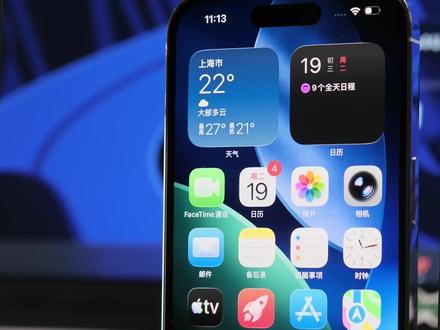
我给我的 iphone 设置了一套超强防丢模式,现代社会手机弄丢了一堆麻烦事,这套设置不用装任何软件,只要一条暗号短信,前置摄像头就会悄悄拍照, 同时获取你的 iphone 当前所在位置,精确到经纬度。操作非常简单,一个视频教会你打开快捷指令 app, 点击底部自动化新建,自动化下滑找到信息,点击选举,在输入框填上只有你知道的暗号,发现人设置为任何人。这样哪怕你借路人的手机发暗号,也 能触发打开立即运行,这样手机哪怕在锁屏状态收到暗号,也会直接执行。完成以上步骤,点下一步,选择创建新快捷指令,现在开始搭建动作搜索,设定低电量模式,选择打开,先给手机续命。 搜索相机,选择拍照,点开后把摄像头切到前置,然后把显示相机预览关掉。这一步非常关键,能够保证手机在熄屏状态下悄无声息的拍照,拍完直接存到后台,不会惊动任何人。接着搜索发送信息,把刚才拍的照片发给一个你绝对信任的联系人。 再次搜索获取当前位置,点击添加,把精确度调到附近十米,保证定位精确。最后再加一个发送信息,把获取到的当前位置发给同一个联系人,这样地址街道都能够看到。如果在荒山野岭位置需要精确到经纬度,可以参照我这个设置。 完成后,超强防丢模式就配好了,现在就可以试试随便找台手机给你的 iphone 发送暗号,它会立刻自动拍照和发送位置给设定好的联系人。我是数码呀,关注我,持续分享干货技巧!
4.0万数码鸭 00:32查看AI文稿AI文稿
今天教大家使用 iphone 拍照的时候如何设置网格模式,并且镜像前置摄像头。首先我们打开设置 下滑,找到相机下滑,可以在构图这里打开网格水平仪以及镜像前置镜头,这样就能拍出好看的照片了,你学会了吗?
 04:36查看AI文稿AI文稿
新的 ios 二七要来了,那你手上的 ios 二六都用会了吗?比如相互传文件,还有更快的方法你知道吗? iphone 的 摄像头还能给麦克用,以及 ipad、 apple watch 和麦克联动在一起,还能有什么实用的玩法?那这条视频就给你分享十个功能,让你一次看明白。 像隔空投射,我们都用过,对吧?其实呢,我们还可以通过数据线来进行有线传输,把两台设备都连上了之后,你再点隔空投射进行传输,它这个时候就会通过有线来进行传输。 试了一下,两台 iphone 之间也可以,那这种呢,就特别适合看完演唱会了之后拍了一堆的视频,文件又多又大,那连上数据线来传就会更快更稳一点。而如果你用的是这些 pro 的 机型,那用雷力线速度会更快哦。 如果你想投屏展示相册的几张照片给别人看,是不是平常都是直接把整个屏幕镜像投过去?那这样岂不是你整个相册的照片都会被别人看到了?其实呢,我们可以直接在相册里面点开照片,然后通过分享这里选择这个隔空播放, 找到要投过去的设备点一下,它就会单独展示这张照片。那我现在换一张照片,你看我投屏显示的这边是不会有变化的,直到我手机上打开了另一张照片,它才会直接显示过来。我还可以这样放大缩小,展示完了之后直接退出 app, 它就自动断开,这样就不用担心滑到一些不该展示给别人看的照片了。这个你会吗? 在 mac 上办公的时候,如果是想临时调用一下 iphone 上的文件,那一般是不是都是拿起 iphone 解锁找到文件,然后在隔空图中传过去?那比如说我这里有一个 kindle, 我 需要放几张照片,其实我们可以直接在 mac 上打开 iphone 镜像, 在相册找到照片之后,直接把照片拖拽到 kindle 里面就可以了。我甚至还可以这样直接按住照片的主体,然后单独把它这样拖过来,你看这样是不是超级的简单? 同样我们在制作 kindle 的 时候,比如我现在想要插入一张这个玩偶的照片,你也不需要像之前那样打开相机,拍完了之后在相册里面找到,再单独发过来。比如你现在可以这样,你只需要在你 kindle 的 界面上点一下右键,找到这个,从 iphone 或 ipad 导入,然后选择你用来拍照的设备,这个时候手机就会自动打开你的相机,你只需要按下快门, 你看它就会自动显示到你这边的界面上,然后你还可以通过图像这里的移除背景工具,把背景去掉,这样操作下来是不是快多了? 那除此之外,你还可以在桌面上点右键一样选择这个,从 iphone 或 ipad 导入,在这个选项这里找到你的设备,然后选择扫描文稿, 那这样就可以把你手头的纸质文稿直接扫描到你的 mac 里面,你手机上扫描完,它就会自动显示在你的桌面上。那还有像这种纸质的文档,我想要把它单独插入到这个 pdf 文件里面,我也只需要在 pdf 文件这个缩略图这边点一下,它就会自动的插入到你的 pdf 里面,是不是一样可以省掉很多传来传去的动作? 像 ipad 除了可以当做你 mac 的 拓展屏,如果当你的 mac 上的 pdf 文件或者截图需要批注的时候,你也可以这样直接空格预览,然后点一下这支笔,在这个地方选择你的 ipad, 你 看它就会直接显示到平板上。现在你直接可以通过 apple pencil 来进行标注和填写就可以了。如果你手上没有 ipad 也没有关系,你也还可以这样通过 iphone 的 屏幕来进行添加签名。 像有时候手机忘记放在哪里了,其实我们可以抬手就可以通过 apple watch 来进行查找,让你的 iphone 来发出声音。还有就是在出去拍照的时候呢,你也可以直接用你的 apple watch 来遥控你的 iphone 来进行拍照。当然了,你也还可以用你的 apple watch 来解锁你的麦,这样不用输密码和指纹识别,直接一打开就能马上用。 像你在家里的 homepod 播放音乐的时候,你可以直接抬起你的 apple watch 就 可以来切歌或者调节声音的大小。还有像是我有时候有一些临时的想法,我也会通过 apple watch 的 语音备忘录这样记录下来。而当我回到麦克了之后呢,他除了可以回顾收听,我还可以这样一键把语音转换成文本,直接导入到备忘录,之后还可以进行进一步的编辑。 如果你出门运动的时候,想只带着 apple watch 里面把你喜爱的歌曲置顶,然后再到 apple watch 的 设置里面找到音乐, 自动下载这个置顶项目打开。如果说后面女友收藏了新的喜爱的歌曲,他会在你的 apple watch 连接电源和 wifi 的 情况下,自动的把歌曲下载到你的手表上,这样你不需要网络,也可以随时听到你心受伤的音乐。而如果说你的 apple watch 还开通了蜂窝网络,那你不用带手机也可以支付和回消息,这些都可以在手腕上就能搞定。 有时候做了一下 kindle 在 做分享讲解的时候,那你的 iphone 也可以在你的设置打开遥控器这个界面,然后这个时候在你的 iphone 上打开 kindle, 点这个遥控器按钮,配对上你的麦, 现在你就可以用 iphone 来当成遥控器来切换下一页和查看演讲者注视了。而如果你手上戴着 apple watch, 那 也可以直接在手表上打开 kindle app, 像这样通过 apple watch 来控制是不是也会简单很多。 当然 apple 这一整套生态的互通体验还有很多,如果说你已经拥有了苹果的部分设备或者是整套设备,你会发现其实它很多的功能并不只是围绕一个产品所设计,而是所有的产品都能够相互兼容,这样在无形中提高了使用效率和使用体验, 这个才是它的关键。所以上面的这些功能你都有用上了吗?那如果你在日常中有用到一些其他比较实用的功能,也可以,欢迎在评论区分享一下 it's concert 下个视频再见!
6238Konsn玩数码 01:08
01:08


