汉印快递面单打印机使用教程
好,各位网友大家好,今天小周同学给大家推荐一款嗯,快递行业用的通用型的小票打印机啊,就是认准那个汉印 h m a 三百 e 型号,然后这款小票打印机 它是一个全行业通用的版本,我给大家看一下啊,同时按住这两个键,然后第一正是之后按左键 来到这个快递标准界面,然后你看他支持中通、圆通、申通、韵达快递,一百千牛,菜鸟果果邮政就是哪家快递公司都支持啊。然后还有不管是菜鸟驿站、多多驿站, 嗯,兔喜驿站、妈妈驿站都支持支持打印这种取件码小票,还支持换上这种卷的面单打印纸,然后打印快递面单, 然后我们打开给他看一下啊,你看这内部有一个这种卡扣,这个卡扣可以调整这个导轨的大小,然后把这个面单打印纸打印纸给他放进去, 然后扣紧这个卡扣,然后把盖子合起来,然后手机或者把枪配对上蓝牙,就能打印面单了啊。 然后这一款它的好处还在于它是一个电池和机身分离的设计,如果说用了一段时间电池虚标了,续航不持久了,可以给他单独买一节电池换上去。 当然这个焊印的 a h m a 三百 l 型号,它是也是一款通用型的打印机,但是它是内置电池的,而且这个充电接口比较容易损坏,再加上这款 a 三百 l 型号 不抗摔不耐造,没有这款耐造啊,所以推荐大家买这一款,然后大概二百六十八或者二百八十八 就很好用的啊,不管是,嗯,菜鸟的把枪,多多,这是一个多多的把枪,然后菜,这是一个菜鸟的把枪,然后菜鸟多多都可以使用啊, 所以说要买小片打印机,推荐买这款啊,教程分享到这里,谢谢大家。

粉丝124获赞3702
相关视频
 01:20查看AI文稿AI文稿
我们先打开这个呃微信,然后扫一扫这个二维码,它会撬到这个号码,我们去切换一下, 到这个程序里面,我们搜索这个 a 三零零,然后连接,最开始我们是 n 三幺 b 七的,最开始的话我们如果说要改名称是怎么改的?点进去联好了之后点击圆通,然后圆通熊者 切换,这样它就就会切换的,切换好了之后我们退掉,然后打开这个行者 app, 打开之后 我们这里点一下那个我的设置打印机管理连接打印机 啊一好,现在有了九幺八九,我们配对一下,配对, 然后这就连好了,返回,然后这里面就会有这个焊印 a 三零零,然后这就连接了,这就有了 可能刚刚没切换成功。然后我们再到首页取件任务,已取件原单打印请求发送成功,请查看打印机,嗯,它就打印了就好了呀。
55万事皆可重启 01:45查看AI文稿AI文稿
按一摁三一 bt 连接抖电教程,打开机器盖子,把纸装进去,然后开机, 然后打开手机,设置蓝牙,设置连接摁三幺 bt 的 蓝牙, 如果提示需要输入蓝牙密码,就输入四个零或者一到四。注意苹果手机可跳过此连接蓝牙步骤,不用在设置里面连接蓝牙。连接完蓝牙后,打开微信,扫描打印机左边的切换快递模式二维码, 找到摁三 e b t 的 蓝牙,点击名称连接,选择桌面面单,点击抖音模式开启,点确定后等待打印机重启, 然后打开抖店 app, 点开打单发货, 点左上角齿轮,点打印机设置,点开始搜索, 把打印机添加上去, 然后返回上一步,设置快递模板,再设置发货地址,全部设置完后再去打单。
474多喝水少生气 00:59查看AI文稿AI文稿
大童哥啊,继续给大家送干货啊,还是粉丝提问啊?童哥,远程安装抖音面单打印机怎么收费?哎,自己自己安装就好了,很简单,不用收费的啊,我教你怎么安装。首先在哪你买的面单打印机啊?就一句话,童哥就教你,如果你是在 啊线上买的,你找他线上买那个店铺,他就能给你远程操作了。你还找我找别人干嘛,花那名干,他就能全方位给你弄好了,知道吧,如果你线下买的,你线下找找那个线下收卖你的。如果不会,桐哥教你一下啊, 买的是什么品牌的,去他官网下载他对应的型号驱动,然后就能安装上了。就这么简单, 是不是买的得力的?上得力官网找到你这个型号,他有个驱动打印驱动,下载下来给他安装上你的打印机就安装上了,知道吧?就这么简单啊。 ok 了,我是桐哥啊,只给你们讲干货,不让你们白点关注,拜拜。
 01:38查看AI文稿AI文稿
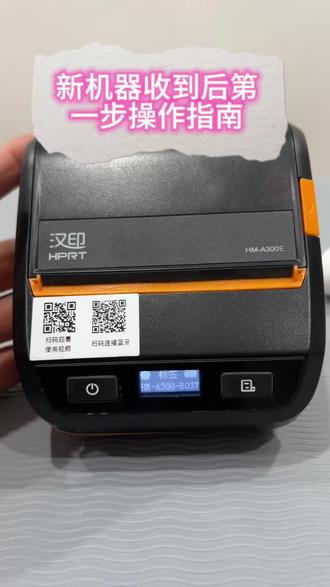
焊印 a 三百 e 收到机器以后呢,安装纸张打印面充钱。 放上纸以后啊,第一件事情啊,咱们呢先给他标签学习一下,两个按键同时按住左键选择切换功能键,直到标签学习,按右键确认, 会自动的吐一些纸,这个过程呢是识别你现在硬硬的纸型,我这个面单纸呢是七六乘幺三零的,如果选择小纸,同样需要切换纸型。 好了,当它停止以后呢,现在的标签学习完毕了。嗯, 如果说大家都像我这样比较省纸的好宝宝的话呢,把纸呢卷回来哎,再放回去 稍微呢漏一点点纸啊,或者是干脆这第一张纸啊,咱就废就废了吧。放上漏个头以后,按住这个右侧键,让它自动退张纸,自动卡齐,然后咱们打一张自检印试一下,两个按键同时按住 选择自剪页好了,这样呢就可以了。
24百联店小二 01:14查看AI文稿AI文稿
很多人都很好奇这种快递单是怎么打印出来的,其实非常简单,我今天就用一条视频来手把手教会你。首先我们需要准备好一台打印机,一卷快递单纸以及一台电脑, 然后就需要借助到打单工具,我们在浏览器上搜索, w w w 点烽火 d 零零幺点 com 斜杠八八八,直接跳转,上方也有操作步骤,这里点击去使用。进入后我们首先绑定好你的店铺,多个平台,多个店铺都能够统一管理, 非常方便。绑定好之后,我们来到面单面单账号这里点击添加电子面单账号,然后再把对应的面单绑定上去。 绑定好之后,我们就需要设置快递单模板,再设置这里有个快递单模板,在这里面可以根据自己的需要进行勾选,设置自己专属的快递单模板,设置好快递单模板之后就可以打单发货了。我们来到订单,订单发货这里可以看到这边已经同步了我们各个平台,各个店铺的订单, 我们直接一键勾选,点击打快递单,选择好刚才设置的面单模板网点信息,连接上打印机,点击获取运单号并打印,就能成功打单发货了。看到这里相信大家都知道怎么打单发货了,是不是非常简单,如果视频对你有帮助的话,别忘了一键三连哦,转发给你开店的小伙伴。
106风火递(聚合打单发货)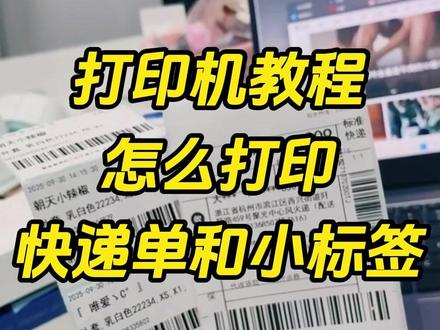 01:50查看AI文稿AI文稿
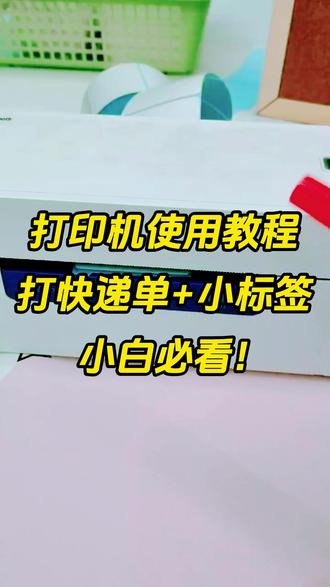
电商的家人朋友们,今天一条视频手把手教会你如何用打印机轻松打单发货,不管是这种快递单还是这种标签单,全都能搞定。首先你需要一台热敏打印机,像这种桌面款就挺方便,买回来之后用数据线把它和电脑连接好。 接下来就需要安装纸,打印机,侧面通常有个小开关,轻轻一按就能打开。把你需要打印的面单纸放进去,注意纸面朝上,然后合上盖子, 打印机能自动吐出一截纸,说明可以开始打印了。然后我们就需要借助到打单工具,我们在浏览器上搜索, w w w 点烽火 d 零零幺点 com 斜杠八百八十八,直接跳转,上方也有操作步骤,这里点击去使用。 进入后我们首先绑定好你的店铺,点击绑定新店铺,多个平台,多个店铺都能够统一管理,非常方便。绑定好之后,我们来到面单面单账号这里,点击添加电子面单账号,然后再把对应的面单绑定上去。绑定好之后,我们就需要设置快递单模板, 再设置这里有个快递单模板,选择好快递公司或面单尺寸,点击下一步,在这里面可以根据自己的需要进行自定义勾选,设置自己专属的快递单模板。 设置好快递单模板之后,点击保存设置,我们来到订单订单发货这里可以看到这边已经同步了我们各个平台各个店铺的订单,我们直接一键勾选,点击打快递单,选择好刚才设置的面单模板网点信息,连接上打印机,点击获取运单号并打印,就能成功打单发货了, 而且打完单之后他也能自动发货,物流单号也会自动同步回传到我们的小店,就不用我们手动一笔一笔复制粘贴了。看到这里相信大家都知道怎么打单发货了,是不是非常简单,如果视频对你有帮助的话,别忘了一键三连哦,转发给你开店的小伙伴。
 01:44查看AI文稿AI文稿
今天用一条视频手把手教会你如何使用打印机打单发货,不管是这样的快递单还是这样的小标签都能打印。首先我们需要买一台打印机,我这边用的是桌面款,然后将打印机连接上电脑,接下来就需要安装纸,可以看到打印机的旁边有个暗扣,我们轻轻拨动一下 就可以打开,这里面可以放入面单纸,需要打印哪一种尺寸的面单纸,我们就把哪一种面单纸放进去,放好之后我们盖紧打印机,打印机会自动吐出来纸表示可以继续使用了。 打印机连接好之后,我们就需要一个工具来打单发货,我们直接在浏览器搜索 w w w 点烽火 d 零零幺点 com 斜杠八八八直接跳转进来,上方也有详细的操作步骤,我们来到下方直接点击去使用。 进入打单工具之后,我们先绑定一下自己的店铺,我们点击绑定新店铺,我们点击相对应的平台绑定一下就可以了,多个平台多个店铺都可以一起绑上去。 绑定好店铺之后,我们来调整一下快递单的模板,在设置这里有个快递单模板,这里面可以根据自己的需要进行勾选,设置专属自己的快递单模板, 设置好快递单模板之后就可以打单发货了,我们来到订单订单发货这里可以看到这边已经同步了我们各个平台各个店铺的订单, 我们直接一键勾选,点击打快递单,选择好刚刚设置的快递单模板网点信息,连接上打印机,点击获取运单号并打印,就能成功打单发货了,而且打完单之后他也能自动发货,物流单号也会自动同步回我们的小店,就不用我们手动一笔一笔复制粘贴了, 是不是非常方便?看到这里相信大家都知道怎么打单发货了,是不是非常简单?如果视频对你有帮助的话,别忘了一键三连哦,转发给你开店的伙伴!
 01:09查看AI文稿AI文稿
有很多姐妹们好奇这种快递单到底是怎么打印出来的,非常简单,我今天就用一条视频来手把手教会你。首先我们需要准备好一台打印机,一卷快递单纸以及一台电脑, 然后就需要借助到打单工具,我们在浏览器上搜索, w w w 点烽火 d 零零幺点 com 斜杠八八八,直接跳转,上方也有操作步骤,这里点击去使用。进入后我们首先绑定好你的店铺,多个平台,多个店铺都能够统一管理, 非常方便。绑定好之后,我们来到面单,面单账号这里点击添加电子面单账号,然后再把对应的面单绑定上去。 绑定好之后,我们就需要设置快递单模板,再设置这里有个快递单模板,在这里面可以根据自己的需要进行勾选,设置自己专属的快递单模板,设置好快递单模板之后就可以打单发货了。我们来到订单,订单发货这里可以看到这边已经同步了我们各个平台,各个店铺的订单, 我们直接一键勾选,点击打快递单,选择好刚才设置的面单模板网点信息,连接上打印机,点击获取运单号并打印,就能成功打单发货了。如果视频对你有帮助的话,别忘了一键三连哦,转发给你开店的小伙伴。
 01:34查看AI文稿AI文稿
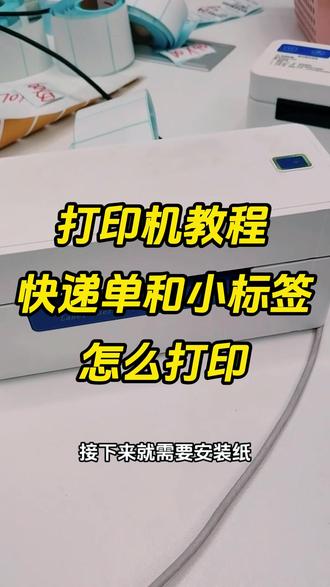
电商的家人朋友们,今天一条视频手把手教会你如何用打印机轻松打单发货,不管是这种快递单还是这种标签单,全都能搞定。首先我们需要准备好一台打印机,像这种桌面款就挺方便,买回来之后用数据线把它和电脑连接好。 接下来就需要安装纸,打印机侧面通常有个小开关,轻轻一按就能打开,把你需要打印的面单纸放进去,注意纸面朝上,然后合上盖子, 打印机能自动吐出一截纸,说明可以开始打印了。然后我们就需要借助到打单工具,我们在浏览器上搜索, w w w 点烽火 d 零零幺点 com 斜杠八百八十八,直接跳转,上方也有操作步骤,这里点击去使用。 进入后我们首先绑定好你的店铺,多个平台多个店铺都能够统一管理,非常方便。绑定好之后,我们来到面单面单账号这里点击添加电子面单账号,然后再把对应的面单绑定上去。绑定好之后,我们就需要设置快递单模板,再设置这里有个快递单模板, 在这里面可以根据自己的需要进行勾选,设置自己专属的快递单模板。设置好快递单模板之后就可以打单发货了。我们来到订单订单发货这里可以看到这边已经同步了我们各个平台各个店铺的订单, 我们直接一键勾选,点击打快递单,选择好刚才设置的面单模板网点信息,连接上打印机, 点击获取运单号并打印,就能成功打单发货了。看到这里相信大家都知道怎么打单发货了,是不是非常简单?如果视频对你有帮助的话,别忘了一键三连哦,转发给你开店的小伙伴。
 00:59查看AI文稿AI文稿
一、将纸盒从机器上拿下。二、将纸盒盖子打开。 三、把像纸光滑面朝上放入,一次性最多不超过十八张。四、将机器侧面盖子打开,把纸盒插入,听到咔的一声插紧。五、将机器侧面盖子打开,将色带装入, 有凹槽的一面朝上装入。六、推到最里面卡好,然后将盖子盖上。 七、将电源线插入。 八、长按电源键开机,右侧指示灯亮了就开机成功了。


