电脑版剪映怎么把素材调成半透明

粉丝4.5万获赞75.1万
相关视频
 04:50查看AI文稿AI文稿
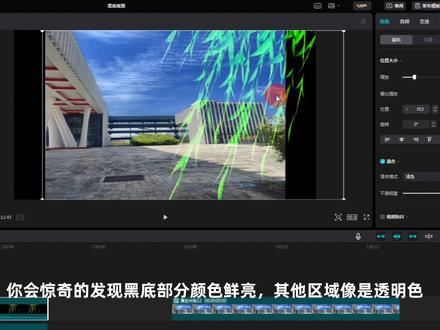
电脑版剪映飞笔素材抠图教程 导入素材, 将素材扩置全屏,拖放素材至合适画面。导入黑底素材,将素材拖到上面轨道, 选择混合模式,选绿色,这样就可以去掉黑底了。 框选两个素材,点右键,点新建复合片段,将新建复合片段拖到一边,准备做下一个。这样的好处是在做别的视频时不会影响到他,随时拖过来就可以用导入 素材,导入下雨的素材,删除多余部分播放。看下点抠像色度抠图, 你会发现抠完之后什么也没有了,怎样调整强度也不行。 将色度抠图,复位点调节向下翻,找到调节选项,将饱和度调至最足点。画面点基础,在混合模式中选择绿色,这样再做一些优化就可以了。放大背景画面 点调节,在基础里调节, 将色调向左拉一些,将色温向右拉一些, 选择曲线蓝色曲线,按住蓝色线条进行适当的调整。你也可以再加入一个下雨的音响,导入背景素材, 再导入烟雾素材,让两段素材尾部对齐。 点基础,在混合模式中选择绿色,播放效果不是太理想。 点调节,在基础里找到亮度并向右调节,将对比度也向右拉一些, 清晰度向右拉满再看效果,这就好多了。导入背景素材, 再导入一个柳叶素材,调整下素材的位置, 调整素材与主轨道尾部对齐,颜色不是太亮,我们调整一下。点调节,向下翻动,将色调拉至最左边,将色温也拉至最左,饱和度向右拉满, 你可以明显看到叶子更绿更好看了。继续向下翻动,将对比度向右拉满, 再向下翻,将清晰度向右拉满,这时的效果就更好了。点画面,点基础,选择混合模式,选绿色, 你会惊奇的发现,黑底部分颜色鲜亮,其他区域像是透明色,通过拖动观察对比更是明显。怎么办?点亮主轨道,将素材一致显示区外。 点基础,向下翻动,找到背景,填充,选择颜色,点调色按钮,打开调色窗口,按住左键不放。选取色彩一般要选择与素材颜色反差大的,效果要好些。框选两个素材,点右键,点新建复合 片段,将新建复合片段拖到上面轨道,再次导入背景素材到主轨道点。选新建复合片段。点抠像色度,抠图,取色器吸管移到背景色上,点左键,调节强度至合适大小, 这时你不出意外的发现,柳叶的颜色没有出现变淡的现象。点亮主轨道,并将画面放大至全屏, 再调整下柳叶素材的位置。
580程一剪辑 05:40查看AI文稿AI文稿
让素材半透明的五种创意玩法,打开剪映,导入视频素材玩法一,制作半透明封面效果在视频当中我们可以选择自己喜欢的一个画面好,选择好之后呢,可以在下方找到定格, 我们将这一幅画面给他定格出来,同时呢点中长按拖到最前方,调整一下这张图片的时长,一般呢,我们做封面的话,零点几秒就可以了。 返回主菜单,选择画中画,新增画中画素材库,热门里面添加一个白底素材, 放大铺满全屏,统一白底素材和前面这一张图片的时长分割,删除掉多余的部分。接下来我们要给画面当中制作一个半透明的效果,点中白底素材选择 蒙版,使用蒙版呢是为了便于我们设置好,需要让他半透明的一个区域,选择镜面好,那么使用这一个默认的高度。接下来在菜单里面找到不透明度,我们将不透明度调到百分之六十左右, 这样画面当中就有了一块白色的不透明区域。返回主菜单,新建文本,在上方输入一行文字,同样这个文字呢,我们的时长也要和前面的这个图片保持一致。 继续新建文本,将它移动到下面这一行,在下方输入我们另外一个封面标题, 这个我们可以根据需要更改不同的样式,因为还可以在文字当中选中一部分的文字,给他更改为不同的颜色。那么现在画面当中我们是不是拥有了一个这样半透明的封 面效果?还法二,半透明文字效果像刚刚制作的文字呢,我们复制一份点中文字,选择编辑在样式的下方,我们拖动一下,可以看到透明度这一个选项,我们可以将透明度降低, 这样呢,这个文字就变成了一个半透明的镂空文字效果,我们可以脱放看一下,通过调整这个文字的不透明度呢,可以改变这个文字的透明的效果。玩法三, 半透明拉木开场效果,导入视频素材,新增画中画,在热门里面添加白底素材,同样放大铺满全屏, 将白底素材的不透明度调到百分之六十左右,点击确定,点中白底素材之后选择蒙版,选择镜面,点击调整参数,在旋转里面我们将角度调 为九十,旋转完成之后,注意在蒙版的菜单左下角有一个反转,点击一下将蒙版反转过来,随后我们双指将蒙版向内收缩,收缩到最窄的一个状态,收缩完成之后, 点击菱形小图标,新增一个关键针,向后移动,指针移动到白底素材差不多结尾的位置, 继续点击蒙版,双指将蒙版打开,慢慢拉开,注意在拉动的过程当中呢,角度不要让他发生变化,依然是保持九十度,当画面完全显示出来之后呢,点击这个勾确定,现在预览一下视频的效果。 玩法四,半透明容图效果,在画中画轨道导入另外一段 视频素材,方便我们溶图,所以呢,我们要使用蒙版调整混合的区域,选择蒙版,点击圆形,这里选择一个椭圆形的区域,拖动一点点羽化,调整一下我们溶图放置的位置。 那么通过蒙版的处理呢,边缘已经是一个半透明的效果,但是主体部分呢,我们还是可以通过不透明度进行调整, 不透明度呢整体降低,那么这样呢,就更加有一种若隐若现的容图效果,那么这个方法呢,就适合我们融合的区域非常大的时候,当你的羽化值达不到整个画面有一定半透明效果的时候, 可以使用这一种半透明的容图效果预览一下视频效果,这样半透明的容图效果呢就制作非常的灵活了。完 法五,半透明打码效果在制作视频的过程当中,我们经常会需要给素材呢进行打码,如果直接使用贴纸呢,贴纸非常的简单粗暴啊,那么这条遮挡的痕迹非常的明显,所以呢我们要用到这个方法, 比如说现在要给这一个动物来进行打码,所以呢我们将主轨道的视频素材点中之后复制一份,将复制的这一份切入画中画,返回主菜单,选择特效,画面特效基础分类里面选择模糊统一特效和视频素材的时长, 点中特效,选择作用对象,让他作用于画中画好,这个时候呢,画中画他是模糊的状态,如果觉得模糊的程度不够,我们还可以通过调节参数来调整他的模糊度,调整完成返回画中画点, 选中画中画的视频素材,选择蒙版圆形拖动一点点羽化,去除蒙版边缘的这一个黑色的感觉,拖动模糊区域到这一个动物的头上啊,如果觉得区域有点大的话,我们还可以进行缩小 调整完成啊,如果说我们的物体呢是移动的,我们还可以通过添加关键针,然后改变蒙版的位置这样一种处理方法来实现移动的这种打码。最后预览一下视频效果, 这样可以通过淡淡的模糊来实现这种模糊的打码。这期课程就到这里,我是磊哥,喜欢我的课程,欢迎大家点赞关注加收藏。
883磊哥知识分享 02:28查看AI文稿AI文稿
怎样制作透明背景素材?今天我就为大家分享用剪映或性图制作透明背景素材的两种超级简单的操作方法,既简单又实用,一学就会好,下面看我为大家演示。一、利用剪映制作透明背景素材。 打开剪映点,展开箭头,点智能抠图,这时系统就自动跳转到了我们的相册界面,从相册中选择一张图片点编辑, 这时系统就自动对图片背景进行移除。好,处理完成后,点导出这样一个透明背景的 p、 n、 g 图片素材就导入了我们的相册。 后点完成,回到剪映点开始创作。在相册中随便选择一段素材点添加 工具栏,点画中画,点新增画中画,选中刚刚做好的透明素材点添加。 我们看导进来的人物是没有背景的,不用进行抠像就可以直接使用了。好,我们调整一下人物的大小,并放到合适的位置。 二、利用醒图制作透明背景素材。我们打开醒图 点智能抠图,再从相册中点选一张图片,这样背景 就被自动移除了,我们看现在的图片就变成了透明的背景,点右上角的小箭头处理好的图片就下载保存到我们的相册里了。再次打开剪映, 点开前面的草稿,点画中画,新增画中画,选择刚刚下载过来的图片,点添加。我们看导进来的同样又是一张不再需要任何其他操作的透明背景图片了。 好,关于制作透明背景素材的两种方法演示就到这里了,谢谢你的观看、关注、点赞和评论,我们下个视频再见!
336华哥剪辑


猜你喜欢
- 1.6万真的烦死了