华硕追影a21走线教程
水冷电脑怎么组装? 安装 cpu 安装内存条、安装固态硬盘、安装冷排、 安装电源 背板走线安装完成。

粉丝1655获赞4251
相关视频
 03:33查看AI文稿AI文稿
大家好,今天我们装这款机箱呢,是华社的 a 二一追影,现在我就讲解一下,我在嗯装机的时候遇到一点心得,他这边有遮线板,他这边有个弧度,这样不会遮挡你的显卡,我们可以看到显卡会卡到很到位, 然后水冷的话,你如果你装的话,你们自己装的话会很省心,因为水冷它的宽度一般的话,我们怕压到这个 cpu 的供电线,我们到后面去看一下, 他这个距离会很富裕,而且也不会让线引起产生挤压,就证明他的宽度是够的。装水冷的时候离线,他支持横版离线,如果你不想把你的 水冷风扇的线装在下边的话,你可以装在背部,装背部的话这边有离线槽,这边是离线槽挡板, 这个就是 s i d, 如果你们是升级的配置,如果老的存储还有就想继续用的话,这个 s i d 的话可以装在背面,这底下有里线槽。 前置的磁吸磁吸风扇,这个支持把风扇可以装在里边,因为这个机箱我想考虑一下他这个不装风扇的时候,他的散热到底效果怎么样,所以说前置现在没有装 这个显卡是装的四零七零泰,我们可以看一下他预留的这边一部空间,这个空间是可以吃满的哈,就是 你可以有足完全可以利用,因为你的风扇可以装这个贴的底部可以装这个位置, 这是三六零飞灯上面的各种的 usb 电源按钮 在上上肢。 当我们主板和机箱插跳线的时候呢,你会发现以前会有嗯一 二三四五六这几根线,现在呢我们只需要这一根线 直接对好一个缺口,上面有个缺口直接插在桌板就可以了, 这款机箱的前置面板是可以拿下来的,拿下来之后当你夏天的时候,你感觉他脏了,长时间忌灰了,这样的话你可以放清洗一下,清洗一下之后你再给他装上,这就比较很干净,保持整洁。 我现在已经把前面的钢化玻璃面板已经装上了,这个钢化玻璃面板的话会很厚重,这样的话有效的防止前面钢化不满,冷热不均的情况下引起爆裂,这样的话就是给你一个足够的安全感。 你现在看一下这是背部装满,然后他这有里线带,就是你们装各种鼠标耳机的时候呢,你想把线走的更完美时候,他这边已经给你提供扎带口了,里线槽你可以 从这边送过来,这样呢装的话你会很舒心,现在面前这个是装不了大版的,所以说你们买时候一定要根据自己的猪斑尺寸去选择一下这个机箱。
 02:21查看AI文稿AI文稿
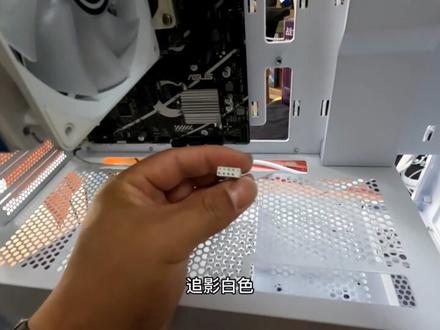
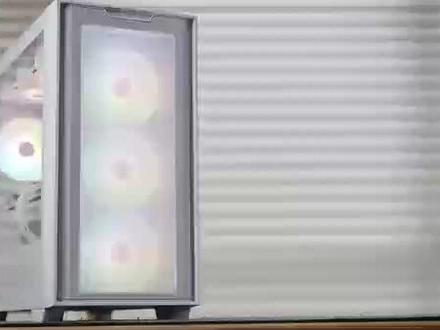
我们现在装这款机箱呢是华硕的 a 二一追影白色,我们可以看到你们大家伙因为头疼的跳线,它是继承式的,前面有一个缺口,你们直接可以插上就可以了,很方便很快捷。 放主板的时候呢,他这边的话抵住的话会凸起,这样的话会你直接把所有的点定位好,之后呢直接放上去的时候直接锁死了,这样有利于你直接不用定这个 挡板,这样你会装的会很舒心,孔位会顿的很准。这款华硕的 a 二一追影白色,我们刚装完,我们先来做个总结, 这款机箱虽然说瞅着很大,但是他不能装大板, 之前介绍过的有线的挡板到这边有个弧度,如果能显卡长度的话,他不会影响你的显卡的八叉,这边有一个鼠标线的铝线带 上至支持三六零水冷 装,水冷的话如果你的主板带马脚丫板的话,他这边的水冷也不会挡着你的水冷,安装空间也很富裕, 前面板磁吸 一拆有灰尘的话可以直接拆下来清洗,这个厚度可以装支持风扇安装,这样的话就不会占用你的显卡长度空间,内部空间就不会占用 吸口。
 01:08
01:08 02:24查看AI文稿AI文稿
华硕 a 二十一安装风扇教程先拆开侧板和玻璃,拧下螺丝,注意玻璃轻拿轻放, 将主机翻到正面, 拆下防尘罩,磁铁吸住得一打就开,然后将主机平放,摘下防尘网。 你好,螺丝即可 一直拧螺丝, 现在换另一面 安装好,接着翻到另一面, 这个是最后一个了。 ok, 全部安装好了,现在把风扇线穿到主机背面。 安装教程到此结束。下一个视频是接线教程。
350往日思远 02:13查看AI文稿AI文稿
华硕 a 二十一安装机械硬盘教程准备硬盘焊沙踏连接线,拆开侧板之后平放主机, 然后摘下防尘网,这里有几颗螺丝,拧下中间那颗螺丝,注意对角的螺丝拧松即可,是卡住支架的,不用拧下来。支架慢慢往左边推,然后取出支架, 这是我们的支架和硬盘,首先硬盘固定在支架硬盘侧板的螺丝孔位,支架的螺丝孔位, 现在把装好的支架安装回原位, 拧好螺丝,然后把主机竖起来, 现在是接线环节,扒拉出线材, 找到这个扁的接头,插上硬盘对应的接口,现在接上它数据线, 数据线的另一端接头穿过洞,洞到主机正面,接到主板圈出来的接口,随意接一个即可,都是通用的,随便接一个接口,这是最后一步了。硬盘安装成功,开机成功点亮本次教程到此结束,谢谢你看我的视频。
135往日思远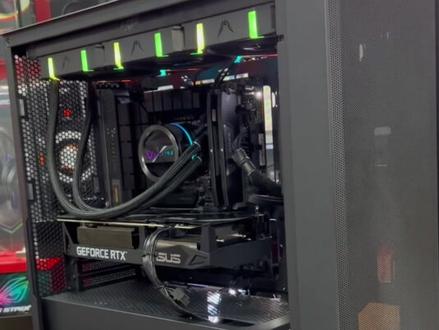 00:27查看AI文稿AI文稿
哈喽啊,家人们今天上镜的这台电脑就是用的拥有了许多黑科技的机枪,华硕的追影 a 二幺机主爽快的下单啊,着急回家游戏人生了,加配了一台 aoc 的二十七寸青春版电竞显示器。想买电脑的家人们记得来我的直播间哦。
 01:06查看AI文稿AI文稿
跟大家分享来自江苏南京我刘哥的订单,感谢我大哥的支持!华硕的 a 二一追影机箱搭配 btf 的倍叉出版配置如下, 这块主板之前也跟大家介绍过了,前面是没有一根线的啊,看起来非常的整洁。这个位置的里线槽基本上就是废弃了,因为没有主板的二十四根的线穿过去啊,其他的规格和参数基本上是和中炮手是差不多的啊,现在搭配追影的机箱立减两百, 其他的市面上能买到机箱应该是还有显码的新境界,因为这种主板对机箱的要求是需要把孔提前留好,话说现在连显卡的供电线都不打算留了,我以后还怎么空枯树叶 这个线那没法卖了,整机搭配出来的效果也是非常不错的。再次感谢我刘哥对我们的大力支持,恭喜我刘哥喜提爱心!
180蛋壳电脑装机DIY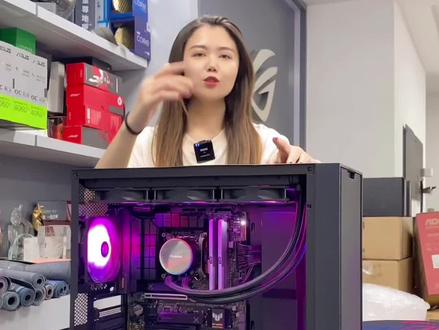 00:46查看AI文稿AI文稿
兄弟们,这个机箱能看出是哪个机箱吗?华硕的追影 a 二幺,这个机箱呢,主打一个风道,二百多块钱就已经很有性价比了啊,接口的话还挺全。重启麦克风耳机, 开机两个 usb 三点零,还有一个背部里线槽,像你的什么 usb 线呀?耳机线,这个线那个线,到时候插在这,从这一里线简洁大方。 cpu, 幺三六百 kf 散热器,雅骏的一一五 se 主板,踏福的七六零 m 重炮手,第五代 wifi 内存金一百达到六千十六乘二 c 三六 固态,红旗的 gm 七一 t 显卡 top 四零拥钛机箱,追影 a 二幺电源,长城的六百五十瓦金牌全模。
200济南丸子装机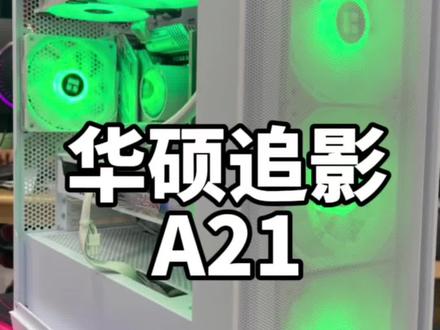 01:20查看AI文稿AI文稿
今天用七彩虹的四零七零 offer 老铁们搭配一个全白的主机箱,首先给大家介绍这个机箱是华硕的追影 a 二幺,这个机箱支持的是 m 型的主板,是一个非常标准的一个封道机箱,同款还有黑色的机箱,前面版是可拆卸的 一个网状的一个机箱, ok, 他看看今天的主机配的 cbo i 五十三代幺三六零 kf, 大家看到这个水冷是新股的冰封三六零主板卫星 b 七六零排气炮内存,红旗轮转零双三十二 g 六千, 这个内存还是非常有质感的,同款还有六千四,也有威森塔的阿利 b 的灯头显卡,七彩虹的四零七零 oto 固态红旗的 gm 七千两 t, 大家看下电源, 他们家的 mvpk 七五零金牌小博主。前置的风扇是利民的阿里 b, 整机是七把的风扇,非常不错的一个风头机箱。再一次感谢老铁的信任,喜欢的点点关注,感谢老铁!
 01:20查看AI文稿AI文稿
知识点来了啊,拿小笔记本记一下啊!哈喽大家好,今天给大家分享的是华硕的新款机箱 a 二幺追影,这是一款钢化玻璃特透的 mats 机箱, 接口方面是两个前置 usb 三点零耳机接口和麦克风接口,我们来看一下音频接口,整个都是金属包裹的啊,金属包裹的能最低的减少电阻力,细节拉满, 接下来让我们开箱啊!前置防尘网是磁吸的设计,更便于清理,妈妈再也不用担心我们不会心灰了啊!机箱的顶部支持三六零的冷台,前置三个幺二零的风扇位,尾部一个幺二零的风扇位,形成完美的风道啊, 持续输出也不用担心温度会爆表。显卡的线长是三百八十毫米,兼容四零系列的显卡,风冷散热器的限高是一百六十毫米,电源 最大的长度限制是二十一厘米。两个三点五的硬盘位,一个二点五的硬盘位啊,那么知识点来了啊,拿小笔记本记一下啊! 这款 a 二幺的机箱呢,是支持背部背插式走线,机箱顶部预留多个接线孔,让每一个 背直接头都合理的隐藏,同时不影响传统结构的主板安装,将硬件更完美的一面朝向玩家奥,拥有这么多黑科技的追影会是你的菜吗?评论区告诉我哟!
 00:32查看AI文稿AI文稿
铁铁要的划错主板跳线教程第一步,我们先找到跳线的位置,找到对应的跳线,给他插上这个就是启动开关, 重启按钮,硬盘指示灯、电源指示灯,一定要按照对应的提示去插。 usb 三点零、 usb 二点零前置音频,你学会了吗?尿尿尿。
979智通电脑 01:45查看AI文稿AI文稿
为什么我说弹药库是海底房里面设计比较合理的,首先一个下风的这个风扇是有单独的支架的, 这个东西的妙处吗?给你们展示一下这个海景房装的好看与否。下面三把风扇的这个线也是重要的地方, 嗯, 听过吗?啊?现在我们就把它呃线给他顺好了,然后把这些东西咔咔咔一剪就行了啊, 这样是不是就非常的顺溜,非常的贴合?我们把它装进去看下效果, 看,从这边看的话几乎看不到,这就是非常完美的状态了啊,大家可以参考一下。
596老魔王装机


