小米ax6000怎么设置ipv6

粉丝1.4万获赞4.2万
相关视频
 04:00查看AI文稿AI文稿
这期视频教大家如何设置小米 x 六千路由器,和 x 七千设置方法一致,下面开始教程。首先将小米路由器通电,通电后待状态灯点亮,即可取出包装盒内的超六类网线, 接入自家光猫的千兆口三号网口,误差一头,接入小米路由器的万口,等待网口灯变绿即可打开手机上的设置。连接小米路由器的 wifi, 路由器背面有 wifi 名称, 连接成功后手机会自动跳转至小米路由器后台, 根据提示操作即可。这里有一个双屏合一的开关,如果你家有智能家具,建议关闭这里建议设置一个偏复杂的一点密码, 设置完成后点下一步,等待路由器配置。 a loot 状态灯,网络状态灯,系统状态灯亮起,表示路由器配置完成。如何管理小米路由器?打开手机的应用商店, 两种软件二选一,我这里选择下载米家 a p p, 下载好后打开软件 登录一下自己的账号,没有的可以注册一个。 这时米家 a p p 发现了小米 x 六千路由器,点击开始添加, 选择你的路由器摆放位置, 由于我这里路由器摆放在客厅,所以我这里选择客厅, 这里面可以设置路由器。
 08:26查看AI文稿AI文稿
哈喽,大家好,我是陆京城,这个是小米路由器 ax 三千,咱们先看外观,它的右下角有一个小米的 logo, 加上设备的型号,然后呢它的正面有网络指示灯,还有一个工作指示灯, 上面这根天线叫做 a l t 天线,它就是能自动发现周围的小米设备进行配网的。 之后呢,它支持二点四 g 和五 g 频段的一个网络,它的五 g 最高能到达四千八百零四 m bps, 已经能够满足我们正常去使用了。我们再来看路由器的背面, 背面两侧都是散热孔,之后呢,从左边蓝色的这里,他是同时支持烂口和旺口的,然后呢如果是烂口,他支持二点五 g 的千兆网口,他可以接纳斯之类的,比如高需求的东西,然后万口就是接网线,然后后面三个都是可以接设备的,比如电脑之类的,我们正常去插网线就是插的是这根, 首先他这里有一个电源是配气的,然后这里是一个麦序主网按键,然后呢他在游戏方面做了改动,当你连接到 ax 六千的路由器的时候,我们打开游戏加速, 在右上角设置性能增强,你就可以找到,当连接到小米路由器的时候,他就会开启专属游戏加速,然后这样子使我们的网络更加的流畅。这款路由器同样也支持米加, 咱们先一个一个来看,上面显示当前路由器上下行他的一个网速,下面是一个设备管理,咱们随便找一台手机。 之后呢,上面可以对他进行名称的修改,下面是智能限速,禁止联网或者是访问控制,比如只能访问某些网站和不能访问某些网站, 还有可以看到他的详细信息,以及他连入的方式,是二点四 g 频段还是五 g 的频段。接下来就是无线网络,他可以 进行双屏独立或者是双屏合一。下面是二点四 g 的开关和五 g 的开关,大家可以自己去选择开或者关。然后呢现在我这台路由器 是卖血的组网状态下,所以说不能去关闭。最下面啊是一些相关的功能,比如 a l t 智能天线, 自动发现设备和畅快连都可以单独的去开启或者是关闭。然后呢他的上面有个二维码,点一下就可以让别人扫码进行连接网络,非常酷啊。然后点击右上角的一个小眼睛就可以查看网络的密码啊。 然后他可以定型重启这个路由器,比如我设置的是每天三点钟重启一下,或者是管理员密码,这里都可以设置重启路由器,还可以对路由器进行升级恢复出厂。最后 他有个防蹭网,他可以看到当前的一个拦截记录,还有防蹭网的模式可以选择,这样子就可以防止隔壁的老王进行蹭网。 接下来就是一个游戏加速器,他是路由器里内置的,大家可以点击下载, 就是你可以选择一个进行下载进行加速。最下面是一个指示灯开关,他可以选择关闭或者开启,单独拿出来讲的就是这个 wps 连接,他就是可以免输入密码进行连接。 现在他已经连接到我这个路由器了,咱们先移出他的网络。好,现在他已经是这个是扩展 wifi, 不用管它啊,咱们在最下角高级设置就有个 w p s 连接, w p s 按钮连接,咱们点击开启 w p s。 好,他就已经连接上网络了,他就显示一个连接成功,那么他就已经不用输密码就可以连接了,比如家里的打印机,然后都行的。 同时啊,他也支持这个麦序组网啊,点击就可以查看麦序组网的设备,比如说我这个是 ax 三千,他就会显示当前联入的设备,可以对节点进行重启之类的操作,对这个网 闯关也可以进行重启之类的操作,也是可以的。接下来我要展示它的 a l t 天线是怎么去使用的,首先这个插座它是 电热毯,我先把它删除了。好,现在已经给它删除掉了。 好,他现在就在配网的状态,我们正常就是要去米家进行配网,但是他这个就不需要了,你看他就自动去发现设备了, 开始绑定。好,咱们选好房间继续,他就自动去绑定到这个设备里 吃了。 好,他就已经添加成功了。哎,等等,刚刚是不是手机发现设备的界面,而不是路由器?我先去自动发现设备,他是手机发现设备,先把它关了,咱们再把这个设备给他删除了, 看一下他会不会弹出来啊? 好,他这显示了小米路由器,发现新设备,咱们开始连接,下一步。 好,他就已经开始进行连接了。 好,这个就是非常快啊,咱们选好房间,下一步,下一步。 好,然后呢?这个是我应急加上去的一个视频啊,咱们先看这个是我在中下午五点钟,然后给这个空调伴侣配网的时候,他是显示 a l t 路由器, 它是自动发现的,然后刚才那个应该是小米之前的畅快连,然后不是 a o t 天线自动发现设备的啊。然后呢,这台就是节点的路由器,它是不 需要插网线的,只要插上电源线也行。然后呢,他这个就是英特网的指示灯,他就已经显示蓝色了,已经连接成功了。那么如何进行驻网呢? 那么如何进行一个卖水连接呢?首先我们先要确定节点路由器是否支持卖水,最重要的第一点就是先要去把节点路由器恢复出厂前设置, 之后呢,把它放在一个离主路由器差不多一到三米的距离,插上电源之后,我推荐大家去使用网页版, 因为我去卖水族网之前用的都是米家,米家的话卖水族网经常一直是这个问题,但是啊, 如果你使用是网页端,那么一下子就可以直接卖水上面去了。好了,本期视频就到这里,喜欢的同学不要忘记点赞、收藏加关注,咱们下期再见!拜拜!
672路青橙 00:54查看AI文稿AI文稿
看完我们上一个视频的测速结果之后,你完全可以考虑用我们这款 sdr 六零二零一展版 wifi 六的路由器, 他 ax 六千的无限速率,支持一百六十兆赫兹平宽的手机 wifi, 车速最高可以达到九百多兆,并且配有八根天线。 这款路由器为双屏八流,拥有一百六十兆赫兹大屏宽四合高性能 cpu。 端口功能自定义,可以自定义为万口 iptv 口、游戏专用口或者是端口聚合口都是可以的, 而且它可以作为一个单独的无线路由器去使用,或者说你家里面积比较大,可以用做子母路由器,慢使组网也是可以的。这款路由器设置也是非常简单的,不管你家是大户型小户型都可以用这款 xdr 六零二零一展版路由器。
112沃发网络 04:19查看AI文稿AI文稿
小米路由器 ax 六零零零性能到底如何?今天带大家亲测一下。哈喽,大家好,我是地图王,欢迎来到我的频道。 最近呢,我发现我的老路由器不行了,带不动了,经常出现断网情况,所以呢,我决定买一款新的路由器, 于是选择了小米的 ax 六零零零。我在网上下单了,今天到了,速度还挺快的,昨天晚上 快十二点的时候下单的,今天上午就到了,非常快,这个速度给他点赞。好了,我买的路由器到了,他是这么一个盒子, 我们打开看一下,双层包装,里面还有 继续拆开, 五百九十九米,五百九十九米 x 六千,打开来 是这样子的,一二三四五六七七根线,怪兽啊,网线,充电器说明书,就这个, 一会我们装好了,测试一下,好了,安装完成,这个网线接到二点五 g 这里,二点五 g 自适应接口,接到这里他会亮绿灯,说明接好了, 然后插上电源线,他这里显示正常运行。然后我们来到无线网登录界面,登录小米的这个无线网,然后他显示正在连接中, 连接好过后,他会自动跳转到他的一个小米 wifi 的设置界面,显示 wifi。 欢迎来到小米路由器,点击马上体验。他会进入到一个登录界面, 他一个上网引导,然后这边的话,上网引导会显示 wifi 名称,一个设置和 wifi 密码的一个设置, 我们随意去设置一个 wifi 名称,比如说捏粉,地图王, wifi 密码我们也随意设置一个,根据自己的喜好去设置就好了, 然后设置好点击下一步,然后他就是正在配置当中,配置好了他会显示 用户名和密码,我们要记住这个用户名和密码,然后下次登录就用它 设置好无线网,然后登录这个界面就好了。这款路由器我测试下来还是不错的,就是一般的家用完全够了。如果家里面的房间不是特别多的话,比如说 三室一厅呀,三室两厅啥的还是够用的。就是我专门到卫生间去测试了一下,信号也是不错的,关上门也是可以的。 一般来说路由器就是说会出现一个卫生间的一个死角啊等等,就是说卫生间的网络不是很好,我测试下来还是不错的。
271我是燧 06:58查看AI文稿AI文稿
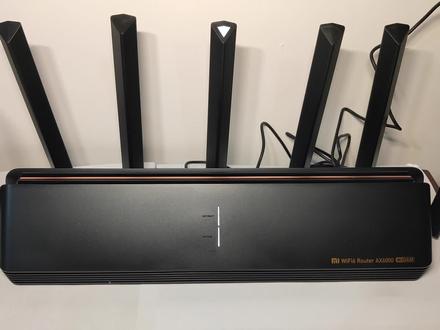
哈喽,大家好,我是龙叔。前不久我在微博上晒出了这台小米路由器 a x 六千的开箱照,到现在已经过去了将近半个月,我在这半个月使用它的情况如何呢?我现在就给大家分享一下。我先告诉大家我的结论, 这可能是千元以内性价比最高的路由器,他只要五百九十九元。我们先来看看外观,他有七根天线,用哪一种的话来说 这个外观呢?第一眼看上去非常非常夸张,极具个性,给人震撼的窒息感,但我的情商哪有哪种那么高呢? 我可能只会说,这个外观放在角落里应该不会喧宾夺主吧。 a 叉六千,这个 a 叉指的是八零二 幺幺 a 叉协议,也就是 wifi 六,它支持四 k q am 的技术,四乘四一百六十兆赫兹,最高支持四千八百零四 mbps 的贷款。天线前面有两根条状的灯, 一个是 wifi 状态灯,一个是系统状态灯,中间天线顶端还有一个 aiot 的灯,当这个灯亮着的时候,就能自动扫描你家的米家智能家居设备,然后非常简单的连上这些设备。对于家里有米家智能家居产品的小伙伴,这个是个很不错的功能。 下面和底部都是散热孔, 背部有一个两点五级网口,可以连接你家的超千兆的贷款,最高达到两千五百兆,或者连接你家的纳斯,还有三个千兆网, 四个口基本够用。有一点不太爽的地方啊,没有 usb 口,无法外接 u 盘或者移动硬盘, 如果有这个需求的话,建议购买更高端的 a 叉九千。咱们来看看后台设置界面,常规的设置咱们就略过了,他是可以将两点五 g 和五 g 双屏合一的,这里我们为了测试就暂时让他分开线,这里有个 mum 开关, 多用户多入多出技术,多入多出多人运动, 这个技术可以提升无线网络利用率,需要路由器和终端同时支持,到现在好像也只有小米十一系列支持,如果后续有别的机型支持的话,呃,麻烦大家在评论区或者弹幕里面告诉我,谢谢。他也是可以和 a x 三千六, a x 九千主卖系网络的,但是由于我目前只有一台啊,所以这方面就没办法做测试了。话说现在还没有卖系功能的路由器是不是已经不及格了呀? 在手机端后台还可以打开腾讯网游加速器和网易悠悠加速器,喜欢玩游戏的小伙伴们有福了啊, 接下来我们就来实际测试一下它的信号到底怎么样。好,我现在就是在那个路由器的旁边看,这个信号是强度是非常强的,是负十四 dbm, 然后我测一下网速, 摄像网速呢?我们现在就用那个下载文件,我从我这个群灰上面下载,现在已经达到了一百一十四兆每秒,也就是说达到了我这个纳斯的这个网卡的上限,因为 那时是千兆网卡,他没有两点五 g 的网卡,我也没有任何两点五 g 的设备,所以这个是已经跑满了他的贷款。我现在从办公室出来, 这租的是一个公共的地方,然后中间隔了几堵墙,但是我不知道这是石墙还是 玻璃或者是石膏板,所以我现在在隔了大概十几二十米的地方,现在可以达到三十八兆每秒, 然后是负四十九地边。我现在离我的办公室大概有三十米左右,然后中间隔了无数道墙,现在的信号墙都是负五 十九 dbm, 现在的速度达到了三十七兆每秒,三十三到三十七,这个速度还是很快的啊,我达到四十一, 哎,断掉了。我今天是隔了无数道墙,然后离我那个办公室大概五十多米,六十米这个样子, 信号就断掉了,哎,现在过来又又连上了负六十 d 边,连的还是这个五 g wifi, 现在速度还能达到十三兆每秒啊,这个这个信号真的非 非常强非常强,然后我移过来看看,我现在几乎就断掉了,哎,点点速度,我把它切换到两点四级看看, 哎,找不到两点四 g 的信号呢,算了,不找了,总之这个已经非常强非常强了。看这么远的距离, 别看它的型号是 a 叉六千有高于 a 叉三千六,但是它的 c p u 却是从 a 叉三千六的适合 和一点四 g 赫兹下降到了双核一点零 g 赫兹,这是为什么呢?其实实际上他目前的性能也是完全够用的,并且他比 a 叉三七六多了两点五 g 的网口, 有更高的贷款。对于家里有两点五 g 网口的那时的小伙伴推荐选择 a 叉六千,否则的话体验跟 a 叉三千六基本没有区别。已经买了 a 叉三千六的小伙伴也没有必要更新换代,这两款都是很不错的路由器,至少两三年内不会落伍。 评价一款路易西的好坏,不仅要速度快,还要运行稳定,我在这半个月的使用中并没有碰到什么断线呐,什么死机的情况,他运行的非常稳定,所以推荐购买哦。好,这就是本期视频的全部内容,如果你 你觉得我的视频做的还不错,麻烦点赞、转发、投币,也可以在弹幕或者评论区跟我互动哦。 最后,感谢 j 乐和左边 app 众册给本次节目提供的产品,我是爱分享的龙叔,我们下期见,拜拜!
140龙叔vlog 03:39查看AI文稿AI文稿
哇塞,换了路由器之后这个网速, 哈喽,大家好,我是李克香, 最近我把我们家的宽带从两百兆升级成了一千兆,偶买噶,所以之前的路由器就 out 了,这次是在拼夕夕上,三人重团团到了这个小米 ax 六千 一个有二点五 g 网孔的 wifi 六的路由器。好了,话不多说,我们开个箱,我现在使用的这款路由器呢,就是红米的 ac 二幺零零,不知道你们听过没有,也是一款千兆路由器,是我在小米商城一百多买的,他这个盒子真的超级大, 跟我之前买的路由器,我之前买路由器回来就这么大,这个这么大, 他这个外壳上写了几个比较特色的功能,要打开了,在这里先噔噔噔提起,一共有一二三四五六七 七根,这里呢是送了个网线,然后这个就是电源,这个就是说明书,然后就没了。好了,这就是一个路由器了, 后面有一个二点五 g 接口,还有三个轻绕接口, 这个是电源线,这是开关,这是吧?为了验证换了这个路由器之后网速有提升, 我换之前先用这个红米 a c 二幺零零测一下网速,就是在靠近路由器的时候,这是苹果,这是安卓。噔噔, 开始 开始开始 噔噔, 哇,这安卓直接七百九十九, 第二遍,苹果是五百二十五。
986李开箱 04:48查看AI文稿AI文稿
哈喽大家好,欢迎来到员外科技说,那么在小米十一发布会上同时发布的 ax 六千号称最便宜的二点五 g 接口的 wifi 六加强版路由器, 最近也是备受广大网友热议,五九九的价格虽然和上一代的 ax 三六零零发布价相同,但是说好的加量不加价貌似也不是那么的绝对,我们可以先来看看两款产品的基本参数对比, 那么从图表中我们可以看到在处理器革新频率和内存方面都有严格调整。那么看到这里小伙伴就不禁要问了,这配置都下降了,为啥还叫升级版呢? 因为 ax 六千不同于上一代产品,开启一百六十兆赫兹屏宽时只能使用缩减为五支赫兹二乘二埋没这种方案。那么这一次 ax 六千支持四 乘四 mamo 的一百六十兆赫兹平宽的同时开启,所以无论是手机、平板、主机或者是笔记本都能同时享受四乘四 mamo 下最大的并发容量,同时不必担心支持一百六十兆赫兹屏宽设备的无限速度会有所损失。 那么外观方面,这次的 ax 六千和上一代基本保持了一致,连外包装看起来都没什么区别,仅仅是数字从三千六换成了六千, 打开包装还是三角形的设计,到处可见的七根天线的职责与上一代一致,中间的一根负责智能家居设备工作时,顶部有灯效,两根负责二点五 g 特 平断,剩下的四根则是负责五区赫兹平断,正面中央部位有两枚指示灯,会用白色和红色的标记工作状态。 背部 ax 六千提供了一个自适应的二点五 g wan 或者是 lango 和一个自适应的千兆 wan 和 lango, 前者可以提供连接纳磁石使用或 得更高的有限连接速度,从而充分发挥其最高单击三点五 g bps 的无限优势。另外还有两个千兆 l a n 口 共接入设备使用,每个网口均有 led 灯指示,用于标识网口是否连接正常工作。在网口旁边是电源接口以及系统重置按钮,电源功率为二十四瓦,另外还赠送了一根超短的五类线。 我买它的原因也很简单,二点五 g 接口对 nice 服务器传输速度的提升,办公室里电脑加手机十几个网络设备的需求。另外还有最重要的一点就是目前办 办公室正在使用的 tple 路由器已经严重影响到了我的身体健康,因为他的信号居然到不了十米之外的洗手间。 ok, 接下来 我们就来看一看 ax 六圈到底能给我们的办公环境带来多大的改变呢?首先来看看目前我们各自手机和电脑的网络状况, 那么现在我们把 ax 六千换上,再来看看现在的网络状况。 好的,那么实测下来可以看到三部手机在网络详情中的连接速度都得到了大幅的提升,而且小米十一也是目前唯一一部支持二八八二照 bbs 连接速度的手机, 并且技术标准也从之前的第五代更新到了第六代,苹果笔记本的下载速率也有部分提升,二点五 g 接口对纳斯服务器传输速度的加持也是肉眼可见的增长。 还有最重要的一点,接下来我们来看看我最关心的穿墙能力吧,居然连信号都连接不上,还不如我的 tblenk, 这是翻车了吗?哎,本期视频就到这里吧,我想静静。 其实对于我们普通家庭使用来说的话, ax 六千完全跑满,性能不太现实,对于普遍两百到五百兆的家庭网络来说, ax 三千六目前四九九九的价格可能更为合适,或者其他品牌两三百的路由器也足够满足日常家庭需求, 所以并不建议大家盲目选择。好了,以上就是本期视频的全部内容,希望对你能有所帮助,喜欢的朋友可以点点关注我们,下期视频再见!
894M大员外 03:39查看AI文稿AI文稿
嘿嘿,你的五四八零我发现他有一个特别好的地方和一个特别坏的地方。五四八零那个体积比较大,长得像蜘蛛一样,这个我觉得不是什么缺点,比较大的缺点是五四八零,当我们把二点四 g 赫兹频段和五 g 赫兹频段拼合在一起,变成一个融合频段情况下, 叫合并频段吧。这个时候其实他的 wifi 信号覆盖就给你感觉特别不错,到楼下菜鸟驿站一样有 wifi 信号还是满格。可是这个时候我以为可以用自家 wifi 的时候,却发现我连在了二点四 g 赫兹频段, 而此时呢,周边也有很多二点四 g 赫兹频段的 wifi 相互干扰,实际上这个时候你看这个 wifi 信号是满格,可是手机呀,根本上不了网卡的要命。后来我就直接将二点四赫兹频段独立出来,让 x t r 五四八零呢,直接 除了这些空调啊这些智能设备以外,都连在五 g 合资平段。那五 g 合资平段我就发现了另外一个优点,他的信号覆盖范围依然独弱,穿一堵水泥墙 到另外一个房间没有任何问题,网速是很稳定,而且贷款是很足的。即便我到楼下一二年的五 g 赫兹的 x 二五四八零的平段上的话,一样哎,就可以上网,虽然说上面手机的型信号显示只有两格哈,但是上网是非常稳定,而且贷款也是较足的, 可用性很高。目前五四八零我用了两个月,我还是很满意的,即便他热量上来了,但是整个路由器的稳定性也比较高。那想要让五四八零有更强的性能发挥的话,可以适当的给五四八零做一点被动被动散热,金属的盆在五四八零底下,哎,帮他被动散热一些。我 我现在就这么干的啊,信号超级稳定。五四八零我也是强推那五四八零,他毕竟整个用的是高通的方案, wifi 功放芯片五 g 赫兹频段也是用高通的方案,中央处理器也是高通的方案。可是五四八零呢?有一个比较抠门的地方,虽然他稳定啊,但我觉得他用料还是我觉得有点抠。 他的 ram 只有二百五十六兆, rom 就更可怜了,只有十六兆,可以说后期你想要去装饰一些第三方的软件去做一些拓展,提不定可根本不行。 a 叉六千小米,他的 ram 是五百一十二兆, 让我们是二百五十六兆,我没记错的话,再加上全套的高通方案,体积跟五四八零差不多的话,我们接下来再测个两个礼拜。一般来说,我希望通过十五天的使用报告跟大家来分享,那他如果 十五天在整个使用过程当中没有出现任何的问题,包括我一些暴力的测试。对于他来说,五百四十九块钱的官方指导价和我在咸鱼上买的全新的 x t r 五四八零是五百一十块钱的价格的话,我可能更推荐 a 叉六千,原因其实也更简单,因为 a 叉六千对于 新手朋友们来说去设置他,甚至于后期想要装一点第三方的软件来配合使用的话,他 还是 ok 的。那前提是你不用二点五 g 的端口来去做光猫啊之类的衔接 啊。 tpling 克 x 一五四八零是可以插猫棒的, ax 六千就不行,这就具体看选择了,我觉得这两台路由器对于现有的我来说都是非常非常棒的。目前暂时啊,我们先投 x 一二五四八零一票,看看 a 叉六千是不是也能够满足现在这边的需求。 ok, 今天就跟大家分享这么多,大家有任何有关于互联网的一些问题和网线啊,家里装宽带的一些问题,欢迎大家在弹幕和评论区当中留言,我们一同来探讨,我是认真就这样, vspa。
448懒布布和征征 00:42查看AI文稿AI文稿
将路由器弯口插上网线,连接上光猫千兆口,打开米加,添加路由器, 点击高级设置,输入你喜欢的密码, so easy! 配置成功,进入设置连接 wifi, 再次进入米加,进入路由器管理模式, 设置名称,设置位置,点击添加麦是网络设备,接上电源,将子设备还原程出场设置,稍等一分钟,系统白色的 internet 状态闪烁, 稍等一下下,没事,连接成功。下个视频给大家说,有些没怎么连接。
109Jerry Ki


