电脑实用小技巧分享,快来瞧瞧你都了解几个?技巧一,平时删除文件还要特意去回收站二次清理, 其实只需选中目标文件,按下键盘 shift 加 d l 组合键,就能直接永久删除,彻底不留任何痕迹。技巧二,浏览网页时想关闭多余浏览器标签页,轻点一下鼠标滚轮就能快速关闭。技巧三,按下键盘 win 加 e 快 捷键 点开页面里的三个圆点,选择相关选项设置,把打开页面调整为此电脑模式,后续再按 win 加 e 就 能直接跳转打开此电脑。技巧四,页面窗口开太多,想一键回到桌面界面,按下键盘 win 加 d 就 可以快速返回,再按一次 win 加 d 就 能恢复原有页面。

粉丝1674获赞6.0万
相关视频
 00:41查看AI文稿AI文稿
啊,现在的联想小新的一个触控板开关 f 一 到 f 十二已经没有这个快捷键的一个功能了啊,我们要怎么给他控制他的开关呢?首先我们点击开始菜单,点右键,我们点到设置, 然后我们找到这个蓝牙打印机和鼠标,我们找到这里面有个触控板,触控板的开关就是在这里可以开和关,包括它的一个灵敏度, 一些个设置都是在这里面的,这就是联想小新呃,某些个机型的一个开启触控板的一个方法。
57大象全国对讲机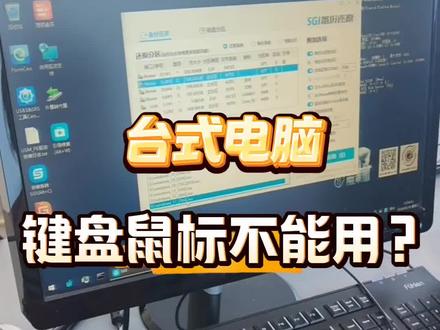 00:43查看AI文稿AI文稿
所有鼠标键盘都用不了,这个客户反映鼠标键盘用不了,咱们给他看一下,断了,有线的,无线的,全部试过了,都不行。先进系统看一下啊,鼠标点着是没反应啊, 没反应,我进 p e 看一下,八幺四里面 usb 接口全部开启了,我们再进 p e 看一下。你看一下啊, p e 里面这个鼠标都可以用的。那应该是系统问题了,先装个系统看一下。咱们在 p e 里面鼠标键盘都可以使用,我们现在给他装个系统,通过软件导入镜像安装系统就可以了。 你看一下,你这个鼠标和键盘都可以用了啊,就应该就系统问题,重装系统就可以了。小伙伴们,如果电脑鼠标键盘不能用,可以先换一套键盘鼠标试试,如果还不行就要考虑系统问题哦,你学会了吗?记得关注我们哦!
48电脑维修张工 03:16查看AI文稿AI文稿
来兄弟们啊,大叉 t s e 见红啊,给大家录一期达尔优品牌鼠标红的一个设置教学啊。首先我们在我的鼠标红教学板块呢,这个找到达尔优的这个 鼠标红的这个这个设置链接啊,点开点开以后就是这个样子,然后这个品牌他好像不需要下载软件,他直接从网页就可以设置 啊,鼠标驱动包括鼠标红,然后我们点开这个界面以后,我们点第一个,还有就是这个 品牌有可能就是一些比较老的鼠标,可能是用不了啊,这个我不太确定,因为这个牌子我用的不是很多,然后我这边咱们这边的哥们使用的也不是特别多,所以我不太确定,但是 如果你的鼠标新一点的话,应该是都支持啊。然后我们点第一个这个拷音,按的这个驱动进来了以后,然后这有连接设备,它应该是自动匹配你的设备啊,如果能匹配到就证明你能用啊,然后现在它这个已经匹配到了,我们直接点 好,点进来了以后,我们找到这个 m 的 这个选项就是红,我们点一下, 好,我们点前进键啊,前进键就是我们的鼠标其中的一个侧键,就是靠外的那个鼠标侧键啊,然后我们点录制红,然后我们按一下逗号, 然后我们点停止录制,我们把下面的这个延迟点这个删除,我们把中间的延迟改成五十毫秒, 然后右侧这上面的这些选项不动,我们将循环 这个选项改成第二个循环,直至再次按下,就是开关的功能,就是你摁一下直行,再摁一下就是停。选好以后我们点将红应用到前进键,就是我们的鼠标上侧键, ok, 然后我们进游戏测试一下, 再试一下,摁一下,好,再摁一下, ok, 好, 那我们同样的方式呢,再设置一个 句号啊,在这个呃,后退键这个位置设一,设成一模一样,只不过符号不一样。然后我们正常来说呢,就是 句号,就是这个点我们对应一键红的单体啊,然后逗号对应一键红的 a o e, ok, 那 么这一期达尔 u 的 鼠标红教学就到这啊,祝大家游戏愉快。
72一键侠大常 00:21查看AI文稿AI文稿
大家有没有刚打开电脑,什么软件也没打开,就一堆弹窗,全都稳招来了,教你关闭开机自启动。首先鼠标右键任务栏,打开任务管理器, 点击左侧的启动应用,在这里可以看见软件的启动状态,我们将不用的软件像这样右键,然后禁用就可以了。
836联想在溧阳 00:48查看AI文稿AI文稿
你的电脑是不是打开之后鼠标一直在疯狂的转圈圈呢?不是因为软件安装在了机械硬盘,就是因为系统后台的安全中心在疯狂的扫描。你的软件 需要开机每次都扫描吗?根本不需要,我们只需要在搜索框直接输入应用和浏览器控制。 我们打开 windows 安全中心,找到智能应用控制设置, 把这里的控制设置更改为关闭状态,然后我们再打开任意软件,就不会再转圈圈了。
83鲁山和众电脑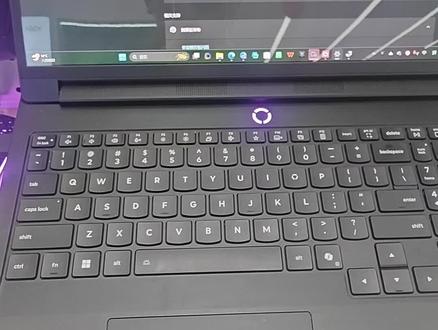 01:46查看AI文稿AI文稿
哈喽,大家好,很多朋友拿到咱们的电脑之后,有时候会发现咱们的触控板用不了,现在是能用的, 有这么发现哎,这样它就用不了了。首先就是我们这个最简单的方式,就是大家在这边 f 十这里把快捷键给它关闭了,点开测我们触控码就可以用了。还有一种方式就是我们的 把充满开关在蓝牙和其他设备里边,可能无意间把这个开关的给关掉,当关掉之后,咱们这时候再动我们的充满就没有反应了,包括您去点 f 十关闭或者开启都是没有用的,这个秀就需要咱们去外接一个鼠标 给他把这个打开,这是第二种方式。还有种情况呢,就是我们可能我们的驱动或者说我们的这个设备有些异常了,是我们的第三种方式就是我们在这里,一般的话我们是在这里右键进入设备管理区, 打开之后大家可以看一下,就进入这样的一个画面,在这里呢我们这里有一个人体公学设备,然后选择 i r s c 这个位置,右键直接把这个设备给它卸载掉, 右边就弹正常啊,咱们直接给它卸载,卸载完毕之后给电脑进行重启,我们的充满就可以正常恢复。以及最后一种方式就是可能咱们的驱动直接丢失了,就需要咱们去我们的联想官网下载驱动。 当以上四种方式全部都无法使用的情况下,咱们可能是触控板有了异常,咱们大家就需要正常去售后进行解决了。今天就是我们触控板使用不了的教程,大家学会了吗?
 01:15查看AI文稿AI文稿
今天分享一款可以一键关闭或者开启右键菜单选项的工具,像右键菜单不需要的可以在这里一键关闭,软件完全免费,然后教大家怎么下载,在浏览器输入这个打开,在搜索框输入本期我提供的关键词,找到对应的文章打开,打开以后就看到了, 因为这款软件是基于奈特九点零开发的,所以打开的时候会提示你需要安装奈特文件,直接点击这里下载就会进行下载, 然后打开文件,根据这个提示进行安装就可以了,然后打开软件,这里还有一个扩展包需要安装,还是一样的操作进行安装就可以了, 然后就可以双击打开软件了,然后可以把不需要的右键菜单取消勾选,可能很多都使用不到,直接把它关闭就可以了, 可以让右键菜单更加的干净整洁。然后这款工具还可以管理发送到还有打开方式这两个选项, 然后在上面会有文件类型这个选项也可以通过这里去选择开启或者关闭。使用这款工具可以一键关闭右键菜单不需要的选项,而且这款工具只有八百 kb 不 到一兆,体积非常小,有需要的小伙伴可以下载使用。本期分享就到这里,感谢大家收看。
 00:55查看AI文稿AI文稿
windows 轻松设置来了一个绿色小工具,就能让你的电脑好用到起飞。它能一键帮你禁用搜索热点,关闭小组建,还能禁用驱动自动更新,就说系统更新暂停, 它直接给你暂停到二零四二年,比系统自带的暂停强太多了。高级设置里可以一键开启 b b 二二网络响应速度刷刷涨延迟,还能降低禁用 u a c 弹窗,烦恼直接少一半。要是你对功能该不该禁用,拿不准把鼠标放标题上,功能介绍和开发者建议就出来了,特别贴心。 打开 explorer 问十一右键菜单能一键切成问十风格。进入桌面图标设置,勾选你要的桌面图标,还能去掉那些烦人的小箭头。 小盾牌,资源管理器也能设成默认打开此电脑任务栏方面,一键关闭搜索框,还能让系统时间精确到秒。另外,在 a p p s 这里,它还能安装卸载系统预装软件,再常用软件也能一键安装或者卸载软件,简直不要太方便。
944板栗(主页等你)


猜你喜欢
- 1833麻辣鱿鱼徐