cemu模拟器怎么设置体感

粉丝575获赞1.3万
相关视频
 08:37查看AI文稿AI文稿
大家好,我是小峰峰。呃,这期教程是教大家如何用 vu 模拟器流腔的运行塞尔达荒野之息。呃,这个 合集我自己试过了,嗯,效果挺好的,而且是非常傻瓜似的,基本上不需要操作。嗯,会涉及到的操作我会跟大家一一提到,实际运行的效果非常的好。 所以这期视频分三个部分啊。第一个部分很简单,就是模拟器的安装,就是他这个整个合集包的安装, 然后第二个是模拟器如何设置,第三步是如何调试,嗯, wix player mini 的内置陀螺仪。下面我来讲一下模拟器的安装。 我首先点开第一个安装程序,他会,他其实里面的详细的内容都包含在里面,他 写了本安装,包含了就是原版的文件加一点五点零的身体档加 dlc, 三点零就是最新版本的 dlc。 然后汉化也是直接用的是 switch 的简装汉化,是很不错的汉化。 嗯,他这个就是一个完整的游戏本体。还有他们也提到了就是目标的文件夹,尽量的标改,因为他这三个程序都都会安装到同一个文件夹里面, 他是一个整合,呃,尽量不要去改,然后点解压就行了。我们再看第二个。第二个就是 是呃,最强的那个 mod 的那个合集,也是安装到同一个目标文件夹里面,点几下就行了。 第三个就是 cmu 模拟器,一点二六版本,基本上我看了也是基本上是很新的版本的模拟器,对真人数优化的也比较好, 同样是点对应的目标文件夹,就是默认就行了。然后点安装, 下面根据我的步骤一步一步的来啊,点选项,点输入设置 啊,这个是默认的控制器,我们不要按照这个来,我们点把点减号,把它删掉。 选择 dsu 控制器,就是我们现在所模拟的 ps 设备,选择,然后下拉框 选择这个控制洗衣,他会自动搜索的添加, ok, 然后咱们就一个个输啊。 好了,下面注意我们要给他保存, 给他命名一个二吧,然后点保存,因为你这个不保存的话,他就不会有设定档,然后也没办法选择,只有保存了之后才能选择这个,这一定要记得关掉。 接下来是最重要的一步,点选项,点这一行, 点这一串,有那个 ip 地址的选择,白 mac 一定要这么选啊,如果选错了,他那个陀螺一模拟的时候 x 轴会反的啊,因为我试试了好几次才发现这个问题, 必须要这样做,陀螺陀螺仪才是模拟正确的。进入游戏之前我们再把选择 编辑、微设定这些图形什么的都已经设置好了,我们最重要就是因为刚才我们就是为了让陀螺一生效嘛,我们必须选中刚才我们的设定档,我们不是存的二吗?就在这边,在这个控制器一,这边选个二,就是我们刚才存的那个。呃,控制器的设定档, 这个很重要,因为如果你选错了之后,你就不是你刚才所设置的那个手柄了,这个一定要把它。嗯,选对啊, 这会已经选好了,选择二,刚才那个设定的二, 我们看一下插件啊, 这边画质都是比较方便调调画质, 这个是六十只呢木的 阴影,什么都可以调。我们这边呃,各项异性过滤填的是超级, 下面进一下游戏试试看。 这针数是比那个柚子模拟器高了不少, 咱们来测试下陀螺仪, 一切正常 you 哎哎哎 啊今天的这些视频就坐这里呃,有觉得有用的话帮我点个赞吧,谢谢。
252拜托了小峰峰 11:24查看AI文稿AI文稿
大家好,我是小峰峰啊,今天这期视频主题就是这个特别小巧的外置陀螺仪,几乎没有重量却可以达到很好的效果,适用于 wants player、 g p u n 三 g p max 的移动设备。这些视频我会把这个小小的设备,所有的玩法都介绍给大家, 有了这个外置的陀螺仪设备,就不需要在外接 ps 手柄或者是手机当陀螺仪了,一个小玩意就可以通吃 这个陀螺仪,淘宝搜 usb 陀螺仪就能看到。加卖家群可以下载到这几个文件,我们先解压一下,就会得到这三个文件夹, 然后那个陀螺仪的程序下载最新的就行了,第一步是把这个环境给安装好, 第二步是装驱动,装这个就行了,这个文件夹里面这个界面点开装就行了。 第三步就是我们这个涂了一个程序, 在安装程序之前我们要做这个准备工作,把这两个文件安装之后将电脑重启 好了,然后我现在拿我这手里这台设备就是 max 来做测试,先把陀螺仪装进去, 以管理员身份运行。 这个界面看起来挺复杂,其实需要我们操作的并不多啊。呃,有一点跟大家说一下安装方向,如果是 white player 或者是 gpt 温三的话,要选择上括弧直插正向, 那选择这个,我这台是 max 的话就要选择直插反向,这两个陀螺 a 的方向是反的,就是根据机器来的。 呃,大家是根据这个配置之后点击保存就可以把自己的那个配置给覆盖掉就行了。 所以说这款软件实际涉及到操作的是下面这两个部分,下面我会分别讲解, 我先跟大家演示一下右总模拟器的体感设置,勾选最小化,打开, 选择模拟设置点控制,选中输入设备三二零的控制器,然后这边体感下面点设置,选中点测试, 他会提示已成功从服务器获取数据。 ok, ok, 咱们摇动一下,他会读取到七感的数据了,然后会显示这一串英文字母,就显示成功了点。 ok, 咱们打开游戏试试看啊, 就 ok 了啊,还是比较灵敏的。 第二个,咱们来演示一下 vu 模拟器的体感设置,同样很简单啊,和刚才柚子模拟器一样,勾选这个最小化, 打开 vu 模拟器器,也就是这个 cem 模拟器,这个模拟器我建议大家就用,我呃,上上个视频里面有一个标题就是叫那 这个呃掌五八零 u 的那个内掌机内置陀螺仪的体感设置教程里面有一个塞尔达幻夜之气的整合版,这个资源安装的话都是一键安装,而且所有的设置都已经设置好了,包括输入设置 都已经设置好了的,都不要大家改了,大家只要把那个体感的那个信息录进去就行了,基本都是一键生成,然后操作这个选项这一行,选择这一行,然后选摆麦克就行了, 下面咱们来演示一下, 就是比较完美啊。 ok, 第三个我跟大家来演示一下如何用这个外置的陀螺仪来玩咱们的射击游戏, steam 游戏或者是其他的学习版都可以啊,都都没有影响的,选择右摇杆点启用模拟 打个游戏 就可以了,还是比较顺滑的。 我的天呐, okay, 那第四个呢?我发现了一个比较有意思的玩法,就是用陀螺仪模拟鼠标,就可以玩一些光枪游戏。 咱们点击鼠标,点击启用模拟 最小化。 这是我之前视频里提到过的一个阶级模拟器,里面是用光枪来射击的, 用摇杆去模拟的话精确度比较低。 怎么可以用陀螺来试试看? house of the dick clear one again you okay pile pig hang on this is the guy who wouldn't leave me alone pigs never work out for the clingy types player one clear one damage let's go keep your eyes dean for the chandelier 这期视频就坐这里,如果觉得有用,帮我点个赞吧,谢谢大家。
71拜托了小峰峰 06:47查看AI文稿AI文稿
欢迎大家收看我的分享视频,那么前几天我发布了一个北通手柄啊,怎样在那个 c a m u 模拟器面完美的去呈现一个体感, 那么上期视频发布了以后,有有些网友啊就提出一些问题,然后我把这些问题总结了一下,然后本期视频就对这些问题做一个大致的一个回答,一个讲解吧, 然后也是对上一期视频的一个补全。那首先问题第一个就是我自己的问题,第一个是北通手柄老用户可以可直接跳转到十一分四十秒, 这个其实是一个好意的一个提醒,但是也给一些没有看到前面十前面十一分钟的一些 一些用户啊,让他们对手柄的了解不够,就导致了一些不必要的麻烦。 就有些网友因为没有看前面的一些视频,就是前十一分钟是对手柄的一个一个讲解,也是对北通手柄多模手柄的一个设置问题,他们没有看到, 那么建议大家还是把那个上一期视频就是这一期视频的前面前面那部分看一看, 就不会出现什么我的手柄可以体感吗这种问题,因为这种问题是你在购购买手柄的时候,在那个商品的详情页面,它有一个手柄的一个配置单,里面就会写到是否支持 陀螺仪,或者写的是是否知识体感都会写的很清楚。那么手柄与电脑的连接方式没有固定连接方式,你喜欢无线就无线,你喜欢有线就有线,根据个人的使用爱好吧喜好去做一个连接就可以了。 只是说我在视频里讲到就是说我的这一款三 s 动物版用蓝牙去连接的时候,在玩塞尔达时候所有的物理按键都是正常的,他就只是没有体感,蓝牙连接的时候用不了体感,所以我就用的接收器去连接就体感就是正常的。 呃,还有的热心网友就提说我的手柄一定用玩塞尔达一定要用多模吗?这个问题呢,我 没有办法去实去实践,因为我的手柄就是一个多模板, 他说他的手柄就只是一个 n s 模式的手柄,能不能玩这个我也不清楚,因为我们手上没有这种单模式的手柄,我也没有去研究过,所以就只有 让那个网友自己去试验一下。还有的网友就问他的这个宙斯二的手柄会从那个 ns 模式自动跳回到 pc 模式, 然后还有的网友就说他咒四二的那手柄不知道怎样去做到一个开机就是 n s 模式,所以就问能不能去在 c e m u 模拟器里面去玩那个赛道。这两个问题都是针对周四二的,首先声明一点,我是没有周四二手柄的,然后我朋友有我拿他的手柄去试验过。 首先什么,不管是不是皱丝儿的手柄,你开开机是一个 ns 模式,它会跳转到 pc 模式是因为什么?是因为手柄检测到你现在是的电脑没有,那个不,也不是没有,是在运行一些 pc 的一些程序,或者是 pc 的游戏,比如说那个神秘海域这种游戏,如果说你开你手柄开机是 ns 模式,然后它你在电脑上运行的是那个 pc 端的游戏,它的手柄就会直自动的跳转到 pc 端, 是这么一个情况,如果你比如说你先打开 cemu 模拟器,然后再去开手柄的一个 ns 模式,然后那个 cemu 模拟器成功的是识别到你的手柄,你的手柄就不会跳转到 pc 模式了, 就这么简单。再一个就是什么宙斯二,怎么样去进入到 pc 模式或者是 ns 模式,因为那个宙斯二它没有那个 logo 按键,它的开的手柄开关是一个波动开关, 那么很简单,也很简单,把这个手柄的这个这个北通游戏厅打开,在手柄助手里面, 不是上一期视频就已经讲了吗?怎样去设置手柄?你把手柄设置好, pc 模式的配置,设置好 ns 模式的配置,设置好,进来之后直接点这里就可以了,点这里 pc 模式 ns 模式,点到 ns 模式,然后 手柄进入 ns 模式,你就可以直接直接去 c m u 模拟模拟器里面去玩你想玩的那些游戏了,就可以了,就这么简单。 然后就是别的模拟器可以吗?呃,有一个柚子模拟器,就是那个 y u z u 那个模拟器的一个玩家,他给我留言说, 虽然他用的是柚子模拟器,但是也也非常感谢我的那个视频,因为他看了我的那个视频受到了启发,再加上他对柚 模拟器的一个了解,他也成功了解决了在塞尔达里面提感的一个问题。所以我的办法在别的模拟器里面可不可以?不可以,但是如果你受到启发,通过自己对模拟器的一个了解能去解决的话, 那也是起到了一定的帮助,就要看你自己了。最重要的一点是,很多人大家都没有认真的去把上一期视频看完, 才会产生一些就是一些小的问题,如果看完的话应该不会有什么太大问题,因为那个都是我的亲身经历嘛。 啊,那么本期视频就给大家分享到这里,我们下一期视频再见。
31捕鲸大蒂 30:35
30:35 07:06查看AI文稿AI文稿
大家好,我是小峰,这期视频教大家安装开源的 steamdag 陀螺仪插件,能够调用 steamdag 本身的所有的陀螺仪功能,用到模拟器里面,不需要开启 steamdag 手柄设置里面的这个全局的陀螺仪行为 教程。看之前感谢水友风云城关对这个插件的搜集与分享,插件的下载地址我又放到评论区,进入下载页面之后,点击右下角选择最新的版本, 下拉,点击这里下载 就下载好了, 这个文件我也会上传到百度云,放到评论区的,大家直接下来就行。下面开始安装这个插件,双击压缩包解压, 进入对应的解压文件夹里面, 右击空白地方选择, 然后输入 回车,输入密码 好了,安装完毕之后我们重启, 重启完成之后我们进入 cmu 模拟器, 到这一步我跟大家聊一下,如果是用 amudek 安装 cnmu 的玩家直接进游戏就可以了,不用设置, 因为默认已经设置好了。我们来看一下安装插件之后默认的手柄设置,选这个,这个就是安装插件之后手柄的自动的设置, 当然我们也可以手动进行设置,我们选择安装插电之后默认的这个手柄设置挡载入 控制器,选择 dsu 控制 就可以了, 这个选择无右派的 关闭,我们进入游戏, 我们来测试一下奇感神庙开始游戏, ok, 我们 查看一下望远镜, 正常的这个是全局陀螺仪做不到的。 这个陀螺仪的插件理论上也适用于柚子模拟器,现在看一下柚子模拟器的设置 控制器大家可以看到啊,这边体感已经末日生效了,我们选择设置 都已默认设置好了,而且我们柚子模拟器全局的 胡萝卜行为都关闭了,没有开,我们进入游戏看一下, 我们打开望远镜, 这个也是正常的。 好,今天视频就做这里啊,如果觉得有的话帮我点个赞吧,谢谢大家。
89拜托了小峰峰 02:34查看AI文稿AI文稿
今天我们来说手柄怎么设置,模拟器版本一点二四以上是可以支持 nsps4ps5 手柄的,如果你是这些手柄,打开模拟器就可以正常使用,再确认一下按键是否映射正确就可以玩了。第一期中我们介绍了两个手柄连接软件, 其中 dsm windows 支持原装 ps 四、 ps 五、 switch pro 手柄,以及一部分良知北通手柄。百特者支持 switch pro 及部分国产 ns 手柄。 通常连接好后,电脑会自动安装驱动程序,如果没有,请手动安装驱动程序。安装完成后,先打开 ds4 window, 看看有没有被识别,没有被识别就试试 batojar, 如果都没有识别,大概率是手柄不支持连接上我们打开 ds4。 一般来说你直接使用默认 设置就好了,特殊需要可以更改按键、映射等设定,如果出现缺少运行环境提示,请点击试,随后会跳转网页,点中间这个下载安装好就可以了,使用时请保持软件后台运行。然后就是打开模拟器,选项中设置为你连接好的手柄,就可以愉快玩耍了。 如果你的手柄连不上 ds 四,那打开 batt dry, 如果连接成功是这样的界面,同样的按上面的步骤激活使用。如果图标是灰色的, 大概率你的手柄不支持,你需要换个手柄了,实在不行,鼠标键盘也可以玩的。最近店里上新了赛瑞的黑色魅影女海妖,我也是赛瑞的老用户了,近十年的鼠标都是赛瑞这款限定黑色魅影女海妖,专业电竞选手参与设计,握感非常舒服,用户反馈也非常好。给大家个开箱视频瞅瞅 neongwa 系列是 stay series 联名 cs, go 发布的限量款产品,这款基于 prime 模具的电竞鼠标是赛瑞与职业选手协同为 ips 游戏,是专门定制的。 曾记者 siri 鼠标以往优秀的模具设计在提供了新变化的同时,采用的是五 pro 重影器, christie 是 cons 驱动东西时,当鼠标人具备超高的耐用性性能表现, 附着上黑色魅影的图层,雾感舒适,体验更佳,且相比 prom 多了防油防汗的功能,保持美观也精准耐看。 作为春联赛官网售卖中唯一的皮肤小提,黑色魅影系列的 prine 也将会是 siri entire ninety cushion collection 的开端。拥有 k 歌记的同时, siri 将考虑到前面的审美,手上的价值,关注换产品的体验能不能反馈我们介绍。
618龙姑娘的游戏铺子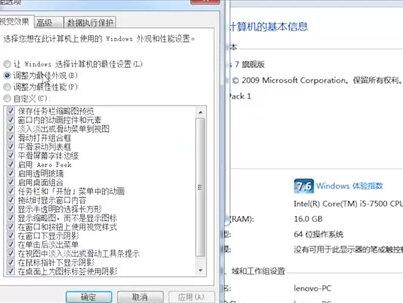 03:43查看AI文稿AI文稿
关于手柄和键盘设置的问题,选择选项输入设置手柄的话和我的这个差不多, 之前已经讲过,我这里就不细讲了。一个人说手柄不能保存,不能保存的问题,我在上一上一期视频中也说过,就是这里一定要设置一个名字,你不能用默认的名字, 摩尔的名字它是无法保存的,所以一定要设置一个就是手柄的,然后是镜盘的,那玩家他不喜欢用手柄,或者说现在手柄暂时不在身边,那么用键盘怎么玩呢?用键盘玩的话是默认设置好玩的,所以 不用设置的话他直接可以进去玩,如果你喜欢你要设置的话,或者之前你设置过了,导致键盘无法使用的话,我给你换一个啊, 五个字一个就行。我这里换一个是因为我这里设置了我的手机,然后这里同样的输入一个名字,一定要输入名字这里,好吧,默认的应该是这个,然后你选择这一个。无语, 不是什么什么,反正就是这个,看我英文也不太好。他这个默认的应该是这个,然后你选择 这个,然后选择这一个。 k 黑色的这个选择之后你就可以自己输入了,你可以自己输入一套你喜欢的键盘的玩法啊。这里给你们这给你们推荐了一个这种键盘的设置方法,之后我会打在会把这个打在评论区 看一下,要输入之后就和手柄一样,完全属于我这有部分输入几个啊? 点击,然后点击保存,点击保存了之后,他会变成默认的 默认的一个名字,然后你要点找到你保存好的名字再导入,这样设置之后就能用键盘 wifi 了, 传说快要窒息了。这个模拟器非常的吃配置,所以特别是对行卡和内存的要求,所以很多朋友玩的起来,如果电脑的配置达不到要求的话,可能会出现卡顿,但是没有什么好的解决方法。嗯,这里可以加点虚拟内存试一下。虚拟内存怎么加呢? 我们看一下右键计算机属性,点击高级系统设置,点击高级 设置,然后高级自己选择更改好,把这个取消掉,这一个应该是默认的,取消掉之后选择 c 盘, 嗯, c 盘是系统盘,如果你的系统盘在其他盘的话,你也更改一下,根据自己的设置来更改,但是基本上主流都是 c 盘, 选择地盘之后自定义大小,大家可以根据自己的电脑来设置一下。我的设,我设置的是一万六到两万,选择确定之后透气电脑就可以了。关于模拟器的更新,模拟器的更新呢?这个模拟器不是中国产的,所以他更新的话就网络 有一定的要求,所以在无法更新的情况下,我们也可以不用去更新,只要游戏能够正常运行,不卡顿的话,更不更新其实无所谓。当然如果你的网络符合 和他更新的条件,可以说你网络比较好,又或者说你有记得的话,你可以更新一下,他一般会抽出一个窗口来更新,但你也可以在这里选择关注 警察更新,这样来更新。因为我们是新的,所以没有可用更新。只要游戏可以正常运行,不卡顿的话,就没必要纠结这个更不更新的问题啊,这个是没有必要的。
487啊凯不是啊改 14:12
14:12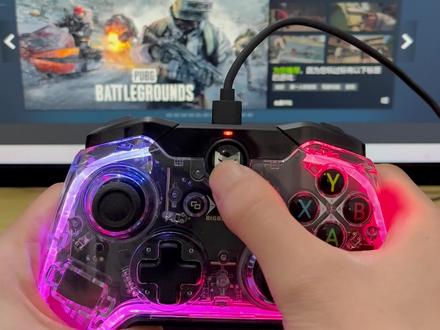 00:48查看AI文稿AI文稿
steam 平台是一个强大的软件,而且只需要一个手柄就可以在设置大部分功能,不管你的手柄是什么牌子的,只要有 switch 模式,用 switch 模式连接电脑就可以在 steam 平台设置原声体感, 相比模拟摇杆体感,原声体感更加精准丝滑。下面给大家带来设置原声体感的方法,我们在 steam 库里面找到你需要打开体感的游戏右键,此游戏点管理,点控制器布局, 点击这个界面的陀螺仪行为,然后选择作为鼠标用,这样手柄的体感就控制的是你的鼠标,进入游戏之后就可以用体感控制鼠标,这样就是原生体感了,大家可以体验一下。
1090墨将官方旗舰店 01:01查看AI文稿AI文稿
一只猫在打电话, 我吃鸡温暖都没有资格被困。 cause you know me joey rabbi then mounts again so stanadaba。 他一般都是留给你的吧,这种活动都开心。你是谁就是他 对吗? 莫西莫西莫安的大年 sorry de mo marino hito tatsukara oh maria konayanoyanyu maritano takara 在泰尼 kissini nanana banana nito hiva ritara。 所以我得吃这个蛋都是他的。 anadoa dose state that almoy maska。
58啊凯不是啊改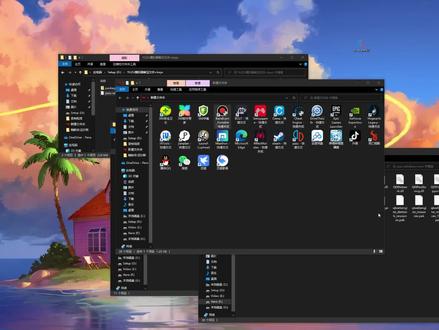 09:38查看AI文稿AI文稿
欢迎大家收看我的分享视频,那么本期视频给大家分享一个 switch 游戏的模拟器, 那么上一次给大家分享了 c e m u 模拟器,但是 c e m u 模拟器对随时游戏的一个 知识,知识度比较低,因为它主要是针对那个 win u 这个主机的游戏进行一个模拟,那么现在的那个 switch 游戏的文件下载下来之后,那个 c m u 模拟器现在是没有办法运行的, 所以柚子模拟器就可以解决这个问题,那么今天就给大家分享一下柚子模拟器。首先从柚子模拟器的一个安装开始, 我们在 use 模拟器的一个官网下载到的文件是这样的, 如果我们双击打开它会发现安装报错,它报错的原因是什么? 因为这个安装过程是需要联网的,但是我们国内的网是不不能的,因为需要翻墙才能进行一个正确的安装。 我的解决办法是什么?直接不管他,我们去下载一个解压版, 就是大家去找一个自己信得过的一个资源网站,我们去下载一个解压版本的,下载下,就像这样得到一个压缩文件,我们直接使用一个解压工具,把它进行一个 解压,就能得到一个主要文件,里面就是打开就是这样,就是柚子模拟器的一个主体,然后我们得到这个五之后,你要直接点这个运行的时候,他是没有办法正常运行的, 点击打开以后,他不会直接这样,他会有几个东西,你直接怎么点都可以,然后我们需要点击文件,打开柚子文件,他就会 显示这个文件夹,然后我们需要怎样?还要去下载一个 you 子模拟器的一个密要文件,就是上面这个打开把这三个文件夹 直接扔进去,直接这样扔到里面, 然后我们的柚子模拟器扔进去之后直接关掉,然后把由模拟器再关掉, 重新去启动,他就可以进一进进行一个正常的一个操作了。什么添加游戏啊?怎样都可以啊?还记他添加游戏的时候有一个有一个问题,比如说你添加游戏 我们选择的是这个,哎,我看看我的那个游戏放在哪了?好,比如说我,我要添加那个马力奥特赛 点进来以后我的文件夹里面什么都没有,没有搜索是没有与搜索条件匹配的像,但是你确定如果你的游戏文件放在这个文件夹里面,你不用管它,你直接点击选择文件夹就可以, 然后你的游戏就会出现在这里,双击游戏就可以运行。这个就是柚子模拟器的下载安装和添加游戏的一个过程。 那么现在给大家讲一下这个柚子模拟器的一个设置,设置是在这个模拟选项里面点击设置, 这是通用系统 cpu、 图形、声音和控制,然后大家的设置根据自己的需要来,也可以根据我这个视频里面 我所勾选的一些项来去去进行一个勾选,这个运行速度限制这个要取消掉, 大致就按照我的这个设置来设置就可以,热键不用管界面选项,这里可以选择一个中文,然后其他的这几个都不需要动,然后重要的是什么系统 语言选择中文,地区选择中文,时间选择中国就可以配置这个不用管网络,也不用管文件夹,这个根据自己喜欢把它改到 你自己想要它存在的一个地方,因为 c 如果你不去改的话,它默认是在你的系统盘 c 盘,这样长期使用下来,你的 c 盘的内存会越来越小,会导致你的那个运行电脑的运行速度会越来越慢, 但是如果你用的是什么大容量的那种固态硬盘的话,这种情况就不太容易会发生好,然后 cpu 这直接是自动就可以图形这些就根据自己电脑的一个配置来进行一个选择, 重要是这个这个选项我给大家讲一下第一个 open gl 这个选择是什么?你显卡 只要是一个好的显卡,你选择这个,他是对选显卡的一个性能要求比较高,但是对游戏的帧数有一定的保证。而下面这个呢就是对低端显卡设置的 帧数没有保证,因为你线卡不太好的话,他帧数必定就不能给你提供一个良好的保证。然后其他的下面这些东西就自己随意去进行一个 勾选就可以,这个选与不选都无所谓,根据自己一个使用体验吧,慢慢去摸索,慢慢去调整一个设置,这些就这样设置就可以, 声音不用改。然后最重要的一点是控制器这个选项,好,我给大家讲一下这个控这个模拟器的一个手柄设置, 首先我们进来的时候,玩家一这个是随便你选择一个,然后点点击这个连接控制器选择第一个 power 手柄选择这个选项。然后我们 使用的是我使用的是这个北通阿秀的三 s 多墨版的这么一个手柄,如果你的手柄打开的 时候摸呢是 pc 模式,在这里你只能看到 xbox 三六零这么的一个设置。如果你手柄是多模板,这个时候你就需要什么把你的手柄进行一个模式的转换,把它转换到一个 switch 模式, 然后你现在看这里是依然显示的是 xbox 三六零手柄,然后我们点击一下刷新 它就会显示出来,任天堂 switch power 手柄,呃,不是 power switch pro 手柄。然后这个体感一切所有的设置都不需要你 去单独的去进行一个操作,下面全部都给你设置好了,但是你可以根据自己对手柄的一个使用习惯去进行一个自己的一个编辑, 这个和这个地方的选择和那个 c e m u 模拟器基本上大致相同,然后设置完了以后直接点就 ok 就可以,就可以进游戏 来体验一下这个手柄的一个设置,如果有什么问题继续在这里去进行一个修改,完了以后你点保存就可以了。 总的来说,不管是 cem 模拟器还是柚子模拟器,只要你把手柄的这个多模的这个问题解决了, pc 和 switch 这两个模式之间的转换,你只要把 我搞明白了,不管是四这个柚子模拟器还是 c e m u 模拟器设置写棋都很简单的,没有什么难的,会了就不难嘛,就是这么一个道理。 然后游戏的下载呢,需要大家去网络平台上自己去找一个 觉得信得过的一个资源网网站进行去去进行一个下载,那么我会在视频下方把这个柚子模拟器的主体文件和他的咪要文件 链接都会放在视频下方,有需要的朋友可以根据自己的一个需要去进行一个下载。好,那么就是这 就是本期视频的全部内容,如果大家有什么需要咨询或了解的东西,可以在视频当中发弹幕,或者是视频下方留言都可以,我都会每一条尽量的去回复。大家。 好,那么本期视频就给大家分享到这里,我们下一期视频再见。
376捕鲸大蒂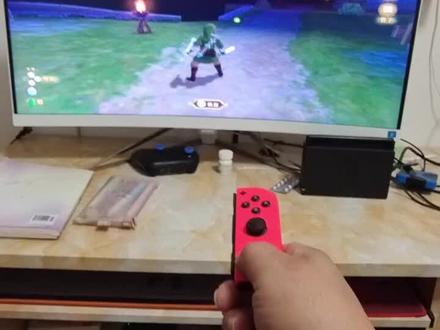 00:25
00:25


猜你喜欢
- 1189龙啊命