华为p9电脑刷机教程

粉丝382获赞3443
相关视频
 00:51查看AI文稿AI文稿
华为笔记本电脑一键还原系统,首先关机, 点开机键,然后马上按住 f 十点恢复出厂设置,不要吸盘,知道就不要打勾,直接点跳火点开始 跟着提示操作走就行了, 系统很快就重置好了。
1142辣条数码A 04:07查看AI文稿AI文稿
很多朋友咨询就是问这个系统安装啊,就是笔记本啊,或者台式机系统时间长不好用,想自己重装一个,怎么操作啊?之前我出过一个 呃,平板,微软平板的一个系统安装教程,大部分功能是类似的。然后今天的话我们再来说一下这个笔记本怎么安装。笔记本其实更简单,因为我们的笔记本都是品牌的,像华为这一台,华为的或者是联想的、小米的都带有啊。 恢复功能,一键恢复啊,因为他备份出厂的时候备份的有一个系统,我们如果说系统损坏,即使进不去啊,也可以通过这个备份文件一键恢复他的系统。比如说这个华为的,我们开机之后啊,直接按他这个 f 十进入这个恢复界面,输入界面之后选择系统恢复。呃,数据的话看你需求啊,不建议备份,有重要资料可以备份一下。呃,或者是跳过,然后直接点是点击那个开始恢复就行, 他必须要求你这个电池的电量大于百分之三十,然后插上充电器。他这个恢复很快,因为现在都是固态硬盘,这个固态硬盘读起来速度也比较快,所以说他这个恢复整体下来也就是几分钟的事情。 呃,大部分厂家的这个笔记本厂家一键恢复的话,都是通过开机之后按某个键来触发的。但是你像联系啊, 之前的型号的话,包括现在有很多型号,他是有一个小按钮,有一个恢复的小按钮,你用针什么的直接顶那个小按钮,顶一下之后他会自动进入恢复模式, 不需要按开机键,然后再按我们的快捷键,这样操作的话很多人还操作不了。脸小那个应该算是最简。 然后华为这个恢复的话,操作界面很简单啊,很清晰,没有什么就是说让人搞不懂的东西,就前三步确定完之后就能恢复完了。然后简单设置一下 这个开机开机密码什么的,可以不设置,我不建议笔记本, 然后进去之后也没有什么别的乱七八糟的东西啊,我们简单的给他优化一下系统就可以了,驱动全部都是打好的,因为他是备份的。原厂镜像吗?原厂驱动都有,这样的话你的指纹呢?他所有的华为的功能你都可以使用, 笔记本上面带的一键 vivo 的话还是比较简单实用。然后再说一下,就是有朋友问我这个老电脑他想继续用,然后 速度慢的问题,这种的话我会给你们每个型号啊提供专门的这种升级方案,然后你可以自己在网上买,或者啊我也可以给你做好邮寄过去。就是说比如说升级硬盘吧,笔记本有的升级硬盘,如果说简易拆装的, 我会把这个硬盘里边写好,系统直接快递发给你,然后安装的话我会远程教你怎么拆怎么装。 嗯,而且的话就是说如果说你感觉加完之后没有效果,这个就可以退的,七天之内,如果说你觉得做完之后这个效果提升不大,你可以退回来就可以。 然后你的电脑有没有升级条件?还是之前说的,就是说一一年之后的电脑,二三以上的 cpu, 二三二五之类的 cpu 都可以升级, 而且升级的方法比较简单,速度提升非常明显。好,今天的视频都到这里。
70小牛手机电脑维修 02:08
02:08 00:32查看AI文稿AI文稿
格式化一键刷机神器,这个东西就厉害了,纯免费无套路,用过的人都在夸,甚至有人拿去赚钱。其实它的功能远不止这些,解锁后你会发现更多惊喜,今天 就带大家看一下如何使用。首先我们选择设备资源我已经给大家整理好了,有 vivo、 小 米、华为等直接导入,这边还有更多操作,不仅能一键适配多种机型快速刷机,还能搞定 oem 的 解锁,用起来很方便。
2564阿东同学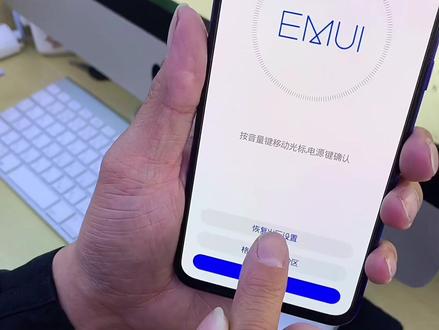 01:23查看AI文稿AI文稿
你好,老板啊,什么事?那个我这手机,嗯,屏幕锁被锁上了,能刷机吧?可以刷刷机三十块钱,但刷机里面资料都没有了哈, 里边没有资料是吧?对,你给我刷个反正。哦哦哦,行,那三十块钱哈。啊,行,好的,然后这个看你抖音啊,我看你抖音粉丝,你玩抖音粉丝啊?那行啊,那我教你一招,教你一招方法不?不要花钱的啊,粉丝,不要不要,不要给钱啊,我教你一个方法,看好, 就是先先给手机关机,按住关机关机,然后然后这样看吧,然后按住一辆一辆的开机键,加上键,按住长按长按,等出来一个华为的时候看出来华为吧,然后撒手,这样撒手哈,撒手,然后等出来 一个工程模式看,进入这模式了,看到吧,进入这模式,然后点清除数据,恢复出厂设置,打 yes y e s yes, 对,你看这样子就可以把里边东西删完了,然后 现在正在正在恢复,床上知道吧?这就是华为,一种就是硬气恢复出来,你不知道密码的时候就恢复出来这这方法,然后点返回,然后重启,然后就等于把机子重新刷了一遍,但里面所有资料都没有啊。
8315新沂市长浩数码有限公司 00:21查看AI文稿AI文稿
想给手机刷机重置,应该怎么操作呢?设置里面找到系统有更新,点击重置 还原所有设置,点击还原,然后输入我的密码就可以进行恢复了。
104阎良梦想城华为-小湘子 01:02
01:02 00:47查看AI文稿AI文稿
今天我们来拆华为 p r 九十,开个玩笑,今天拆个华为手带来看一下华为 p 九,毕竟是十年前的机子了,操作还能这么丝滑,我真的很好奇十年前的机子里面布局如何?首先要拧开下方的两颗小螺丝,然后就是敲敲敲,直到完全敲开。 十年前的机子是不用打胶,后盖全包,拆掉后盖的指纹排线,卸螺丝。断电这个很重要,一定要先断电。 现在来看我们的重点,莱卡影像,比起现在各种凸起的摄像头,十年前的机子的摄像头居然做了个覆盖。齐平 这款十年前的机子作为华为首款莱卡联名的机子,就是这颗小小的摄像头,开启了华为十年影像旗舰之路,真的很神奇,估计这款机子面世的时候,都没有人想过皮系列会一直延续下去,甚至成了影像旗舰。
60阿讯修机 02:14查看AI文稿AI文稿
这是一台分期下来的折叠屏的 x 五,看到没有?设备管理器里面有一个这个,回桌面给大家看一下,就这个玩意,看到 设备策略推荐设置禁止卸载管控,禁止恢复出厂设置,禁止刷机,看到没有? 点不动, ok, 核对一下华为 mate x 五训练号, r m 零二四二零四零二六八四九,看到没有? ok, ok, 现在已经开机了,开始启动,继续同意,并继续继续跳过,然后连接一个网络, 看到没有?来重置,点的动了会有双色还原网络设置,可以点还原所有设置,也可以点 没有了这几工作台已经消失了,看到没有,来,最后我们来核对一下 x 五训练号,二二二四二零四零二六八四九,搞定。


猜你喜欢
- 4284麦田有回音