鼠标FLOw跨屏传输怎么操作

粉丝10.0万获赞169.2万
相关视频
 00:42查看AI文稿AI文稿
逻辑马斯三 s 跨屏教程来了,第一台设备连接一号屏,长按就会出现蓝牙点击连接,这样就连接好了第一台设备,接着连接第二台设备,长按二号屏, 出现蓝牙点击连接,打开逻辑的 app, 点击连接的鼠标,找到否功能,可以看见本台设备设置否,根据上方提示连接第二台设备, 两台电脑安装 up, 两台电脑连接同一个网络,在其他频道上配对鼠标,另一台电脑也是一样的,点击继续,这样就能实现跨屏传输了。
 01:57查看AI文稿AI文稿
一台鼠标控制两台电脑,还可以跨屏复制粘贴文件,这样的鼠标你心动了吗?这就是号称史上最强办公鼠标 逻辑 max 三的主打卖点之一, flow 功能介绍这个功能之前给大家铺垫一个前提,逻辑 max 三有三个蓝牙频道,可以分别连接三台电脑,手动切换使用丝毫没有什么问题。但是有了 pro 功能,就不需要你再去按一下这个切换键, 只需要将光标移至屏幕边缘,鼠标就会自动切换到下一代设备上,并且可以相互之间拷贝文件,看方便吧,很多视频也只展示到这里,但是他没有告诉你实际的。使用过程中 真的是心累。为了能使用上这功能,我做了很多很多的准备工作。一、我花了一天的时间将我的电脑更新至同一版本的系统,不要问为什么不更新,我将无法进行下一。 二、安装逻辑推出的这个软件版本一定要统一,否则也会出现问题。三、电脑连接相同的 wifi。 四、打开软件,开启辅路功能。 做好这些,理论上你就可以同时自由控制这三台电脑。对,你没听错,理论上是这样,但实际是从实验到拍摄,我没有成功过一次,光标根本过不去, 或者偶尔会从这个边缘赢到这个边缘,或者是从这个边缘啊。总之,无论我怎么调整顺序,怎么排列,试过无数次都解决不了这个逻辑逻辑混乱的问题。三台不行,咱们就降低要求,改为两台,这样才勉强可以使用这个功能。 但切换远没有顺滑的题,卡顿就是家常便饭。复制一个二十三 kb 的文档持有不灵光的出现,更要命的是,这次勉强成功后,下次打开再使用时又不行,你还得再去卸载重新安装这个软件,重新连接你 的鼠标,就是能不能用这个功能得看命。最后,我实在不想折腾下去了。工作本就是心烦的一件事情,我们需要的是稳定。稳定而不是工作的同时,我还要解决我鼠标的问题。但即使是这样,我依然很喜欢这款手表,因为他的下一项功能是真的好用。
608云哥小队-数码 01:13查看AI文稿AI文稿
现在我们就要进入我们今天最关键的主题 flow 了,就是 vlogy tag flow, 然后你会发现他有两个屏幕就摆在这边,对,左边那个题目就 是我现在的麦克,右边屏幕呢,就是我边上的 windows。 然后他需要有些条件的,第一,那肯定是两台鼠标都已经是什么,都已经是连接到位了。然后第二个条件是什么? 第二个条件就必须得两台电脑在同一个网络之下才能连接,然后这上面都会有一些 option, 你可以看到,比如说 link with keyboard, 就是 你跟你的键盘相连接,当你鼠标转过去时候,你键盘也会主动转过去。还有比如说什么 hold ctrl 出击, add, 就是你怕你误操作,你需要轻一个 ctrl 才能移到对面去,这样子会变得非常方便。 现在呢我们就要做一下我们的基本操作,就是复制粘贴,我现在已经创建文件夹,我复制完了,复制完以后就要拖到另外一边 的那台电脑,我的麦克在左边拖到右边的 windows 电脑,因为我进了 ctrl 就直接拖过来嘛,然后我再点击右键,点击右键的时候就 past 就直接过来了,嗯,这个清洁文件夹就直接,嗯,复制粘贴过来了。
103罗技电子专卖店 00:30查看AI文稿AI文稿
箭手穿越,我们打开超级互联,点击开启箭手穿越, 这样我们的鼠标就可以在平板电脑来回穿梭了, 非常好用。
322联想来酷智生活体验店 00:24查看AI文稿AI文稿
两台电脑共享一套键盘鼠标,电脑无需联网,内网和外网,文件安全护靠硬盘、 u 盘、读卡器等存储文件共享。鼠标跨屏操作, 兼容苹果、微软系统,适合企业办公、游戏娱乐、安防监控、股票、证券、看盘等。
294赖氏数码测评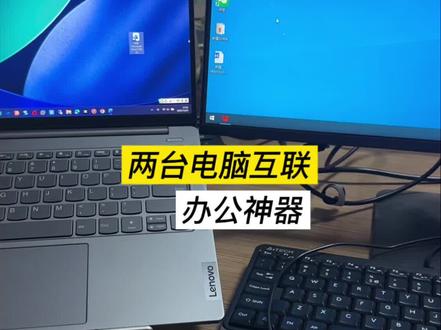 02:18查看AI文稿AI文稿
今天有个朋友问我,他说公司上班给他配了一台工作电脑,是一台台式电脑,然后他自己的又带来一台笔记本电脑,但是由于他自己的笔记本电脑不方便连公司的网络,连的是自己的手机热点,所以他就问我如何将自己的笔记本电脑和公司的台式电脑连接起来, 可以互传文件,也可以共用一套键盘鼠标。要实现这样一个功能看起来很难,实际上的话只需要这样一根 usb 对 口线就可以实现这个功能。 首先把对口线的这一端插在这个电脑主机后面的蓝色的 usb 三点零接口上面,然后再将对口线的另外一端插到这个笔记本的 usb 孔上面, 这里的话还有一个 c 口,可以支持 c 口连接。对口线连接好之后呢,分别打开台式电脑的磁电脑和笔记本的磁电脑,这里都会出现一个像 u 盘的东西,这个里面有一个连接软件,首次的话需要安装一下。 这个连接软件是不需要下载的,它是包含在这个线里面的,只要插上这个对口线,在这个此电脑里面就可以看到这个软件的图标,双击打开的话就可以安装这个连接软件,首次的话需要安装这个软件,以后的话就不需要安装了。软件安装好之后,插上这个线,它这里就会提示正在连接,请稍等, 我们只需要等待它连接好就可以了,现在已经提示连接完成,可以开始使用了。提示连接成功之后呢,我们还需要进行一个小小的设置,点击一下这个小箭头,然后对着这个连接软件的图标点右键 点击另外一台计算机的位置,这台台式电脑在这个笔记本的右边,所以这个地方的话要选择在计算机右边,所以这里选择在计算机的左边。 设置完成之后呢,现在这个台式电脑的鼠标就可以直接这样一拖就拖到这个笔记本上了,然后从笔记本这边一拖又可以拖回到台式机上面,鼠标在这个台式电脑上的时候,这个键盘就可以操作这个台式电脑上的时候, 这个台式电脑的键盘就可以操作这台笔记本。笔记本电脑桌面上的文件可以这样直接一拖就拖到这个台式电脑的桌面上了, 台式电脑上面的文字也可以直接这样复制,然后粘贴到这个笔记本上面,这样的话你用一根 usb 对 口线就将不同网络的笔记本电脑和台式电脑连接起来,非常的方便。
9387彬哥😅 01:19查看AI文稿AI文稿
键鼠穿越一键开战, 首先我们要确保电脑和手机在同一互联网下,现在是没有在同一网络下,咱们把这个网络给断开, 换成同样的网络。接下来我们来操作键鼠穿越,将手机连接, 这样的话就是一个连接状态了,然后在这里找到键鼠穿越,点击启动键鼠穿越, 那我们的鼠标就可以在手机上去操作, 然后打开一个相册,直接在电脑操作就可以,不用, 这个功能对于咱们办公党来说是非常有用的,手机档捕捉,跨屏操作,丝滑流畅。
 00:41查看AI文稿AI文稿
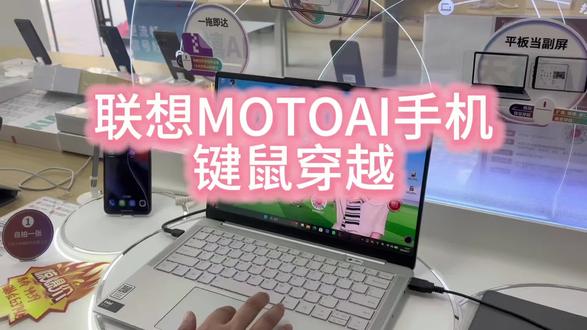
现在为大家展示我们超级互联,开启键鼠穿越, 然后把鼠标箭头拖到手机上, 你看是不是很方便,就可以打开手机上任何软件。


