联想b611使用教程mp3
联想 b 六幺幺录音笔,用创新打破传统,打破传统录音笔的单音形式,创新双曲面护眼彩屏,外观时尚高灵敏,全触控按键,三秒上手, 轻薄机身吸平即黑,一键录音,一推起录,录音测试,智能降噪录音还原,现场测试, 双词外放扬声器,声音清晰响亮。支持 otg 连接,实时读取录音文件,一键 ab 复读,学习更轻松。加强级密码锁,隐私有保障, 大品牌好售后支持,一年换新,终身质保联想。

粉丝1616获赞5389
相关视频
 02:49查看AI文稿AI文稿
这款是联想 b 六二八录音笔,我给大家介绍一下,当我们收到录音笔之后,一定要先给录音笔充电, 拿出我们配呃赠送的这个充电器进行充电,这这一个口连接到蓝牙录音笔上, 这这一端可以连接到电脑和充电器,我们充电时红灯会常亮,充满电时红灯会熄灭。 我们拿到录音笔后,可以看到上端按钮,按下去之后,红色和蓝色的灯会同时闪亮四次, 开始录音,当我们录录完之后,可以可以再按一下关,关闭即保存。我们如何实现录音笔边写边录呢?首先我们 扭紧笔头,将笔头拧出,我们再看上端,我们按下之后 只是灯会红蓝灯会同时闪亮四次,这时候开始录音,我们这时候就可以边写边录了,当我们录完之后再按上端就保存了。录音笔 没不能自身播放,只能连接,只能连接耳机,或者是我们这款录音笔也可以连接手机 odj 线进行播放。首先我们首先我们先调试出手机的 odj 连接, odj 线 这头连接到录音笔,打开文件管理 找到从找到我优盘, 在从 u 盘里面找到蕊靠的,这里就是我们录录制的,录制的音频我们点开可以在这里进行播放,不要的也可以在这里进行删除。 我们这款联想 b 六二八录音笔还可以更换笔芯,像我们这样向左拧可以拧出笔头进行边路边写的功能,也也可以向右拧取出笔头, 在这个白色笔芯我们可以向左拧拧出进行更换,进行笔芯的更换,更换完成, 然后对准插上,再向右拧,拧紧 之后再拿出录音笔的笔杆,向右拧拧紧,这样就完成了。
53华虹电子商城 01:22查看AI文稿AI文稿
think 二 t w b 六幺幺普通模式操作教程设备开机取出椎块套,将轮胎安装在转动轴上, 再用开合螺母锁紧,将前拉齿拉出,并使前端的贴配重夹靠在轮毂外边缘,保持前拉齿位置直到内外部窗口显示数值。点击中间上方向箭头,切换到轮毂弯度壁纸,使用卡尺测量出的壁纸, 手动点击上下方向键,输入 b 值,放下保护罩,启动电机, 待轮胎停止后,打开保护罩,设备显示轮胎内外侧不平衡量,不平衡量显示内侧至零零。 点击 s b l, 设备自动转动轮胎到外侧不平衡的位置查看外侧显示不平衡数值一百克,取出相对应的不平衡值配重铅块,使用平衡前将一百克铅块固定在外侧轮毂边缘十二点钟位置, 放下保护罩,启动电机,待轮胎停止后,窗口显示轮胎内外侧平衡好的数值为零零即代表平衡。轮胎操作完成, 打开和螺母松开,取出椎块套,将轮胎从转动轴上取下即可。
6星卡科技 00:49查看AI文稿AI文稿
这款是联想 b 六二八录音笔,我给大家介绍一下,当我们收到录音笔之后,一定要先给录音笔充电, 拿出我们配赠送的这个充电器进行充电,这这一个口连接到蓝牙录音笔上, 这这一端可以连接到电脑和充电器,我们充电时红灯会熄灭, 我们拿到录音笔后,可以看到上端按钮,按下去之后,红色和蓝色的灯会同时闪亮四次开始录音。当我们录录完之后,可以可以再按一下关,关闭即保存。我们如何实现录音笔边写边录呢?首先。
 00:30查看AI文稿AI文稿
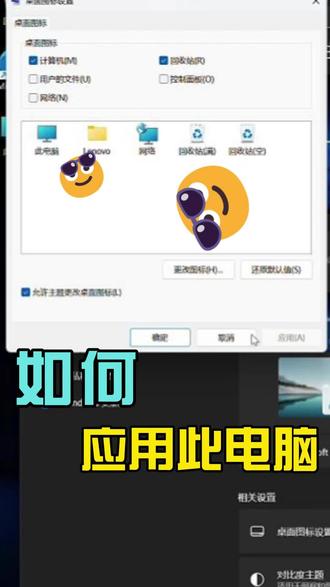
新电脑到手后没有子电脑怎么办?今天教大家如何打开 windows 的 子电脑,然后放在桌面上,咱们先连接上家里的 wifi, 然后右进桌面,选择个性化,然后选择主题, 选择桌面应用管理,然后勾选上此电脑,然后点击应用,然后确认,啊,这样子此电脑就在桌面上了。
 01:07查看AI文稿AI文稿
这款是联想 b 六二八录音笔啊,如何进行录音呢?笔的上端 按一下这个按钮,同时你就可以进行写字什么的,他就这边就开始录音啊,等你记完,你要呃等等你这个想录的声音录完之后,直接再次单击笔端上端按钮, 这个时候他已经保存了啊,如何听取这个录音文件呢?把它从中间拧开,拿出耳机 直接插入,插入这个呃, usb 插槽,这个时候他就直接开始播放你的呃录音文件 啊,如何切换这个呃录音文件呢?他这个笔的上端和下端同时有两 两个按键啊,上端为切换,向上切换,下面这个减就是向下切换, 这就是可以按一下就是切换那个录音文件,呃,长按就是增加这个。
39华虹电子商城 00:51查看AI文稿AI文稿
哈喽,大家好,今天给大家介绍一下我们联想超级互联中的文件中转站是怎么用的。首先打开超级互联连接设备,确保在同一个蓝牙连接下操作,此时我们在桌面的中上方就会有个弹窗,这个就是 pc 端的文件中转站了。接着我们打开手机 相册,选择想放到文件中转站的图片, 选中后点击分享,选择分享至超级互联中转站, 此时我们在电脑端就能看到中转站的图片了,接受的图片我们可以进行打开下载删除,也可以直接拖拽到桌面上,方便又快捷。我们打开图片画质也是非常优秀。怎么样,这样的超级互联你爱了吗?
 00:55查看AI文稿AI文稿
今天我们要分享的是拯救者经常插电使用必须要做的几个小步骤。第一个我们打开菜单栏搜索联想电脑管家,点击进入,接着我们找到正在使用电池页面,点击进入, 然后我们就可以看到我们日常应用的软件耗电情况,接着我们点击充电设置,然后我们将智能快充改为养护模式。最后我们可以再次查看后台软件应用情况,耗电多的我们可以点击结束, 这样的操作可以防止电池过充,影响使用寿命。今日的拯救者小技巧就分享完成啦,大家赶快去尝试一下吧!
 00:50查看AI文稿AI文稿
ai 真的 改变生活?今天我们用联想的天禧 ai 代替我回复一下客户一天的消息啊,真的是可以做到啊,非常的方便啊,打开我们那个平时的聊天,聊天的一个工具啊,呃,就比方说是微某信啊啊,打开 ai 神键 啊,输入电脑卡怎么办?再按一下 ai 神键,他就在思索了, 你们说这些答案是不是我可以啊?其实这些答案基本上也是我们平时回客户的一些标准化数啊啊发送啊,那这样就可以,你看这样是不是可以在我在回复客户的时候可以省掉很多时间。
450联想电脑专卖瓶窑店 00:44查看AI文稿AI文稿
用联想电脑的宝子,这些联想专属快捷键你一定要会用!第一种, f n 加 r 调节电脑刷新率,新电脑到手一定要调整至二百四十赫兹高刷,这样才不白买哦!第二种, f n 加空格调节键盘背光,拥有三档,可以调节灯光,摸黑麻字不再发愁。 第三种, f n 加 q, 可以 根据不同场景切换。拯救者的三种模式分别是安静模式、均衡模式和野兽模式。 第四种,就在我们电脑的侧面,有摄像头、物理挡片、隐私保护,移播即成。第五种,这个标识的电脑,说明你的电脑是 ai 版本,自带我们联想的天行个人超级智能体,一键打开工作,学习效率拉满不是问题,你学会了吗?
 00:29查看AI文稿AI文稿
马上放寒假,要把笔记本电脑带回家的宝子,这样做可能让你的电脑直接报废。第一,放进内胆包时,不能把屏幕面靠近自己的背部,屏幕面的硬度远远低于底部,长时间的磨损会导致屏幕漏光、磕损。 第二,如果内胆包隔层太薄,即使把屏幕面朝内,也会有其他物品产生摩擦,一定要选择这种有厚度的电脑包隔层,最后扣上稳定扣,防止电脑在包内剧烈晃动,这样基本上就可以放心外出携带了,建议宝子们马上备用。
 00:37查看AI文稿AI文稿
打开控制面板,然后点击系统之后在里面找到存储,点击存储里面有个 c 盘临时文件,在本地 c 盘临时文件,他会自动的扫描很多的缓存垃圾, 等系统扫描结束全部打对勾,然后点删除文件, 点击删除文件后,他会自动的把所有的缓存垃圾全部删干净,这样就可以清除电脑缓存垃圾。
323淇艺思创


